f3d自动出图怎么选不上零件
is it because i'm in the music news。

粉丝3379获赞1.0万
相关视频
 00:31
00:31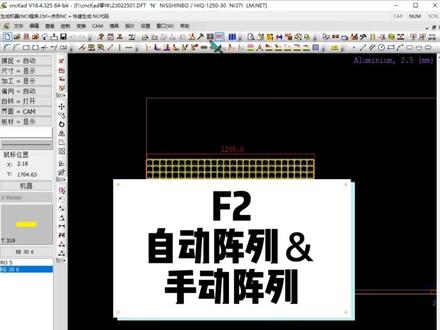 01:48查看AI文稿AI文稿
先看下粉丝的问题,多个一样的零件,想要框选,删除加工提示,没有实体,先打开 c n c ked, 节约时间。我这里已经给零件配好刀了,生成加工程序,看下效果, 先运行一下这个程序, 程序是没问题的。那么回归正题,现在怎么框选都是选不中的状态, 但是框选左下角的一个就会是全部选中的状态。我们把镜面切换到 cad, 看下,零件就只剩下一个。 打开板材和夹钱设置,这里显示有很多零件,点一下板材等于零件,自动阵列的零件就消失了。其实自动阵列的并不是零件实体,只是阵列的加工刀路,然而软件只会识别白色的实体。看下闭坑的方法,选择四个正方形的图标,这个是手动阵列, 然后用选择工具选中需要阵列的实体,按鼠标中间确认。我这里举行阵列为例, 这个图是四十模具,宽度是六个,我这里只是示范一下方法,不考虑供边冲压,所以这列间距是零件尺寸加两边的模具尺寸数量根据实际情况设置,如果怕撞击,最好是取消自动删格倒入, 这样阵列出来的零件是实体的,如果加工的过程中出现问题,可随时修改,然后继续加工。
54扁布丸的编程日记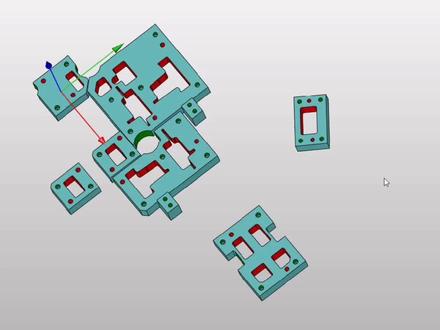 00:33查看AI文稿AI文稿
中望三 d 如何自动出图?在五金模具设计中,出图时间占了总设计时间的百分三十到百分之四十,如果我们能把自动出图解决,就可以大大节约设计时间,提高效率。看我如何在中望三 d 下自动出图。
101超凡五金模具设计系统 00:51查看AI文稿AI文稿
百分之九十九的人都不知道的位子。三 d 自动出图技巧首先我们打开零件,看一下零件的外形,我们将要对这样一个零件进行自动出图操作, 点击工具自动出图。在三 d 模型页选中要出图的模型,点击下一步,在图纸页图之尺寸选择 a 三图纸,点击下一步。 在试图页根据需要选择试图,并对各个试图的布局位置进行设置选择,保留自己需要的参照线,设置图纸比例,完成后点击下一步。 在标注页选择自己需要的标注类型,完成后点击下一步,点击确定,这样图纸就已经自动生成出来,在图纸里根据实际情况调整标注的位置,检查图纸,完成出图。
64维拓科技官方号 02:53查看AI文稿AI文稿
好,我们来看一下这样一个小技巧。呃,我们在去做模型的时候呢,做功能图的时候啊,呃, 我们经常有一些部分模型国标里面是我们要求是不抛切的,尤其像,比如说像轴对吧,这种粘一些拧不见呃,但是有时候呢,我们又希望呃像轴这样拧不见的,我们希望他自己能够不抛切, 自己能够自动的不破切,就像标准键一样。在 solos 里面,标准键,尤其是拖 avos 里面的零件,他是默认式的不破切的 对吧?啊,这样的话我们就不不用手动去选择说这个哪个零件不包卸了,这样很方便。呃,我们有没有一种方式说,呃,让软件自动识别呃,一些我们只 定的零部件,他不破切的,比如像轴啊,啊,标准间呐,一些零部件啊,现在这种情况呢,收到手里面其实有一种设定的啊,大家需要注意一下。呃,首先比如说举例来说,我们希望他这个啊,这根轴是不剥削的对吧?剥削呢,我们怎么办呢?我们首先打开它, 打开之后呢,好,我们在他的属性里面,这个地方大家一定要注意啊,一定要在他属性里面,他有一个 属性值,叫啊 is fast 这样一个这个属性。属性值呢,要使用数字,当他这个值等于一的时候啊,这个零件他就在这个装备里面,他就默认是 oppo 些的,所以我们来看一下。 好,我们保存在这个里面, 帮我们做一下这个零件的功能图。 好,我们这个时候呢,我们就来啊,采用过敏度剖泄一下,拨一下。 好,我们不选了。这个方位大家可以看一下啊,当我不选任何泡脚范围的时候,我们会发现这个轴他是自动被不迫切的, 对吧?所以这个地方啊,烧肉烧肉市里面呢,就默认了。有一种设定就是这种设定的来, 可以自己去看一下,就他叫啊。那你来看属性里面加一个 is fast, 然后类型呢?使用数字,数字不合同,你怎么拿呢?值为一。只要有这样一个属性词,这个留念等 任何装备品里面,他都可以使他不抛弃。
 01:31查看AI文稿AI文稿
同学们,你们是不是也在工作当中遇到过同样的问题,就是很多装配体的结构是那种内部区域的零件, 想要去选择一个组件,一般的我们会选择去框选,但是你直接去框的话你就选不上,而且你没有办法去框选他。通常我们要框选的话,一定是要在后面有留白的区域,我们才能够去突出这个框出来, 但是在装配体的内部的区域的时候,后期后面后面其实都是有零件的呀,你就没有办法去框选他, 这个问题还是要解决才行呢,所以很多应该是也被困扰着。今天的话跟大家来教大家怎么样去框选,来给妮可点个 我在我们来看一下啊,这个地方有一个选择,其实我们平常选的话都是用的是框选曲吗?你只需要切换到下面这个,从几何图形上选择,把前面激活切换到这里,你就能够真的能够框选上了, 原来就是这么的简单。哈喽,我是公共帮职业学校的尼克老师啊,我们的课程线上和线下都有开班招生,八月十四号我们线下班要开新班了, 来这边想要系统学习提升自己的工作技能,可以找我们课程老师报名学习起来哟。
 00:19查看AI文稿AI文稿
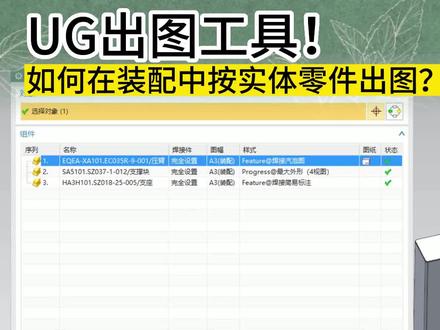
你想知道焊接件在装配术中是如何出图的吗?焊接件作为组装结构中奇葩,需要几个实体放在一个组件中管理,除了支持组装图外,还需要对组件里的实体进行零件出图。小五科技是如何做到组建实体同时出图的呢?欢迎大家留言讨论。
 00:49查看AI文稿AI文稿
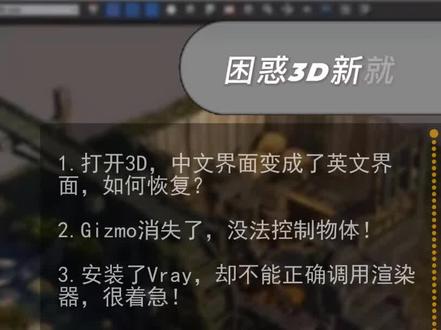
困惑咱第一新手朋友的十大问题?问题期创建的对象却无法选择或者难以捕捉?问题在于我们捕捉的设置是否正确。我们可以鼠标移到捕捉开关上面去右击进行捕捉的设置。 默认设置是三格点,我们通常可以选择顶点、端点和中心这三个选项。 接着我们需要在选项当中来勾选捕捉到冻结对象,从而使我们冻结的墙体进行捕捉。 如果不进行选择的话,仅仅启用我们捕捉,我们是不能够对冻结的对象进行捕捉的。只有我们勾选了捕捉的冻结对象,系统才能帮我们进行捕捉冻结物体,从而实现我们绘图的操作。
11AIGC大羊设计 01:30查看AI文稿AI文稿
妈呀,有个功能可以选一些之前指派过的元素,具体怎么使用呢?这就给小伙伴们示范。拿面元素举例子,先选择我们想要指派的面,给他们一个集,创建集,快速选择集,自定义命名点现元素也是同样适用的, 我们可以再选择几条线,给他们再创建一个级,跟刚才的步骤是一样的,想找到我们刚才指定的那些元素,只需要点选择快速选择级, 然后选择刚刚我们创建的级就行了。这一选项如果没有指定过级的话,就会显示会定义快速选择级。还有一种方法是通过材质球来选择,这个方法的话比较用在面元素上,我们先选择我们想要的面,然后按数 标右键指定收藏材质,可以赋予选定的面芯的材质,什么材质球都可以,这里我们选择 bling, 可以看到选定的面材质已经更新了,为了便于观察,我们把新材质球的颜色调的更深一点。 如何找到我们刚才指定的元素呢?我们打开材质编辑器, paper 删鼠标右键点击材质球,向右滑,选择具有材质的对象, 就可以选择到我们要的元素了。选中之后还可以根据需要选择到点到现。这两种方法你更喜欢哪一种呢?
20DCGART 03:34查看AI文稿AI文稿
在平常我们的设计中经常会收到这样的模型,这个模型他是歪的,也就是说他跟我们的默认基础面是不平行的,看跟这个面也没有平行,跟这个面也是跟这个面也没有平行。 像这样模型我们拿来做装配是没问题的,装配可以正常使用,但是我们要拿这个模型来做工程头的时候就没办法使用,像我们做工工程头的时候,他就是这样子的, 他投影出来的模型就是歪的,像这样的话我们雕塑就不是模型的真实尺寸。 那我们怎么办呢?我们首先先建一个装备体,我们要利用这个装备体的装备关系来定重新定向这个模型,把这个模型装进来, 现在是固定的,他是没办法首先装配的,我们把它改成浮动,浮动以后我们旋转一下我们大概需要的方向,我们开始装配前置基准面与模型的前面组合, 上是基层面与模型的上面组合,右式基层面与模型的右面组合, 像这样我们就把这个模型定向好,我们拿这个装备底来出工程图是没问题的,也是可以的。但是呢,我们保存这个装备底后,他会产生两个文件, 就是说就是文件管理不是很好管理,这两个文件就是一个文件就是这个共事箱的原文件,一个文件就是这个装备底的文件。 所以我们现在我们可以把它保存成一个零件,我们选择另存为,我们选择零件格式,这个格式也是次卧本身的文件格式, 我们这里保存成公式相二,现在文件我们就保存好了,现在这个装备点暂时给它关闭掉,就是我们用不到了原文件,我们也把它关闭掉, 这功能图关闭掉,现在我们利用刚才我们保存的那个文件来来做功能图,我们打开这个, 现在这个已经定向好了,我们拿这个文件来做工程图, 把视图拖进来。现在投影的四个视图,这四个视图为什么没有显示完整呢? 故事箱的形状的是因为我们现在这个故事箱他是这里的特征是局面,所以我们要在这个插入这里模型项目 不需要的这个把它去掉,我们需要制这个模型的一个局面,选择整个模型打勾,像这样的话这个模型就完整的导演出来了。 现在我们来标速看一下,现在方向是对的,所以标出来的尺寸就是准确的。
177摩方机械前线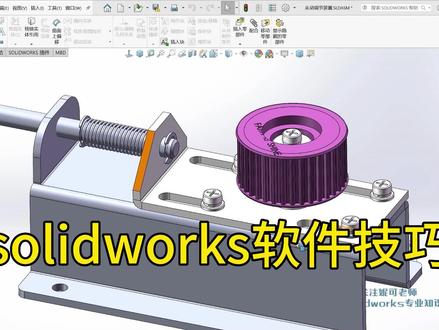 02:08查看AI文稿AI文稿
软件技巧如何选择不剖切部分零件?大家好,我依然是 nick。 来看一下装配体出工程图的时候,呃,就是对这种内侧内部的零件,我们一般的情况下都是需要进行剖切, 那么如果我想要去破切的部分啊,就是某个部分,我不想去破切某些零件,那么如果就处理啊,这一段话我们来看一下啊,其实他这个对于关于零件装配体零件啊的一个破面的话, 我们大概有三个位置,第一就是我们在破切的时候,这个地方会弹出来一个窗口,我们哪些零件是需要破切,哪些零件是不需要破的,比如说我这个弹簧,我不想让他给他破开了,我觉得没有必要,里面内部也没有别的东西,那我就不破了,给他选。 但是这个里面都是内测的,我们目前是在视觉上是看不到的啊,所以呢,我们是可以通过在设计术上面啊去找这个零件,但这个零件的话可能你也找不着啊,因为这个装备体的零件会比较多啊,不太方便去找的时候,我们就先点确定, 那么这个没有破到的零件我们怎么办呢?啊?我们想要不破的零件啊,现在这个时候我们头部就处理 这个其实也好去处理的啊,我们可以去选择这个视图,右击这个里面有一个属性,你看一下哪个零件是你不想破的呢?是吧?在这个地方有一个破局范围啊,哪个零件是不想破的,我就不破, 从这个里面去上去上来就可以了,其实还是很方便的。来把这个链接不想播这个,也不想 起来点击确定。对,这样子的话我们就只是说出来。就是呃,大部分的一些零件,但有小部分零件我们可以去选择不播,你学会了吗? 我们是公共帮职业学校哎,想学习同学可以看一下啊,我们这个是罗斯的节设计课,线上和线下都有开课开班,想要学习同学可以来啊,私信了解一下课程细节,方便学习起来吧。
150长沙工控帮非标机械设计 02:05查看AI文稿AI文稿
大家好,今天给大家讲解一下自动识别零件上的文字信息,导入我们的软件。我们第一步我们可以导入 文字导入零件,像这种零件他上面有他的一个属性,他的名称、数量、材质和厚度,我们可以在我们软件里面设置一下,就可以自动导入。我们先来看一下,如果没有自动识别的话,我们导入到我们的软件,他的名称是默认的,然后可以自己修改,然后数量、厚度啊,材料, 你看这个名称他就没有自动识别,然后我们就可以设置一下, 这里有个导入参数,导入文字信息,然后自动识别包含零件 信息,把这个参数勾选上,这样的话我们就可以自动识别零件上的一个信息,导入到我们的软件,然后我们也可以勾选删除包含零件的文字,如果不勾选的话,这个文字还是会在我们的零件上,如果勾选的话,这个文字就会被删除,然后文字信息格式我们来看一下, 我们这个可以按分隔符号,哥也可以按标签,因为我们刚刚写的是逗号,所以我们要按分隔符号,如果我们在第三方软件制图的时候是做的标签,我们可以直接按标签都可以就可以了, 那我们先按分分割幅,我们选的是逗号,我们注意的话就是我们在写的时候,这个是英文状态下的一个逗号,不是中文状态下的。比如说第一个是我们的名称倒进去,第二个是我们这个数量,然后是材质厚度确定,然后我们再来选中这个零件,添加到零件库,然后点 点进去,这两者的一个区别,我们就可以看出来他的一个名称,花图案,然后数量一百个,他的一个材质和一个厚度,这样子我们就可以很清楚的一键就倒进去他的所有的一个属性参数或者花。我们 如果像这种零件多的话,我们直接批量导入进去,也可以,比如说我们这里批量导入直接打开, 我们这样就倒进去了,因为我们这两个是一样的,所以他括号后面写了一个一字,这就是如果多的话,他就批所有零件都被倒进去了,这就是我们根据零件上的一个信息自动识别零件那些属性,不用单个去复制,呃,单不用单个去设置了。
42上海方菱数控 00:59查看AI文稿AI文稿
各位同学好,欢迎来到闭目三千问,我们今天来讲解视图中的模型能看到但不能选择,要如何处理。下面我们打开软件, 现在大家可以看到在这个三维试图中我们能够看见这个模型,但是用鼠标点击他却没有任何反应,这是由于整个模型现在都处于一种被锁定的状态。那要如何解决这个问题呢?有两种解决方式, 第一种是在这个位置点击选择,对于选择锁定图源这一项做一个勾选,现在我们就可以点击被锁定的图源了。 第二种方式是在右下角,我们同样可以找到这个选择锁定图源的标识,点击一下,我们现在就可以点击被锁定的图源了。好的,今天的知识点就讲解到这里。
16学天BIM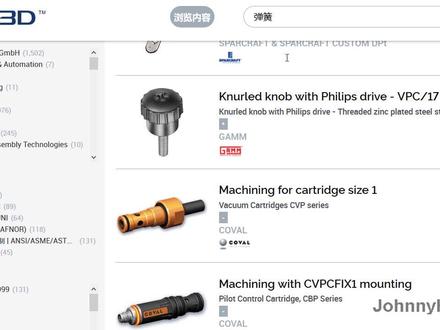 03:33
03:33 00:17查看AI文稿AI文稿
这是我见过最专业的家具零件自动出图,不管是尺寸标注还是摆放的位置,细节处理相当到位。还有比这更专业的吗?欢迎留言评论!
306F3Dexpress 01:19查看AI文稿AI文稿
大家好,今天我们学习这个民事表,无法选中, 我们可以点击拾取过滤装置,全有全有全有全有确定,然后就可以选中了,这样我们可以右击编辑填写民事表, 然后序号的话一跟二的序号,我们二跟一,我们可以把它换成一跟二交换零件序号,点击 左边的交换,点击二,再点击一,然后右击确定,这样就好了。然后我们想编辑这个快,我们 可以不把这个块打散,我们可以右织块在为编织,然后可以就到里面去编织编织这个图,然后编织完之后 我们点击保存退出快,在外编辑的话在这边右击, 然后选中这个快单位编辑, 今天我们就讲到这里,谢谢。
15坤哥


