红米游戏本怎么安装小米电脑助手
今天这期节目是一个快速开箱上手,没错,就是刚刚发布的红米游戏本 red 密记。咱们也不废话,速战速决, 先看外包装。其实我很诧异,红米游戏本的外包装上居然没有使用 redme 标识,而是出现了一个非常显眼的米字 logo, 为什么这款产品没有像红米手机一样大大方方的使用 red me logo 呢?咱也不知道, 但是从外包装侧面的标签上可以确定,这台笔记本依旧是出自北京甜品科技之首,与此前的小米游戏本一致,估计就是自己设计的模具了。另外从贴纸上也可以得知,我们这台原来的秘技搭载了 i 七一零七五零 h 处理器,具体还 s 一六五零太监卡、十六 gb 内存、五百一十二 gb 固态硬盘。拿出来的秘籍游戏本我深深感受到了他的分量。 这台十六点一寸的游戏本重量达到了二点五千克,三维尺寸三百七十三点四四乘二百六十四点四七乘二十四点三五毫米。作为一台全塑料机身的笔记本, red 面积显得有些壮实。 笔记本 a 面的纹理与外包装上的花纹是一致的,凹陷的立体分割线条将 a 面划分为多个区域,有些区域表面是磨砂处理,又有些是隔山线条,凸显出一种硬核的机甲风格。 a 面的设计还是很好看的,而且笔记本外壳磨具精度也很高,但是使用的塑料材质,质感确实一般,这也导致笔记本透露出一丝丝的廉价感。掀开笔记本,避免十六点一寸的雾面大屏映入眼帘,这是一块幺九二零乘幺零八零分辨率的一百四 斯赫兹 ips 屏幕,通过实测,其色域覆盖了百分之九十七点一的 s 二 gb, 平均单差一点零点一七,最大单差一点零点七七,测量亮度三百三十三点七卡特拉每平方米对比度一千二百八十二点四比一。 实话实说,这块屏幕的各项参数都不错,色准表现很好,应该是做了出场教色。来看键盘,嗯,这个空格键真的很 lg, 是不是跟华硕那些游戏本空格键超级像呢? 作为一台游戏本, red 密记拥有正常尺寸的方向键和数字键, wasd 等游戏内常用的按键也做了额外的设计,让岂能在一众按键中凸显出来。 笔记本的触控板面积明显比较大,触摸时能感受到表面有防滑涂层,滑动阻尼不错。来看侧面, red 密记游戏本接口配置可以说非常丰富,笔记本左侧 一个 usb a 接口,一个二合一的三点五毫米音频接口,右侧包含了两个 usb a 接口,一个 usbc 接口。另外,笔记本的转正后面还有一个电源输入,一个 hdm 二点零接口,一个迷你 dp 一点四接口。 这些 usb 接口中,机身左侧的接口为 usb 二点零速率,右侧的两个接口为 usb 三点一速率。建议大家在左侧插蓝牙鼠标或者键盘,右侧使用优盘或者移动硬盘,这样可以发挥 usb 的最大速率。 这台电脑也同时拥有三个视频输出接口,可以使用 hdmidp、 usbc 三个接口同时向外输出,扩展性不错。 ok, 外观介绍的差不多,下面咱们跑个鲁大师,最终得分三十六万五千四百六十八,再玩几个游戏试试,可以看到面对主流的电竞游戏热的秘籍还是能拿下的,一些画面比较优秀的网游 就有些力不从心了,毕竟他只搭载了 gts 一六五零泰显卡还是比较入门级别的游戏本。最后再说说系统和软件吧, redme 记预装了温石家庭中文版,附赠 office 家庭和学生版,也就是沃尔的 excl ppt 三个软件的使用权。 笔记本内还预装了服务中心、小米画报、小米游戏盒子、智能互联、小米云服务、小米感应钥匙这六个软件。其中比较有用的是小米游戏盒子,它其实是一个更详细的任务管理器,可以监控电脑的运行状况,切换性能模式。 小米感应钥匙就是使用小米手环解锁电脑,当手环和电脑在一定范围内时,就不用再输密码了。 小米十周年发布会上提到了两个和手机联动的功能,小米妙想跨平协作和小米通话。目前在这台笔记本上还体验不到,后续等待更新吧。 今天只是对 red 密记游戏本进行了一个简单的上手,可以说模具精度高是他的优点,使用了高素质的高刷新屏也非常值得点赞。但是显卡只有 gtx 一六五零泰就限定了。 red 密记是一台入门级别的游戏笔记本。以上就是本期视频的全部内容了,感谢你的收看,我们下期再见!

粉丝25.7万获赞149.1万
相关视频
 04:17查看AI文稿AI文稿
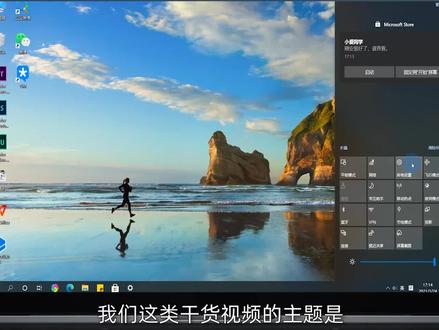
我们这里干货视频的主题是不废话,全干货。大家好,这里是科技湖,我是周明,今天给大家分享一下刚上线的小爱同学店老板安装准备收。 首先小爱同学电脑版非小米笔记本也可以安装,但由于运行环境限制,只支持 win 十,系统版本为幺九零四幺点零才可以正常安装使用。系统版本查询方法为,点击右下角通知中心, 点击设置选择系统下滑选择关于这个查询版本号。由于小爱同学电脑版为 u wp 应用,且不能直接搜索下载,因此需要反问这个链接。点击获取启动应用商店点击下载才能自动下载安装, 安装完成后会出现在开始菜单权限设置,在使用前建议手动设置权限。点击桌面右下角通知中心,点击设置选择应用, 在搜索栏搜索小爱同学,点击高级选项,开启麦克风。权限设置完毕后就可以开始使用了。使用导向在初次使用时会有指引导向,点击同意并继续在使用方法界面可以看到有点击图标,按下小爱键键盘输入, 你可以看到电脑上的小爱同学知识的功能,最后登录即可使用。界面设计在外观上电脑版与手机版类似,底部左侧为小爱悬浮球, 沿用了手机版本待命和聆听状态两种效果。点击键盘按钮即可出现文本输入框,点击右侧发生按钮就能 完成内容输入。该页面同样类似于手机版长按小爱悬浮球的文本输入操作功能预览点击设置首先发现语音唤醒是不可选的,应该只是不到小米官方的笔记本,同样的语音键 选项也不可用,毕竟大部分的笔记本电脑都未配备实体的云箭,而音色设置完全可用,不过相较于手机版少了这个泡芙的音色,在设置中还可以根据需求更改主题样式,有深色、浅色可供选择点 及全部技能选项。在技能列表中,列举了小爱同学支持的技能实际体验,包括基础功能、系统功能、日常生活工作学习基础功能。在询问小爱同学这类基础信息时, pc 版的小爱同学同手机版一致, 迅速准确的跟出答案。小爱同学,今天天气如何?广州现在晴,二十一度,南风二级, 空气良好。小爱同学,十五天后是几号?十五天后是四月八日,周四,农历新丑年二月二十七,我们在进阶是 是,小爱同学今天穿什么衣服好?广州今天十五度到二十一度,温度适宜,可以穿衬衫配牛仔裤,百搭又轻便。 所以 pc 版的小爱同学日常询问信息体验和手机上是一样的。系统功能在调节音量亮度方面,不仅支持大一点、小一点的模糊范围,并且还支持具体的数值,比如百分之二十、百分 五十。在系统设置方面,打开控制面板、任务管理器等操作都可以正常运行。在打开应用方面, ps、 iu 浏览器、 opps 的软件 均可正常打开。生活日常放松一下,讲个笑话来挑冷知识,这些都支持外出旅游,有什么好玩的推荐的美食直接问小爱同学,同样有答案。虽然小爱同学电脑版赞不支持音乐播放, 但是却可以播放电台节目,也算是个弥补吧。工作学习使用小爱同学查找文件时,虽然功能较为齐全,但还是有待提升。比如小爱同学查找最近文件,为您找到以下文件, 可以看到,在查找最近文件时,会默然显示系统及应用的日志,缓存的文件根本不是我们要找的最近文件,十分影响体验。对于这种情况,建议加上限定词,比如大于十兆的视频、一排的文档等具体内容。小爱同学电脑版也支持多种语言翻译,并 并且有一键播放语音和复制译文选项。发现新农贸豪车以上就是小爱同学电脑版的体验,那目前由于刚刚上线,部分功能可能还有待完善,在温度是放弃小腊的大环境下,小爱同学电脑版或许是一个不错的替代品。 好了,不废话,全干货,我们下期干货视频再见!
2288科技狐 02:25查看AI文稿AI文稿
今天我们来看一下小米笔记本自带的电脑应用的区别及下载。首先我们来看一下服务中心, 在服务中心可以获取电脑的详细参数以及更改电脑的显示效果,用时包含 m i u i 加小米画报,当然还有电脑的说明书,当然这些功能也可有可无,在之前的电脑中标配。 除此之外,游戏本也就多增加了这个小米游戏盒子可以更改电脑的使用模式以及独显之联触控版快捷键内的开关,当然也包含温度、网速等信息。 而从二十二年以后,小米发布的轻薄本自带了小米电脑助手 电脑的软件信息,详细信息显示的更多。 除此之外,内置了驱动管理,可以直接下载电脑驱动,但是因为我是偷渡过来的,所以驱动管理不可以使用,而且同样内置了壁纸屏保,但是能不能使用就不确定了。 这里仍然显示的是 miui 加,并不是小米妙想中心。最后就是小米智控中心,内置于二二年新版红米智游戏本中,它几何了?之前的小米服务中心,小米游戏盒子 功能大差不差就不再介绍, 驱动管理依旧 是不提供,只能在官网下载, 所以小米笔记本中轻薄本可以把服务中心卸载安装小米电脑助手游戏本可以卸载服务中心和游戏盒子,安装小米智控中心即可。这两款软件都可以在小米商城中的服务中心下载驱动那里下载。 除此之外也可以在科技小青公众号下载。教程结束。
511科技小青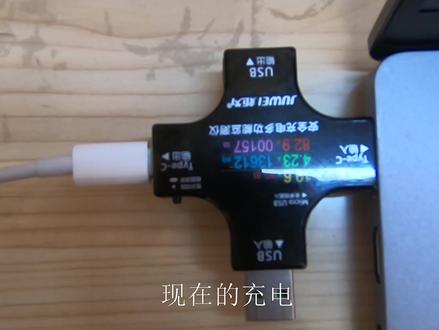 11:24查看AI文稿AI文稿
red 米 book 十五笔记本电脑这期给大家伪开箱一个。为什么是伪开箱呢?因为电脑已经使用了比较长的一段时间了,嗯,我妹妹也在外面贴了他喜欢的膜,这边还能看到 radme 的标志。 然后我们看笔记本的外观,侧面是有四个接口,分别是一个尾电接口,一个 usb 三点一的接口, 一个 hdmi 接口,还有一个充电接口,全功能的 usbc。 正面只有一个俺机接口跟一个 usb 二点零的接口,这里也比较压垮。然后背面是很长的一个散热孔,透过散热孔 几乎可以看到里面的原线,这底下有两枚扬声器,先试一下, 可以单手开启,然后上面是一个很小的摄像头,两边应该是麦克风,然后没有数字。键盘底部是一个很大的触摸板, 这边是指纹按键,同时也是开机键,我们开机 这开机时间怎么样呢? ok, 进入桌面 是一个三比二的屏幕触摸板,触摸板操作我不太喜欢,这里就用我的鼠标去五大十个面看一下配置。 处理器是 r 五的幺幺三零零 h 标压的处理器,这也是这款笔记本的一个卖点吧,一个轻薄本,用的是标压的油,也算是有点硬核。然后十六 g 的三星 ddr 四的内存是一个双通道的组合, 然后显示器是一个十五点六寸十六比十的三点按 k 屏,当然这三点按 k 应该是嘴变屏吧。 然后还有硬盘是一个凯侠的五百一十二级固态,网卡是英特俺的 wifi 六。电池是一个七十瓦时的电池,其他的也就没什么了。然后我们,哎对是看一下充电器, 这个充电器也是已经是使用过的,然后这个线才我量下有一点五米长,充电器这边是一个一百瓦的充电,也算是一个卖点。然后我们看一下这个规格,小米 usbc 电源是佩奇一百瓦,最大是支持按时服务,是五安一百瓦的最大输输出。然后我们试一下 充电的电流,这边充电器已经连接好,然后试一下 充电,直接就来到了按时服,按时服四按,现在的充电 功率是八十二瓦,基本上是满足一百把的充电需求,对比很多六十多瓦,甚至是还是远古那种 dc 接口的笔记本来说,我感觉是强了不少, 那我们就跑风试一下,看看跑风能跑到多少风。 开始 这里我们去下任务关系,看看 cpu 的频率, 一跑风电脑,一跑风电脑就开始有点卡了,这个 cpu 占用人物已经达到九十九了,频率是到了三点九,四号字,四级号字了,频率已经跑到四级号字, 电脑的风扇也已经响起了,给大家听一下,不知道大家能不能听到, 声音还是有点大的,我感觉对对于汽贸本来说是有点大的 品味,现在还在稳定在四点几盒子。 ok, 我们先让他跑,等跑完我们再说。 跑额七十二万分,电脑是击败百分之五十七的用户, 显卡这方面就将近有十万粉,不得不说英坦这次的 x 显卡还是真的挺不错的。 然后硬盘方面由于用的是系数的五百一十二 g, 固态性能也是很不错的,比以前那个长江冲刺应该要好一些, 然后出给气标压丢咱就不说了,但是有一个问题就是跑风的时候那个风扇的声音是越来越大。 ok, 连接好后,这个投屏就直接过来了, 这个响应速度还是有点卡的,总感觉他不是太跟手。我的小米六也是九十真的屏幕九十赫兹的屏幕,然后这块电脑屏幕也是九十赫兹,但是就是没没那么跟手, 还是有吊针的情况,而且还挺严重。我们试一下相机, 相机好像还可以,要比桌面留上许多。 ok, 然后我们试一下多开窗口,最多可以开三个,然后这三个我们分别用, 都还是挺流畅的。这边我们进入一个 qq 音乐哦,网易云音乐 反应还是挺快的, 反应还是挺快的, 然后这边放歌 声音要开一下,对,手机这边是响起来了, 还可以, 这个反应速度可以,我感觉至少是正常使用是完全没问题,比我那台神州用这个猕猴家要好很多 啊,这个我爱了,之前羡慕华为那功能,现在小米的也有, 但是我的,但是我的电脑,我那个神州电脑就达不到这种效果,开的多就特别的卡,特别相册,我们还可以继续看相册 很好很好,有小猫。 这边网易云音乐里面的广告也很好的展现过来。返回, oh, this god, so, ok, 这个米油加我感觉还是很棒的。 ok, 全部关了,打一把游戏,看一下游戏,看一下 看游戏,他这边会自动换成横屏, 哎,我咋感觉这声音好像是电脑里面发出来的, 可以看到这延迟我感觉是特别低。大家可以自己截图自己看一下。 大家可以截图自己看一下哦,可以把这边调成全屏,他现在这声音是从电脑喇叭给发出来的, 哎,调成全屏很棒呀,这效果。用手机打游戏的话,你看这个,遵守品味哦,完全没问题。 我有点心动,我说错, 可惜这电脑不是触屏,这电脑如果触屏的话,这效果就棒很多了。 ok, 这期的这个体验视频就到这里,我先打一把游戏,先躲为快 要敌军还有五秒到达 马转场,请做好准备,享受旅途,全军出击!小贼们,我来了! 春云 开始,我 我一枪 啊,哼! victory。
99能拆爱玩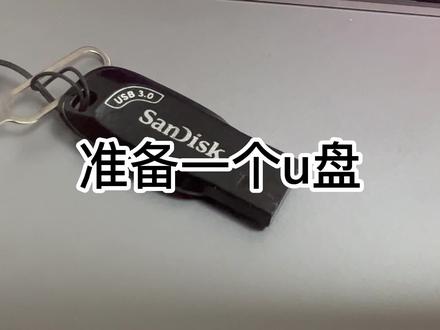 04:09查看AI文稿AI文稿
香蜜 book 十二点时重新安装系统教程,准备一个 u 盘,打开小米官网,进入小米商城,点击服务中心, 向下滑动,进入小米笔记本及周边产品, 点击右侧的驱动下载,输入平板电脑后贴纸上的 s n 码,前五位 捐者将 me book 十二点四二合一, 选者下载问司仪系统恢复 压缩下载的问十一系统恢复压缩包, 打开解压后文件夹中的恢复指导文件, 下载 rufus 软件, 打开 roofs 软件, 选择要写入的 u 盘,选择下载的 s 文件, 点击开始制作系统恢复 u 盘,点击确定。 制作完成后拔掉 u 盘并将平板关机, 确认已备份好数据,平板电量充足并关机。下插入 u 盘, 按住键盘上的 十二键,点开机, 选择 u 盘启动, 点击 ok, 进入。漫长的等待从这开始到提示拔下 u 盘总共耗时三十八分钟。 提示,拔下 u 盘, 拔下 u 盘后点击 uk 进入下一个漫长的等待,耗时三十六分钟左右。等待期间不用任何操作,会有几次重启后最终完成恢复系统。 i'm sorry, i didn't catch your name earlier win 十一系统已经安装成功。
2449金镶宇 01:56
01:56 02:13查看AI文稿AI文稿
笔记本新机的验机教程,这期呢会教大家从开机跳过联网到检测电脑上的各种硬件,也希望大家买电脑不踩坑,到手的都是好机器。 第一步,跳过开机,联网通电。开机之后在进入系统的过程中会有一个让你给电脑联网的界面,这你千万别选择联网,因为所有的笔记本电脑清晰都是联网之后会自动激活 windows, 导致不支持七天,无理由,就算后面电脑验出了问题也不能退了。 我们可以在这个界面按下 shift 加 f 十,或者是 shift 加 fn 加 f 十会弹出一个窗口输入这串代码,注意里面这个斜杠是回车键上面那个斜杠 后按下回车电脑就会重启。重启之后再次来到联网界面,在右下角就可以看到多了一个可以跳过的选项,点击之后再选择继续执行,就可以跳过联网了。第二步,检查硬件配置,需要准备一个 u 盘,然后找个联网的电脑下, 下载一个图吧工具箱到 u 盘上,把 u 盘插到我们的新电脑上,然后打开图吧工具箱,在选到硬件信息就可以看到电脑的详细配置啊,核对一下和自己选的配置有没有出入, 没有问题的话我们进行下一步。选到磁盘工具,双击第二个迪斯科 info, 打开之后在右边就可以看到硬盘的通电时间和次数,通 充电一百个小时以内的才算是没有问题的新机,如果硬盘也 ok, 把这个关掉。选到屏幕工具,双击打开坏点和屏幕漏光测试,选择开始测试,然后点击鼠标就能更换背景颜色, 切换的过程中,用肉眼仔细查看屏幕上有没有显示颜色不正常或者不显示的点,这个叫做坏点,是无法修复的。有一个就可以去申请退款了。 最后选到黑色背景,然后把灯都关上,可以看到电脑屏幕的漏光情况,正常的 ips 屏都会有一点漏光,但是如果出现像图片里这样严重的漏光啊,建议申请退款。按下 c 键,退出屏幕测试,选到烤鸡工具,双击打开一键烤鸡,确保你的笔记本是放在平整的桌面上,不是放在床上,并且通好了电,就可以点击了解。定时五分钟开始烤鸡,会自动给你运行烤鸡工具,开始双烤你的电脑, 然后观察五分钟电脑有没有出现重启、死机、蓝屏、花屏和显示不正常的情况,如果出现了其中一个,那就是说明电脑的硬件或者是散热存在问题,建议退款。以上就是全部的验机步骤,如果都顺利通过了,那么恭喜你买到了一台不错的笔记本,可以正常联网,放心使用了。
20.6万老男孩-本孩 00:29查看AI文稿AI文稿
在游戏本上都有一个非常重要的控制软件,电脑的模式切换,灯光效果的调节,还有各种特殊功能的开启等等,全靠这个控制软件支持。但是各大品牌控制软件的名字还都不一样, 这些软件都是出厂自带的,如果不小心弄丢了,可以到品牌官网选择服务与支持,根据我给出的软件名字就可以下载到。
66763284174037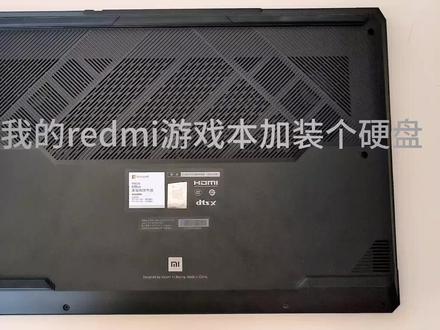 02:55查看AI文稿AI文稿
今天给我的 red 笔游戏本加装膈应盘。首先写下固定电脑熄灭的螺丝,这里要注意有一个螺丝隐藏在脚垫下面, 卸完螺丝后用拆机片划开一条缝隙,打开后壳, 尝试给店员断电,但是失败了。 直接卸下硬盘与接口的螺丝,将买好的硬盘加装上去。 先将熄灭装回去,但先不要急着上螺丝开机对应盘进行调试。 if it ain't for your misguided taste i turn out so just ever faded i know you be by my side when we make it come。 用糖调试完成, 现在关机,把剩下的螺丝装回去。 sorry i love where i'm going now cause i'm about to lose my。
806某只会长 01:49查看AI文稿AI文稿
哈喽,大家好,我是王九,欢迎收看本期鸟的测评,今天我们又在第一时间为大家带来瑞的蜜刚刚刚刚发布的第一款 pro 系列的笔记本啊,就是红米的第一款专业一点的这个机器,这 款机器呢,它分为十四和十五两个版本,主要的区别呢就在于这块屏幕也是这次最大的卖点,十四配的是低压的油,十五呢是全系十一代标压处理器。外观方面啊,这次他采用了全金属 cnc 精雕工艺,让机身更加结实,也更加有质感, 体观感呢,比较简约干净。 c 面电源指纹一体按键位于右上角一点五厘米的建成,打字手感比移动轻薄本啊要舒适不少。键盘在三级可调背光,并且在右上角单独预留了一个小爱同学的唤醒键,触摸板手感啊,中规中矩。配置方面, l 幺三零零 h 四和八 现成最高,锐评可以到四点四 g 赫兹十六 g 内存版载不可更换,五百一十二 g pc i e 的固态支持更换,但是不支持扩展。显卡上搭载了两 g ddl 五版本的 mx 四五零。左侧接口啊,全功能 c 口,支持一百瓦的 pp 充电, gdm i 一点四, usb 三点二,还有一个雷电四接口,右侧只有 usb 二点零和耳机接口。最后的屏幕呢是全机的升级重点, red me pro 十五搭载了一块十五点六的十六比十的三 k 雾面屏,九十个字的刷新率,屏占比达到了百分之八十九点一三百尼特的亮度,百分之百的 srgb, 光感上面确实非常的细腻,他的定位是一台全功能的商务纹,但整体呢又比较厚重啊,厚度上面还是有一些的,而且在模具上呢,也并没有给人什么特别新颖的感觉。 固态硬盘的体验一般,对于他的定位来说稍微遗憾了一些,不过根据人民币的价格来说,他的性价比应该还是比较高的。更多新机首发体验,记得关注小白测评。
9310小白测评 01:02查看AI文稿AI文稿
你居然还在花钱装系统,看完我的视频,让你从此不再花冤枉钱。将 pe 工具插在电脑上,我们以华硕笔记本为例,按住 esc 键,然后开机其他电脑,进入 pe 的快捷键,参考这个表格,在启动界面选择优盘,等待进入桌面。 如果你是新装的硬盘,首次装系统需要分区,打开分区工具,找到硬盘右键,点击选择快速分区,建议系统玩最少八十 g。 这里有两点一定要注意,分区格式要选择 gpt, 一定要选择四 k 对齐。确定后,点击左上角的执行,然后确定 分区。完成后,回到桌面,打开 windows 安装器,第一个框里找到优盘里的系统镜像,点击打开。第二个是系统引导分区,找到一个大约九十三兆的分区。第三个是系统安装的位置,这里可以修改系统的版本,如果电脑自带的是家庭版,建议安装 一样的版本就可以了。然后点击确定系统,重装完成后,拔掉优盘,手动重启电脑,等待系统解压完成。设置好进入桌面,然后重新安装驱动就可以了。
8850李哥评测 17:17
17:17 03:46查看AI文稿AI文稿
哈喽大家好,这里是喜欢唠叨测评的来一下,我们又见面啦!今天我们就来第一时间看看这一台刚刚发布还热乎乎的 red meatball pro 十五瑞龙版,五千价位段的笔记本,满足亲办公想要的生产力,也能让学生党少点经济压力。 之前用户呼吁的指纹识别、摄像头、键盘背光等等也都充分考虑,但是呢,它是不是真的性价比神器,就请跟我一起看下去。 整体采用的是 cnc 一体成型铝合金外壳,采用了陶瓷喷砂工艺,看起来质感满满。十六点四毫米的机身,零点三毫米的上下盖夹缝,精度非常高。侧面两个 typec 接口,其中一个支持雷电四,还有一个 hdmi 接口 口,一个三点五毫米耳机孔,一个 usb 三点二 jin one 用来传输数据,一个 usb 二点零接口用来连接鼠标、键盘等等外设。这俩呀,大家要注意区分一下,不然你用二点零接口来传输数据,那速度就会很感人啊。转轴阻尼式中,单手可以打开 右上角的电源键,支持指纹解锁。打开以后,迎面而来的就是十五点六英寸三千二乘两千三点二 k 超视网曲面屏, 拥有百分之百 srgb 一千五百比一对比度,三百厘头的亮度以及莱茵低蓝光认证,长时间对着屏幕也能够有效降低视觉疲劳。 内置小爱同学可以通过米优哀家实现生态互联。打开最近的文件夹,一百瓦 type c 电源适配器 也同样小巧便携, 今天一整个下午都在用它进行办公。我觉得这个键盘整体的感觉还是非常棒的,它的触感会偏软一点点,但是拿来码子的话会觉得挺舒服的,给大家听一下他的声音。 不过呢,我觉得这个触摸板啊,它触摸起来的时候会有一点点涩,如果是平时在外边要用的话,我觉得是没问题的,但是如果回到家里,我个人还是会比较倾向于连上一个鼠标,这样会更加的舒服。 搭载 amb 全新 cc 三甲沟瑞龙七五八零 vh 处理器,七纳米制成,八合型十六线程 基础频率三点二 g, 合资最高加速频率四点四 g, 合资配备了 reading graphics 和险,两千兆合资合险频率十六 gbdbr, 四三千二百兆合资双通道内存,五百一十二 gb 的 ssd 固态硬盘,新奔驰跟三 d mark 跑分如图, 拿来日常剪辑视频也没有太大的问题。至于游戏表现,撸啊撸表现算是可以,玩游戏的时候呢,风扇极速运行,这个声音还是比较大的,但是呢,我下午在外面只是纯办公嘛,这种的时候呢,就基本上感觉不到风扇的存在。总的来说,无论是对于日常轻办公 还是学生党拿来学习,偶尔玩玩游戏来说,都是完全没有问题的。如果你的预算是五千档位,那么这波不亏,性价比还是挺高的。 好啦,这就是本期视频的所有内容,这里是喜欢唠叨测评的来一撒,如果你喜欢我的视频,请帮忙点赞、评论、收藏以及关注我哟,那我们下期再见吧,拜拜!
288啦伊萨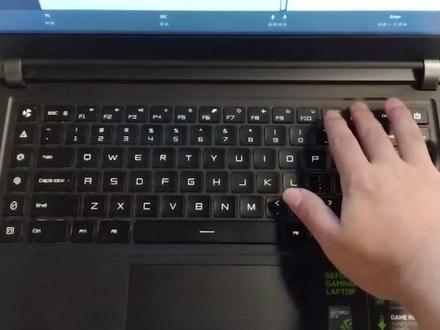 00:14
00:14


