宝塔彩票源码搭建教程
粉丝397获赞632
相关视频
 03:40查看AI文稿AI文稿
我看很多人都不知道这个宝塔面板是怎么安装的,今天的话我就特意给大家出个视频教程,你们看一下安装的话是非常简单的, 安装好就是这个页面,你们所有搭建的程序也是搭建在这个网站里面,这个宝塔面板里面的, 你们第一步的话需要去注注册一台服务器,然后服务器的话有官网 ip, 需要把官网 ip 复制起来,然后到宝塔官方这里去在线安装就行了,比较简单 把自己的 ip 服务器的 ip 填写到这里,然后这里这些端口这些都不用去管它的,然后就把这个呃密码给复制起来, 到这里一键安装就行了。然后这里环境这里的话他会出现说要你选择环境之类的,我们就只安装把它面板就行了。环境的话等会我们安装好可以去里边安装的, 这个安装的过程的话是比较慢的,我们可以等一会服务器注册的话,你们根据自己的需求去配置你们那套程序的, 它的运行需要多少宽带,还有多少内存,多少 cpu, 这些的话都是有关系的,不然的话晚上也会很卡,这两样装的话就先暂停一下,等安装好再我们再继续聊。 好了,这边宝塔面板他就安装成功了,下面的话就把你们这些地址一键复制替换保存起来就行了。然后我们这边的话就先登录进去看一下, 进入这个页面的话,他说官方要绑定账号之类的,我们就暂时不绑定就行了,这个不影响使用的。 然后下面的话你就可以直接在这里安装环境,环境的话这个通常的话随机就行了,我们安装这个版本 五点六和五点七的这两个数据库版本里的话,通常的话就是五点六,大部分程序是五点六,如果要搭建其他的话,我们先装五点六啊,然后这个 psp 版本的话也是根据然后一键在线安装, 也可以自己来这个软件商城这里边自己去看一下,自己在这里搜索,可以在这里搜索的要哪些版本,然后装好的话已安装就在这里,所有的需要的环境全部都是在这边装的, 然后添加慢面板的话,这里需要等它的环境安装好才可以添加上点,然后安全,这里是添加端口的, 下面这些功能是大部分都是用不到的, 宝塔的话安装就是这么简单,安装好之后你们就以后就用自己这个地址去登录就行了,要用这个地址不可以用其他地址登录的 教程的话,我这边的话就到这吧, 你们有什么不懂的话,你们到时候再问我,麻烦帮忙点关关注我。
308KELE 02:38查看AI文稿AI文稿
很多人呢都想拥有一款属于自己的支付系统,对吧?之前的支付系统呢是这样的界面,然后我们今天呢带来一款新的模板,首先呢我们先打开这个宝塔,先来搭建一下这个基础的支付系统, 点击网站添加站点域名呢,填写你自己的,然后数据库呢买 c 口数据库的账号和密码呢?我这里设置成一样的 h p 的 版本呢,我们选择七点四点击确定, 创建好了以后呢,我们点击这个根目录全选更多删除,确定原码呢,我已经上传到了这个幻影论坛,就在这个资源分享轻松原码这里这里啊,然后我们把这个原码给上传上来 支付原码,点击这个开始上传,上传好了以后呢双击解压, 解压好了以后呢,我们直接打开这个网站看一下效果, 现在呢就是提示安装,我们来安装一下,把我们的这个数据库的账号和密码粘贴进来,点击确认五五,下一步立即安装数据表,安装完成以后呢,我们进入到这个首页,他这个界面呢是这样的,更加的丑了,是吧?我们到这个后台来看一下系统是不是都正常了, 密码是一二三四五六,点击这个立即登录,登录好了以后呢效果就是这个样子的,非常的 丑,对吧?因为这个支付系统我们之前已经录过一次了,所以说的话就不详细解答了,我们直接来安装这个模板,把我们的这个模板上传上来,点击开始上传,上传完成以后呢,点击叉掉,把这个给解压一下,解压好了以后呢,我们刷新一下, 没有变化,对吧?因为我们这个文件夹在这个 d 三二九三这里,我们点击全选更多剪切回到公目录,点击粘贴给他粘贴进来,把所有的文件给他覆盖一下, 我们这里粘贴好了以后呢,重新打开后台的话呢,他就会变成这样的非常的漂亮。然后这里还有地区统计, 可以看到每个地区的这个交易量,还有这个用户管理啊,一些基础的信息,这些自行去查看就可以了。然后呢我们进入到前台看一下,前台的效果呢,也变得非常漂亮了,是吧?变得非常简约了,注册的页面呢,当然也是跟着改变了,我们来看一下这个前台的样子是什么样的, 当然了这个变化的话,真的是非常的简约漂亮。然后还有这个商户的信息我们可以在这里查看,还有这个订单记录,资金管理、结算管理、聚合收款,所有功能的话呢,都是没有影响,喜欢的话呢,可以自己来搭建一下。
65幻隐社区 02:20查看AI文稿AI文稿
一,支付呢,我们都会做了,可以对接官方的 a p i, 那 么码支付你会做吗?码支付呢,就是可以把我们的个人码发给对方进行支付,原码呢还是老样子,我已经放在了幻影论坛,就在这个资源分享亲测原码这里,我们第一步呢,肯定要先打开这个宝塔面板,宝塔的搭建教程已经发在了第一个视频里,不懂的不会的可以去看一下。 点击网站添加站点域名呢,我们这里账号和密码设置成一样的, 我们要后续操作。 h p 的 版本呢,我们选择七点二,点击确定。创建好了以后呢,我们点进来这个根目录全选更多删除,确定上传,上传文件,把我们的这个原码上传上来,点击开始上传,上传好了以后呢,我们双击解压一下, 夹好了以后呢,我们点进来这个文件夹,全选更多,剪切回到个目录粘贴好,现在基础的部署就已经完事了,我们点击网站,点击网站名,然后再点击这个伪静态,我们选择 t p, 选择好了以后,点击保存网站的目录呢,我们这里选择运行目录,选择 pu 开头的这个,点击确定。 保存好了以后呢,我们这里直接打开我们的这个马支付的这个网站,现在直接打开的话呢,他会提示我们这个 p h p 需要大于八点零,我们重新来选择一下。点击网站,点击网站名,然后 p h p, 我 们这里选择八点零以上就可以, 我们直接选择八点零吧。切换完成以后呢,我们刷新再来看一下,现在呢就是可以打开了,我们来正常先安装一下吧, i n s, d, a, l, l, 这个是安装的那个列表,我们粘贴一下这个数据库的账号和密码, 管理员的名称呢,我们这里就是填写自己的名字,然后账号密码呢我们都自己填写。安装成功以后呢,我们可以直接进入到后台看一下效果,我们这里进入到后台之后呢,就是这样的一个页面, 蛮漂亮的。然后呢我们这里进行一些操作,这里是查看订单,然后这里呢是账号管理,我们可以增加一下自己的账号收款平台呢,可以设置微信收钱吧,还有支付宝,这里呢是用户中心,我们可以修改一些自己的信息之类的,就是这么简单。
137幻隐社区 07:13查看AI文稿AI文稿
哈喽大家好,这期视频我将介绍下如何快速搭建一个网站。 先下载 windows 版本的宝塔软件, 下载完成后打开进行安装, 安装完之后打开面板,将访问 ip 改成本地 ip, 输入自动生成的账号密码进行登录,下拉,勾选同意协议, 进入密码后可以选择一键安装维补环境。因为是 windows 系统,所以直接选用 s 买 sfo 和 php 版本都选择下拉列表里的最高版本,点击安装稍等片刻就好了。 lay tail 之后需要在软件商店里再安装一个 php 八点零的版本,官方版本的 gm 两使用 php 七点三就可以了,但是使用黑 x 模板框架的话需要八点零以上版本。 完成后开始设置网站,选择添加站点,输入网站的域名, 选择 php 八点零版本, 再来添加数据库,设置数据库 名称、用户名和密码。 接下来有两种安装网站程序的方法,一是使用官方版本打开局部的官网下载官方安装文件,选择四点零四版本下载。 还有一种方法是使用带网站模板框架的安装包进行安装, 这里介绍一种常见的毛板框架,黑利克斯,直接进入 gm shape 的官网, 在下载列表里选择局部拉斯的快速安装包下载,并且要完成后将所有文件内 复制到建好的网站目录下,并替换原来目录里的内容。复制完成并开始安装前,还需要修改下 poss 文件。因为域名还没有对外做解析,所以需要增加一条本地解析的记录。 这里的 ip 地址需要根据自己的主机地址进行设置, 之后就可以在浏览器里进行访问了, 接下来就进入局部了的安装环节,设置网站名称,设置管理员账号和个人信息, 设置 数据库连接,这里的数据库信息要与宝塔面板里设置的一致,可以先在宝塔里查看一下,设置正确的话就可以完成安装。这里是黑雷克斯模板框架,安装的话会爆错,但是只要刷新一下网页就可以了。之后再安装一下简体中文字体, 将前后台的字体设置成简体中文,最后点击完成安装。 这就是完成后的网站。首页已经运用了黑利克斯的网页模板。 再来登录后台看一下, 这是整个后台的控制 面板,还是非常简洁实用的。接下来看一下模板风格如何修改。 系统设置里找到前台风格选项, 这里可以对一些字体配色和 logo 的内容进行修改, basically 可以替换 logo, 也可以调整页面头部的布局方式 有多种布局格式可以选择, 还有底部的版权信息等内容, 字体和配色方案都可以在这里进行更改, 还可以编辑导航菜单。 而网页中间的大段内容在风格选项里无法修改,这就需要用到 gma 的另一个组建 s p page builder, 通过这个组建可以在前台修改,因为内容 前台需要先登录有编辑权限的账号, 页面左侧就是 sp page builder 的工具栏,双击页面内容就可以直接在左侧进行编辑, 比如修改文字内容, 修改字体和颜色, 也可以直接替换图片。 最后再来看一下这块内容,这块内容用到了橘木拉的模块,所以需要对模块内容进行修改,返回后台首页进入文章 管理。前台模块,可以看到模块名称与前台显示是一致的,选择其中一个模块进行修改, 替换文字内容 保存,刷新后,前台模块内容也更新好了。至此,一个简单网站的快速搭建就完成了。这期视频就到这了,喜欢的话点赞支持一下吧,我们下期见。
328爱玩机器人的吴老师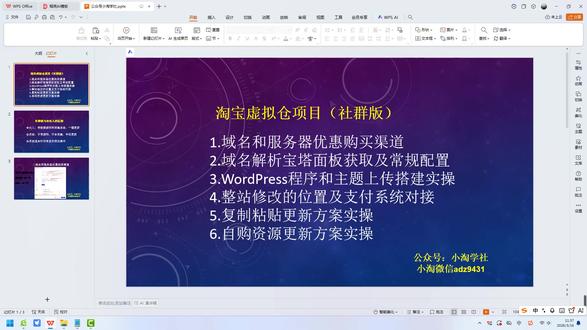 03:54查看AI文稿AI文稿
大家好,这里是公众号小淘学社,然后我们的淘宝虚拟餐饮项目搭建实操继续给大家更新。这一节就是第二节,呃,域名解析,宝塔面板获取及常规配置。好, 然后上一节已经教大家买好域名和服务器的,是吧?然后我们把域名解析到服务器上面,怎么样来操作,以及怎么样来获取宝塔好,然后 怎么样来解析域名,我们买好之后是吧,在这个控制台这里知道吧?呃,右上角,你啊,我现在实操给大家来演示啊。右上角我们先点了这个控制台,然后这里有个清亮服务器,我们点开好就可以看到你买的这个服务器了。 好,你的买的服务器是在这个位置看到没有?然后然后这个位置看啊,这里有一个我们的 ip 地址,看到没有?这里有个复制的这个按钮,我们点一下好,把这个 ip 地址先复制好, 先复制好它的 ip 地址,我们就才可以去解析,主要就是解析到这个 ip 地址上面来。好,然后到这里有个域名这里,我们点开这里我们解析好。怎么样来解析呢?非常简单啊。 好,添加一加,就这里添加记录,看没有三 w 的 解析个粘贴,然后确定 好再添加一个。添加一个什么的呢?看没有添加这个 at 的, 知道吧?好,然后再又确定 好,这里就已经解析完毕了。接下来就是呃宝塔面板的获取,这里,好,我们登录 这里有个拔它指令啊,就是这个指令,我们复制一下,然后粘贴到这里,知道吧?回车看见没有?这就是你的。呃,这个拔它登录界面就是上面这个,呃,上面的这一,这一个是我们的登录的,不是下面的啊。好, 然后我们打开。 好,如果打不开的话,你要在这里啊,在这里有一个防火墙,看到没有? 你这里有四个八,我们添加一下这八,如果打不开的话,这个端口一二三四,好,添加。好,这样的话我们就可以打得开了,好,看到没有?然后我们复制这个。 好,然后登录 好这里,我们往下面拉,知道吧?确认进入界面。好,这里的话你要去注册一个账号,这个就不是不是这边的账号了啊,这里你点这里去注册个账号,然后在这里,嗯,输你的账号密码去登录就行了。 好,我这里是手机号注册的啊,然后注好之后我们登录好,这样就进来了。这里不要动啊,你要,你要等啊,等这个东西跳出来啊,你不要去动它, 你不要去动它,你等这个东西这个界面跳出来之后,然后这个位置看一下,选择七点四啊,其他的默认只有这里选七点四,然后我们一键安装 好这里就等它,等待啊,等待这天全部安装,你自己不要去动了,等它安装之后我们再继续操作。好,现在我把视频暂停一下,等它安装 好这里,这样子就安装好了。好了,这一节就分享到这一把,我们下一节继续。
1小淘学社 01:05查看AI文稿AI文稿
登录宝塔之后,输入刚才复制的这个账号密码,然后就可以登录, 然后点击进入面板,然后这边不用安装什么,直接关闭掉,关闭掉,关闭掉之后点到这个软件,软件商城啊,软件商店啊, 然后这边软件商店点进去之后,点一下找到这个 tomcat, tomcat 点击安装啊,安装选择 tomcat 八,然后提交安装啊, 然后还需要安装几个东西啊?一个是买烧烤,买烧烤数据库啊,这数据库安装五点六 的版本,然后确定,然后还需要一个 reduce 啊, reduce 安装一下,然后这样就行了,就等待安装啊,这就等待安装就可以。
27棋牌游戏开发 05:04查看AI文稿AI文稿
大家好,欢迎回到万笑评,我是年哥,话不多说,点个关注点个赞,我们开始今天的教程,本期给大家带来一套 php 开发的昼夜双摄,我的不认识导航模板的系统。 这款主题界面功能都非常简洁,作者把这款定位为简约导航主题,所以这款的导航主题没有过多的花里胡哨的功能,也保证了这款主题的优化速度。 主题自带暗黑模式,一键切换,更有游客自动投稿,可以说是导航主题中的良心之作了, 而且圆满也是开圆的,可以自己进行二次开发,感兴趣的朋友可以自行下载来学习。我们先来看一下,这里就可以切换为暗黑 风格,因为我们后台没有添加数据,所以这里是没有什么图片这这些的呀,看起来是比较丑。 然后这个仪表盘,这里可以进行主题的基本设置, 还有底部设置, seo 设置,返回顶部其他设置,这里是首页设置,可以设置轮播图工具卡片,这是侧边栏设置,还有分类设置,内页设置, 可以在这里优化我们的主题速度舞台的功能大概就是这些,接下来给大家分享怎么在宝塔把这 靠导航网站部署起来。首先我们先下载代码,搜一搜 web, 这边 发送关键数字二六七,根据回复提示就可以下载了。我们下载下来的代码目录结构是这样的, 现在我们回到宝塔添加一个站点,在这里我依旧是本地解析了这一个域名了,因为我用的是本地的宝塔来给大家演示了这个 php 版本,选择的是七点四提交, 现在站点就创建好了,点击一下数据库,添加一个数据库,我的数据库版本用的是 s x, 靠五点七的, 现在我们回到网站的目录,删除这两个文件,上传 来说一下我们安装这些 word price 主题,首先要先安装它的主程序才可以 解压缩,然后还要设置一下我们的伪静态,选择这个 wordpress 保存刷新好,我们看一下刚才我们新建的这个数据库, 点击,现在就开始粘贴下我们的数据库信息,点击提交, 点击运行。安装程序,设置一下标题,用户名还有密码, 点击安装,现在就安装好了,点击登录,输入我们的用户名还有密码,点击, 现在我们的主程序就安装好了。接下来上传一下我们的主题,移到外观这里,点击主题,添加主题, 上传主题,我们回到这个下载目录,这一个压缩,添加 到压缩文件这里,大家要注意我们的压缩文件格式,一定要选这个选择文件, 点击立即安装,现在主题就安装好了,点击启用, 现在主题就启用成功了,我们可以在这里进行主题的一些设置, 由于时间关系,这些大家就自己来按照自己的需求来弄了, 现在我们这一套系统也在宝塔上面教大家怎么搭建起来了,有这种项目需求的朋友可以自行下载来学习,你的点赞关注就是对我最大的鼓励。本期到这里就结束了,我们下期再见。
 02:17查看AI文稿AI文稿
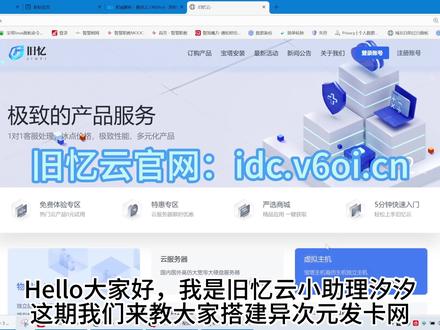
哈喽,大家好,我是旧易云小助理西西,这期我们来教大家搭建一次元发卡网,如果还没有服务器的话,推荐使用旧易云官网,多种地区配置可选。接下来我们准备好服务器和源码, 打开我们的宝塔面板,点击网站按钮,点击添加站点, 我们先去腾讯云解析一个域名, 解析完成。回到宝塔面板,继续添加站点,输入我们解析好的域名,添加 maccode 数据库, 进入创建好的网站根目录,删除默认文件。把桌面的原码上传到根目录,双击解压原码,进入解压好的文件夹,把原文件剪切到网站根目录, 删除废弃的压缩包文件以及文件夹。打开根目录的教程文本,这里复制伪静态规则代码,返回网站页面,点击伪静态按钮,把复制好的代码粘贴到此处保存,随后配置我们的 s s、 l 证书, 开启强制 http 按钮,继续配置 php 版本,这里按要求选择 php 八点零。 配置好 php 版本后,我们访问域名进行测试,这里点击下一步, 依次输入我们的数据库信息,输入完成。点击下一步,在这里填写我们的邮箱以及账密,点击登录按钮,输入刚刚设置的邮箱和密码即可。登录我们的易次元后台, 再次访问域名即可看到商城主页面,到这里我们的易次元商城就算搭建完成了。
 04:20查看AI文稿AI文稿
大家好啊,欢迎回到 web 测评。今天给大家分享一套 php 开发的开源抽奖系统的原版,是一个朋友分享给我的,他说搭建不起来啊。今天我就录制一期简单的搭建教程,感兴趣的朋友可以自行下载来学习。点个关注,我们开始今天的教程。 我们先看一下这一套抽奖系统的后台。这一套抽奖系统啊,比较适合公司搞活动,或者说是公司的年会上面可以使用的基本设置。吓我一跳。这里是基本设置 奖项设置,会员管理,抽奖记录。这套系统也是比较简单的,我们看一下 下前台,直接点击抽奖,开始抽奖,然后对应的账号名字登录,这样子就能。 这套系统的功能就是这些。这里是活动奖品,然后中奖查询。 我们可以输入账号来查询抽中了什么商品。我们看完这套系统的演示,我们先在宝塔上面搭建起来,我们先下的蛋搜一搜啊。这边 发送关键数字二一八,根据回复提示就可以下载。 我们下载下来的代码目录结构是这样的。我们先看一下安装说明啊。这里说我们的运行环境是 phb 加 mic 口的,其中我们 phb 的版本要选择五点三的,在这里我就用五点四的版本来给大家演示。 我们把这个域名复制过来, 点击提章, 我们来访问一下这个站点,现在就创建成功了。然后点击一下数据库,添加一个数据库, 点击一下导入这里, 把我们的数据库文件直接这样上传,然后导入进来就可以了。 我们导入好以后,可以点击管理看一下,这里就已经导入好了,那这里数据库的表也就这几个,也没有多少。然后回到网站,点击一下跟目录,删除一下这两个文件, 上传一下我们的代码,目录 上传在解答说 来继续看一下。安装说明,我们修改数据文件,这里有个 d, b, 点 p, h、 p 看一下,这里是刚才我们导入的数据库跟目录,下面有个 d b, 点 p h p。 我们点开看一下,直接复制刚才的信息就行了。 保存刷新一下,这样子就可以了。我们登录一下后台看一下 我们这里的账号密码都是 uh 的命, 现在也是能够正常的登录的。我们就可以修改一下我们的基本设置,奖项设置,会员管理。这样子 套系统就搭建好了。有这种项目需求的朋友可以自行下载来学习。你的点赞关注就是对我最大的鼓励。本期到这里就结束了,我们下期再见。
 15:12238程序员_xiaocao


