3d模型导出fbx教程
好,大家都知道 unity 不 支持建模软件的点动画,可以看到这个模型又有移动动画又有点的动画。在建模软件里面创建的模型制作一些动画,包括点动画。在建模软件中有物体的移动动画,还有它的点动画,导出为 f b 叉, 导出动画保存为三 d max 模式和三 d max 格式。返回 unity, 将刚才的 max 和 f b 叉都导入 unity, 发现两个都只存在移动动画,没有点动画数据 好,但是 unity 是 支持骨骼门皮动画和混合变形的,所以我们在 max 建模里面找到啊,我们先复制一个 模型,然后修改点数据,找到原本的这个模型,搜索,添加变形器,右键,在通道列表中选择一个空的对象,右键从场景中拾取,选择这个对象。 好,这时候再去制作啊,隐藏,然后再去制作移动动画,导出 f b 叉,勾选动画和变形门皮,注意勾选变形门皮,变形好,确定导出。将刚才导出的模型导入 unity 啊,将这个模型拖拽到场景中,可以发现这个模型还是没有,可以发现这个模型是没有点动画数据,但是它有门皮,我们可以通过 blend shape 去控制它的一个形变。我们添加这个动画, 让它有移动数据,同时再添加一个动画,将这个动画拖拽到这个控制层,添加一个控制层,打开权重, 添加这个动画,找到这个模型,打开 animation 动画编辑器,找到这个动画,将 blend shape 数值调整零到一百, 再次播放,把另外一个隐藏,再次播放,可以看到这个模型又有移动动画又有点的动画,通过 blend shape 方式可以控制我们点的数据。

粉丝1174获赞1.1万
相关视频
 01:00查看AI文稿AI文稿
fbx 文件可以用三 d 打印?三 d 打印格式除了 fbx 之外,还有 stlo 三 dx max 等等。三 d max 导出 fbx 格式的文件步骤如下,模型在三 d max 软件中设计完成后选择导出, 然后在文件类型中选择 fbx, 点击确定即可。 fbx 格式与 obj 格式的区别 fbx 格式的文件包含着材质音频动画等数据,这种格式可以在卖三 d next 等软件中相互转换, 数据都能够保存,而 obj 格式不包含这些数据。 fbx 格式的 uv 套数为多套,而 obj 格式的只有一套。 fbx 格式能支持顶点 color 维斯 loud socket 插槽 scaryten 谷歌等等,而 obj 格式不支持。 fbx 格式与 obj 格式都是三 d 模型常用的打印格式,都能够进行三 d 打印。
 02:37查看AI文稿AI文稿
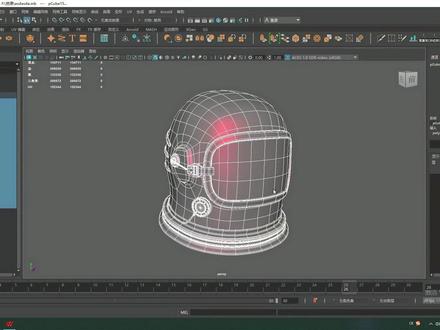
模型做的再好,不会技巧也会慢人一步。大家好,这里是鹿百,今天的话,老师给大家简单的分析一下 fbx 格式还有 ob 格式两个格式的不同,咱们可以先导出,先试一下。首先老师以老师做的这个头盔为例,全部框选点击文件导出当前选择,然后咱们先导到桌面上,当然建议建议大家的话尽量不要导到桌面上,导到桌面上之后,咱们先导出一个 ob, 比如说头盔, 头盔的 o b 勾导出了之后,咱们再导出一个 f b x 格式,导出点击文件类型,也是给它换成 f b x 头盔零一吧,给它尽量是做一点点的区分。然后大家可以看到现在的话,我的这个桌面上 会出现这三个,首先一个的话就 f b x, f b x 的 话它是不带这个 m p r 的, 然后的话头盔的这个 o b 勾的这个格式,它是带这个 m p r 文件的啊,它是带 m p r 文件的。然后的话这两个有什么区别呢?首先的话就是 fbx, fbx 的 话它是一个什么区别呢?它是一个奥特赛的软件使用的主要的一个文件格式,然后它可以写成文本的,写成文本,或者可以给它写成二帧值,它是支持什么呀?支持 uv 的, 并且它是支持一个多套 uv, 多套它是支持多套 uv 的。 然后呢它支持顶点, 包括它的切线和发线,它是支持这三个,包括它支持顶点颜色,还有它的一个三角形的面,还有它的一个四边形的面, 还有摄影机,包括它的一个灯光,包括它的一个灯光,包括它的一个网格的一个气氛,还有拼花组,包括它的一个材料的一个信息, 包括它的一个位图, 大概就是这么多东西。 f b x 的 话它包含的是相对多一点的,但是欧比勾的话它就是相对比较少一点了。欧比勾格式, 欧比勾格式的话,它它也是一种非常简单的基于文本的文件格式,但是它支持的会比 f b x 稍微少一点啊,比如说 u v, 但是它只支持一套。 咱们在项目里面的话,一般有的时候会做多套 u v, 但是 u v 的 话只能导出一套一套 u v, 然后就是顶点的一个法线, 然后顶点颜色,呃,这个顶点颜色的话是仅当从 zbrush 导出的时候的三角面跟四边面的一个总和,然后的话就是材质颜色, 当然这个材质颜色的话是必须得咱们存在 mtr 文件,也就是老师刚才导出的这个文件,必须有这个文件的话,它才会有这个材质的颜色,这个的话就是咱们 fbx 跟 obgo 的 一个区别,大家可以截图, ok, 今天的分享就到这里,关注鹿百,分享实战中的小技巧。
66鹿柏棠CG 02:27查看AI文稿AI文稿
三分钟快速了解这条制作!大家好,有时候我们在网上找了一些 unity 的 素材包,但是当我们想把素材包里面的模型放到三维软件里面去编辑的时候,会发现没有办法把这些模型资源导到三维软件里面去。仔细一看,我们会发现这些模型它不是 fbx 格式的, 它有可能是点 assets, 也有可能是点 mash, 那 这种时候该怎么办呢?不要慌,官方已经替我们想好了解决办法。点击 window, 这里有个 package manager, 打开了之后呢,在 unity 注册的 package 这里有一个 fbx exporter, 大家点一下,如果还没有安装的话呢,点一下右边这个 install, 把它装起来,然后我们就可以将刚才这个场景里的这个 mash 啊,右键点一下,然后这里有一个 export to fbx。 点击之后呢,我们只要选择好路径,比如说点这三个点,我找一个路径放到桌面上, 其他基本上保持默认就可以了。然后点一下 export, 接着打开三 d max, 我 们点击这个 import, 然后在桌面我们就可以找到刚才导出的这个 fbx 模型,点一下 open, 就 可以将它导进来了。 fbx 导出插件的作用呢?并不仅仅只是将 unity 自己的网格数据转换成 fbx, 可以 给其他三维软件使用。 更有用的呢是它可以将场景中的多个物体一起导出,比如说我们现在这个场景里面有房子,有树,还有这些摆件,这些它们是通过单个的模型资产去拼起来的, 我们不可能把这些物件一个个的导出去,然后去三维软件里面去还原,那这种时候呢,这个 fbx 导出插件就显得非常的有用了,我们可以选择需要导出的这些,然后一起右键将它 export to fbx, 同样的,我们将它放到刚才的这个桌面,点击导出,再次使用三 d max 将刚才第二次导出的这个 fbx 文件导进来, 可以看到刚才选中的这些模型都已经导出来了,并且它们的位置跟在 unity 场景里面是完全一致的。 有了这个插件呢,我们就可以非常方便的从 unity 里面往外导出模型了,比如说像 speedtrack 数或者一些由插件生成的模型, 都可以用这个工具导出。瞬间觉得自己获取素材的途径又多了一条,是吧? ok, 那 么今天的分享呢,就先到这里了,内容比较简单,如果大家觉得有帮助的话呢,欢迎点赞加关注我们下期视频再见!
 02:00查看AI文稿AI文稿
在大概一秒的位置键一直改成零,点击播放。好。首先在 blank 的 建模软件中创建一个弯曲的面, 导出 f b 叉,注意 u v 要铺满整个平面。 导出 f b 叉,打开 unity, 导入刚才的模型。导入模型放到场景里面,好看到它是已经全区了。用 ps 创建五幺二乘五幺二 的正方形,然后右边切掉一个像一切掉一点像素,一定要切掉一点,导出 png, 然后回到 unity, 导入刚才切掉一点像素的 png, 可以 看到右边一点黑的就是切掉的。然后把这个贴图给到这个模型, 找到它的 u r p 材质球,点击渲染双面,好找到这张贴图。 rap mode 改成 clamp, 一定要注意改成 clamp, 然后找到这个平面模式,改成透明模式,然后这个 lighting go 掉, 然后找然后这个材质球就可以去调整它的一个偏移值。创建 animation 拖拽,给这个模型,打开 animation 动画编辑器,打开自动关键帧,在零帧位置 offset, 偏移值改成一,在大概一秒的位置, 偏移值改成零,点击播放。可以看到它有全区动画。 然后这个看起来半透明的这个模式大家可以通过两个面,因为这是透明显 unity 透明显示的一些问题啊,可以通过创建两个面给它发现反过来创建,挤出一个面,发现反过来就可以了。当然也可以先直接使用我们的 autodesk 的 mask, 然后这里 它的一个 mask 偏 mask 改成零点一,然后我们去调整这个 uv 也是一样的,这个效果会好一点。
47亮亮说~ 01:12查看AI文稿AI文稿
推荐一款 max 模型导路面专用神器,不仅可以精简模型,而且还不会丢失材质,简直是三 d 加路面完美工作流, 喜欢的朋友右下方点个小红心,关键时刻不用愁!首先将你需要导出的三 d 模型打开,调整好贴图后,直接将三 d 导入面专用神器拖拽到三 d 操作窗口,点击安装, 根据提示安装完成后直接选择导出,这里可以按选择导出,也可选择直接全部导出,然后选择保存的位置,稍作等待即可完成。这里提示一下, 使用这款专用神器导出模型三 d 必须要安装 vivo 英文版的,兼容性最好,不到一分钟模型已经导好,我们看看效果。我的天,原来接近三百兆的模型, 现在居然不到二十张,这也太强了!导入欧米尔试试,几秒钟轻松导入, 材质和建筑结构无缺陷,简直完美,以后再也不怕倒模型了!怎么样,这么帅的三 d 导入面神器想要吗?资料已经打包好,私信我领取哦!你学会了吗?喜欢就点赞关注一下吧!
493ABC甲乙丙设计学院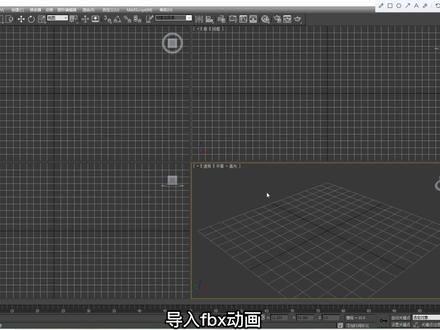 03:56查看AI文稿AI文稿
导入 fbx 动画, 创建一个 bape 骨骼,高度比 fbx 的股价略高, 但也不要太高太高。最后 beep 动画会憨,憨,太低骨架会乱跳, 记住股价的高度。 接着把 bip 骨骼的名字复制给 fbx 的股价, 按照对应的名字 的复制 重心和骨盆,不要搞错了。 删除 beep 骨骼,导出改过名字的 fbx 骨架。 再创建一个 bip 骨骼,用刚才的高度退出形体模式, 导入保存的 fbx 动画,选择更新到场景, 输出 beep 动画。
193meiupmars 01:56查看AI文稿AI文稿
本视频演示如何在 bentley 软件中将模型导出为 fbx 格式时,避免构建按图层自动合并,从而实现各图源的独立分离。 常规导出方式会将同一图层的构建合并为单一对象,这不利于后续在三 d s max 等软件中进行独立编辑。 为此,我们将采用一套特定的操作流程,确保每个构建都能作为独立图源被导出。最终导入三 d s max 后,你可以清晰地看到所有构建均已完全拆分,满足精细化处理的需求。 本视频演示如何在 bentley 软件中将模型导出为 fbx 格式时,避免构建按图层自动合并,从而实现各图源的独立分离。常规导出方式会将同一图层的构建合并为单一对象, 这不利于后续在三 d s max 等软件中进行独立编辑。为此,我们将采用一套特定的操作流程,确保每个构建都能作为独立图源被导。 最终导入三 d s max 后,你可以清晰地看到所有构建均已完全拆分,满足精细化处理的需求。
10逆旅中行人 08:42查看AI文稿AI文稿
本视频为 bim 格式转换与光影烘焙教程,将 bim 模型转换为乐无乐支持的 glb 格式,随后烘焙光影贴图,增强渲染效果。 首先导出模型,以 rivet 为例,将模型导出为 nwc 格式, 导出完成后用 navisworks, 需要为相同年份版本, 此时可借助该软件导出 fbx 格式。若有贴图,则在导出选项中勾选纹理嵌入。但导出的模型贴图与材质没有对应关系,需在建模软件中手动链接。 将 fbx 导入 blender, 检查材质和 uv, 以排布 uv 的 模型。从 navisworks 中导出 uv 会发生偏差,需重新排布。检查无物后为材质连接贴图, 切换着色器编辑器界面,选中目标模型, shift 加新建节点,点击添加图像纹理节点,并打开导出图包,对应贴图连接至着色器基础色接口,此时模型在材质模式下显示颜色贴图, 其他材质同上操作,连接贴图。 设置好全部材质贴图后,可为模型新增第二套 uv, 用做光影烘焙。选中模型,切换至物体数据属性中的 uv 贴图栏,点击加号新建 uv, 并重命名。 选中第二套 uv, 进入编辑模式。排布 uv, 将 uv 最大化利用排布在象限内且相互无重叠。 此方法是在建模阶段新建 uv, 也可在 unity 中自动新建 uv。 后文介绍, 导出 fbx 需将路径模式改为复制,且激活后方内嵌贴图按钮,即可使导出的 fbx 模型附带贴图。 打开团结引擎,创建三 d 核心模板项目。 进入界面后,将 babylon jays 官方插件 unitex porter 拖入资产区,选择全部文件后导入。 导入完成后,上方工具栏新增 to 字像,打开 synex porter, 在 弹窗中设置参数, 创建文件夹管理项目,并另存 为项目创建模型材质贴图文件夹。 随后将整理好的 fbx 文件拖入模型文件夹中,再拖入场景大纲,再原点生成模型。 选中资源栏中的模型,切换 inspector 中的材质标签,分别提取模型自带的材质贴图进入文件夹中, 当发现缺少贴图的情况,也可将本地贴图导入 text 文件夹,赋予材质 烘焙光影贴图需要模型带有两套 uv 信息,模型可通过两种方式获得第二套 uv, 一、 在建模软件生成二套 uv, 需手动辅助排列 uv, 在 第一项线内解雾遮挡。二、在 unit 内部 model uvs, 并设置参数绘为模型,生成第二套 u v。 缺点是无法精确控制 u v 布局,该视力模型是在外部软件拆分的第二套 u v。 点击模型的网格体,在右侧面板可以看到两套 u v 信息。点击 lighten 标签,新建光照设置, 最后设置场景灯光,将太阳光模式设为 baked, 同时设置环境光参数,光源和灯光设置都可根据具体场景按需配置。最后选中模型后,勾选 static, 将模型设为烘焙对象开始烘焙, 等待烘焙结束后,可以看到模型上已携带静态光影贴图。 最后我们将模型按交互需求和大小拆分成若干 g l b 模型,点击 export selection 导出 unity。 当然也可选中 cynx porter, 将完整场景无缝导出,是乐无乐平台,但需要注意整体 g l b 不 建议超过五十兆。 新建项目后上传并生成模型, 可以看到,在默认场景光照下,模型自带光影效果,设置 z 坐标镜像模型,随后按需设置场景灯光,得到最佳效果。 乐无乐通过建模软件建模,以 unity 烘焙导出 glb 乐无乐网页端 pc 移动大屏的工作流,实现了跨平台兼容,画面效果跃升,较大程度减少人力成本的同时, 也保留了 unity 物理及光照细节,实现了所见及所得的数字孪生搭建方式。
7小象视界


