inputbox使用方法js宏
每天三分钟,工作更轻松,点赞加关注,学习不迷路。这节课我们学习 vba 的第十七讲 input box 函数与方法,那这是两个不同的 input box, 一个是函数,一个是方法,它是我们实现交互功能的基础。那接下来我们就开始这节课的学习。首先我们来看, 上面是函数,下面是方法,也就是函数呢,是直接书写 inp box, 然后括号,括号里面呢是对应的参数, 然后下面这个是方法, application dear input box 依然是括号,那里面的参数呢?我们可以看一下啊, 都一样的,前面都一样,除了最后有一个 type, 那函数我们看函数,他最后写了叫 a string string 我们在数据类型当中学过,它就是文本。而最于 application dear input box 这个方法当中呢,它是可以 取限定 type, 那我们来看一下啊,同样你像带中国奥的这些参数的,都是可选参数,也就是可以省略的,那最主要的就是这个提示信息,然后呢是标题,还有默认显示,那从字面意思就可以看到啊,提示信息就是提示 eprodox, 我们希望他输入什么,然后标题呢,就是这个 框的标题,默认显示,就是在输入框的位置显示什么。那我们来看一下最重要的我们需要去掌握的啊,别看这么多参数,其实最需要掌握就是前三个参数,那对于方法来讲呢,再加上一个类型,那我们来看一下具体的 提示信息,你看这个请输入一个数字,比如一,这就叫提示信息,是必须显示的必选参数,然后抬头标题,标题呢就是这上面显示的标题,你写着,你别让我写成测, 他这里就显示测试,然后默认显示,你希望这默认显示的话,在这里参数你就直接输入默认显示就可以了,这就是前三项,就前三个参数,那第四个太普呢? 我们也来看一下,他主要是针对这个方法,你可以设置这几类参数,那这几类参数对应的你比较零是代表公式,一代表数字,二代表文本,四代表逻辑值, 八代表单元格,引用十六代表错误值,六十四呢,代表数值数组等等。那我们常见的可能应用到就是我们希望在输入框当中,比方我们希望他输入数字或者输入文本, 这样呢,我们把类型设定好以后,他如果输入的不是数字或者文本的话,会直接提示输入错误,让他重新输。但是你说你不设置类型在函数当中呢,他输入以后,你比方你输入个数字的话,他也不会爆错。不过呢,如果输入数字以后呢,对应 生成的是文本,那这个时候你还需要用函数把文本类型的数字转化为真正可以计算的数字,那我们下来就测试一下。 好,这是一个报表,那这是我们上节课学习的同工作部下的多表合并,那比方说我们在这里,我们是把每个工作表当中的 第二行到最后一行全部复制,会走到一块,那万一他的标题不是一行呢?就是我们希望去实现一个标题,你帮我们实现一个交互性的功能。问这个操作人,他想实现从第几行开始复制,那就意味着你像这里 s, h, d, a, r 到 c, m, 那这个二呢?我们就可以用交互的功能来实现,那首先我们来看一下如何让操作者输入文艺来写一下,先来看函数吧。 input box, 阔住,你看他后面有提示,除了第一个这个就是提示信息以外,开头 default 这前三个是我们必须要掌握的,然后他后面有提示,二次 dream 就是我们刚才展示的,我们 you put the box, 请输入 从第几行开始复制,一定要英文状态下,那后面的抬头呢?标们就行,提示框 default 写个一跨主,看你运行编译错误还忘了,我们需要把它付给一个值哈,我们比方说 md 默认识一,你可以数一个二, 看这里没有返回,因为我没有答应。 msgbuxmaxi boxm, 说出个二,确定说出了二,那我们如何在这实现呢?比方说我们,你看啊,如果标题是两行的话,那我们是不是需要从第三行开始?所以说我们在这里给他加一个变量, 加一个爱吧,爱等于 input box, 请输入充电记号,开始复制, 然后呢,把这给它断开按,哎,那就没有二了,然后再按,然后把这点扩住。 那我们来一起来看一下,比如说金水区,第二行是胡巴,第三行是赵九,我们假设呢,他前两行都是标题,就是需要从第三行开始,那我们就来测试一下, 我们点击运行,他会问你从第几行开始复制,我们从第三行开始,然后确定 来看一下,你看净水器是从 赵九开始,赵九是哪呢?赵九就是第三行,二七区呢?第三行是孙石, 我们来看一下二七区的钻石,这就是一个简单的交互功能,这是最基础的印铺的 box, 我们用的是函数,那我们也来试一下方法, applseat application 第二, input box, 你看这个提示退步括号,那前面都一样。 prompt title default left top help helped file help context id 最后一个 type 是最最重要的,那如果我们需要去设置 type 呢?你比方说我们现在 还是提示请输入一个数字, 那你要输入态度的话,你看啊,现在我们输入逗号,也是第一个参数,输完以后,现在这个胎头是加黑的,你看见没有?加深的意思是我们该输胎头了,如果你不输的话,你点个逗号一定是英文状态,现在给 default left top have a file help contest id 再点个头,这句太太不能。我们来看一下,我们说我们要设置成数字吧,就是一 数个,一好括住就可以了,然后我们来运行一下,来看一下,请输入一个数字,你帮我输入,输入一个汉字, 他会直接提示你输入错误,因为我们已经限定了必须要输入数字,那你再输入个字母试试, 你看他还是说错误,但是你输入一个数字,你看他就提示正确,这就是太可以限定他的类型。 好,那我们今天学习呢,函数比较简单,也就是音铺的 box, 一个是这个是方法,这个是函数,唯一的区别其实就是这个太普类型的设置。好,那么这一刻我们就到此结束。

粉丝2.8万获赞9.3万
相关视频
 11:44查看AI文稿AI文稿
大家好,欢迎大家观看 wps 杰斯宏入门道放弃教程,我是本次课程的主讲老师曾贤志,今天我们学习一杠二课 如何使用 g s 红代码来操作 w p s。 表格。所谓的 g s 其实就是 javascript 这种语言,我想大家应该也听过,这是一种前端语言, g s 红的根本目的就是使用 javascript 这种语言来控制我们的 w p s。 表格, 那么 w p s。 表格的代码的话,我们就俗称 a p i。 所以本套课程既要学习关于 javascrip 的相关代码,又要学习关于 w p s。 表格的相关代码,那么这样子的话才能够处理好我们的数据。这节课的话,我们就来演示一下如何使用 javascript script 这个语言来控制处理 w p s。 表格的数据。比方说下面的这个代码就是一个非常典型的使用 deviscript 这种语言来控制我们的表格,在这些代码里面的话,这三行就是跟 表格相关的代码,这句就是新建工作部的意思是吧?这句呢就是保存工作部,这句呢?关闭工作部,这三个都是跟表格相关的一个操作,所以这三句话的话,其实就是我们上面这里所说的是关于 控制操控 w p 四表格的相关代码。而我们的 javascript 是哪一部分呢?就是这个否语句,然后里面的这个 rung, 这个也是属于表格里面的东西,也就是 说用我们的这种 four 这个循环语句来读取这个单元格区域的数据,读取出来的数据的话,作为我们新建工作部之后保存的这个名称,我们可以给大家来演示一下,看对不对?如何来做呢?我们这里好,我们切换到一杠二这个 工作部,然后呢我们选择开发工具,再选择 wps 红编辑器,这样子的话就可以切换到 wps 红编辑器,在这个里面的话我们就可以编写代码, 可以点击插入,然后呢选择一个模块,这个时候的话末九 a 就可以在右侧这里编写代码。编写代码如何来编写呢?你首先的话我们看一下这里,首先的话把它在这个上面框架给写好, function test, 那么在这个里面的 focus 要用下面的这个是吧?然后呢这个 focus 的话,它是固定写法,后面的就随便你了。比方说这里我们叫做批量创建工作部,也可以叫做批量 批量创建工作部,这就是我们整个过程的名称,大家看一下,只不过在这里我写的 test, 然后在它的后面给它加一个,加一对小括号, 小括号后面的话我们加一对大括号,也就是说所有的代码就写在这一对大括号之间,所以我把它换好,是吧?这样子代码就在这中间, 那么大家看一下对不对?好,我们先来看一下关于操作表格的相关代码,比方说第一个叫做 workbox 点 add, 那么我们比方说在这里来尝试, 这下写个 bark box, 这是表示工作部集合,集合,下面来创建一个工作部,是吧? add 这个方法,然后呢 加括号,括号里面我们暂时不要参数,是吧?这个时候一句代码写完,我们在后面加一个分号就可以了,我们可以运行一下代码,是吧?把光标定在这一个代码的某某一个位置,然后点击这个运行, 大家注意看一下是不是马上就创建了一个工作部,对了,好,创建工作部这部我们做好之后的话,第二部干什么?在这里大家看一下,是不是我们就要 保存工作部这个里面写的 active workbook? 好,我们在下面比方说再写个 active workbook, 好,这是 是他,那么这个意思就是对我们的活动工作部进行一个保存,这个对象进行一个保存, save us, 另存,另存的这个另存的位置是什么?你可以给他指定一个啊,我们指定在哪里呢?比方说我们指定在 桌面上,桌面上的某一个位置,我临时来创建一个,我写个 a、 b、 c 吧,随便写个 a、 b、 c。 然后呢我们双击打开这个位置啊,大家注意看一下地址栏里面的这个位置,就是我们要保存的位置,我给他复制这个路径, 然后到我们编辑器里面,把这个路径放在一对双引号里面,然后保存的时候我们保存什么就保存。比方说我随便写个 demo, 点 x, l, s, x, 然后保存之后的话,我们 是不是就关闭好,所以这个时候的话,最后还要写保存之后把它关闭,那么我们就在这个里面写个 active workbook, 点儿 close, 哎,把它关闭 好。这是第二句,第三句,那么是不是有三句话了?这三句其实都是跟表格相关的代码,跟我们的 javascript 是没有关系的,暂时来说是没有关系,我们一句一句的运行,来看一下对不对?把这个 a、 b、 c 文件夹打开, 然后看一下它能不能够保存到这个位置。那么怎样一句一句的运行呢?你可以在它的前面加一个断点,这样点一下,然后按一下 f 十一,然后就可以开始看到没第一句这个键 箭头的位置就是马上要运行的代码的一句,然后创建,是不是这就创建了一个,在这边创建了一个工作部,这个工作部的话就成为了活动工作部,也就是刚刚创建的这个工作部成为了活动工作部,我要对活动工作部来保存,那么来试一下, 保存之后,你看一下,好像没有问题,但是这里也又没有保存出来,然后再关闭看一下 啊,看一下在这边是不是,哎?那个被关闭了,然后这边呢?哎,这边没有出现,就是代码都运行完了,为什么没有出现呢?我们可以再来试一下点运行一下 说,但是他说又存在了,那么问题在哪里呢?问题我们指定的这个路径的话,它是不对的,然后呢 它保存到了一个默认的位置去了,我们来看一下 demo 里面,它应该是不是保存到这个里面去,好保存到这个里面去了,也就是说它并没有把这个当做路径,你看到没? 当做名称了,也就是说从 user 这里开始,从 c 盘下面,是吧?他把这个整个当做一个名称,所以这个路径不对,那么这个路径的话要 加倍给他,那么这样子的话才表示落井,否则的话这个只有一根斜杠,他有特殊的意义,两根斜杠的话才表示什么样?一根斜杠其实 是前面这个对后面这个进行一个转移,把它转移成具有普通意义的这种斜杠,就形成了一个真正的路径了。好,那么这个时候我们再来运行,来看一下, 看到没?诶?这个时候才真正出来了,所以我们知道问题在哪里了,那么接下来的话我们要循环怎么办?好,这个时候我希望这个样子, 就是把这个里面的 a 二到 a 十二这些单元格的这个值作为保存的时候,他的这个什么名称,有多少个名字,他就新建多少次,就保存多少次,关闭多少次。好,所以我就可以这个样子了,直接写个 range, 然后呢把他的 a 二单元格到 a 十二单元格这个区域的值给他什么样循环出来。那么直接来个 value, 获得他的值,获得他的值之后把这个单元格里边的每一个值给循环出来。我们来看一下这个循环语句他是怎么写的? 在上面是不是把它循环出来啊?付给一个变量,这个变量名称,他就会获取到这个区域的每一个单元格,这个区域每个单元格的值 他会获取的,所以他的写法,完整的写法,这个时候应该是这个样子,我们先写在上面写 go for, 你可以这么来写 let 名字,然后 of 好。哦。为什么?就是循环哪些?就循环这个单元格区域里面的值, 好在后面给他加一对大括号,大括号里面我们就放我们刚才写的关于工作部的操作,哎,这个样子的话就成功了。然后保存的时候我们保存什么,我们就把 这个位置,这个位置 dem 换成什么样,从这个单元个区域取出来的每一个值,每一个值付给名字了,这个付给这个变量了,所以我们在这个里面加一个双引号,加加在中间连接一下,连接谁,就连接我们刚才这个名字 好就可以了。好,接下来的话我们一句一句的来执行,看一下断点设置在这里面,然后呢按 f 十一一句一句的来。首先大家看一下第一个 监视窗口局部变量,这里是不是看到没循环出来的第一个指是什么?达文西,也就是达文西,然后呢新建,新建之后是不是就新建好了?然后接下来该保存,我们看一下他能不能够成功保存,保存是不是就出来了,然后再关 关闭,对,看一下这笔是不是就关闭了,然后第一次打吻系出来,是不是第二次循环。大家再来看一下又新建,新建工作不溜了,然后又保存,这个时候是至尊宝,也就是至尊宝,保存为至尊宝,看一下 是不是至尊宝,然后再关闭。我们来看一下关闭是不是又关闭了,以此类推。我们想把它运行完结束,然后 把这个断点给他取消,就是点一下,再点一下,然后点击这个运行完,我们就会看到他在不断的这个运行 好。运行完成之后,我们可以看一下在这个里面新建的这些名称,是不是跟我们这边的这个区域里面的这些名称 一模一样。对了,那么最后我们简单的看一下这段代码,其实这三行就是关于表格的代码,表格的 a p a 代码,然后这个呢? for 这一部分,那么就是 javascript 的语言, 然后这个的也是关于表格的相关代码,也就是说用 javascript 这个语言来来控制表格,所以这个代码的话是不是包括了两部分,一个是关于表格的 api 代码,一个是关于 javascript 代码。 好,这节课的话大概给大家讲述了一下他是如何运行的,就是如何用结实红代码来操作 wps 表格,如何用 加我 script 这种语言来控制 wps 表格。其实是这个意思,下节课的话我们才从最基础的开始给大家讲解,这节课只是做一个整体的演示。好,我们下节课再见。
 25:37查看AI文稿AI文稿
欢迎观看 g s 红命令系列短视频课第四课,红编程基础第一部分,我们先快速回顾一下上节课录制红命令和添加括号语句的操作,然后再讲编程基础知识。 上节课呢,我们是录制了一个工资条的红利语句,然后并添加了负循环。我们先看一下上节课我们录制的红红利脚本,嗯, 红利脚本方法的名字是 micro 幺幺三零,然后呢, 循环主体代码是这一部分我们录制的,然后我们是添加了这个负循环,声明了一个变量作为循环的判断条件。那我们先快速在线一遍这个操作哈。 首先我们要录制这个新新的红令,再次一遍在开发工具菜单下,然后点录制新红, 录制它,然后改到幺幺五零,点确定 框,选我们要复制的区域,按住 ctrl 键, shift 键,鼠标左键向下会动,停止录制啊,录制完了,好,现在是我们录制好的,我们去红编辑器里面去看它长什么样,然后它是跟我们, 嗯,下面这个是我们新录的哈,它长的结构是一样的,现在它就是少了一个负循环语句,就少了这一行代码,那我们想把我们把这一行给它添加进来就可以,我们直接复制粘贴吧,复制快速过一遍, 然后这里这里少了一个大括号,然后我们把嗯循环执行的主体代码给它复制进来, 复制粘贴进来。哎,这样子我们这个操作就执行完了, 录制和添加复循环的脚本的这个部分已经做完了,然后接下来我们是去测试一下它是否生锈啊,快速的过一遍,好去添加,在插入菜单下窗体菜单按钮,然后添加一个按钮, 然后绑定我们新添加的这个红命令方法。好, ok, 然后呢?这里是 f 一 哈,我们,我们再看一下我们的,嗯,脚本 里面他的判判定条件是 f 一 哈 f 一 的值是多大,然后他就执行几次, f 一 等于几就执行几次,这个循环。循环几次,那我们现在是看到 f 一 等于二,好,那我们写个 f 一 等于三吧, f 一 等于三,看他执行几次, f 一 等于三,他只限了三次,这是他原来的啊,一次,两次,三次就添加了三条,那就是在未来你的 工作实操,呃,应用场景下,那就是你有多少个员工就在这里输入几,有多少个员工就输入几,然后他就生成你想要的工资条的条数。好, 这就是我们上节课讲的内容哈,那上节课答应各位朋友说要把我们录制的整个,嗯, 红脚本哈里面的每一行代码给大家讲一遍,然后呢?也就是我们红红编程的基础知识啊, 那我把呃,这几个要讲的知识点整理好,就是这几个的话可以给大家讲,嗯,四个知识点,一个是函数,一个是数据类型,然后一个是方法,一个是属性。 主要讲这四个知识点,一个函数函数,然后方法对象,方法 对象方法对象的方法,然后对象的属性,然后 等一下对象的属性,接下来是数据类类型,还有一个是变量, 一共讲五个知识点,然后涉及的点的话,嗯,其中数据类型涉及的知识点会比较多一点,然后其他的话还好, 那我们先讲从第一个知识点函数开讲吧,函数的话,我们录制的一个红命令,其实它就是一个函数方法,你可以叫函数,也可以叫方法啊,然后我们的每一个红命令哈,它都是一个方法,也就是说,嗯, 嗯,你要你要定义一个方法,必须要有一个特,嗯,我们固定的关键字 function 就是 function, 然后定义一个方法,然后呢方法的名字 就是嗯, function, 右边这个,嗯,这个这个字段,然后呢 右边是个括号,小括号,大括号,这是 function, 然后好函数方法名,然后小括号,大括号,小括号里面放的是我们函数执行的参数,然后大括号里面放的是函数主体,然后我们看一下, 嗯,我们录制的这一个红领角本 function max 幺幺五零, 这是他的方法名,函数方法名,然后他是没有任何参数的,然后只需要我们调用就立即执行,无需传餐。然后接下来他的里面的这个主体哈,有 有七行代码,然后每行代码呢,他有各自的功能。好,我们先讲到这里,等会会给大家嗯,做更详细的拆解。然后接下来第二个知识点的话是讲的是对象, 也就是说我们在嗯呃红编程当中还会用到很多的数据类型,然后最常用的,嗯,四种数据类型的话就是对象啊,宿主 制服传,然后数字这四种。那我们先讲对象类型哈,嗯,对象的话就像一个人一样, 一个人,然后一个人,他有有名字,有身高,有体重,还有肤色,嗯,年龄这些呢,都是他的属性,有对象属性,然后每个对象呢,他有很多种属性, 比方说我们看的这个对象 rung, 我 们在框选的这个范围就是一个对象,是个范围对象, rung 的 意思就范围就是一个范围对象,然后这个范围对象呢,他就有很多属性,有他的宽, 有他的高,有他的字体大小和字体颜色等等,有很多属性。 然后对象呢,他还有自己的方法,有自己专属的方法。比方说我们看到的这个乱挤对象呢,他有好多方法,那比如说,嗯,他有一个 copy 的 方法, copy 就是 复制的意思, 在这个乱挤对象后面添加个点,然后点 copy, 然后一个小括号,然后他的意思就是说我们复制当前的这个范围, 这个范围 copy 里面没传餐的话,就是复制到粘贴板,复制到粘贴板去。如果 copy 里面我们给它传个参数,传个参数的话,它就是复制到我们指定的范围去, 指定的范围去比,比方说我这里给它指定的范围是,呃, 复制到 f 一 f 二,哈,然后的话,它的意思是啥? 任意对象,这个这个任意对象的方法括 p, 然后呢把任意这个选区范围,我们现在框选出这个范围呢,它的值哈全部复制到 f 二 f 二这个啊单元格里面去去展开去存放。 假如说我们嗯不写这个参数的话,那它最终执行的结果是复制到粘贴板上, 好,等我们嗯粘贴或者插入的时候呢,它就自动把粘贴板上的纸拿到,直接插入进去, 就是这样子。然后这里讲一下啊,对象方法和对象属性的区别啊,这里非常的显著吧,对象属性的话,它是直接点, 然后呢加上属性名称即可,比如说这里点 y z 就是 它的宽度,然后后面没有括号,然后对象方法它是后面,嗯,就是方法名加上括号,这是它们的语法结构。然后 第二个数据类型,我们讲数组,哈,数组的话,大家可以这样理解,数组就是数据的一个组合,数据的一个组合,很多个数字把它拼装在一起,组成了一一个数据,然后就是数组, 然后数数组呢?它有嗯,好多种类型,比如说这个就是自控站类型的数组,然后这种类型呢?它是啊数数 值类型的数值,然后还有布尔类型的数值,布尔类型的数值的话就是我们在数值里面啊,它是 它里面用的它里面的值,哈,它的元素一二三这些数,这些叫数值的元素。 abc 也是数值的元素。然后布尔类型的数值呢?它的 它的元素哈是布尔类型,就是 two or fours, true or false, 咳, true 就是 代表是是的意思, false 就 代表否的意思,是否是否。然后在后面的我们的一些英文案例当中会讲到,嗯,也也会应用到。然后这里先不展开讲,大家先有一个概念。 然后第三种数据类型呢,就是字母串,字母串的话就是,呃,一般是用双引号,一般是用双引号跟英文的双引号给它包裹起来的 汉字啊,嗯,英文英文字母,或者是嗯,数字,然后这就是字母串,字母串会比较好理解一点。 然后第四个数字类型的话就是数字啊,数字类型的话它会比较,嗯,比较常用,嗯,其实这四个都比较常用吧。 然后四五串的数字和数字的数字呢,它是有区别的,就是我们真正的数字哈,在编程里面用的是它没有 没有加双引号的,然后比如说这里双引号的十和不带双引号的十,它的嗯含义是不一样的,一个是数字,一个是字母串。然后就是说,嗯,带双引号的和不带双引号,他们的是不相等的,是不能相等的。然后 好,这就讲完了,然后接下来我们给大家分解一下,嗯啊,再拓展一下讲树吧,树的话就是我们对象的对象的结构,它是树形结构,我跟大家找了一个图片哈, 然后在我们的红边城里面,它最高的对象对象数里面哈,嗯,成绩最高的一个对象是 application, 所有的所有的其他的子对象,我们用的对象都是它的 他的分支,比如说这个是这是他的儿子,然后这是他孙子,孙子对象,然后还有他的重孙子对象就是竹竹竹层分支下去有很多很多层, 然后比方说我们现在看到的这个红幺幺二九 e t 点 e t 这个啊工作簿,然后就是它的二级对象,就是 workbooks, 然后我们现在看到 shift 一 和 shift 二, shift 三 这个是三级对象,是就是这个 work sheet, 然后四级对象呢,往下分也是 sales, sales 就是 单元格的意思。然后接下来接下来的话,我们来看一下,我们给大家 看一下我们,嗯,上节课呃,录制的这个红令脚本,然后逐句给大家讲解每行代码的意思。 首先我们申明了一个函数啊,函数方法,它的名字叫 micro 幺幺五零。然后呢我们我们先是又声明了一个,嗯, 变量 count, 然后变量的值呢,是我们拿到了 f 一 单元格的值,嗯,复制给它, 然后接下来我们写了写了一句 for 循环语句,写了个 for 语句,然后呢把它的嗯 循环执行的条件写在里面,声明了一个 i 变量,初值值等于一,然后当嗯 i 小 于 count 的 时候呢,执行我们的循环, 每循环一次,然后 i 的 值加一,然后第一句的话是 是一个对象,就是活动单元格。什么是活动活动单元格呢?就是打个比方,现在现在我看的这个单元格 g 三,哈,这就是活动单元格, 然后我现在这个第二是活动单元格,假如我们选中整个三行表格的时候,他的活动单元格是 a 一, 也就是我们鼠标是白色的,这个单元格是活动单元格,那这个时候呢,活动单元格就是变成第一啊,这理解就可以, 那这这行代码意思就是活动单元格呃,做一个相对 相对偏移。所以啊,在前面给大家讲,我们讲录制红的时候哈,就是一定要把使用相对引用这个勾选上,因为这个就是我们在录制好之后,他会自动生成一个相对啊相对引用的这样一个方法。 这活动单元格相对啊偏移 offset 是 一个偏移的方法,就是它向下偏移零零个单元格,向右偏移零个单元格, 如果这里是等于二的话,代表的是向下偏移两个单元格,向右偏移零个单元格,然后就是这个意思,第一个参数代表的是上下偏移,然后第二个单,嗯第二个参数代表的是左右偏移, 然后呢它是相对于哪个区域偏移哈,就是相对于嗯 a 一 和 e 三这个区域, a 一 到 e 三这个区域,而这整体偏移,然后是这样子,这样子一个一个,一个 是这样子的一个。嗯,偏移就是他上下偏移零个单元格,向右偏移零个单元格等于说不偏移,因为是零啊。好,然后我们再看一下, 然后呢?偏移好之后呢?他就是定义好我们这个区域哈,偏移,然后其实就是没做任何偏移,然后找到他, 然后 select select, 然后是个方法,就是代表选中这个区域的意思,就 run 记 select 是 run 记对象的方法,就把这个区域,然后呢把它选中, 选中 select, 选中,然后我们第二行代码,下面这行代码,它的意思是 selection 对 象啊,对象就是 selection 对 象是一个选区,就是我们被选中这个区域哈,下面我们选中,然后选中了之后得到 selection 这个选区,而选区的话,它有个方法是 copy, 就是 把该选区啊复制下来,然后 这个 undefine 就是 copy 的 一个。嗯,参数,其实的话这里是不应该是 undefine, undefine 代表的是没有意义的意思哈, 因为是嗯软件自行录制的,所以他会,如果没有参数,他会自己定一个 on d f, 其实我们可以把它删掉啊,无意义的参数,我们可以把它删掉, 那他现在是没有参数的,那执行的结果是把我们的选区范围的数据哈,复制到剪贴板去, 复制到粘贴版去,然后下面这行呢,他是这样这个意思,我们的活动单元格,现在哈相对于这个区域,活动单元格啊,做一个偏移,先做一个偏移活动单元格,然后到这里来, 然后呢活动单元格到这里来,然后他对应的嗯, a 一 到 a 三,哈也跟也会跟着一起到下面来,然后呢? 嗯,就是执行一个 rung 我 们来的一个范围哈,就是 rung a 一 到 a 三,也就是这个范围,嗯,跟它一起下来就得到一个新的行这这行的一个位置哈, 然后给它插入一个插入,插入一个新的单元单,一个插入一个新的区域。 insert 是 软起的一个方法,就是,嗯,我们的选区选区插入一个新的部分,然后 insert 方法的话,它有两个参数, 第一个参数的话代表的是向下插入还是向右插入?我们这里显明显的看到它的第一个参数是 shift down, shift down 就是 向下插入,假如说这个参数变成嗯, shift right 啊, 那就是代表向右插入,向右插入的意思,然后 然后这个参数的话,就是它插入单元格的插入部分的这个表格的格式哈,嗯,以及插入几行, 插入几列,然后这几列它的数据内容是啥?然后呢就是来源于这个这个参数,比方说我们这里给他写的一个参数是,嗯, a 幺零,哦, a 幺零到 e 幺三,那就是把 a 十到 e 三这个区域的嗯表格,然后插入到我们的这个区域啊,插入到我们的这个相对相对引用的这个区域,然后呢是向下插入, 然后它原来它原来的它原来的这部分,嗯,单元格数据单的话,就是依次往下往下移,往下移这样子, 然后我们看一下啊,这行就讲讲解完,然后这里的话代码录制的话,软件它自行录制的是个 on d 范, on d 范的话就是无意义,也就是说当这个参数不传的时候,它自动嗯粘贴, 把黏贴板的那个复制下来的值,然后插入到我们这个相对相对引用的这个位置,这个区域啊,就这样子。 然后这一行代码的话,它用了引用了 application 这个对象啊,它的一个属性就是是否复制哈,它这个 code copy model, 就是 它是否复制或者是否现在是一个剪切状态,然后呢?把它的直设为 force, 把它直设为 force 的 话,就是现在是不剪切也不呃,不黏贴啊,这不并 既不复制也不剪切,这个状态就是把我们之前复制好的东西要给它,给它抹掉,给它清除掉的意思。差不多。 然后下面这行的话又用到活动单元格,就是活动单元格向下偏移,然后偏移到 啊,还是相对引用的偏移哈,相对引用的偏移,偏移好之后呢,我们把它再次选中啊,再次选中,这样子,我们可以这样子把这个删掉执行一次,大家再看一遍是啥意思? 结合代码来看可能会更好理解, 结合操作来看吧,我们看一下 第一句哈,上面的话就是我们声明的基础变量以及写的脚本,然后脚本的第一第一行的话,它就是啥,我们我们看一下哈,我们按照这里哈。呃,这里一个操作是我们运行哈, 嗯,调试哈,逐句可以按 f 一, 这快捷键呢,会逐句运行我们的这个脚本,比如说我们先按一下啊, f f 十一, 看一下他会怎样,然后呢?运行到这一这行往下往下往下,然后我们现在他会看到这一块哈,他变成了一个活动单元格,然后选中了他,现在是,然后我们 再点 f 十一的话,他就是插入了,插入新的单元格,然后呢?哎,这里的话他把他的这个嗯 复制状态哈复制或者是剪切状态清除掉,清除他要复制的内容,然后再往下,然后他又嗯向下偏移,并且选中 向下边移,并且选中看没,这是一个完整的循环,然后他的每一行代码的执行的逻辑和那个对应的状态,结果是这样子的, 这一个完整的循环哈执行一次他的嗯在界面上看的样式和我们代码刚才讲解的是一样的。那到这里的话我们就讲解完了,下节课的话我会给大家讲, 嗯,讲一个案例,然后的话就是我们通过红复制啊,复制数据以及通过红创建工作表这样一个方法,然后会讲 更进一步来讲一些其他基础知识点啊,我重点还是讲一下 run 记对象的啊,相关方法和它的属性的应用,然后的话这节课就到这里下课。
40灵艺 05:51查看AI文稿AI文稿
在 s w 工程图中应用红一键设置字体和尺寸的大小,比如我们这里现在也是一个功能图,我们点以这个红,现在字体号是十五号,我们把它设为二十号, 现在这个尺寸是合适的尺寸,如果说我们这个比例调节之后,那肯定就变大了,比如我们调节到一比五啊,现在这个字就字就很大,我们想要把它调到合适的这个字体大小,我们直接修改这个字体的大小就 ok 了。比如我们这里设为八, 这里还是有点大,稍微六,这样就这样就 ok 了,把一些位置稍微拖动一下就可以解决了啊。这里是设置这个字体大小, 这里有分几步,第一步是手动录制红,在这个地方,如果这个地方没有右键打开这个红,这里先手动录制红,点击之后我们点这个选项,在这个文档属性里面, 比如我们要调节这个尺寸,比如我们要调节线型,点这个线型字体,设置这个宋体也可以,现在我设置的是 汉语长仿宋体,这个这个字号我们设为点,设为十号,确定好,这里也确定, 确定完了之后,我们把这个停止录制红,把它保存一下,我们就保存在这里。 第二步编辑红,得到红的原始代码,点这个编辑红,点击这个。好,这个就是我们刚刚录制的得到的一串这个代码,这就是原始代码 啊,这个是工程图二更新,这是我我做的,在这个模块中,这个这串代码跟这个里面的代码是一样的,这个代码是一样的,我就是增加了这一串一串代码。 好,这个原始代码。第三个设置字号大小为全举变量。看我的这个代码,这个你字体全是原始代码中,它这里有个十号,如果你录录制了很多,它有很多这个都是十,比如你设置十,它都是十 啊,在这里把这个十全能改,全部改成字体的大小,改成文字,把这个字体大小设为全举变量。这看 把它设置完之后,这里基基基本上就可以使用了。 这前面这个这个判断是为了让我们输入了一个字体的大小的数字,把它解除一下好点,这个 f 运行这里就是提示你输入一个数字,就是我们的字体的大小,比如这里现在是六号,我们设为十号 啊,这里应该也这里看到更新了,是吧?他的字就变大了,我们再运行一下,这里要输入数字,如果你不输他就,呃退出了,我们设为六号,点击确定啊,这里就自动更改。所以说这个字号这个字体大小 就是控制全部的字体的啊,这里我把它给注视一下, 增加这张代码基本上就可以使用了。我这边主要是一个创建这个窗体可以提取字号的大小,就是啊,知道当前这个字体大小跟这个啊修改字体大小,我都一眼可以看得出来我们现在自己有多大的,这是十号、六号这样的,这是什么代码?看一眼 这个就是呃,做了一个窗体,这里代码其实比较简单的,就是刚把这个,把那一串代码把它拉拉过来了,放在这边了,这里是提取一个四号的,一个大小的,一个一个 mini, 这个大家可以不用不用去了解这个,呃,可以自己去研究一下比较简单的第六个如何加载运行红。 好,我们这个红代码做完之后我们已经保存了。如何添加这个红的?一个一个按钮,点击这个自定义, 选择快捷方式,点击这个红,点击这个新建红按钮,可以拖到放到这里来, 拖过去之后他会有个自定义红按钮,点击这个。好,把这里把这个我们刚刚录制的红,这个把它打开, 这里方法他如果说里面有多个方法可以选择的,像我这个刚刚做的里面就有两个,两个方法选一个选择图像啊,这个是一个位置,点击确定 这边就加载进来了,加载进来之后就点击这个,我就可以自动修改尺寸, 这个就是这样去啊操作的,像这个都可以随意去更改。
20水曰瞬间花开 05:07查看AI文稿AI文稿
本节课我们介绍一下如何在 wps 当中启用 js 红。我们以 wps 表格为例, 当前我们创建了一个工作部,在当前界面当中,我们切换到开发工具选项卡, 此开发工具是为二次开发者提供的工具,如果 wps 内置的功能无法满足用户的需求,则用户可以通过使用此工具对 wps 功能做拓展开发。 wps 支持 vb 和加我 script 的两种语言,因此我们可以在开发工具选项卡下面最右侧的这个按钮上进行两种开发环境的切换。我们可以通过最左侧的这个按钮来识别当前的开发环境,如果显示的是 vb 红, 则是微粒开发环境。此时我们尝试切换这个时候最左侧的这个按钮,他的提示文字变成了 js 红,也就是加我 script 开发环境。我们简称 js, 表明此时是 gs 开发环境,我们推荐使用 gs 开发环境。如果我们需要将 gs 开发环境设置为默认的开发环境,则可以通过点击文件菜单, 再点击选项,再选择仕途。在右侧最底端,我们勾选默认 js 开发环境, 确定以后,在新建工作部时,他末日的开发环境就会变成 gs 开发环境。接下来我们简单说一下使用 gs 红进行开发的优势。 gs, 它的全称叫做家务 script, 是当前非常主流的开发语言,有着简洁、灵活、快速的特点。将它作为 wps 二次开发语言,能够更高效的完成用户的开发需求。 接下来为大家演示一下 js 红的使用场景。第一个例子,我们希望批量的生成工资条, 我们这里准备好了一张工资表,当前有十个人的工资记录,如果我希望将这十个人的工资记录分别生成工资条,我们可以通过点击生成工资条按钮进行生成。我们尝试一下点击生成工资条, 此时我们可以看到批量工资条生成完成,该按钮关联着对应的一段 gs 红代码。接下来我们再举例说明第二个案例, 快速将当前工作部下面结构相同的这些工作表合并到同一张工作表。这里我们没有使用按钮,我们直接通过开发工具选项卡在最左端选择 gs 红。 这里我们已经写好了一个合并工作表的代码,可以直接点击运行。 此时我们将业绩表当中的所有工作表数据合并到工作部,并且在最后一列显示了每条记录来自于哪张工作表。如果我们要查看一下我们所编写的代码,可以通过点击 w 偏死红编辑器,此时看到刚才我们运行的这段代码。我们写的这段代码可以适用于任何结构相同的表格进行合并。 接下来我们简单演示一下如何在 wps 当中编写运行 gs 红代码。我们将光标切换到开发工具显现卡,然后点击 wps 红编辑器,或者是按快捷键艾特加 f 十一键。 此时我们切换到了 wp 四红编辑器,他会默认创建一个模块模九 a, 在右侧代码窗口则可以编写红代码。 好,我们简单的编写了一个红程序,接下来介绍一下当前红代码的结构。最前面的 faction 是关键字,这是一种固定写法,红代码在最开头都要输入该关键字,注意大小写,该关键字全部为小写。在 faction 的后面, 我们再输入自定义的名称,然后在其后面接一对括号。小括号的后面再接一对大括号,这是左边的大括号,这是右边的大括号。 在这一对大括号之间,我们编写正式的代码。当前这句代码表示的是使用消息框来显示。你好, js 红这段文字。接下来我们开始运行,可以通过点击顶端的运行和按钮, 此时弹出消息框,并且显示文字,再点击确定结束代码的运行。好,本节课关于如何启用 gs 红,讲解到这里。
 00:56查看AI文稿AI文稿
大家好,上一集我们把名字写死在代码里,每期都要改代码,今天我们让用户自己输入他的名字,然后在弹窗里面显示,还是以上一级的代码为例,我们把写死的这一部分给它改成,弹出一个输入框,让用户自己输入,我们把这个小王改成 input box, 然后括号里面写我们自己的提示词,就写请输入你的姓名,我们按 f 运行看一下效果,然后我们在这个输入框里面输入小王,看这个弹窗里面它就会弹出来。你好,小王, 这个 input box 它的意思就是说弹出一个输入框,让用户输入他的名字,把这个名字存入到姓名这个变量里面,然后 excel 就 可以直接读取到用户输入的名字。我们现在再运行一次, 然后在里面输入一个小李,这个弹窗它会自动变成你好,小李,这个就是 input box, 它就是让程序跟用户互动。下一节我们学习数字计算,把输入的数字做加减乘除。
 11:12查看AI文稿AI文稿
大家好,欢迎观看 gs 红利系列短视频课第九课交付弹窗的设计。本来上次课是答应大家做这个拆分工作表的工作,实操案例的分享,但考虑的这个案例的复杂性,所以我打算由浅入深啊, 循序渐进的带领大家学习红编辑。那我们现在来给大家演示一下这个最终的一个效果, 小胖何俊逸,小胖何俊逸的话是我的 id, 然后我是云南,云南的啊,比较喜欢踢足球,可是得了十多年的甲沟炎,太痛苦了。 好,现在我们看一下最终效果,那我们现在添加了三个字段啊,这里特特别为大家强调一下,就是为什么不插入联系方式,这个字段的话,主要是为了让大家下去自己做一下实操演练,把这个东西去跟他完善一下, 所以我们插入字典当中只有三个字典没有联系方式。好,现在我们就插入一条新的设置啊,这是我们最终的实现效果。那现在的话带领大家一起看一下这是如何实现的 啊?首先第一步呢,我们是要设计一个弹窗,光弹窗,然后呢在这个弹窗里面把我们需要的啊,交付需要做交付的输入框和按钮给它添加进去, 然后呢啊,在在这个按钮上给他做我们主要的,嗯,交付逻辑的代码啊,这个按钮点击之后,他执行的逻辑代码是怎样设计的?就是我们双击这个按钮哈,就能看到他对应的这个逻辑代码, 也每行执行的逻辑啊,他整体整个,嗯,这个按钮他的逻辑他会大体就是分为五步, 第一步是插入一个空白行啊,这部的话我们是要为这个新插入的空白行设置它的边框 和底纹的样式啊,然后第三步的话,我们要取得我们三个,嗯,竖框它的文本值,然后取到这三个文本值啊,第四步的话,我们把取到了文本值哈, 一二三个文本值,然后分别赋值给我们的三个单元格,插入进去 即可。到这里的话我们主要业务逻辑就执行完毕,而第五步的话,我们是要做收尾工作,这样我们的弹窗已经完成了他的任务,需要让他休息一下,就把它关闭掉 啊,这这部就是到这里我们就讲解完了,这里的话我们有两个,嗯,两行代码是做了 函数方法的提炼,我们上上节课就是做函数方法的提炼,就是插入插入一个空白行的话,他一共有四行代码,然后为了让我们代码更简洁啊, 然后我就把它提炼出一个方法,就是插入一行啊,放这里啊,这里我们直接调用这个插入一行的这个方法就可以,然后设置底纹的样式和边框的样式呢,我也把它提炼出来,做一个独立的方法写在这里,然后这里直接调用 啊,他是把我们新创意行当中的这行当中的 a 三到 d 三单元格区域哈,把它设置了 边框的颜色为黑色,然后啊低温的颜色哈为这个白色,然后就执行完毕啊,业务逻辑的话,这里我已经给大家全部讲完哈,这里话特别强调一下 啊,我们的右逻辑主要是在这个部分嘛,这个部分,那我们要执行右逻辑的第一步,我们是不是要打开这个弹窗,所以有个前置动作要写一个方法来专门来打开这个弹窗, 那我这里就是打开弹窗的方法,我们写在这里就是它是这样写的,就是把这个弹窗的名字哈, user four two, 然后写下,然后 show 方法,然后就打开弹窗啊,最后我们关闭弹窗呢,就是 user for 它的名字 close, 方法就是关闭弹窗,然后这样子。那 接下来话我给大家演示一下这个弹窗是怎么设计的,然后在这里哈它的逻辑, 嗯,逻辑也没没什么逻辑,就是它的步骤是这样子,在窗体这里哈,右键啊,然后插入这里,点一个插入窗体,而就新新增了一个窗体,然后这个工具箱这里有我们需要的啊,这个, 嗯,交互主键一个标签,标签的话是用来做字段命名的,其实标签就是写一个,哎,这里不能双击他啊,我们 我们单击他就可以了,别说这里是一个连,哎姓姓名, ok 啊,我把重点这里给大家讲就可以了。 然后这这个是一个输入框,输入框的话一个重点是啥?我们要,嗯, 我们要拿到这个输入框的值,所以我们需要知道它的名字特别重要, edit 一 哈,然后而第三个组建呢?是啥?我们有一个按钮哈,按钮就是我们提交按钮,我们点击它, 我们选中之后点击它,然后去改它的名字,提交,哎,然后就可以了,然后这里的话下面依次是,嗯,举办还有兴趣爱好,然后联系方式, 然后这里的话是我们双击双击这个主键,他就会,哎进入他,他对应的方法是在这里去就 u 在 f, 然后命令按钮,然后点击,然后他的方法用逻辑就全部写在这里, 嗯,而他执行他最后一步是啥?最后一步肯定是他最后一步,肯定是 执行完之后要把这个弹窗 user for three 啊,第三个给它关闭掉,最后不是个,然后其他的逻辑的话,根据你们自己的实际的逻辑去写就可以。而这里特别强调一点啊,就是我们用 user for 这个来跟他讲, 这里我们取值的时候是一一对应的哈,就是比如说我这里 text edit 五是因为为什么写五六七呢?是因为我们在这个,嗯窗体当中,它的输入框的名字是分别是五啊六啊七, 所以所以我们在这里取值的时候一定要一一对应,然后取到值才准确,否则你拿不到任何你想要的数值,然后也没法实现你的这个效果。 那新的这个窗体的话,我就给大家大概演示一下怎么打开,怎么关闭哈,就不执行这个数据的逻辑, 双击它,然后现在的话它只执行了一个关闭的哈,这个确定按钮,这个提交按钮它只执行一个关闭的功能哈,没有其他的逻辑哈, 啊,关闭,然后我们打开它呢?我们需要一个新的方法,我们需要一个新的方法, 我们打开它的方法,写在写在这里吧。 function 打开, 打开弹窗三, ok, 这括号必须是英文的哎, 然后 user for three 哈,三,然后秀秀分了 s h o w, 然后括号,哎, 我们我们就简单给他演示打开和关闭,然后逻辑的话,嗯,就不要 user for three, 然后打开,然后点击那个提交按钮的话,它执行的是 user for three 关闭,那我们现在来, 嗯,看一下,我们,我们新建个按钮吧,就是在这里插入菜单下,然后更多对象窗体啊,一个按钮放这里来, 这按钮给它绑定我们新增的那个方法,打开窗体 tree, 哈, 绑定这个方法, ok, 然后我们点它,它就打开这个窗体,然后点这个提交按钮,它就关闭,然后没有任何任何数据的交付,哈, 嗯,大概就是这样子。讲解完,然后最后给大家补充一个知识点,是说我们这个弹窗不是 一个名字吗?我现在这个弹窗的名字是 form, 然后呢?这个弹窗的名字也是 form, 但是我这个弹窗的名字是将当前工作表分为多个字表啊,这是他的, 这是他的这个名字啊,弹窗名字是可以改的啊,现在给大家补充一下,到底是怎么去改这个弹窗的名字呢?比如说我现在改的是这个 four three, 哈, user four three 是在这个属性编辑器下面有一个,嗯,我们要先选中整个弹窗啊,然后在它的属性属性下面有一个, 这里跟它拉过来一点,有个 captcha, captcha 的 一个属性就是它的名字,就是我的弹窗。改成中文吗?我的弹窗, 好,这是改它名字, caption 就是 标题啊,啊,它就变成我的弹窗。 ok, 那 我们现在过来看一下, 等一下这我的弹窗,好,到这里的话就,嗯,彻底讲解完,然后希望对大家有所帮助,再见。
60灵艺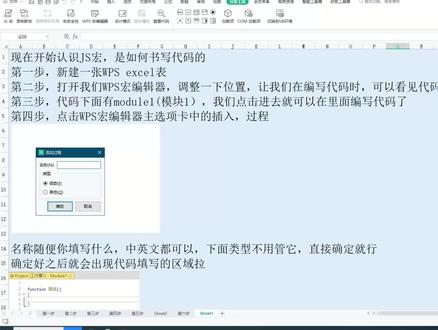 03:19查看AI文稿AI文稿
我们现在每天认识了天红了,那我们是如何去写代码的呢?第一件事我们先要就是第一件事 there 单元词 当我们工作部啊,这样的一个工作部表格,然后呢我们需要打开我们的十二个房间之一器来打开,打开了之后呢,调整一下位置啊, 在记者代码的时候也能看到我们的一个就是操控的一个情况, 然后我一直调整一下,调整一下,然后呢我们再把这个呢进行一下,往前一倒,往前一排。 什么样的格式啊?启用红的工作部和一个启用红的工作部, 你看你现在名字已经晕倒过来了,晕倒过来之后呢,我们这边的有一个就是在我们出水半码的一个把这个 ps 微信区里面有一个有个一杠二和一个 一个工作部,然后上面有一个模块一,放进模块一进入这条页就可以在里面盯着,呃,这是一个盯着大家的页面,然后插入一个过程, 这种过程呢对于明星啊,明星你是有充能跟因为没有关系的, 然后内存的话无所谓的,直接点设定就可以了,然后我们正好这个的话就是有一个东西,就是就是就是嘛,就是这个就是每个名字,然后在公众号里面就可以, 这是我们的斑马,我们做一个简单的测试啊,我们这边三百后呢, 我们等一下到我们的公司,所有公司班主任的一个我们所谓特别的累的,为了一个好看而已,特别痛,没关系, 这么对,然后就选择一下 双击啊,我是一号的,然后我们的双引号一条是面膜的双引号,大小姐的标志一一单元格,一单元格,嗯, 圆吗?圆, 我们的语气的也包括后者,我们先认识一下,一下子就是一条了解,更深入的了解。
 10:49
10:49 05:51查看AI文稿AI文稿
在 s w 工程度中,定用红一键设置字体和尺寸的大小。比如我们这里现在也是一个功能图,我们点击这个红现字体号是十五号,我们把它设为二十号, 现在这个尺寸是合适的尺寸,如果说我们这个比例调节之后,那肯定就变大了,比如我们调节到一比五,好,现在这个字就字就很大,我们想要把它调到合适的这个字体大小,我们直接修改这个字体的大小就 ok 了。比如我们这里是尾巴, 这里还是有点大,稍微六,这样就这样就 ok 了,把一些位置稍微拖动一下就可以解决了啊。这里是设置这个字体大小, 这里有分几步,第一步是手动路日红,在这个地方,如果这个地方没有右键打开这个 红,这里先手动录制红,点击之后我们点这个选项,在这个文档属性里面, 比如我们要调节这个尺寸,比如我们要调节线型,点这个线型自己设置,设置这个松体也可以,现在我设置的是 汉语长仿宋体,这个这个字号我们设为点,设为十号,确定好,这里也确定, 确定完了之后,我们把这个停止录制红,把它保存一下,我们就保存在这里。 第二步编辑红,得到红的原始代码,点这个编辑红,点击这个。好,这个就是我们刚刚录制的得到的一串这个代码,这就是原始代码 啊,这个是工程图号更新,这是我我做的,在这个模块中,这个这串代码跟这个里面的代码是一样的,这个代码是一样的,我就是增加了这一串一串代码, 好,这个是原始代码。第三个设置字号大小为全局变量。看我的这个代码,这个里字体全是原始代码中,他这里有个十号,如你录录制了很多, 还有很多这个都是十,比如你设置十,他都是十。好,在这里把这个十全程改,全部改成字体的大小,改成文字,把这个字体大小设为全局变量,折成, 把它设置完之后,这里基基呃基本上就可以使用了。 这前面这个这个判断是为了让我们输入一个字体的大小的数字,把它解除一下好点,这个 f 五运行,那这里就是提示你输入一个数字,就是我们的一个字体的大小。比如这里现在是六号,我们设为十号 啊,这里应该也这里看到更新了,是吧?这里字就变大了,我们再运行一下,这里要输入数字,如果你不输他就呃退出了, 我们设为六号,点击确定啊,这里就自动更改。所以说这个字号,这个字体大小就是控制全部的字体的啊,这里我把它给注视一下, 增加这张代码基本就可以使用了。我这边主要是一个创建这个窗体,可以提取字号的大小。就是啊,知道当前这个字里大小跟这个啊修改字里大小,我都一眼可以看得出来我们现在字写多大的。这是十号、六号这样的,这是什么代码?看一眼 这个就是呃做了一个窗体啊,这里代码其实比较简单的,就是刚刚把这个把 nine t 的代码把它拉拉过来了,放在这边了, 这里是提取一个四号的,一个大小的一个圆 mini, 这个大家可以不用不用去了解这个,呃,可以自己去研究一下比较简单的第六个如何加载运行红。 好,我们这个红代码做完之后我们已经保存了。如何添加这个红的?一个一个按钮,点击这个自定义, 选择快捷方式,点击这个红,点击这个新建红按钮,可以拖到放到这里来,拖过去之后他会有个自定义红按钮,点击这个。 好,把这里把这个我们刚刚录制的红这个把它打开, 这里方法,他如果说里面有多个方法可以选择的,像我这个刚刚做的里面就有两个,两个方法啊,选一个选择图像啊,这个是一个位置,点击确定 好这边就加载进来了,加载进来之后就点击这个,我就可以自动修改尺寸。 好,这个就是这样去啊操作的,像这个都可以随意去更改。
133水曰瞬间花开 01:45:08
 08:49查看AI文稿AI文稿
大家好,欢迎观看 w p s 杰斯宏从入门到放弃教程。我是本次课程的主讲老师曾显志。今天我们学习一杠十七课关于杰斯宏的算数运算符,那么这节课的话,我们主要 学习一下在 disco 当中我们需要用到的一些常见的运算符。常见的运算符的话有算数运算符、连接运算符、 比较运算符、逻辑运算符以及复制运算符等等。那么也就是说后面我们将会学习系统的学习这些运算符, 而这节课的话,我们讲解的是算数运算符。大家看一下常见的算数运算符有这些加减乘除取余数,然后密,然后还有个 d 加 d 减 这样的一个作用,那么前面加减乘除的话,大家应该都会了,是吧?因为我们前面用的是最多的,所以我在这个这边创建一个非常小的案例给大家来演示一下。 比方说写个 vr, 我就写个 a u m 这样一个变量,好,我们写个比方说三乘二加六减一除三,好,随便写,加减乘除都有了。然后我们运行来看一下, 设置断点看一下,结果就是这么多,那么这是最普通最常见的。接下来的话我们再给大家看一下。还有另外一个就是叫做取余,那么哪一天你需要取余数的话,也可以这么来 做 vr number 二,我写个二,把上面写个一,然后上面给他注释一下,那么比方说来个三除以二,好,这是什么意思?端点设置好, 是不是余数为一,比方说这个五余数为几为三啊?应该是为三,看到没,也就是说取的是他的余数,取的是除出来的余数,不是商,那么接下来再来看一下,还有一个成号作变化的这个 蜜某数的多少次方啊?其实是这个意思,那么接下来我们再来试试 vr 二,然后 number 三等于某数的多少次方?比方说三的三 侧方就是三个三相乘,我们在下面再来运行看一下,看到没?就是二十七,对了,对吧?比方说四的八侧方 六万五千五百三十六,就是这么来运用的。接下来再来说一下递加和递减啊,你可以说递增和递减都行,那么我们把这个同样注释一下,接下来的话我们写个 vir number 四,等于我先给他初始化一下行不行?比方说先是零,那么我们来看一下这个零, ok, 是零,然后接下来这个怎么用呢?下面这个加加和减减怎么用呢?比方说我们在下面写个 a m 四, number 四加加,它就会 在原来这个变量的基础上再加一个,然后再来个,再来一次加加,好,我们运行看一下啊,或者是下面我们再来个 number 四减减,然后 number 四减减,好, 那么按 f 十一看一下零,好, number 四加加,是不是就加了一,再加一加 二,然后呢?再减又变成一,再减又是零,说明什么?加加和减减它递增是一,递增是一,是吧?你每这样加加一次,减减一次, 每加加一次就加一个一,每减减一次就减个一,明白吧?好,这是这样一个问题,那么其实我告诉大家,这个他就是什么呀?一种累加负值的 一种变异,是哪一种呢? number 四,比方说等于 number 四再加上一,这两个是相同的。好,我们把它到这个里面来,把上面给注释, 这里放到上面也注视好,那么下面这个减减的话,就是像这种效果,然后再减 减一,比方说我们再连续减两次,来看看是不是跟刚才的效果一样,按 f 十一看一下,现在是零,看到没一二,然后一零,是吧?上面每次加一,然后呢?下面每次减一, 当然这个的话虽然更长一些,但是比上面更灵活,为什么?因为你不一定每次都加一啊,你可以加二或者是加三都可以,是吧?但是上面的这种的话,就只能是一明白吧。比方说我再来看一下,零加二,然后加三就等于五, 那么他们的意思整体来说是这样子的,就是将原来变量当中的值,比方当前变量当当中的值是零,零加一得到的结果再付给他自己这个变量, 那么大家看一下,所以他就变成了一好。接下来到这一步,他已经有了一个一了,在这里可以看到一再加外侧的这个一加出来等于二二,再将这个结果付给他自己这个变量,所以就是二,下面以此类推,现在是二二减一,得到结果一,那么付给他是不是 又变成一了?一再减一,哎,结果零了,零又付给他,是不是就是零了?哎,所以后面你经常会看到,如果我们这么写的话,你要知道其实 他是这样一种意思,是吧?累加复制或是累减的一种复制。比方说有的时候我们要表示一下,单元个区域的话,是很好的一种表达方式,比方说这里写一百,这里写个八百,这里写个六百。好, 那么接下来我们表示一下单元格,在下面把这些注释一下好,比方说我来个 ctrl log, 刚刚搜了个,然后呢,我们来个单元格的行号的一个变量声明,比方说写个 road, 这么来是吧?然后呢,我们从哪里开始,还是从零吧,然后在下面我们表示单元格 run 减,比方说 我要表示 a 一单元格,是吧?在这里 a 一单元格, a 二 a 三,请注意 a 一 a 二, a 三是不是每次递增一,那么比方说我在这个里面写个 a 一,然后想获取它里面的值啊,比方说用这个属性也可以,那么我能不能把这个改一下,改成上面的这个呢? 哎,这个变量是可以的,那么你可以在这里使用一个加,现在的加的话是一个连接的作用,哎,就把这个变量给他什么呀拿过来,那么现在你可能还有点迷糊,那么我们先这个样子,先在这个里面加了再说, 大家看一下加,加好,那么按一下 f 十一,看一下现在是零,然后 in t 一,是吧?加加就变成一,这个时候合起来 a, 跟这个当 合起来一合起来是 a 一,取得 a 一单元格的值,那么是不是一百?对了,那么你看,我就将就着这个继续往下复制粘贴啊,复制粘贴来, 好,按 f 十一看一下是吧,你看一百,然后再加就变成二,就变成 a 二,八百,再加 就三, a 三就什么呀?六百,是不是刚好可以获取到这几个值?当然如果你想往少的方向来做的话,你这里就可以写个减减,是吧?我们来试一下吧,要把它减回去。 好,我们预写一下,看是不是一百,八百、六百,然后又八百,什么意思? a 一、 a 二、 a 三,然后又减了一个一,就 a 二,又回来是八百,所以最后这个是八百,大家自己下来琢磨一下。好,那么这节课关于这个 算数运算符,他的这个意思我们就会讲解到这里,谢谢大家。我们下节课再来讲其他的关于杰斯红的运算符,下节课再见。
 09:22查看AI文稿AI文稿
hello, 大家好,欢迎观看 wps 红,从入门到放弃,我是你们的讲师曾贤志。 好,今天的话我们学习到一杠一节课 g s 录制新红的使用,这节课我们要讲清楚什么是录制新红,那么录制新红有什么作用? 后面的这个负标题告诉了我们,他可以辅助我们编写代码,在我们的 wps 表格当中,如果要编写控制表格的代码,但有的时候的话,你也不知道该如何去写,你就可以使用 gs 录制星红, gs 录制星红这个功能, 那么我们举个例子来说,我希望写一个代码,就是往单元格写入数据的代码,我是一个蠢蠢的小白,那么我 我单元格如何写入数据的这个蛋吗?我都不知道,是吧?那么这个时候的话,你就可以录制星红,在哪里呢?在开发工具这个选项卡下面是不是有一个录制星红,那么我们点一下录制星红, 然后这个时候的话,那么在下面这些红名呢?你可以改一下,也可以不改,然后下面有一些说明,我们也不用改,其实直接点击确定 好这个时候的话,我们的活动单元格是谁,就是 h 十五,就是这个,当然你也可以任意选择一个单元格,比方说我不用选择单元格,那么我直接写个一百,然后我们给他确定,这就是像当前的这个活动单元格写入, 写入一百。好,我们这个时候停止来看一下到底有没有产生代码,那么我们就点击哪一个呢? 旁边的这个 wps 红编辑器,点击之后,大家可以看到是不是就出现了刚才我们录制的那个红的名称 marker 一,就产生了一句话, 那么你说这句话是什么意思呢?他大概的意思就是在我们选择的区域,他给他输入一个公式,但是这个其实是可以输入,指的就是一百,明白吧?那你说我如何来使用这个代码呢?比方说我把活动单元格定在这里,这个时候的话,活动单元格就是第二单元格, 你把光标定位到这个过程的某一个位置,然后点击上面的这个运行红,看到没?把一百就写到这里来了,那这个时候你说我能不能改成一百一呢?幺幺零也可以,你点击是不是?然后也就是说你的活动单元格在哪里,你就写, 比如到哪个单元格,你看挺有意思吧?那么如果我这么来选呢?选多个单元格,你看就多个单元格写入, 哎,有点意思吧,有人说没意思,你要强行有意思。好,这是第一个,比方说我们再来一个新建工作表,并重命名,那么我们可不可以录制呢?也可以在这边来试一下,直接点这个加号也可以。好,我们来试一下啊。 还是首先要点击录制新红,你看 marker 二,然后点击确定,这个时候的话,我们点击一下加号,然后你可以点击右键再重命名,给他改一个,比方说一二三, 然后回车啊,完成,完成之后我们停止录制,然后再来看一下他的这个代码,就在下面。 marker 二,然后他在录制时 时间,然后产生的代码。刚才我们新建的时候,你看他是不是在成绩表的这个位置,成绩表的后面,所以你看是不是成绩表,然后新建一个,反正一句话,这个就是新建工作表的代码。然后这个呢是对我们新建的工作表进行重新改名, 他标准的意思就是对活动表修改他的姓名这个这个属性,然后你看是不是我们每次操作他都会有相关的代码,我们再来录这一个单元格的格式设置,再来录这个啊,录,哎,等一下啊,在这边 我把这些先删除录制一下,比方说我选择这些随便选择一些,然后呢我们点击录制新红 macro 三。好,我们在这边来尝试一下,比方说我们来个叫做啥呢? 加粗,倾斜,再来个什么字号,比方说十八,好,三个设置,然后再加一个颜色,比方说红色,好,那么我们停止录制,来看一下刚才这个就是什么呀?第一个加粗,然后倾斜,然后 十八号,然后它的颜色,这个时候其实有一些溶于代码,就是多余的代码,比方说下面这些他可能是多余的,但是有的时候在录制的时候他就会产生, 如果你想真真切切看到他录制的这个弹幕的产生的话,你还可以怎么样?在这边比方说我再来一个录制新红, 看到没?在这边看到没?开始啊?我们再来一个,比方说加粗,你看是不是就加粗了? 倾斜,哎,就倾斜产生了一行代码,然后字体,比方说我们再来一个字体 隶书,是吧?然后我们设置他的底纹颜色,哎,这个时候他可能就产生的不止一行,有的时候产生的是一段,所以不是说每操作一步就产生一行,不一定的。好,我们不想录制了,那么你回到开发工具这边给他停止, 这就是我们录制新红。那么达到一个目的就是可以快速的获取关于操作表的相关代码,这里说快速获取操作单元格的代码,你操作的单元格,那就 快速获取操作单元格的代码,你操作的工作表就快速获取操作工作表的这个相关代码。好,那么他的缺点是什么?缺点的话 就是无法录制循环处理,无法实现批量操作,并且无法做交互。也就是说你比方这边输入一个什么,那么代码会有反馈给你。没有,比方说我输入九十九,我在一个 输入框里面输入九十九分,那么我希望他给我做一个等级判断啊,像这种的话就是交互,但是我们录制代码是不会产生这样的交互效果的,只有你手动去修改。并且第三个缺点会出现一些荣誉代码,比方说我们刚才录制的, 我本来就是设置一下他的这个底纹颜色,底纹颜色,关于颜色就是这个,那么其他可能有一些代码的话,可能就是多余的,那你说哪些是多余的,可以在后面慢慢教大家如何来测试,哪些是多余的,哪些正是我们所需要的啊。 就像这种有多行的话,你可能就没有办法判断哪些是多余的,哪些正是我们需要的代码。像这种单行的话就挺好,你都只有这一行,肯定他就是什么呀,起作用的这一行吗? 特别是上面的这个,就是没有办法实现批量操作。比方说我举个例子啊,我想批量的来创建这个 工作表,那么我刚才是不是录制了?录制之后我能不能做一点点的修改,就让他能够实现批量的修改名字呢?好,这里我仅仅只是演示这种效果,比方说我就可以手动给他写一个循环语句,现在大家看就行了,是吧? 比方说这个给他初始画一个上面一个变量,然后呢如果这个变量小于等于四就退出循环,相当于这个意思,然后呢 每次把这个一加一次,是吧?加到四的话,他就条件成立了,那么这个意思就是说我的 n 的这个值如果小于等于四的话,那么他就会一直执行这个花括号里面的代码。那么刚才我是不是这样来录制的?我把它放进去, 然后在这个里面的话,当然我们是有经验的话,那可能知道哪些需要修改,哪些需要去掉,哪些不需要去掉, 比方这些我觉得可能是多余的,你可以把它删除,不要这些参数也可以,也就是这个方法里面的这些参数的话,他可能都是可选,你可能你可以不要。 然后下边这个是什么呀?修改为修改他的工作表的名字,那么比方说我们就 n 吧,就是这个 n 表示什么意思?就是他的这个数字是吧?好,我们简单的修改之后来运行一下,看行不行, 看到没一二三四是吧?哎,就新建成功了,你看是不是这些代码是我们自己来添加的,那么你说这些代码是什么意思呢?我们后面会更加的详细给大家讲解。 现在大家只需要看一下效果,只需要明白说录制的这些代码他其实有一些短板,那么这些短板的话需要我们怎样去弥补呢?就是你需要学会手动去修改,手动去调试这些代码,那么你可能会说,我不知道怎么调啊? 这正是我们这套课程的初衷,就是教会大家如何去修改代码,去写代码,去看懂代码。这些你学会了之后的话,你甚至都不需要自己去录制,你写习惯了的你就自己写,你不会的,你再再去录制一下,然后再去慢慢看这段代码,然后再去慢慢 看录制下来的这段代码,它是什么意思。好,那么这节课的话我们就讲解到这里,谢谢大家,我们下节课再见。拜拜。
 21:05查看AI文稿AI文稿
晚上好啊,那么我们就继续我们的课程,那么今天在开始正式上课之前呢啊,我还是做一个小推广啊,那么猛哥的公众号内有这个比较完整的一些学习资料啊,大家有兴趣的可以关注去获取一下,或者呢可以加猛哥的微信添加到我们的这个 微信群中啊,交流群中来呃,一起沟通,好吧,好,那么我们今天晚上呢,呃,来讲一下这个关于 列表框啊,也就是我们的 list box 啊,也就是我们的这个列表框啊这个列表框。那么前面我们知道啊,前面其实在很多节课的时候我们已经说过很多次了啊, 那么呃,这个列表框的话,正常情况下我们添加值呢?是去怎么添加?是不是去用这个 a、 d、 d 那个方法去进行一个添加,那么呃,我们先来用一个常规的方法进行添加一下啊,嗯,比如说我先把这些注视起来啊, 之后呢,如果啊,我们想要把这边的这些数据添加到这个列表框中来,我这边我先把它进行一下清空啊,否则看不出效果, 你把它清空,然后呢我等一下他就会清空了,哎 um。 嗯,他说我的什么类型错误,他里面没有任何的字。哦哦,明白了, 那么他这边并不是直啊,他这边呢是一个关领,我们如果想要把它去掉呢,因为我这边用的是指定的这个数据,那么我们把这个进行一下清空,应该是进行一下清空, 来,我试一下,是吧,这样子就没有了。那么之前我们用的这个 a、 d、 d 那个方法就是去添加它的属性是怎么做的?我们会拿一个数组,比如说呢,同样的来拿这一片区域,对吧?把这一片区域取下来附到一个 数组中,之后呢我们再来对这一个数组呢进行循环,嗯,这边多了一个等号啊,就会这样做啊,嗯, everything for each。 哈哈哈。 之后呢就可以开始来添加了,我们在这个 list box 一里面来要用这个方法,之后呢,呃,把每一个 itm 是一个数组,那么我们需要把这个数组顶上就位,妈妈 之后呢给他一个零,这样子的话我们就能够把这边的所有数据都直接添加进去啊,我们点击一下, 呃,好像数据还不少,妈妈,那么这样子呢,他就添加进去了,但是添加进去呢,大家可以发现一个情况啊,可以发现一个情况,就是他的货号和我们的这个 呃,品类这边的数据呢就会有一个逗号存在,并且呢这个逗号还不太好处理,因为我们的字符串会出现长短不一的情况,如果我们用制表符去进行一个分割,会发现 他的这个位置和顺序啊,哎,应该说是中间的一个间隔并不是那么的完美。比如说呢,我们在这里可以转换,以后我们可以来一个 replus, 之后呢把每一个逗号啊,哎,其实只有一个逗号,把这 逗号呢,我们可以尝试把它换成一个制表服来,我们来重新添加一次试试啊,我们看一下有多少。刚才我感觉运行速度挺慢,只有两百多个啊,只有两百多个,那么我们可以感受一下他这个刷新的速度是不是并不快啊? 并不快啊,而且呢我们发现他的这个位置并不好去控制啊,那么呃,今天呢,我呃研究到了一个新的方法,就是我们可以不用这个 啊,这个循环的方式去对这个列表框中调用 add 这个方法去添加每一个纸,那么也可以同样去把这个列表框进行一个处理,那么它的处理方式呢,就是利用若 scor 这个属性 啊,这个属性,那么这个属性它其实在我们的,呃,我们打开文档来看一看啊, 其实他在我们的文档中呢是有说明,只不过呢我们 wps 开放平台中的这个文档呀,呃,做的确实是有点简陋啊, 他没有给我们做过多的描述,他就是很简单的说了一句,那么这样说一句的话,我们是很难去明白他到底是什么意思,他到底有什么用,对不对?那么只能是你看他这边的说明,是你可以使用 rosco 这个属性 指定如何向指定的对象提供数据。请问我们看到这样的一句话,呃,真的能够理解出来他有什么用吗?好像不能,对不对?所以呢,今天啊,我做了一些小 小测试之后呢,结果啊,就测试出来了啊,测试出来了,他可以这么用啊,那么他还有一个列属性啊,列看他这个呢,我之前一直没有明白他到底有什么用,然后现在的话,哎,明白了,所以呢,我把这个知识点啊,马上就来给大家做分享了哦。 啊,那么这里应该给一个处啊,这里应该是处,那么我们分呃,先来看一下我在这几个代码中, 那我们先来点一下啊,现在的大家可以看到它里面的纸是这些啊,那么如果我现在重新点一下,它里面的纸会被刷新,而且大家注意到没有,他刷新的速度啊,非常的快, 呃,就不像刚才的那个,他需要通过循环的方式重新添加,那么包括现在,呃呃,我虽然看不 出来这里有多少啊,其实是有两百多个,如果我在这里我再来复制粘贴几次啊, 再多再多啊,再多一些也没有关系的,而且呢他的数据会跟我们这边的列表是同步的,哎,大家注意到没有,现在他又变多了, 现在他要变多了哟,比刚才多多了,比刚才多多了啊啊,那么我们也不不好去数啊,不好去数,如果想数的话也简单啊,我们来这里加一个一往下拉一下, 之后呢,我只需要来这里把这个 cont 改成三,那么同样的它就能够把这个数据啊给我们获取下去,它这边有个 a 列, b 列、 c 列,看到没有?那么我们可以可以看一下拉到底来看 九百多个秒刷,对不对?这样的体验感是不是比之前那个好太多了?那么关于我们需要有这样的一个地址去引用这个问题的话,我们有很多种方式去处理,对不对?如果我们是在做一个功能表,那么我们可以在下面啊,去做一些 列啊,来存放这些数据,我们不一定非要从最上面开始,对不对?那么我们可以去临时的把这些数据写入到我们的单元格中,之后再引用到我们的 这个列表框中来进行一个呼叫和使用,那么这个是比较好的一种方式啊,特别的特别的好用啊,那么我们来讲一下云里,好吧,在这里的话我们用到了三个属性啊,注意啊,他都是属性,那么这边呢,是引用了第一个工作表中的已用 单元格的地址,就是拿了地址啊,但是呢,大家要注意一下我们这个地址啊,它必须是那种类似于 a 一到多少或者是 a 一,呃,就是它应该是 a 一到 a 一百,类似于这样的一片区域,或者是字符串之后的话,我们要注意他的一个函和列,那么他既然只能是这样的字符串的话,我们就意味着我们不能引用其他工作表中的数据,我们只能用单琴工作表,明白吧。 呃,也就说你不能给他表示一个谢太二中的 a 到 a 十不能表示出这样的东西啊,这样表示出来的话他会获取不到。呃,经过今天我的不断测试啊,发现了这个问题,所以呢也就意味 如果以后我们使用这样的方式去创建我们的列表框,那么我们就需要把这个数据啊放入到单琴表,也就是这个列表框所在的这个工作表,那么我们你想要隐藏他有很多方式,对不对?想要隐藏他方式很多,比如说呢,我在这里啊, 我把它剪切一下,呃,挪到下面一些啊,九百多很啊,那么我在这里,比如说我在这里来放,可不可以?可以的对不对?那么我同样能够获取到, 对吧?当然我这边是因为我用的是这个已用单元格区域来进行获取的,对吧?如果大家不想用已用单元格,那么也可以用直接去获取到那一片区域,或者是呃, 用内聘中的其中一个单元格来进行一些扩展,把区域扩大之后,把区域给他选定进去获取过来,那么是非常方便的啊,那么他至于这个列啊,上面他不是有一个 表头,类似于表头这样的东西啊?数据列,那么呃,我暂时还没有找到方法去改变他 啊,他上面的值啊,其实肯定是可以改变的,就比如说我们想把这个货号品类还有这个序号放在我们的上面,代替这个列一列 f 列 g 可不可以? 自然是可以的啊,自然是可以的,那么等我下来再去研究一下之后呢,找到方法呢,也会及时的跟大家做分享。那么我们来分析一下这个代码啊,首先呢第一个啊,第一个呢是这个代表代表 的是这个空径将有多少电啊?这个空径将有多少电来,我们可以点到去,点进去看一下它的属性,其实它有这个属性啊, 那其对不对?它有这个属性啊,它的这个属性呢,就是代表单琴这个空径应该有多少列,那么这个我们也用到了,这个,在我们的代码中看到没有,我在这里这个列的这个 heads, 我们给他了一个处,处呢,就代表形式啊,形式这个表头,其实这个属性,我们给他处,他就会把我们的这个 最上面的这一这一个东西啊,这一个给我们显示出来,也就是表头啊,类似于表头这样的一个东西,就给我们显示出来了,那么他是不可以 选中的,他只是标识我们的数据列,那么这样写,大家发现没有,我们的数据是非常整齐的, 非常整齐,看到没有,我们就不需要去考虑他中间的字符的长短问题,那么写到我们的列表框中呢,是非常的漂亮的,非常的好看,对不对?那么同样的啊, 这个方法,呃,他同样可以在我们的窗口中的列表框去对他进行复制,去进行使用,明白吧?那么都是非常 easy 的啊,非常 easy, 也是非常的好用啊,好,那么最后面啊,这里就是我们的若死扣这个属性啊, 这个属性呢,他其实我们需要指定,类似于刚刚我说过了啊,类似于这样的一个东西给他,那么我们可以单步运行 看一下啊,我们的这个返回的是什么?看到没有?它返回的就是一二, 呃,不对,是一二七九三八至 g 二八八八五。看到没有?他返回的是这样的一片单元格区域的地址字符串,那么他是一个字符串, 这个字符串呢?他不能是呃,带工作表或者是带外部数据的,他只能是啊,目前我研究出来的是他只能是这样的一个字符串啊,那么表示进去直接做一个复制,也就是说我要把这片区域添加到我这个列表框中来, 那么如果,呃,我们想要去进行一些驱虫啊之类的操作,那么我们就需要对我们对应的啊,就比如说我们觉得 是不是他有重复的,这个里面有重复的,那么我不想把重复的形式出来,那么怎么办?我只能对那个数据去进行处理,明白吧?把那个数据处理的没有重复了,这里呢自然也就没有重复了,他这边引用过来跟那边是一模一样的,只不过他是 把它放到了这个 list box 这一个空境中来进行一个盛放,那么同样我们可以对这个顶级同样可以做一些响应啊,比如说我在顶级某一个值的时候, 是不是啊?我在点击某一个值的时候我是不是在这里呢?其实我已经拿到了这个这个区域了,如果我们想要进行一些传递的话,可不可以可以的来一个群居变量 very s, 让它啊 啊等于空字符穿就好了啊,在外面就把它的数据类型给它定下来,那么我们把这个 s 让它等于这个 之后呢?让这个等于 s, 这个等于 s 啊,大写的 s 之后这里呢需要做一下注视啊, 否则他会报错的。好,那么这样子的话我们如果想要对内聘数据区进行一个处理的话, 这里应该怎么处理呢?我在这里点击响应的时候他是不是会拿到一个纸,那么我们可以来分析一下他拿到的这个纸会是什么样子的?来,我们来 list box 一里面的 value 把它取出来看看啊。他长什 样子,那么我们知道他长什么样子呢?是不是就可以对他进行处理了呀?来我们点一下 f 十一,再往下走一步,我们看一下 s 啊,他等于了一个二幺幺幺,看到没有? 那么这个二幺幺幺呢?其实是不是感觉是不是不太对?为什么呢?他拿到的是什么?他拿到了一列中的数据,并没有拿到后面的数据, 对不对?是不是有点不太对?其实是可以拿的啊,是可以拿的,他返回的,呃。我感觉应该是一个 呃这样的一整行数据才对啊,一整行数据才对。嗯,那么我们看一下他有没有对应的属性去拿这样的一排的值啊? 貌似也有一个,但是今天因为呃时间的原因我也没有把这个彻底彻底的给他呃弄透啊,没有彻底的把它吃透就来跟大家做分享了,哎,我看一下啊。 呃现在带着大家一起来看一下他好像是有这么一个东西可以去直接获取的 空镜里面的 list books, 那么其实它应该也是一个属性,这个属性呢?你可以使用该属性指定空镜中显示的数据, 指定空间中显示的数据 包含的文本设置或返回文本,哪个值得选项被选中? 那我们尝试一下这个属性啊,我们尝试一下这个属性把它加到这个地方来。 呃其实这个他我我记得,我记得我玩过啊,我给他一个 a 到 第一我试一下这个的话只是测试啊,我们点一下看, 那么给它一个 a e 呢?我记得这个是一个呃其实它是一个把数据实时写出去这样的一个东西啊,但是我们不能给它一个区域,好像 我给他一个,哎,这两个是一样的,因为他是一样的,发现没有,我顶他的时候他会有一个跳啊,发现没有,他会给我们选到上面那个去看到没有,他会有这样的一个情况啊。嗯, 那么如果我们想要通过这个去查找定位到我们想要的内涵数据啊?有没有方法或者去修改哈?其实也是有方法的,我们只需要用到一个范的就可以了,对不对 啊?只要他这个数据是唯一的,比如说呢?现在我顶这个二零七零,我希望他能够直接给我们定位到最下面啊,那个表中的二零七零,也就是我们拿那个 s 的意思啊,大写的那个 s, 那么我们就可以在这里啊,来一个 rung, 嗯,之后把那个大写的 s 放进去,在里面点一个 fond 去查找,查找这个查找什么呀?嗯,查找我们选中的这个小 s 啊,找到了之后直接进行一个选择,然后这句我们先去掉啊。呃,今天可能就给大家分享一下这个知识点啊,主要呢就是这个属性, rosco 这个属性啊,那么就是可以快速的跟我们的列表框进行一些互动。 um。 哎,他在我需要先顶一下这个, 哎,发现他没有数据了,其实不是没有数据了,是因为看一下 它有数据的啊,我们再试一下,出来了,那么现在我们一点看到没有,它跳下来, 现在就有响应了,比如说我点二零七零,看到没有,他直接就给我跳到这里来了,那么这个只是我们做的一个。呃,小势力啊,就是做一个响应吗?做一个响应选中了以后,当然呢这种响应是没有意义的啊,可能后面我们会做一些其他的响应,对吧。 啊,不一定会做这样的一个响应,因为这样的响应好像他只是一个跳转的话,没有任何意义。那么其实我们可能说是选中这个以后呢,我们是希望他能够把 这个对应的数据取到某个地方,或者呢获取到之后进行一些处理之后重新输出之类的一些动作啊。好,那么啊,这就是关于今天我们列表宽分享的一个小知识点啊小知识。 那么以后呢?我只要 get 到一个新的知识点了,只要是还没有给大家分享过的,都会拿到课堂上及时的跟大家说,好吧。哈,好,小豆豆你好。
21WPS大表哥 09:57查看AI文稿AI文稿
大家好,欢迎观看 w p s 接视红视频教程,从入门到放弃教程。我是本次课程的主讲老师曾贤志,今天我们学习第三课,这节课我们主要讲点什么呢?就是关于 w p s 红编辑器它的这个使用, 也就是介绍一下我们 w p s 红编辑器它的一个代码的编写环境。在 在讲解这个编写环境之前的话,我们先来讲解一下这个注意事项,就是我们在 wps 里面写的这个代码,如果你 希望这个代码在保存文件的时候,代码也可以被保存下来的话,那么我们应该注意点什么呢?就是我在新建,比方说我新建一个表格,然后呢,你同样可以在这 开发工具里面,然后点击 wps 红编辑器,是吧?把代码编写好之后,那么如果说你希望保存,那么在保存的时候,他有一个文件类型的一个注意事项, 不要保存成这种默认的 x l s x 这种的话代码会丢失,你可以保存成 w p s 自己的这种格式叫做 e t w p s 表格,官方的这个稳健格式是 e t。 当然如果保存成这种 e t 格式的话,如果你希望 使用 excel 的用户也能够打开你的工作部的话,就不要保存成这种文件格式,因为这是 w p s 表格专有的,那么你可以保存成这种 启用红的这种格式,为什么这种格式好呢?这种的话既可以保存代码,也可以让 wp 四表格打开,也可以让 excel 表格打开,就是既保存了代码 又有兼容性,是吧?所以推荐大家保存成 x l s m 这种格式。呃,这是第一个,第二一个就是我们的这个 安全性的设置,安全性的设置最好把它设置成低,前面的这种的话就是要求非常高,这几项的话,比方说低一项的话,你要做什么红的签署,否则就不行,或者是你要指定一个信任的位置,当然这是为了安全考虑,那么下面要做红的签署,然后这个的话让你自己选择要不要运行, 而下面这个呢,就是所有的文件都可以打开,只要有代码都可以打开,对吧?这里虽然写了不建议使用,但是呢你自己写的代码应该一般没什么问题,是吧? 所以我我们就建议用最后一种,如果你的要求非常高的话,你就使用第一种啊,去找一个信任的位置,信任的位置在哪里去设置呢?就到文件,然后 哦选项下面是不是有个信任中心,去找一个信任的位置,比方说我信任的位置找一个,我们比方说找到我的这个云盘啊,我比方说信任这个位置的话也是可以的,那么这个下面的所有文件打开他都可以,除此之外的话就不可以明白吧 啊,如果你觉得设置麻烦,就设置为最低就可以了。好,接下来我们再来看一下关于红编辑器的介绍,第一个就是关于 wps 表格与 wps 红编辑器的切换, 那么我们打开一个这边第一张下面的一杠三,也就是这节课我们的这个红文件,你看我已经事先把它保存成这种格式了, x l s m, 然后你看这里有一个提示,未安装 v b a 支持库,无法运行文档中的红, 那么如需要的话,那么请点击,也就是说我们的 w p s 的话,其实它支持两种开发环境,一种是 v b a, 一种是 g s, 那么我在这个当前我的电脑上没有安装,没有安装支持 v b a 的这个库,所以的话它有这个提示啊,我把它关掉,那么你有需要的话,你可以去安装。 如果你有安装之后的话,其实他在这里是可以切换的,比方说当前是 gs 环境,如果你想切换到 vba 环境,就点这个,但是现在好像不行,我一点 vba 环境的话,那么他就切换到这边来了,就告诉你他有个相关的权限设置,要怎么安装啊?怎么获取啊,其实他是要钱的啊。 那么这个不是我们关心的重点,因为我们也不想用 vba 来编写代码,我们想用的就是 javascript 来编写代码,所以只是给大家一些提示。 那么我们重点要讲的是什么?就是表格的这个前端跟编辑器他们的切换,你看这里是不是 alt 加 f 十一,就是这个,其实 at 加 f 十一,你按快捷键, at 加 f 十一,是不是就切换过来了?如果你想切换回来的话,那么怎么按?就是 shift at 加 f 十一,也就是从这个编辑器的界面,你就按 shift at 加 f 十一,是不是就切换回来,然后 在 alt 加 f 十一,是吧?也就是说来回切换的话,它们的这个快捷键是不一样的,从表格切换到编辑器, alt 加 f 十一,从编辑器切换到表格要加一个 shift, 这是第一个,那么如果你觉得不喜欢,你就直接点这个编辑器,然后切换回去,就点这个绿色的图标,这样子也可以,其实我挺喜欢这样子, 也方便讲课。除此之外,我们再来看一下关于常用窗口的显示和隐藏。在我们这边,在我们编辑器这边,我们在编写代码的时候经常使用的有哪些窗口呢?工程资源管理器、立即窗口、本地窗口、监视窗口,我比较习惯用这些,那么也就是这些 如果关掉了啊,假如说哪天你看到这些窗口都没了,是吧?那么怎么办到这边来, 比方说我们可以调工程资源管理器,是不是也可以把窗口属性这些调出来,甚至后面我们会用到工具箱这些也可以调出来,然后呢,立即窗口是我们需要的, 本地窗口我们也需要,是吧?然后再来一个间室窗口,你看都是可以的,那么这 这些窗口的话,我们后面都会使用到,特别是立即窗口、监视窗口,还有这个本地窗口,是吧?好,我们来再来看一下这个本地窗口,看到没?本地窗口就是局部变量这边, 监视窗口就是监视窗口这边啊,后面我们讲到的时候,用到的时候再说,现在只是给大家讲如何显示和隐藏。接下来再来看一下这个模块与过程的创建,就是如果你切换到编辑器这边,你想这个编写代码,那么 切换过来,如果没有创建任何的模块的话,你需要创建,如果有的话,当然就不用创建了,是吧?可以创建多个模块么?就一么就二么就三是吧?以此类推,你看为什么我们要把这个工程资源管理器显示出来,这样子的话我才知道创建了几个模块好,比方说我在第 一个模块里面,那么你就到第一个模块双击第二个,第三个,是吧?每一个模块里面他都可以创建我们的这个代码。看一下 这里说的要编写代码,则要先创建模块,刚才我们创建了三个模块,也就是代码是放在模块当中的,可以创建多个模块,每个模块下面可以创建多个过程,那么我们来试一下,比方说第一个 我们在第一个模块下面创建了一个过程 test 一,然后括号,好,这样子我们就写一个警告对话框啊,比方说来了, 好,这是第一个是吧?然后第二个你可以创建第二个,比方说我们复制一下第二个甚至第三个,是吧?这个过程的名称不能一样啊,这类写 test 一,你要改一下,要区别一下,不能一模一样的过程名称,比方说来了一,来了二,来了三,呃,我们把这个把它分分离的远一点, 那么这就是关于模块的创建。接下来我们再来看一下关于过程的运行中断,重新设置 啊,这什么意思?就是如果要运行代码的话,那么是不是就把光标定到对应的这个过程的某一行啊?比方这三行的某一行,然后点击这个运行红,那么就可以了。然后还有一个快捷方式,就是按 f 五,就是替代这个运行红, 看到没按 f 五,有的时候你看我没有点,他可能是按的快捷键,然后旁边的这个是中断,就是运行的过程当中,比方说这个代码运行的比较久,时间比较长,我想中断你就点这个,那么像 重新设置,其实就相当于是停止的意思,就点一下他就可以了,这三个按钮就起到这样的一个作用,这是关于这三个按钮他的这个作用,在这里分别给大家讲解了,这是运行,然后中断,就按这个,然后重新启动,是吧?就是相当于停止的意思,就是他。 然后最后一个的话,就是关于代码外观的设置,大家看一下我这些代码的外观设置,他是在哪里?是在工具下面有一个工,有一个选项,然后呢在字体和颜色这里,你来设置一下就行了 啊,我比较喜欢大一点的,所以我把大小设置为十六号。然后字体的字体啊,是什么?前景色,背景色是什么?然后以及它里面每一个项目该怎么显示,是吧?比方说注视的时候我用绿色,纯雾霾的时候用黑色, 然后有些关键字,比方说我用这种蓝色,你都可以修改的啊,不是不可以修改的,那么这个根据自己的喜好来设置好,这是这个你每选择一个显示像的话,在下面他设置的这个结果,就可以看得出预览得到这个效果。 当然如果你想使用默认值默认的设置,那么你就点这个啊,就点这个使用默认值就行了。好,这个是告诉大家在哪里去设置他的这个代码的外观啊?就在字体和颜色这里 啊,其他的暂时不用管他。好,我们点击确定。这就是这节课我们要介绍的关于 wps 红编辑器的这个编写环境,我们对他有一个初步的认识了。好,这节课我们就讲解到这里,我们下节课再见。
 20:30查看AI文稿AI文稿
呃,同学们晚上好,那么今天晚上呢,我们,呃在正式开始上课之前呢,先来写一个小实力,这个小实力呢是把多个文件合并为一个文件啊, 那么这个其实就是一个合并的操作,有会员的话啊,其实也非常简单啊,那么我们用这个方法来进行合并的时候,他就有几个要点,第一呢就是获取到文件, 并且打开文件之后,把数据获取到之后重新写入就可以了,非常简单的一些步骤啊,那么我在这边呢,我来,嗯, 我来新增几个啊?我来新增几个,那么为了让他看起来不一样一些,我来这边新进一个文件夹,那么里面我来新新增文件啊, 呃,随便什么格式啊,都没有关系。那么我在这边呢,我来写入一些数据,嗯,比如说我在这个表呢,全部写一啊,全部写一,那么数据列的话,就我让他统一一下,就 a 到 n, 好吧,就 a 到 n 就可以了, 就 a 到 n。 好,那么我来稍微复制一下,然后再新增一个, 这个新增出来呢,我让他全部放二,那么我这边就用三个三个表来做一下就行了啊,因为,呃,数据多少其实 只是一个时间的问题,他跟我们的代码没有太大的关系啊,我们无论是有三个表,四个表,那都不影响的啊,都不影响。我这边呢,我来一个 三,好,我们就把一二三合并到一个工作表中,一会我们要做的操作啊,这就是我们把它另存为到桌面上的新进文件夹。 好,另存完了,这个呢也另存一下。 好, ok, 那么现在呢,我们就有三个工作部啊,这三个工作部中呢,就有一二三这样的一些数据,我们现在呢,想要把它合并到单琴这一个 这个工作部中啊,比如说我想把它合并到单行工作部的 shit 一中啊,那么刚刚好像 弄漏了一点啥,就是没有给他一个表头,因为一般来说我们做合并的时候,我们的数据呢,都会有表头的存在,对不对?那么我们会有一个去表头之类的动作, 因为我们可能啊,只对第一个工作,不需要保留一下他的表头,那么我在上面插入一下啊,呃,比如说呢,我们只想表留保留一下表头一啊,在这边写一下表头一 啊,这边叫表头一啊,这边的话叫表头三啊。 好,这里还有一个表头二,对吧? 好,完善,那么我们把它保存一下。 好,接下来呢,我们来做这个合并合并的代码呢,呃,就有,我们就遵循三个来写就行了。第一个呢,我们是要干什么?我们要获取到这些文件,那么, 呃,之前呢,我们用过一个 del 的方法来获取文静夹中的名名称,对吧?文静的名称,但是后面我们学了文静对话框以后啊,我特别推荐大家使用这个方法,因为这个方法呢,它是以互教的方式让我们去选择, 明白吧。那么,哎,他是在跟对象下面的 fire download 啊,那么也就是文静对话框,那么我们停给他第一个参数啊,我们打完括 好以后,就会看到他把三个参数都调出来了,那么我们要给他的是第一个参数,第一个参数呢,就代表啊,我们给他提供的就是文静对话框选择文静的,明白吧?第二个参数呢是选择选择路径的,也就是选择到文静家, 在后面的是打开和保存那两个对话框,好,我们啊创建调用完这个文件,呃,文件对话框以后呢,我们要把它显示出来,显示出来呢叫做瘦方法, 哎,这样就显示出来了啊,显示完了以后呢,我们要把来,我们可以现在来运行一下啊,来,我们可以看到我们一旦运行他就会调出这个兑换框,那么我们就可以选择,比如说这几个文件是可以多选的啊,大家注意是可以多选的,我们可以 按 ctrl a 快速全选,或者呢用拖动鼠标的方式直接去选中之后打开就可以了,但现在呢还没有打开代码,那么我们选中的这些文件名称应该怎么样去获取呢?我们,呃,首先它返回的并不是 并不是我们想要的数据类型啊,他返回的是一个对象,所以呢,我们需要把它转换成为我们经常用的也是比较熟悉的数组,那么我们可以用风一起或者其他的循环方式直接对他进行循环,那么这个呢?他有个 pp 点 sleet, 哎,那么这个啊, 这个属性,那么他会返回我们选中的那些文件啊,注意哦,你选中的选中了哪些他就返回哪些,比如说我在这边文件对话框打开了以后 后,哎,文件段看打开了以后,对吧?那么我在里面新建文件打开,我只选一个,那么,哎,大家注意看啊,他拿到的其实就是这里的这一个字符串啊,那么我选两个 他有什么区别?来注意看一下是不是这里有像数组一样的有三个值啊?每一个值是一个字符串,只不过呢,他中间没有数组那样的一个逗号,对吧?那么其实他就是把这个字符串拿去分割为数组之后呢, 对不对?那么传给我们的书组就完了,明白吧?那么,呃,是不是非常简单呢?好,那么我们选择完进来以后,接下来呢,就要打开啊,注意哦,他返回的这个文件名称是带着群路径的 路径什么意思呢?就是带着,呃 c 盘下面啊,比如说我们这个文件啊,是在哪里,我们可以看一下啊,这个文件呢,我们点右键点属性,可以看到他的这个位置信息, 是包含 c 盘用户用户名之后呢,下面有个桌面新进文件夹下面的什么什么工作表,对吧?这样的一串,它是完整的路径,所以呢,我们用这个 workbook 顶 open 这个方法去打开一个文件的时候,他要的参数是什么?正好就是那个完整的路径,所以呢,我们选择进来的文件名称呀,我们可以通过循环的方式直接把它进行打开的。 哎,比如说我用 w b 等于 work box 点 open, 那么我在打开的时候,我直接把这个参数传 给他,他就能够打开了,并且呢,不会错误啊,不会报错,不会有那个,对啊,呃,获取到最后一次,他还要多获取一次,或者呢,呃,有文件类型之类的一些因素影响,明白吧?这个方法是非常好用的啊。 好,那么打开以后呢,其实就非常简单了,我们有两种思路去做。第一种呢,我们打开每一个工作部,是不是我们把它的第一个工作表中的内容进行一个拷贝 复制粘贴进来就可以了。那么粘贴到这个工作部的时候,我们去做一些定位,比如说我把一一拷贝到了这一片,对吧? 拷贝到了这一片,下一次考二二二的时候,我定位到这个单元格,再在这里开始拷贝,那么就可以了。其实呢,这样呢,嗯,还稍微慢了一点啊,因为拷贝的方法 其实是比较低效的,比较低效的我们可以选择用一个数组来做这个事,那么我们在这里呢来定一个空数组,让他等于空之后在下面啊,在每一次打开工作部的时候,我们去对他的这个值,让他等于艾瑞顶帕, 在他这个空数组的后面啊去添加元素,那么添加元素的时候,大家注意一下,因为啊,我们打开一个工作部以后,我们拿到的那个值是什么样的,是不是像这样的一片啊? 我们就在这里演示一下啊,是不是比如说我用安散的乱集的方式去获取单琴这个工作表中的已用单元格,我们合并的话,一般来说,呃,如果是单纯的合并,我们肯定是需要把所有的值都 获取到,对不对?那么我们可以考虑用安散的软几,或者呢选中一个单元格进行一个扩展,那么更推荐大家用安散的软几的方式,如果你的这个表啊是从其他系统中导出来的, 那么很推荐啊,很推荐大家用 a sand rang 这个方法,因为它非常的方便。那么我们这里呢,就演示一下,使用 a sand rang 的方式去获取这个值,那么他应该是打开的这个工作部中的第一个工作表, 第一个工作表中的 answer 的 rent 顶 value。 啊,好,那么大家注意一下啊,这里拿到的它将会是一个二维数组,如果我们想要在 把这个把它连接起来,因为后一个表打开也是一个二位数组,如果我们在这个艾瑞中去 pass, 也就去写入两个这样的二位数组,那么我们后面来输出的时候是没办法输出的,对不对? 所以呢,我们其实要在这边呢,给他加一个扩展操作符,这个扩展操作符呢,就是点点点,那么他能够使我们的这个二位数组 就是保持在每一次获取到的值啊,大家可以这样理解,他会保持在同一维度啊,当然呢,前提就是 你每一次拿到的值也要是同样的维度,明白吧,也就说我每一次拿到的都是这样的一片区域,也就是正好是一个二位数组,那么在这样的情况下,我每一次写进去的也能够是呃, 把它转换成同样的维度,那么能够保证来,我刚刚提示空间不足啊,稍微打乱一下,我把这里清空一下啊,一会直播出问题啊,好, 好,我们继续啊。那么简单来说啊,他就是我们加入这个扩展操作服呢,他就是能够保证我们每一次写入进来的数据呢,他能够是接在一起的,明白吧?好,那么这样就完事了,其实已经完了,那么 w b 顶 close 把它关闭就可以了。呃,关闭的时候给他个触板。好,这里给他个触啊,好,那么最后获取完以后呢,我们只需要到单琴工作表,对不对?那么 a e 单元 英格顶瑞赛,艾瑞顶冷尺之后呢,艾瑞的第零个元素,也就是寒,有多少寒啊,有多少列啊,对吧?冷尺顶 value 啊,让它等于艾瑞,那么这样就完了,明白吧? 是不是三步走第一步呢?就是我们要确定如何去拿到这些想要合并的文件的名称,那么我们要把它进行一个打开啊,因为在 gs 红中啊,呃,不打开文件去获取里面的内容的话是,呃,不能够直接对 et 支持的,也就是不可以对表格文档啊,包括 ppt 这样的东西呢,直接去读取里面的内容,但 txt 这样格式的话,是可以用 i o 模式 是去读取的,也就是说你并不需要把它打开,也能够读取它里面的内容,读取和写入都可以,但是如果是 et 支持的这些格式,也就是像表格这些格式就不可以啊,那么这里大家注意一下, 好,来我们试一下啊,现在看看能否正确运行啊。呃,桌面上的心境文件夹,那么我们把三个同时选中啊, 好,来大家注意看一下啊,来,表头二哈,表头三,表头一 对不对?是不是已经获取进来了,并且已经合并进来,只不过有表头存在,并且呢,我们的这个排序啊,好像也是有一定的问 问题。那排序的这个问题啊,其实他是根据我们的呃,在我们把他的这个文件名获取的时候,他会有一个 自动去获取这样的一个动作啊,他会以这个呃我们的工作部名称去进行一个排序,其实大家注意看,没有,就是这个顺序,如果我们把这个稍微改一改, 把这个改一改,改成什么呢?改成工作部啊,工作部, 哎,不啊,工作不灵啊,如果把它改成工作不灵, 然后我们重新排序一下,按名称来排序,哎,零一二哈,好,我们重新排啊,按名称来排序之后呢是递增吧, 好,零一二,好,那么如果是这样的排序方式的话,我们就能够把它一次拿进来,但是呢,大家发现没有,他有三个表头,可能我们在合并的过程中希望把这个表头去掉, 那么这边有两个小技巧啊,第一呢,我们可以选择在这个复直这个地方去进行一些动作,去进行一些动作啊,那么我们可以在这里呢加一个参数, 这个参数呢,第一个 itm 代表单琴元素,第二个呢, in desk 代表下标,对不对?如果下标为零的时候,我们做什么样的动作?如果不为零的时候,那么我们做什么样的动作?我们可以这样处理一下,对不对?可以处理一下,那么就可以把这个表头 他去掉,这是第一种方法。第二种方法呢,我们每一次打开工作部的时候,我们直接去对他进行一下删除,当然删除完以后,我们这个 clouds, 也就是关闭的时候要给他一个 force, 也就是说我临时把你的表头删除掉之后,我把你的内容获取过来, 完了呢,我关闭的时候我不要保存,明白吧?那么这是一个小技巧,那么更推荐大家直接用数组的方式去做,那么在这里怎么做呢?呃,我们可以这样写啊,把这个动作放出来 来,来一个 type, 让它等于这一个值,对不对?让它等于这个值,那么我们在这边呢需要来一个判断。判断 什么?呃。 in desk, 比如说呢?我叫 in desk 等于零,我们来个三元音算符啊,如果他等于零,那么我要怎么做?我要怎么写入啊?否则我要怎么写入? 那么写入的是一个太普,呃他不等于零的时候呢?就是这个,呃。他等于零的时候,那么就是这个太普,但是要顶顶顶太普啊。 如果他不等于零的时候,那么要怎么办?哎其实好像不是这么做啊等一下啊。 呃其实不是这么做啊,我这写错了一点,应该是,呃。 every 点 pass 之后呢?点点点太 是怎么样都要来的。那么这边 in desk 等于零的时候,那么我们有两个方式啊。第一个呢,如果他等于零,说明这个表头啊需要保留,对不对?需要保留下来,也就说不用做任何的操作,哎不用做任何的操作 就可以了,直接给他返回一个零啊,没有关系的。那么否则呢?我就把这个艾瑞,哎不是艾瑞啊,应该是太普。呃。顶 shift, 哎,就是把他的表头给他删掉,明白吧? type 点 shift 删掉。删掉以后呢我在这里再进行写入,那么这个时候他就会少着一个元素,明白吧?少着一个元素呢,就会出现什么情况呀?就会 出现我们的这个就对了啊。来我们运行一下,是不是非常简单这个这个操作的话其实就是非常简单啊。哎,我看,哎,我这边打错了吧,谢谢。福特这边打错了, 哎。重新运行看一下啊。他只写入了一个,哎。他怎么还是新打开的工作不一啊。 好,打开好,我们看一下啊, 表头一啊,那么二的地方表头二不在了,发现没有三的地方表头三也不在了,那么这样呢,我们就完成了合并,是不是我这边呢,只用很小的数据和三个工作部来给大家演示,如果 我我们想要对呃打开的每一个工作部里面的多个工作表的数据也一起把它合并过来,怎么办呢?其实在这里再加一个循环就可以了,我们在这边呢,还可以循环 打开了这个工作部下面的所有工作表,对不对?在循环的过程中,我们再去对这个数组添加纸就可以了, 那么你有多少都没有关系啊,只要我们的这个工作部还能够存放得下,那么都能够写入进来,我推荐大家使用数组的方法,因为我们现在已经数组也学习过了, 对吧?那么这个扩展操作符呢?没有讲过,那么在这里呢,大家粗略理解一下就可以了。我们加这个点点点,就是把它每一次拿进来的二维数组呢,放在同一维度保存到另外一个数组,其实 类似于我们调用这个 cut 这个方式把两个数组进行连接,哎,就是类似于这样的动作,明白吧?当然用 cut 也可以,只不过这样写呢,更方便更简洁一些,好吧, 好,那么这就是关于合并的问题啊,当然呢,我们合并这个只是最基础的,我们还有一些比较特殊的合并,就比如说在合并的过程中,我要对他进行一些特殊的处理,比如说计算,或者呢去掉某一行某一列 之类的一些,或者是再去添加一列,比如说现在我想在这边去添加一个什么,最左边去添加一下数据来源,把他的工作部名称带过来,可不可以?可以的,非常简单啊,非常简单,因为我们这些值都已经拿到了 it m 代表 文件的名称,对不对?是不是文件名称已经有了?那么我们只需要在哪个位置啊? 在这个位置对不对?在这个位置我们去调用一下顶麦谱的方式之后反写一下啊。当然呢,他就多跑了一次循环必须要多跑的啊,没有办法,这个是肯定是要添加的。 好,那么呃,这个合并工作部的问题呢,就给大家讲到这里啊。
29WPS大表哥 01:03查看AI文稿AI文稿
w p s 去标点占位方案升级了 w p s 牌股级,如何让标点不占位,令不少朋友头疼不已。之前博主推出视频 w p s 牌股级一键解决标点占位,介绍利用上标法去标点占位, 此法虽好,但并不完美,新手入手颇为不易。今天播主硬核推出升级方案,操作更简单,效果更完美。第一步,在 wps 中先设置好正文字体、字号和行距等。第二步,按照图中指示导入播主编辑的脚本,手动去标点占位。 第三步,开始输入文字,当遇到标点时,不要输入标点,直接选中标点前的那个文字, 根据图中指示运行脚本,看见没?效果一下子出来了。第四步,重复上述操作,一边录入文字,一边运行脚本标点,乖乖躺在你指定的地方。最后给出在不同字号下不占位标点的实际效果图,看一看是不是你理想中的效果。
108学编程做古籍


