origin箱线图怎么独立y轴坐标

粉丝243获赞2792
相关视频
 00:30查看AI文稿AI文稿
分享奥瑞金如何自定义做标轴范围?有时我们需要自定义做标轴的范围,那我们该如何做呢?我们在数据栏中设置我们需要自定义的做标轴数值,然后再做标轴细节。对话框中 在刻度类型下选择按字定义位置,位置选择你自定义的数据,这里将地列数据作为 x 轴数据, c 列数据作为外轴数据就完成了。
1663一名埋头苦干的博士僧 05:22查看AI文稿AI文稿
各位小伙伴们大家好呀,我是努力在讲普通话的阿瓜,今天这期视频呢,主要是想分享如何用 orange 绘制霜多歪轴图形。 我们在做小组汇报或者是发表文章的时候,一般会限制我们数据图片的个数,而且如果图片太太多的话,会显得不太美观和勇于。 如果会是双歪轴图或者多歪轴图,会将我们的一个图片的个数大大减少,而且会使我们的逻辑更加清晰明亮,也会减少我们在过程中的一个不必要的一个啊,修改稿件 也会提高我们文章的一个接收率。那么今天我打算用两种方法给大家介绍是如何绘制 双歪轴图或者是多歪轴图。首先打开我们的 ong 软件,然后导入我们的数据,选中他们,然后进行绘图, 选择多歪轴图,然后这里有个双歪轴图,也有一个双歪轴柱形图,还有双歪轴柱状点线图,大家是根据自己的需求进行啊绘制。首先我在这里我就选择双歪轴图, 然后的话我们做出来是一个这样的页面吗?但是还是不太美观,我们就双击它的一个上标轴,把它一个主刻度和刺刻度呃改为无, 另外因为他的一个图线比较细,然后我们双击他, 把它的一个宽度设置为二,就设置比较宽一点,这样更加美观,这个也是这样, 这个他的一个符号我们也改一下,然后他会出现一个这样的页面,另外我们把油含量他这个图里也改为是红色,为了去分开。 还有就是我们把它这个也改一下,把它的边框去掉 啊,这个给他拉大一点,这就绘制成一个啊,非常简单的一个双外角图啊。现在我讲一下我们第二种方法,就是他一般可以用来绘制 多歪脚的图。首先把我们的数据分为几个啊?文件,然后选中他先绘制成一个,比如说我是点线图绘制成点线图,然后我们新建一个新的图层, 然后设置为右歪轴,我们在歪轴就可以出现一个这样的一个坐标轴,然后我们双击第二个图层, 然后他会出现一个这样的页面,因为我们已经绘制了油含量,我们就选择水分含量,记得把它的翻插勾选上哦, 我把它移到这边,把它绘图类型改为点线图,然后点击确定它会出现一个这样的一个页面。但是为了区分开,我还 需要对他进行一个完善,我们双击他的一个呃图片,首先把他符号改一下,而且对他线条也进行一个呃改善一下,然后这里选择一个红色,这根他的一个宽度也改善。 那另外呢,对它做标准也进行改善。嗯,双击它,把它一个标签的格式也改为一个红色,然后呃轴线和刻度线也改为红色, 嗯,就会出现让他的做标准变成红色嘛,然后对他一个这边也设置为红色, 是吧?但是呢,他的一个呃他的一个呃上表角是没有的,然后我们就对他一个上表角进行破一下, 嗯,上轴选择显示啊,标签就不显示了,然后轴线刻度线显示,然后他的一个刻度线指块度也选择五来把这个删掉, 然后他会出现一个这样的一个页面。另外呢,如果我们在想多添加一个坐标轴的话,就是也是一样的。比如说我图层,呃,新图层也是把它放在右边的话,然后他会出现一个这样的一个, 我会把它拉出来,然后再双击第三个图层,然后再绘制我们一个想要的一个,呃,数据,就大概是这样的。那么今天的一个分享就到这里了, 谢谢大家啊。如果可以的话麻烦给个双击,谢谢,拜拜。
1662想看雪的瓜 00:30查看AI文稿AI文稿
二手指中有一些比较快的方面的啊快捷键,那么比如现在我们的柱子冲出了坐标轴,那么我们一般情况下就是双击坐标轴,然后进行和更改,那么这里有快捷键,比如说我们看左左上角,右上角,右上角的话,就有一个重新标注歪,我们点一下就会发现所有的啊坐标轴就会立即调整好了,那么对应的有这个 重新标注 x 和一键标度。呃, x 和 y, 那么如果我们要将 x 和 y 轴直接进行一个翻转,那么应该怎么翻转呢?就是用这里的这个 x 到 y 这个交换 x y 足标轴,我们点一下我们就会发现图立马就变了。
1023易绘图 00:35查看AI文稿AI文稿
如何用 origin 绘制双外轴图?详细教程,确定双外轴数据,按 c, t、 r、 l 格列选, plut 下找到 number y 绘制。注意双外轴图实际是两个字,回家 双击图层一再左层外轴,加入 c 行数据图,修改颜色等细节 图例信息用文本加箭头指示区分。
229南大女博士 指导论文 00:36查看AI文稿AI文稿
只需要注意一项设置,就能在奥威震中直接拼出这种共用行动坐标的插图。在同一个页面中绘制需要拼在一起的图片,点击这里的合并,在弹出的对话框中选择文件夹中的全部图片进行拼图。 在这里设置行数和链数,右边就能够观察到调节的效果。最关键的是在这里把车距间距设置成零,这样就共用同一个 x 轴和 y 轴了。完成拼图后可以任意修改细节问题, 这样共用一个坐标的拼图就完成了,是不是非常简单?再也不用 ppt 或者 ps 进行拼图了,快去试试吧!
3481波波学姐BOBO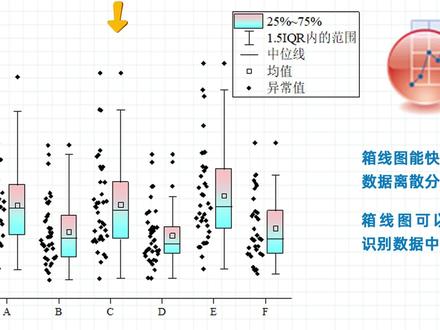 01:17查看AI文稿AI文稿
手把手教你如何利用 orig 绘制镶嵌图。在生物学或环境学中作数据统计的时候,经常会使用镶嵌图展示数据。镶嵌图可以直接地识别数据中的异常值,并且能快速判断数据离散分布情况。 接下来给大家演示一下相线图如何绘制。做相线图是不需要 x 列的,只需要用到 y 列。选中全部数据,点击绘图相线图, 我们需要对这些数据有一个了解。异常值,中卫线均值,最大值,最小值。接下来调整箱体样式,点击箱体模块样式,选择普通箱体类型,选择箱体右加数据左 点击百分位数模块平均值,选择合适的形状,调整大小,这个形 状就会在图片中显示出来,还可以设置中位数、最大值、最小值等数据。接下来调整图案类型,选择图案模块宽度设置为零点五。颜色选择粉色,渐变填充选择双色, 第二颜色改为白色。方向选择从上到下,再调整下符号,点击符号模块,选择圆形的立体图并调整大小即可。
1427e测试 01:00
01:00 00:40查看AI文稿AI文稿
分享 o rich in 绘制连接线镶嵌图,如何绘制这样的带有连接线的镶线图?选出数据,选择绘图统计图,镶线图, 双击图片,打开绘图细节对话框,对箱体进行设置,然后对图案里面的边框颜色填充等进行设置,之后对连接线进行设置。 最后就是对坐标轴进行设置, 有需要这个版本的 worldjin 破解版进入抖音粉丝群,里面有下载链接。
241一名埋头苦干的博士僧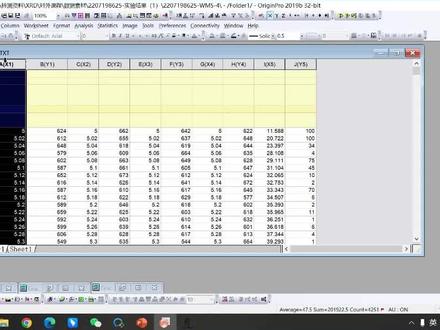 01:37查看AI文稿AI文稿
用这四个数据画一个外篇,一堆叠图, 显示的是默认格式。如果要插入标准卡片,双击这个位置,点击 layer, new layer 选择 red wine 标准卡片数据,在 j 列选中 j 列导入做线图或散点图都可以。这里我们也是线图, 默认显示的是杂乱的线。先把纵轴调整到合适的范围,这样能够看到全部的数据。 双击做垂线 connect, 这里选择 no lie dropplex, 这里 勾选上 vertical, 粗细程度选择三,再选一个比较显眼的颜色, 这样标准卡片就导入进去了。调一个合适的外轴比例, 然后在 group 处选择 independent, 拖动这几个图,调整到一个好的比例, 然后点击 at text, 把卡片编号写上去即可。
913e测试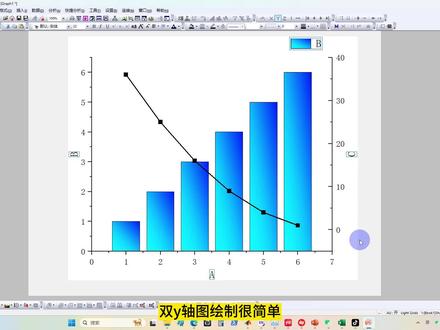 00:13查看AI文稿AI文稿
双 y 轴图绘制很简单,首先选中前两列数据,绘制条形图,然后双击左上角图层,新建关联 x 的右轴,将另一列数据添加到新图层,勾选重调刻度,点击确定。最后可以调整图形的样式,快试试吧。
745Endless科研分享 00:48查看AI文稿AI文稿
如何在 ov 镜中拼出这种共用 x 九的插图呢?在同一个 ov 镜中绘制图形,点击合并,在这里修改拼图的行和列。如果要做成这种扁平状的单图,那就不要勾选这个选项,最关键的是把垂直间距修改成零, 这样所有图片就共用一个 x 轴和 y 轴了。在这里设置拼图的宽度和高度,可以修改成正方形或者长方形,这样拼图就基本完成了。把中间的刻度删除, 修改边框线条的宽度,在修改刻度字体和大小,并添加行坐标标注。最后点击添加文本框,填写纵坐标标注,鼠标右键单击文本框,选择属性,在这里设置文本框,旋转角度 调节到合适位置,就完成了拼图。非常简单的操作,在 ov 中就能直接完成的拼图,点赞收藏,需要的时候不迷路哦!
3076波波学姐BOBO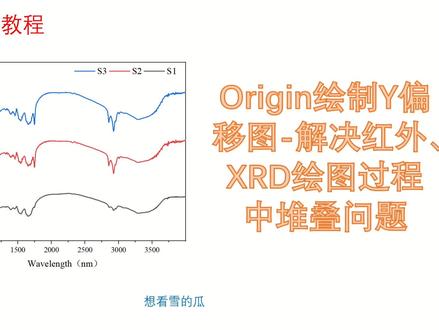 05:28查看AI文稿AI文稿
各位小伙伴们大家好呀,我是努力在讲普通话的阿瓜,今天这期视频呢,主要是想分享如何用欧联举绘制歪篇,意图解决红外 xrd 绘图过程中堆叠问题。 自从我之前做的那个合并就是双歪轴以及多歪轴图形的时候, 就有小宝问我,可能会出现一个啊,不同的一个主别之间,他的一个红外或者 xrd 他这个独谱当中会出现堆叠的一个过程。那么今天我们就 啊打算用另外一种方法绘制这种图形,就是用歪片仪图来绘制它,就有效的解决此类的问题。接下来进行我们的操作,首先打开我们的 ong 软件,然后把我们 数据啊输入进来,首先 x 轴是我们一个波长,然后歪轴是我们的一个呃透过率,然后我们选中他选择绘图,选择折线图啊,不是选择多歪轴图中的一个歪偏移堆积线图, 然后他会出现一个这样的一个图形,首先呢我先把线条给他改大了,然后这样更方便我们的操作, 改大之后呢,你会发现他在四千这里会有一个啊一个斜杠下来,可能是测定的他一个仪器设定的一个原因,而且我们是一般设,就是测定他的一个波长范围都是四百到四千,所以我们对他的一个 啊波长的范围进行一个修改,双击他一个 x 轴,对他刻度这里选择四百到三千九百九十九, 要点击确定,他就会把那一段就是竖线下来的一个去除掉了。另外呢啊,我们对他一个偏移进行一个改变,就是你看他这个偏移的话,导致他的一个风缩小的一个比较 啊短,导致他在对比起来可能不是特别的明显,那我们就双击他,对他进行这个偏移修改,比如说这里我一点五,然后这里的话我们选择负二十吧, 因为你可以看得到他这里是五十吗?他这个偏移下来可能也就就没有超过超出我们那个范围,那这样会好看一点点。应用就看他往下移的,哎呀,他的一个风也稍微拉长了, 然后这个也是对他一个一点五,这里的话他是偏移比较多的,然后我们给他偏一个二十吧, 那这里一把确定他,他们随机他就弄下来了,而且他们一个呃风的一个风高也拉长了。接下来我们对他一个歪轴进行一个设置, 我们对他刻度,他这里是 foss, 我们零到 三百确定他就会拉长了,嗯,基本上他一个拉长也会,嗯,这是一个比较好的一个效果。 然后另外的话,他这里他的一个轴的一个刻度线,我们把它去除掉,因为文化绘制的是他的一个歪轴偏移图吗?他的一个这样的一个他是没有刻度线的,我们把它去掉, 轴线和刻度线,他这里也去掉。另外呢我们在上轴也给他添加轴线和刻度线,右轴也 是这样,点击确定他就会变成一个这样的一个按钮啊,这样一个图形。接下来我们对他的一个图例进行一个设定,双击他把他边框去掉, 然后然后我们弄成横着会更加好好放一点,点击确定把它移到这里。 另外呢我们要对他的一个歪走的一个透过率进行一个输选,把复制进来就行了, 他一般透过力前面都会有一个百分 号,然后我们也需要添加进去。基本上啊绘制他一个歪偏移图也基本是这样的,这样的话会比他的一个呃双轴或者是多歪轴图形,就是更加方便也好看一点。 好的,今天的内容基本就到这里了,谢谢大家的一个观看,大家如果方便的话请记得一键商量,就点个赞哦,谢谢。
1100想看雪的瓜 10:40查看AI文稿AI文稿
大家好,欢迎观看欧瑞枕视频教程,我是白东生, 这一节我们来讲解有关坐标轴设置的内容。在坐标轴刻度线上双击鼠标左键,就会打开一个坐标轴对话框。 这个对话框共有七个页面,下边四个就是针对坐标轴刻度线的参数设置。如果在坐标轴标记 上双击鼠标左键弹出的还是刚才的对话框,所不同的是另外三个页面跑到了前排,这三个页面是针对坐标轴标记的参数设置, 这个对话框也可以在否麦子菜单下点击坐标轴或者坐标轴标记来打开。今天这一讲,我们先来学习坐标轴刻度线的有关设置。 第一个是 style 样式页面,在这个页面的左侧,你应该首先选择是对水瓶坐标轴还是对数值坐标轴进行设置。 右侧的 fm two 是相应坐标轴的起点和终点值,默认情况下,这两 个值是软件根据数据范围自动设定的,你也可以根据实际需要进行修改。 top 是坐标轴类型,包括线性坐标、常用对数坐标、概率坐标概率、单位坐标、倒数坐标、热理学分标偏移的倒数坐标、 分对数坐标、自然对数坐标和工程对数坐标共九种。 瑞斯盖尔是坐标轴重汇模式,当数据范围和坐标轴范围不一致时,奥瑞镇就会根据这里的模式来调整坐标轴, 包括手动模式、正常模式、自动模式、固定起点模式和固定终点模式。 右侧是刻度增量设置,对主刻度来说,这里有两种方式供你选择,第一种是增量方式,用来指定相邻两主刻度之间的增量值。 第二种是数量方式,用来指定坐标轴上一共显示多少个主刻度。下面的是复刻度设置,是数量方式,表示相邻两个主刻度之间显示多少个复刻度。 最后一个是起点数值设置,用来确定坐标轴上显示的第一个刻度值是多少。 第二个页面是标题格式页面。同样,你应该首先选择对上下左右四条边的哪一条进行调整,然后点击这个复选框来显示或隐藏所选择的坐标轴和刻度。 当取消勾选时,整个页面都是不可编辑的,并且这条边上的坐标轴不会被显示出来。我们勾选这个复选框, 开头是标题名称,这里是用指栽代码表示的,你也可以更改为自己的标题名称。 下方还有坐标轴颜色调节、 线宽调节、主刻度线长度调节。 右侧的 mate 和 mine 分别是主副刻度线样式包括同时向里和向外、向里向外没有刻度线四种样式。 第三个下拉菜单是坐标轴位置设置。对当前的底边来说,坐标轴位置有底边, 从底边偏移指定位置三种选择。选择第一种,坐标轴将在图形的底边处显示。选择第二种,还需要在下面输入一个偏移量,单位是 百分数,正值表示向外偏移,负值表示向里偏移。 选择第三种,同样需要在下面输入一个数值。我们现在移动的是 x 轴,所以这个值实际上是外轴的坐标。比如我输入零点五, 就代表我希望把 x 轴移动到外轴坐标等于零点五的位置上去。 页面的下半部分还有一组应用选择,你可以把颜色线宽、 刻度线样式和刻度线长度参数应用到当前图层、当前窗口或者所有窗口。 在一些期刊杂志指定的图形板式中,有些需要把图形放在一个封闭的图框里,并且所有的刻度线都是向里的,这时你就可以通过修改这个页面来实现。 在包头这条边上,你应该把主副刻度线都调整为向里,并取消坐标轴的偏移。 由于我们把当前设置应用到了当前图层,所以点击应用按钮之后,外轴的样式也会自动更改过来。 点击 top 图标,我们来添加上边线,勾选这个显示复选框,并把主副刻度线样式都 设置为难。点击应用上边线就绘制完成了,并且只绘制了一条机线,并没有把刻度线显示出来。 注意,刚刚我点击应用之前是没有选择这些应用选项的,否则我们已经设置好的 x 轴和外轴就会被这次的设置覆盖掉。类似的,我们选择 rat 图标进行相同的设置, 点击应用图形板式就设置完成了。 第三个页面是网格线页面包括数值网格线和水平网格线,每种网格线又分为 主网格线和次网格线,你可以更改颜色线形和线宽。 左下角同样有一个应用选择,可以把网格线设置应用到当前层。当前窗口或者所有窗口 右侧是附加线选择勾选 offize, 可以在所选坐标轴的对面显示直线,还可以添加 y 等于零 和 x 等于零两条附加线。 最后一个页面是布瑞克断点页面,你应该首先选择 水平断点还是竖直断点?利用断点可以把图中无关紧要的部分舍弃掉,从而使图形更加简洁凝练。带断点的数据图也是比较常用的数据呈现方法之一。勾选显示断点,并设置好打断区域。 点击应用可以看到 x 轴方向五到十之间的部分被舍弃掉了,并在坐标轴上添加了一个断点标记。 下边的 briccozet 审是断点在坐标轴上的位置,单位是百分数, 百分之五十表示断点在 x 轴的正中央。如果输入其他指,断点位置会相应的移动,并且奥瑞枕会 自动调整断点两侧的坐标轴刻度来适应所设置的位置。右侧上方的复选框是设定断点处以后的坐标轴类型为常用对数。坐标下边的增量方式是断点前后主刻度的增量值设置 和复刻度的数量值设置。 关于坐标轴刻度线的四个页面就介绍到这里。 在坐标轴的某个位置,点击鼠标右键,还可以以这个位置为中心对坐标轴进行放大、缩小 和居中。右间菜单中还有一个重置选项,可以把坐标轴恢复回来。 今天这一节我们学习了坐标轴刻度线的设置方法,下一节我们来学习坐标轴标记的相关设置, 我是白东生,感谢你的观看。
196aa 03:36查看AI文稿AI文稿
各位小伙伴们大家好呀,我是努力在讲普通话的阿瓜,今天这期视频呢,主要是想分享如何用欧元举绘制历经分布值方图,也就是频率统计值方图以及高斯礼盒。 接下来进行我们的一个操作,首先打开我们的数据,然后把我们的数据输入到我们的 ong 当中, 我这里用的是 omg 二零一八哈,你们也可以用,其他的其实是一样的,我们把数据复制进来, 复制进来之后呢,我们点击歪轴,选择这右击,他选择平速分布。这里需要一个注意的点,就是这里右计算的量 要把频率勾上,然后频率按百分比计算,点击确定他会出现一个这样的一个数据,然后我们选择 a 列和一列绘制他的一个直方图。 绘制出来之后呢,我的一个数据,是啊,偏向也比较低的一一个地方,当然我还有其他数据也是偏向于这样的, 然后我们就先对他进行一个高式礼盒,礼盒出来的结果是怎么样的呢?我们点击分析,点击礼盒,点击非线性曲线礼盒,打开对话框, 然后这里选择 omg 的一个基本函数,选择高诗, 然后这里的话你可以看到他一个预览图,他是超出我们的一个数据,那这里的话点点击一次叠袋,然后点击完成, 他一跳出来,是否切换到报告表,嗯,你选择否,因为我们不需要看报告,然后把他的一个数据也删掉,然后得到一个这样的一个结果,点击他的一个曲线, 把他的一个粗细程度选为二,然后这里的话,我们先点击他的一个坐标轴, 然后对他一个坐标轴进行修改,从这里选择上轴,然后他这个主科度和次科度只有选择无,然后右轴也是一样的, 哦,确定之后他会出现一个这样的一个图谱,接下来我们对他的一个 x 轴和 y 九这个重要九这个标签进行一个设置,而这里是百分比, 而这里的话是我们那个应该是打耳。嗯,对, 然后设置完之后大概的一个他的一个,嗯 滤镜的一个频率分布置换图就是这样的。当然我们看的比较多是偏向 这种比较好看的一些,偏向正态分布的一种品类分布知识方图,但是一般还是需要根据你的一个数据来进行一个绘制。好的,今天那个内容就这么多了。好,谢谢大家的观看,拜拜。
1103想看雪的瓜


