sn570固态硬盘安装详细教程

粉丝186获赞2606
相关视频
 00:48查看AI文稿AI文稿
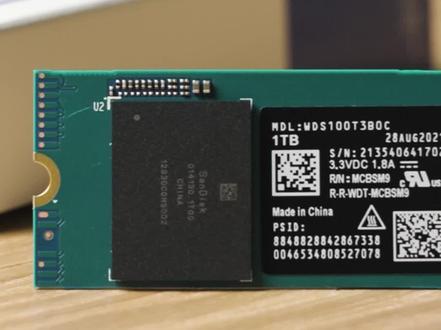
如何使用 s s d 来升级自己的电脑是很多人的选择,但是并不是所有人都清楚如何让安装 s s d, 我们现在就以西部数据 w s n 五七零来演示下如何安装。 s n 五七零采用了 m 点二接口,也就是目前比较主流的接口。现在主板上通常提供了一个或多个 m 点二接口,他们就像这样,所以可安装多块 s s d。 有些主板配备了散热片,需要在拆除后才能看到 m 点二接口。不过我们今天为大家带来的主板并没有自带安装盘,所以直接安装就可以了。安装 ssd 也很简单,只需要以斜四十五度插入接口,然后压平硬盘,拧上螺丝即安装成功。 如果是有散热片的,在安装 ssd 后,再将散热片安装复位,整个 ssd 安装就完成了。是不是很简单啊?安装完成,我们来看一下 sn 五七零的性能表现吧,可以与支持 pcie 三点零成四通道, sn 五七零有着不错的性能表现。 etb 版本拥有最高三千五百兆每秒的读 速度,能够很好的满足设计师以及视频从业者的数据传输需求,也能极大地提升电脑的综合性能。
 03:53查看AI文稿AI文稿
今天买了一块硬盘,给电脑装上,吸速的变身五七零 et 容量, 天气热了都不好过,给硬盘买两张散热贴,让他们也凉快凉快。电脑加装硬盘,只需要彻底关机就可以, 这个量全灭了,就彻底关机了。开始拆笔记本后盖, 一共十颗螺丝,螺丝刀不好用,裁着真费劲。裁螺丝不做过多赘述,就是拿着螺丝刀把螺丝裁下来,十五倍速快进。裁呀裁呀,我就 骄傲放纵,是不是一眨眼就拆完了哈。准备打开后盖,竟然无从下手,找啊找啊找啊找,终于找到下手的位置, 拿着这个片片画一画,撬一撬,你猜怎么着?哎呀,打开了后盖总算才下来。我擦,风扇这么脏,变一块茶几好干活, 先把风扇弄干净吗?用这个牙刷刷一刷,拿起来用嘴吹一吹, 洒呀洒,吹呀吹,洒呀洒,吹呀吹,把脏东西都弄 出来好多。毛毛总算是把风扇弄干净了。 终于开始装新硬盘了。装个硬盘,螺丝掉了好几次,说什么过几天也得买一套趁手的工具。终于安装完了,开始粘三叶铁, 硬盘全给他贴上,我看他还能不能发烧了。贴完收工, 把后壳装上, 这工具真难用, 我不喜欢拧螺丝。 装好收工,开始开机喽!亮了, 没问题了, 新硬盘得添加一下才能显示。右击我的电脑 点管理, 继续点磁盘管理。下面这个未分配就是新硬盘了, 我是没有分区,直接一个盘,省事。据说固态硬盘深部分区的不打紧,做完以后就显示新盘辅了, 加装硬盘完毕,爽!最后用远见看一下硬盘的情况,通电三次零小时可以。好了,朋友们,今天到此结束,打完收工,下次见。
13不会还是会 01:19查看AI文稿AI文稿
打开后盖,摆出电池排线,释放主板静电。固态型号是 app 的西部数据排线五七零买上硬盘支架, 加入固态硬盘,安装散热马甲,先把硅汁贴到铜片上, 去掉另外一面,然后将散热马甲固定到硬盘上。 将电池排气插入竹板,盖上盖子, 将盖子上所有螺丝拧紧,插上电源,开机,点击蓝色的选项,等待加载。遇见我的电脑,然后点击管理 管理,找到刚刚安装的硬盘右键词盘,点击新键词盘,然后一直点,下一步就好了。
4338骑野猪上高速 05:49查看AI文稿AI文稿
哈喽大家好,这里是 insist 吕波今天来给新买的这个拯救者啊酒仙 p 来升级一下这个固态硬盘啊,然后这个电脑之前是五幺二 g 的啊,然后因为在之前就考虑到它是可以扩展的吗?然后这今天就买了一个这个西数的蓝盘,它是 atb 的,然后是阿三五七零, 我是看中他这个存取数率能够达到三千五百兆币每秒,然后就考虑一下,然后这些是一些呃拆机的这样一些工具,包括这些呃撬棍啊撬棒之类的,那么今天呢我们就利用这些工具来进行这样一个加装的这个操作。 那么首先呢我们需要将后面这个后壳上的十个螺丝呢给拧下来,好了,我们把这个后面的十个螺丝给拧完之后呢就到了这个后面这个后板,我们用这个翘翘棒啊来把这个后板的进行打开, 我们找到一个比较好翘的地方呢,然后从这个底边呢去进行把它划开,然后就是特别难划开的,就是对于这两边的这个散热口的这地方是比较难难划开的,因为后面那地方可能会很紧, 我们就需要去找到一些比较好突破口的地方,然后一边划开之后,然后去另一边划好,我们把这个螺丝推卸掉之后呢,我们就可以把这个后板进行给打开了, 我们打开之后呢就可以看到里面这个主机的这个整个的这个背板这个结构,然后在开始之前呢我们必须要消除一下手上这个静电,那么怎么去消除呢?就可以去洗一下手啊,或者是把你的手放在金属之上就可以进行消除了, 好,我们现在将手上的静电消除完之后呢,我们就可以今天开始这样一个加装的操作,那么我们现在看一下今天要加装的这个吸数蓝 盘,这个是一个什么样的情况啊?那么这个型号呢?是男生的五七零啊,我们来打开来看一下,现在的这种呃固态的硬盘呢,都是这种很小的,就是上到我们这个新式的这种电脑之上, 然后这一款主要是速率还可以,然后我们可以看到这个就是我们这样一个吸数的这样一个蓝盘了。 好,这样是我们就可以现在把它进行这样一个加装,那么在加装之前呢,我们还需要进行一下断开这个电脑的这样一个电源啊,我们一定要断开电源才进行所有的这样一个操作。 好,我们现在将这个排针呢,就是找到这个排针把它给它拿开呢,我们这个主板上的电源就给它断掉了, 因为这样一个断开的操作呢,会保护我们这个主板,不然到时候你自己给弄坏了,还影响保修。那么提前给大家声明一下,那么 断开定完之后,我们就开始这样一个加装了,我们可以找到后面有一个这个地方呢,是我们这样一个预留的这样一个固态硬盘的这样一个地方啊,我们把上面这个几个螺丝呢给他拧下来,就是把这个上面的这样一个保护罩给拿下来就可以了。 然后这个地方是呃出厂预留的这样一个位置,我们需要把这里的三个螺丝给拧掉, 拧掉之后,然后我们把我们刚才那个蓝盘的给装上去就行了。好,我们把那个固态硬盘给装上之后呢,这个屏蔽照我们照样给他当装回去啊,我们把后面这个后盖给装回去就可以。 好,我们再确认把那个电源排针给重新插回去之后呢,我们把后盖再盖上去,然后把这边四周都盖紧,然后再把那个十个螺丝呢,然后给他拧上去,然后今天呢这个就加装完成了。 那么安装完我们的固态银行之后呢,我们可以打开我的电脑,看到此时呢是没有这样一个,我们假装一个新的固态,那么这个时候呢我们需要自己去手动给他建立一下磁盘,在我的电脑右键点开管理, 然后我们选择这样一个存储次盘管理里面的选项,然后呢这里我们可以看到这个次盘一呢九百三十一点五一支笔,那这个这个就是我们自己刚加装的这样一个复态硬盘,我们可以选择右键新建简单卷, 然后呢这样的话就是可以自己创建一个啊,然后呃我们这里是分区,这样的话你可以把这个简单点大小分成,嗯,可以选两个五百 g 啊,或者是其他的情况,按照自己的需求。那么我这里呢就不给他分了,就留最大的一个, 然后这个可以选择他的一个字母,可以选择任意一个盘,我这里就选 f 盘,然后下一步,然后这里今天也可以不不管这里,然后呢我们完成,然后这样的话就建立了一个一个新的一个 f 盘,然后呢它的大小大概是九百三十,呃,九百三十多个 t, 所以说大概是一个 t 的所有的一个容量, 那么到这里呢,我们这个呃固态硬盘的加装呢就到此结束了,然后我们这个加装完之后呢,可以看到这里有一个新建的一个 ipad, 一个简单这个词盘,然后呢他的这个这里是空的。然后我们想检验一下这个这个硬盘的一个具体情况,然后是不是买到一个是不是新的一个硬盘,我们可以用这样一个头发工具箱, 用这样一个图吧功能箱,然后呢它里面可以进行一些硬盘的一个参数测试,我们可以选择硬盘工具这一项,然后呢我们可以通过比如说这个 这样一个参数呢,可以看到我们选择我们自己的这样一个新的一个硬盘,那么也就是西数 s 五七零的 etd 这样一个固态硬盘,然后我们可以看到它的一个 具体这个充电次数呢是三次,然后通电时间呢?你想这个说明我们这个硬盘呢是从未使用过的一个新的硬盘,然后呢它的一个大小啊千个 g, 然后健康状况就是良好。然后呢我们还可以看到一个这样一个测试,那么我们选择我们的 f 盘系数的是 sm 七零的一个 atb 的 ssd, 然后我们选择 stars, 我们可以看一下他具体读写的一个具体的情况,然后是否与我们买到的一个参数是匹配。我们可以看到他的评论,大概三千兆每秒,写的话两千三百兆每秒,然后 具体的参数情况就是这样,这里呢主要是在测试不同的情况下,他的一个足协,然后以及最终的一个分数,然后给看一下,然后如果还需要想测一下其他,那么他其他还有一些测试,这个根据大家的需要,然后可以进行一个测试,我们选择还是我们选择的 f 弹,然后这样一个测试,然后本期的演示呢?我们就到这。
1.7万菠萝电脑派 00:46查看AI文稿AI文稿
如何正确的为你的整机加装硬盘呢?这种沙塔硬盘不仅要接数据线,也要接供电线。首先我们将硬盘供电线插上, 接着是数据线主板的萨塔接口,一般在右侧或下侧,萨塔接口我们优先从上往下插,也就是这样, 三卡固态和机械硬盘都是一样的方法哦。哎,别走,你以为到这就结束了吗?仅仅接好数据线是不会直接在我们的电脑显示新接入的硬盘的,我们要找到此电脑右键管理 存储磁盘管理,这个未分配的硬盘就是刚刚接好的硬盘,右键点击新建简单券,无脑点击下一步即可。
8909银河龙诚电脑装机班(肉肉姐) 02:16查看AI文稿AI文稿
因为我极其不好好使用,计划不到一个月, c 盘已经满了。呃, c 盘的文件比较多,软件也比较多啊,我也不想清理重装再分区了,哎,正好手里有一块五百 g 的固态,做个系统迁移, c 盘整到三百 g, 现在开整。 在电脑上安装好新硬盘后,我们需要一个可以做系统迁移的工具。我这里使用的 desk jns 免费版,打开浏览器,搜索 desk jns, 打开官网,选择下载。我这里是六十四位系统,就下载六十四位系统的版本,下载完成解压缩, 找到该时间类似的运行文件,点击运行同意协议上方菜单,找到系统迁移,点击打开 弹出的硬盘为系统需要迁移到的硬盘会格式化掉,接受迁移数据硬盘的所有数据,谨慎操作。 选择好硬盘后,就弹出了设置界面,上方为我们现在的系统硬盘,下方就是安装的新硬盘。新硬盘的系统盘大小可以根据自己的实际需要选择, 像我这样有不良使用习惯的就越大越好。我这里就选择三百斤可劲造。 选择好了之后,我们点击开始点击确认,抹出所有数据,选择热迁移,等待完成就行了。我这边是 sn 五七零迁移到 sn 八五零一百 g 的数据大概用了三分多钟,完成后重启电脑,点击 dat 或者 fr, 进入 bells, 找 到 bot 界面,选择新的硬盘,做启动盘保存设置就可以了。开机后系统和原来的一模一样了,我们右键点击此电脑,选择管理,找到磁盘管理, 把新硬盘的剩余空间进行分区,然后根据自己的需要保留或者删除原硬盘的 c 盘分区,建立新分区使用。我这里就删除原有分区了, 就我们在设置里查看系统激活是否还在,如果是激活状态就可以正常使用了。如果显示没有激活的,可以查看我以前发过的激活视频。
6666嘉中利DIY电脑 04:37查看AI文稿AI文稿
今天呢,和大家分享一下,在家里头怎么自己动手去安这个固态硬盘啊?有很多人会说,那我不会装系统,我怎么去安?这个固态硬盘装完了以后不没有系统吗?你只需要在购买固态硬盘的时候跟他多说一句话,就是说 你告诉他,你把这个硬盘给我分好了区,把系统给我装上,但是不要驱动,我回家自己去驱动去就 ok 了。这样的话呢,系统在这个硬盘里头,他也给你分好了区,只需要你插到电脑上,然后经过简单的主板设置,哎,就可以完成在家自己安了。 这个安固太硬盘有什么好处呢?假如说你老电脑啊,运行的比较慢,安完固太硬盘,我跟你说那个变化,那个速度会翻天覆地,那绝对是出乎你意料之外,那怎么去装,怎么去调呢?今天就分享给你, 记得收藏点赞啊。首先呢,大家看一下这个电脑啊,这个电脑以前呢就是这种的机械硬盘,他想换固态硬盘,系统和分区都已经做好了,咱们只需要安上,安完了以后经过简单的调试就 ok 了。 首先呢啊,你把这个硬盘的线呢,数据线呢,你给他拔下来,记着这个直上直下拔, 从这个位置往底拔前,不要来回晃的啊,直接拔下来,你像这个他本身拔的就有问题了,你可以看一下啊,他把这个接口都拔坏了,记得拔他前直上直下拔,不要前后晃。 一般呢,像这种固态硬盘都有硬盘架,如果没有这个硬盘架呢,他后边和侧面你看都有螺丝孔啊, 你给他固定到电脑上就行啊,你不管固定到哪个位置,你固定上就行。然后呢数据线你给他插上,因为原来都有数据线,他这顶上都有活口的,看到了吧,这顶上也有活口的,你按着这个活口你插上就行, 他这个不会插错。在你卸原来这个硬盘的时候,记住了,这块这个位置有个卡啊,在这呢啊,你一定要按着这个卡去拽下, 你不要就是说没按这个卡,你不会的话,你使劲这么拽的话,容易把这个接口拽坏了,记着要拆装他前一定要记住了 啊,按下这个卡拽起来。好,咱们把这个硬盘固定上了已经以后咱们把硬盘固定好了以后,往主板上插这个接口的时候,记着啊,固 太硬盘上面有一二三四啊, sata 一一定要插到零或者一上啊,尽量往前插,这样的话设置前好设置 电脑启动一下,一下按点啊,就是零旁边这个键子啊,让他进到主板设置这一步很关键,因为你电脑上现在是两块硬盘,咱们必须得把这个固态硬盘设为第一启动像,然后才能正常启动电脑, 我这个是华硕电脑。嗯嗯, f 七,如果要是说呃是其他品牌呢,按点以后直接就进到高级设置里了, 进到这一步呢,你看上边有个启动,按左右键键盘的左右键选择启动没有这个如果要是英文的,你记住了选这个 boot 啊,大家看一下 啊,也就是这个 boot, 然后呢按键盘的下键选择像一直往下选啊,在这个位置, 在这个位置有一二,这个你不用管啊,有一二选择回车,然后呢选择你这固态硬盘,也就是说你固态硬盘多大的?顶上会显示我这个是二百四十 gb 的,看到了吧, 下边这个呢,就是一个原来的机械硬盘,在这个不要选,把这个固态硬盘选择第一启动,像然后敲击回车, 这样的话他就在这个位置了,下回启动的话,每一回启动用的系统呢,就是固态硬盘上的,然后按键盘上的 f 十键啊保存并退出, ok, 选择完了以后呢,自动就进入到啊区 动这个界面了,就像这个似的,因为什么进到这个呢?因为你在购买硬盘的时候,他已经把这个硬盘分好区做好系统了,就是没驱动啊,等到这个界面以后呢,你就什么都不用动了,你就等待就行了, 这个呢特别简单,按照这个步骤呢,你也可以自己在家安装呃,自己电脑上的固态硬盘,好了,今天就到这玩,海哥记得收藏点赞啊。
3691ghhhhh 04:48查看AI文稿AI文稿
今天呢给大家介绍一下市面上常见的两种固态硬盘的安装方式。首先最常见的呢就是我手头这两种,一种是 m 点二的这种接口的固态硬盘,还有一种就是这种仨的接口的,就和机械硬盘接口一样的这种固态硬盘。首先介绍一下 m 点二的 m 点二在主板上一般 是有这样的一个接口固态硬盘都是 md20 硬盘加装的。这接下来再给大家介绍两种主板,一种是我手里这种 b 四六零 m 杠 a 这种主板呢,他只有上面一个 m 点二叉烧,如果说您的电脑是已经装好了一个 m 点二了,那这种主板他就不再支持再加装另外一条 m 点二,然后这主板呢就需要用到这种扎他的固态。然后另外一种就是我手里这一个装机员的 b 六六零,这一个是支持两 m d r 叉炒的,如果说你装少了一个之后,那他还剩你一个是可以再加装另外一条 m d r 固态的。加装这种固态的时候是首先要把这个固态上散热马甲拆下来, 黄色的这个 b 六六零装车定制主板,他这个卡扣是这个样式的, 不是用螺丝固定的,他是用了一种非常灵活的一种卡扣。然后市面上的话,如果说像这一种有一些固态,他上面是不会自带这种散热马甲的,这一种呢安装好之后 是需要把它自带的这个散热马甲上面这一边有一个散热的这种柜子垫,上面这种给撕开,然后 安装上去。然后还有一种就是这一种他上面自带了这种散热马甲,而这种呢就不需要再加装这主板自带的这种散热马甲了,市面上还有一种就是 这一个华硕的 b 六六零 m 杠 k, 他的这个 m 点接口,他用的不是这种固定螺丝,而是主板里面带着这种 m 点扣距,这种扣距呢是这个样式的, 直接加装在主板的这个位置,把它按下去, 然后再把 m 点二插进插口,然后这一边 使用的是这种和传统螺丝不太一样,拆卸也是比较方便的哦,是对准这个孔位安装进去,这样固态就安装好了。 微星的这一款呢是采用的是一个卡扣式的一个设计,把这个卡扣掰过来就可以了,然后这样就是固定好了。接下来给大家介绍一下 这种萨塔接口的固态的安装方法。这种固态呢和传咱们传统的机械硬盘的安装方法是一样的,首先是这种萨塔的数据线 安装方法也是和咱们的三点五寸的机械硬盘或者二点五寸的机械硬盘是一致的, 这一头是接在 他们的固态上面后,另外一头 接在咱们主板的这个地方。然后有一些主板呢也是比较隐蔽,借口比较隐蔽,就拿这个装机员的 b 六零为例,他的接口是藏在这个马甲下面的,安装方法也是一样, 看一下有这种房贷的也是一个一样的房贷,一个接口 咔的一声,这就安装好了。固态硬盘,这个地方是他的供电接口,相对应的就是电源上的这一个接口, l 型的这个接口, 然后同样的安装方法也和机械硬盘一样,这样插上就可以了。 这种固态硬盘一般都是安装在鞋油这种 ssd 的这种位置,然后相对应的就是上面的四个螺丝孔和里面的这四个螺丝孔是对位的,然后用安装主板的那个螺丝,也就是这种螺丝 去固定,把四个角固定好就安装在这个位置。
2182杭州第三空间 02:26
02:26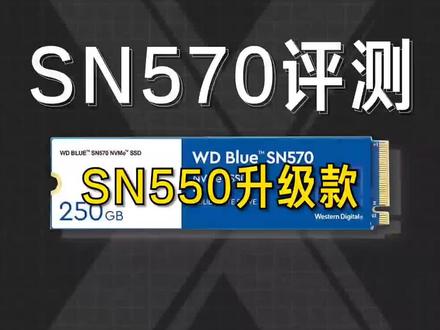 02:01查看AI文稿AI文稿
今日西部数据推出了 sn 五五零的升级款 sn 五七零。今天博士带大家了解一下这款固态硬盘吧。先看硬件参数,和 sn 五五零一样,同样采用了无缓存设计, 主攻方面进行了,属于闪敌。这里提一下,闪敌是西部书记的子品牌,说到底还是西部书记自家产品,比如闪敌自家只有很多西部书记的换皮版本,想从颗粒方面同样来自于闪敌风筝。这里需要提一下, 这一块固态硬盘采用的是一百一十二层堆叠,相较于 sn 五零的九十六层堆叠,可以带来更高的性能和更高的数据存储量和更低的温度。 我们开始测试老样子 crosstel desk mark 进行测试。这里注意我们拿到的是一 t 版本,不同容量版本的固态硬盘,测试出来数据并不相同。相同情况下, 越大容量的固态硬盘在使用中速度越快。先看第一行顺序读写 sn 五七零。顺序读写分为三五八七点二三三幺七、一点二九。相加于 sn 五五零提升约为三分之一。这项数据在大容量文件拷贝的时候比较重要。再看最下面这一行,随意读写,读取为 写入为。相较于 s、 n 五零在随机读取上有些去提升。在我们日常使用中使用的还是随机读写这些四 k i、 b 的大小的文件, 尤其是打游戏,所以这项测试数据比较重要。在环外方面,有着十三 gb 的模拟, slc 所有在三 g 每秒之间浮动,相当于 sn 五零的两 g 每秒提升了三分之一。到了环内 速度就降到了五百到七百五十之间,幅度相加于 s 三五零的每秒三百八十兆币款外,提升不小。开机显示九百三十一点 五 g 空间。博士在这里重申一下,这是预留空间,不是产生说的算法问题,不要再被误导 来说就是公摊面积。这款柠檬出生就带着使命,作为取代 s n 五零的存在,价格还是比较合理。目前来看性价比对比当价竞品还是有不错的存在。好的,本期视频就到此结束,我们下期视频再见。
 00:13查看AI文稿AI文稿
两百来块钱,我还是喜欢这个吸速的五七零固态硬盘,散迪的芯片,散迪的主控稳定性强,安装方便,三千五百兆的读写速度。
 00:30查看AI文稿AI文稿
如何把那个二点五寸的固态硬盘安装在那个呃,台式机支架,那个三点五的一个支架里面啊?这个是二点五转三点五的一个支架,塑料支架。然后我们先把这个一边, 把这个硬盘卡到那个支架里面,然后这边的话往外掰一下,这样一卡卡进去就可以了。这样的话两呃机箱两边的螺丝,然后再安装到那个,嗯,支支架上,用力往里面拧一下就可以了。
173火姐电脑 02:53查看AI文稿AI文稿
这是我们的萨塔固态,它有两个接口,一个数据线接口,一个数据供电接口。数据线就是我拿的这根线,有其他颜色, 它的接口是小小的 l 型, l 型,我们插到它的数据供电节供电线,有好多朋友会找我说,你们为什么不通供电线,供电线就是从我们的, 我,我摆了两,哎,摆了两个电源,有这种蛇皮线,有这种扁平线,这里边有四个大口的,这个大四口,你接机箱风扇用的 这个长扁的 l 型接口,这是硬盘供电线,他是从你电源里边找出来的,扁平线的话也是一样的,都是这种长长的。呃,数据供电线,看好这个接口,他这是这是一个 l 型 插上,然后我们把我们的数据线另一边 接到主板上,有请我们的主板出场。有的主板呢,接口像微星的主板,他三大口在这 方便接背线中背线的话这种会好看,按这个卡金属卡扣折下来,你像稍微 老一点的主板也是微星的,这有这个就是三叉接口,四个,我们翻一下看一下,这 有两个接口,总之就是这种短的 l 型接口,他就是竹八接口,这叫 插上就可以了。这是一个完整连接过程,推一下 一个硬盘,一个硬盘连接上数据线、供电线,然后数据线连接到 主板上。为什么叹气就完成了,之后就是对我们硬盘的操作了,你要用一个 系统优盘,或者你有原版系统的话也能分区,一般我们是用系统优盘的 p 系统来, p 系统里边的分区软件来进行,来对它进行格式化分区充装系统。
291内丘达人电脑店 01:43查看AI文稿AI文稿
自己家装了固态硬盘,为什么我的电脑里却没有显示?这是因为你安装之后没有给家装的硬盘分配出来。分配方法来了,我们先把硬盘容量全部分配出来,右击桌面,开始图标,选择磁盘管理,这个对话框里面的磁盘一就是我们自己家装的硬盘, 接下来右击这个小框框,位置选择连击,然后在右侧方框右击,选择新建简单卷,点击下一步,然后再点下一步,这个位置出现一个字母 g, 你可以下拉菜单栏,选择你喜欢的字母未分盘命名,然后再连续点击三个下一步。 注意看这个位置已经分配出来一个 g 盘了。那么问题来了,我们分配出来的只有一个盘,我想再多要一个盘,是怎 怎么操作的呢?接下来继续操作,右击刚刚分配出来的 g 盘,选择压缩卷, 看到这个数值,这是 g 盘的全部容量,我们现在把 g 盘里面的 200 g 压缩出来, 200 g 就是一千零二十四乘二百,等于二十万四千八百,在这个位置输入二十万四千八百, 可以看到现在显示出来的两百 g 是未分配的,我们用开头分配 g 盘的步骤把它分配出来,右击未分配区域,选择新建简单卷,点击两次下一步, 然后在这里下拉菜单栏,选择你喜欢的字母,最后连续点击三次下一步。 现在第二个盘 h 盘就分配出来了,最后点击文件资源管理器,现在我们自己安装的硬盘就显示出来啦。
7572不兜


