龙神模拟器怎么双开
宝子们,今天教你用手机和电脑来玩 switch 游戏,装上这个龙神模拟器,不知配置和弦也可以流畅运行。唱完宝可梦、马里奥等大作,还可以投票到电视机大屏多人玩耍。安装包已经给你们准备好了, 接下来教你怎么下载。首先点击视频右下角的分享箭头,点击之后选择分享链接。 接着回到手机桌面,打开这个小工具,要是没有的话,先去手机自带的应用市场安装一个就可以,打开后稍等几秒就会跳出分享的资源包点立即查看,最后进入找到想要的文件,保存后下载就可安装了,非常的简单。

粉丝4202获赞2.3万
相关视频
 03:49查看AI文稿AI文稿
上一期的视频已经讲了在电脑和手机上玩 switch 的 游戏,这期视频就讲解金手指和六十帧率的安装,我这里就以宝可梦子来做演示。拿到我给你们的金手指资源之后,就可以看到两个金手指,这两个金手指分别是三点零点一的和四点零版本的, 我这里安装的是四点零版本的,所以就安装四点零的金手指,我这里就先把它解压出来,至于怎么解压就应该不用我教了,如果还不知道这些资源在哪获取,可以去看被我置顶的视频。 进入到里面去,就能看到数字和字母组成的文件。金手指有三层文件,这个数字文件是一层,里面的尺子是一层,最里面的一层是金手指的文档。文档这里就放着很多代码指令,这里只需要保存自己需要的功能,其余的删除即可。回到数字层去,在这里先复制一个副本文件出来, 然后再进入到最里面的文档里面,在文档这里把自己需要的指令留下,其余的全部删除。 弄好了记得点这里的保存。 把金手指按照功能取个名字,方便知道是什么功能,这样一个金手指就做好了,想要其他的功能就按照我这样再来一次就好。复制个副本进入到文档里面,保存自己需要的功能。 复制做好的金手指, 点着游戏的图标,鼠标右键打开冒的数据位置,把刚才复制的金手指粘贴到这个文件就搞定了。 这个是动态的六十帧率补丁,这款补丁比市场上那些六十帧率的都要好,人物不会出现变慢或者加速的情况,先去找到六十帧率的文件,也是先把它解压出来,这个是我事先解压好的,进入到里面, 这里就根据玩哪个就选择哪个就好,我玩紫就选择紫的复制 dynamic fps 这个文件,然后也是回到模拟器上,打开冒的数据位置,放到和金手指同样的位置来就搞定了。 在这里顺便介绍一下怎么安装升级补丁和 dlc, 点模拟器左上角文件,然后点安装文件到,在这里就找到我们需要的升级补丁,点中这个白色的文件,然后再点选择文件夹,就等待它升级完成。 dlc 也是同样的操作,所以就不演示了。 接下来就是龙神模拟器教程,龙神就超级简单了,按照前面讲的,先去找到金手指的文件,直接复制这个数字,文件层也是同样的,点中游戏图标,右键打开冒的目录, 粘贴进来就搞定了。六十帧率跟一的模拟器也是一样的操作,前面已经讲了,所以就不再讲解, 这里继续点右键选择管理金手指,在这里就可以把你想要的功能打上勾就可以使用了。升级补丁和 dlc 就 点左上角的选项,再点设置,在 dlc 这一行点添加,接下来就去找到 dlc 和升级补定,点着文件,然后选择文件夹即可。 接下看金手指生效了没有,先看物品部件这个功能,这里就能看到,这个物品是没有减少的, 血量也是没有减少,这个效果也是生效的。
 09:56查看AI文稿AI文稿
来,兄弟们跟大家分享模拟器,也有段时间了,再给大家总结一下常见的一些问题啊,大家对号入座,遇到这些问题的时候,直接看这个视频就能解决。那 第一个问题,电脑的版本不对啊,我们看这张图啊,兄弟们发给我的其实是电脑版本不对,我们不管是伊甸还是龙神模拟器,这两个他都要求是 win 十或者是 win 十一的电脑啊,版本号是二五 h 二或者是这个,我这个是二五 h 二是没有问题的, 如果你的电脑版本不对,重新做一遍系统啊,做 win 十也可以,做 win 十一也可以,根据你的电脑配置啊,配置稍微低一点呢,做 win 十稍微高一点的话,做 win 十一啊,都是没有问题的。那这是第一个问题, 第二个问题,手柄连接的时候显示缺少成绩错误啊。这个也是大家比较常见的问题,一般会出现在你第一次用蓝牙连接电脑的时候,那为什么会出现这个问题呢?就是因为你在连接我们这个蓝牙的时候,你 打开了龙神或者异变的模拟器,就是模拟器在运行的过程中,第一对第一次连接这个蓝牙是有干扰的啊,所以在第一次连接的时候不要开模拟器啊,他就可以正常按照我们的教程是可以正常连接的啊,是没有问题的。好吧, 那接着说,进到游戏之后不知道按哪个键啊,进不去游戏啊。来,我们看 右上角减号或者加号,跳过,我们就按减号或者加号把它跳过就可以了。主手柄上是减号,我们就按主手柄上的减号,在摇杆的右上方 就跳过了,那这个位置提醒我们按 l 加 r 去进入游戏啊,为什么你按照他的提示不对呢?首先按哪个键取决于我们的手柄怎么设置啊?如果我们是单手柄设置,也就是说 输入里边玩家一是左手柄,玩家二是右手柄,那这个时候我们按这两个键,也就是说这个四个灯旁边的 sl 和 sr 这两个键就可以进入游戏了。 那这是这样设置手柄,如果我们的玩家一设置的是 l 斜杠二,然后设置的是双标杆手柄,我们这个时候就按手柄顶上的这两个键进入游戏 就可以了,这是游戏进不去啊,不知道按哪两个键。所有的游戏都是这样,根据你手柄的设置去调去按键啊,单手柄就按 sl 加 sr, 双手柄就按手柄顶顶部的 l 加 r 就 可以了。 好吧,这是第二个问题,这里再给大家补充一点,如果说你设置的是玩家一,输入设备是 l, 然后手柄类型选的是左手柄,正常来说我们的我们的手柄就像图标一样是这样放置的, 那按键的话,用我们的摇杆上下左右去选择一些东西,然后右边这四个键,正常来说右边这个箭头是确定,下边这个箭头是返回, 这个是单手柄的操作,因为玩家一一般是我们的左手柄,我们在左手柄,我们在左手柄上去操作返回和确认啊,右边这个键是确认, 下边这个键是返回。那另外一种设置方式呢?我们如果设置是双手柄,那正常来说,我们的这个 a 键是确认, b 键是返回,或者是按这个减号或者加号去掉出来菜单,然后选择返回就可以了。第三个问题,马里奥赛车吧怎么设置机盖? 我们打开马里奥赛车吧,马里奥赛车吧如何设置体感呢?是需要进入到游戏里边去设置的,点号把游戏暂停。那手柄的放置方式呢?如图所示啊,是横放的,我们这个设置的是单手柄啊,玩家一是左手柄,玩家二是右手柄, 这个上面就已经写的很清楚了,不管是一个人还是两个人,都是同样的设置方式啊, sl 设置这个智能驾驶啊,在这个位置, 然后 sr 设置自动加速啊,按一下它就会有,它就会有反馈啊,它就会开启或打开那陀螺仪和这个摇杆。陀螺仪和摇杆怎么切换?按这个 手柄上的左键啊,就是摇杆右边那四个键的左边这个键切换成陀螺仪和摇杆就可以了,这是马里奥赛车八的体感模式设置。那我们看下一个问题,手柄弹窗怎么设置?如图所示啊, 这个弹窗呢,我们设置的玩家一啊,先看玩家的数量,我们是玩家一,他支持什么样的手柄呢?写的很清楚,首先他支持专业的手柄啊,也就是非分体的手柄啊。第二个是我们的双交看手柄, 也就是说我们这个游戏可以设置双手柄,就是在玩家一里边设置 l 斜杠。二,那这个游戏呢,他按照他的提示啊,按照我们手里有的手柄。首先呢,玩家一是一个人啊, 可以支持专业手柄啊,一般这个手柄可能家里会有,可能没有,那后边两个我们都是有的,那支持的手柄呢?他可以中间这个图标呢是设置双手柄,后边这个图标呢是设置单手柄,也就说呢,这个游戏我们既可以设置为双手柄, l 斜杠二啊,对应中间那个图标啊,跟这个是一样的啊,勾选震动 也可以设置为单手柄啊,玩家一设置左啊,选左,然后勾选震动,玩家二设置右,然后手柄选右啊,勾选震动就可以了,这是这个游戏的设置,根据不同的弹窗去设置不同的选项就可以了。那我们换一个,换一个游戏,看一下它的提示,比如说这个游戏它提示我们当当前设置无效。 玩家一,他支持的手柄只有中间这一个图标,也就是说双手柄,那我们把按照他的要求打开设置窗口,选择双手柄啊,这个图标就消失了, 根据不同的图标大家去设置不同的啊,手柄就可以了啊,比较简单,看图写话。好吧,兄弟们,这是啊,这个问题,那下一个问题,马里奥网球怎么玩体感,那马里奥网球呢,开始的这个提示还是根据你的手柄设置,你如果设置的玩家一 是左手柄,玩家二设置的是右手柄这个地方,你就要按左手柄的 sl 加 s r 进入游戏。通常第一次进入游戏之后呢,他会默认进入故事模式,会有一个背景性的故事性的介绍,你要等他说完第一次进入游戏是不能跳过的,然后 摇动你的摇杆,选到挥动模式,然后进入游戏。这个地方呢,我们可以选择一个人,也可以选择两个人啊,可以选择一个人跟电脑打,也可以选择双人对打都是可以的,在这个地方进入之后, 里边就是踢毽子了,你就可以挥球拍打球了。那下一个问题,我们一共给大家提供了两个模拟器,左边是龙神,右边是伊甸啊,大家不要像我一样啊,每次我们同时只开一个模拟器就可以了啊,我这里是给大家演示啊,玩龙神就关关掉伊甸,玩伊甸就关掉龙神啊, 不要同时开两个模拟器,那这是一个小的提示,那大家遇到什么问题呢?有的兄弟们龙神能用,伊甸用不了, 有的兄弟们一键能用,龙神用不了啊。遇到这样的问题,目前来说比较有效的解决方式。在咱们的网盘资源里,我给大家更新了最新的版本,龙神呢是一点三点三, 然后系统的固件版本呢是二十一,一键呢是零点零点四,然后系统的固件版本也是二十一点零。比如说你的龙神不能用,你就去网盘里去更新啊,更新,因为既然已经不能用了,那我们就放弃, 我们去找网盘里最新版的啊,龙神一点三点三的版本啊,那如果说你的一龙神能用,那龙神我们不要去动它,一电不能用,我们就去网盘里找最新的一电的零点零点四的版本 啊,去把它安装到你的电脑上啊,大概率能解决你的问题。来下一个问题,双人成型一直弹窗进不去怎么办啊?那双人成型的要求会比较高,他需要两副完整的手柄啊, 你可以是左边这个图片的专业手柄,也可以是右边这个图片的焦一碳手柄,但是需要两副完整的手柄,你可以是两对这种专业手柄啊,去连接也可以是两对这个体感手柄去连接, 或者是一个专业手柄,一个体感手柄都可以,但是至少要两对手柄才可以玩这个游戏,这个是游戏的要求,因为他需要的按键比较多, 这个是跳不过去的。那我们看下一个问题,也是好多兄弟问的比较多的问题,游戏的存档问题,大部分的游戏他都是会自动存档的啊,进入游戏之后会有提示,比如说茶杯头这个游戏啊,举个例子啊, 其他的游戏也是这样,你可以按返回键一直返回,比如说茶杯头这个游戏,我们想退出的话,就按屏幕上的加号或者减号键,然后 退出至标题画面,这样我们再进入游戏的时候,这样我们再进入游戏的时候,它就会显示当前的这个进入了其他的游戏,可能是按返回键返回,返回到这个原始的这个最初的那个主菜单, 或者是按加号或者减号返回到主菜单。返回主菜单之后呢,可以按 f 十一,然后点操作点停止模拟啊换游戏,或者是按键盘上最左上角的 esc 这个键, 然后点是就可以退出游戏去换游戏了啊,前提是把你游戏退回到主菜单,他就保存好了,这个是游戏的存档问题。以上最近大家常遇到的一些问题,那大家还有什么问题可以在评论区打出来之后,我会继续为大家总结一些常见的问题。
570老郭的游戏客厅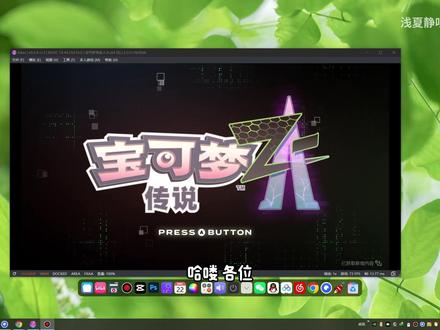 13:08查看AI文稿AI文稿
哈喽各位,我是浅夏,那最近有很多小伙伴问呢,就是我的机器,然后运行这个龙神模拟器会卡顿或者是会闪退之类的啊,知道龙神模拟器,他对这个显卡的配置还是要求比较高的啊,所以今天给大家换一个模拟器,用这个爱的模拟器 啊, ad 模拟器是柚子模拟器的分支,所以说它对这个终端和普通显卡的兼容性要更高一点,然后因为我之前就一直 是在用啊柚子模拟器啊,但是它后来不更新了,但这个 ad 模拟器的原理是跟它一样的, 今天我们来讲一下这个模拟器该怎么去下载啊?另外怎么安装,包括就是宝可梦 z a, 给大家演示一下这个游戏该怎么设置啊,可以去运行。那首先我们这个模拟器从哪下载呢? 那这边我会把这个原作者的网址放到视频介绍,如果大家会魔法,可以去访问一下这个原网页,我们拉到最底下就可以了。 但这上面的话版本也特别多的啊,包括啊,手机版本的,然后下面还有不同机子的一个嗯,压缩包, 能不可以看到他这边有手机端的,包括苹果,还有就是说其他系统,那我这边是用 windows 系统给大家做演示啊,所以说我是下载了这个版本, 那如果你不会魔法了怎么办呢?那也没关系啊,我这边是把这个安装包啊上传到我的游戏库,我们打开游戏库,然后资源分类,然后这个 pc 模拟器相关查询 啊,这边第三个,然后我们这边就直接可以下载,但是我这边只上传了这个 windows 版本了啊,因为我没有其他系统的一个电脑,所以说大家如果有需要的话,还是去这个源网址去下载就可以。 我们下载好以后就是这个样子的啊,然后我们直接打开这个模拟器的运行文件夹,然后因为我这边现在是已经打开的,那打开以后呢?怎么去安装我们的固件呢?因为我是已经安装好了米尔和固件,所以这边是显示二十一点零, 那如果你这个位置不是这个版本,那怎么办呢?然后我们点左上角的文件,然后打开这个 id 文件夹,然后跟数据文件夹点这个, 那我们下载好的文件这边有这个。呃,固件包,还有就是说这个密钥, 那我们先打开密钥啊,有这两个文件,我们找模拟器这边的这个 kys 这个文件夹,我们打开它啊,然后把这个复制过去就行了。因为我这边已经复制过去了,所以我这边就不往那放了,你这边把它直接 拖过去就行。那我们模拟器文件夹这边返回上一层,我们在这个 case 这个文件下面这边有一个 net 的 文件夹,我们打开它, 然后打开上面这个系统文件夹,然后还是点第一个找这个 r e 开头的这个文件夹,打开以后,它是这么一堆 n c a 的 文件啊,然后大概二百三十多吧,然后我们这边下载好的这个 固件包,在这里的就这个 f i r 开头的这个打开啊,对应的也是二百三十四个文件。嗯,把这边这个删掉, ctrl a 全选啊,把它删掉,你直接把这边下载好的这个部件文件,然后直接拖过去就行,那为了保险还是建议先把这边的都删删了,然后再把这个拖过去。 那这一步完成以后呢?那我们这边模拟器的这个文件夹就可以关掉了,关掉以后这边就是正常显示的二十一点零 啊,如果你是按照我的视频步骤来的话,这个地方就是二十一点零了。我们模拟器的密钥和固件安装完以后,那就是找我们的游戏,那游戏的话也是可以从我这个游戏库里去找,我们把这边取消,然后前面游戏名称我们直接搜毛宝可梦就可以了, 然后在这个位置他直接下载就行。我这边就是已经下载好了,然后在这里, 那我们下载好游戏文件以后呢,我们回到模拟器这边, 可以直接去双击这个添加游戏目录,找到我们刚才的文件夹,然后选择文件夹就可以了,然后选择文件夹, 那这边因为我是已经选好了,所以说它直接就显示了,那正常情况下,你选择以后,这个游戏图标就显示出来了啊。如果说你下载的游戏格式它是 n s z 啊,或者其他格式,然后它是不显示的,因为我模拟器只识别 n s p 和 x c i 两个格式的文件啊,所以你这边要注意,如果要是说你添加了文件夹,但是它不显示,如果你添加了游戏的文件夹,但是它不显示,那你就得去看一下你的游戏文件是什么格式的。 如果说你的游戏是 n s z 那 些格式的,可能得需要格式转换器去把它转换为 n s p 的 一个格式,当然这个格式的转换器我们游戏库里也有,这边把它去掉 格式转换器这边我给大家放了地址,因为这个跨客它老是和谐啊,所以说我这边是放了啊讯雷的,那如果说没有这两个的会员啊,然后可以进群群文件里有 有这个格式转换器啊,这个因为我这边上传的游戏是 nsp 的 问题,所以说它正常显示啊,那这边我们怎么添加它的 dlc, 还有啊,升级档呢 啊,还是一样,我们点击文件,然后安装安装到。 net 这个选择第一个啊,我们打开打开它的这个升级档啊,我们直接选直接打开去安装, 因为我是已经安装了,所以说这边是显示覆盖啊, dlc 的 安装法也是一样的,我们这边还是选择它的 dlc 啊,把这两个选中也是一样啊,然后点击安装,那现在我们游戏的升级党和 dlc 就 都已经安装好了,我们把 升级党和 dlc 都安装好了以后,它这边附加线会显示这个位置是二点零,还有就是 dlc 一 和二就都已经安装好了。上面这些补丁的话,我们待会讲, 这边建议你游玩哪个游戏啊,就在哪个游戏右键,然后配置游戏,在这里面去进行它的一个设置,因为我们知道在这个模拟器直接进行设置的话,是针对我们模拟器里的所有游戏就会改变,那当然每个游戏的运行 情况啊,包括他的一些设置还是有差异的,所以说我建议还是我们右击图标对游戏单个的进行设置这个附加项,因为我们刚才不是把这个升级档和 dlc 安装了吗?所以说这边他 是啊会显示出来,如果你需要的话就把它点对勾这个位置不不动就行,如果你不需要升级档或者 dlc 这两个,可以把它取消掉,然后系统这边我们下面直接选四 gb 就 可以了, 上面的话就是说啊,掌机模式和主机模式,这不用管啊,然后上面是语言 cpu 这边建议是自动图形,这边选 v 模式啊,然后我们选这个 v 模式,然后因为我是二零六零的一个显卡,我选这个, 然后下面我们把垂直同步关掉啊这个位置我们把它关掉。 那高级图形这边最下面这个我们选五幺二,这个选高 gpu 扩展这边,然后这个默认是打开的,但是我们 pc 端的话建议把它关掉 啊,因为我们前面选了这个微模式的图形默认就已经开启了这个功能。那我们手机端的话把这个打开是可以优化第一次放大招这种的一个帧率一个表现,那么这边我们 pc 端把它关掉就行了 哦,其他的不用变。这边最后一步我们游戏默认是三十帧的一个运行状态,那有的小伙伴说我想安装一个六十帧的一个补丁,该怎么办呢?因为我的游戏库里也给大家提供了这个六十帧的一个画面 固定,我们下载以后解压,解压以后是这样的一个状态,那这边怎么把它添加到模拟器呢?我们右击游戏图标,然后打开这个 mod 的 一个位置, 可以看到我这边是提前放进去了啊,然后这边推荐是放这个动态的六十帧的这个补丁,然后把它拖进去就可以了啊,其他的话可能是它要针对 n s 的 一些优化,因为我们 pc 端的话啊,就不需要这些了。 那我们把它拖过去以后呢,还是右击配置游戏啊,这个位置其实刚才我们也看了,然后我们选择动态流逝,那到这边这个游戏的配置就全部完成了。 还有最后一步就是手柄的一个设置,这边打开这个控制选项以后啊,这边可以选择 pro 控制器,然后输入设备,需要你先把你的手柄去连接电脑, 我这边连接了电脑以后,然后这边默认是 xbox one 的 一个选项啊,因为三方手柄基本都是显示这个,我们选择它就行,后面这个用户配置不用管,现在正常的话就是你手柄就已经射上了,这边我们点确定。 好的,那到这里就可以打开游戏了,那我们双击打开游戏,并建议大家选那个六十帧的动态补镜,那他这边是一个百倍加速的效果 啊,因为毕竟我这显卡它不是特别高的,所以说它这个帧率我可以看到它其实还是会跳,但是我们游戏里 还是比较流畅。那我们游戏的演示就到这边,其实大家可以看到我的显卡,它也不是什么高端的显卡,但是我觉得这个运行 还是比较流畅,我觉得也比较适合我。然后平常可能三十帧的游戏玩惯了啊,也没必要去打这个六十帧的补丁,当然大家电脑配置高的话,可以去试试着打这些补丁。那最后可能就是说我们第一次安装模拟器的小伙伴, 直接连那个模拟器都打不开,一打就闪退,那这种情况该怎么办呢?这种情况我这边也给大家准备了这个运行库, 那还是我们模拟器这个选项到最下面,如果你的电脑 连这个模拟器都打不开,那就先尝试去安装这个运行库,那模拟器的演示就到这边,大家也可以后面去下载其他的游戏去进行游玩,然后自己去设置啊。这边 啊比较常见的一个问题,就是比如说我这个游戏可能我模拟器能打的开,但是这个游戏的话一打开就闪退,那这边也可以去试一下这个图形这个选项,然后我们去换另一个模式啊,选自己的显卡对应的这个 可以这边来尝试的换一下,说不定就可能就正常进游戏。然后下面这个分辨率,如果你的电脑配置比较高的话,也可以选啊,然后我是默认一零八零 p 的。 好的,那今天这个视频就到这边,我们下个视频再见。
93浅夏静听丶 01:28查看AI文稿AI文稿
今天讲一下手机玩 switch 游戏,各个模拟器怎么选择,特别是枭龙八至尊和天机这两个没有开源驱动的处理器,建议是把这四个常用的模拟器都安装一下。 视频后面也会把各个模拟器最新版的安装包和安装教程分享给大家。像这个一电模拟器,它的游戏运行帧数是最高的,运行更稳定。 那这个 c 创模拟器呢?运行时设备发热更低,也有粉丝反馈,兼容性要比一点更好,就是说能玩的游戏可能会更多。这个龙神模拟器呢,属于是兼容性比较好的那一个,就比如新出的宝可梦 z a, 无驱动也可以用它运行,但是它的游戏运行帧数会要更低一些。 最后是蛋蛋模拟器不支持新游戏,但是一些老游戏他会有特殊的优化,自带的功能也比较多,比较适合新手小白使用。 相关最新的安装包,还有对应的安装教程都给大家整理在了老地方,首页搜一下主播的账号名称,周周游戏库,点开模拟器合集文件夹,相关的工具都在对应的文件夹里,都整理好了,也放了对应的安装教程, 大家可以自行去测试想玩的游戏,哪一个模拟器运行效果好了就用哪一个运行,反正模拟器的体积都只有几十兆, 所有的其他文件,比如说固件密钥还有游戏本底都是通用的,所以并不会占用太多的手机内存。好了,今天的教程到此结束,如果对你有帮助的话,还请多多三点支持,我们下个视频再见!
680周周游戏库(主页获取) 01:39查看AI文稿AI文稿
电脑模拟宝可梦传说 z 二点零版现在运行非常流畅了,尤其对我这种和弦配置的这个用龙神模拟的动画及打斗画面相当流畅。 那么废话不多说,马上奉上模拟器配置方法。电脑端只需要游戏和模拟器这两个文件,先将模拟器解压,视频的最后会告诉你这两个文件的获取方法哦。解压好了,打开应用程序,直接运行这里,鼠标点击选项, 将这个显示控制台给勾掉,然后再一次点选项选择设置,就在这里添加游戏,添加到游戏本体所在的文件夹,双击将它打开,再选中 nsp 本体这个文件,然后点选择文件夹,游戏就添加好了。 紧接着下面就给他添加他的游戏版本和 dlc, 又在这原来的文件夹里一次将他的二点零版本和 dlc 全部添加进去,可以看到他的版本是二点零了就可以了哦。如果你是用手柄玩的话,在这里点一下设置点输入,将下面这个输入设备 选成你蓝牙连接的手柄,然后点应用确定就可以了,然后右击启动游戏,游戏正常运行就可以全屏切换了。好了,后面来讲一下如何获取安装文件吧。先你需要电脑端或手机端安装这个,在搜索栏中输入彩虹小站,开后点下面这个文件, 然后找到视频同款游戏资源,打开它,游戏的模拟和资源我都打包放在这里了。电脑端和手机端的手机端里面配有安装方法哦,选择你想要安装的,快去试试吧!
66彩虹小站


