机械革命玩lol掉帧卡顿怎么解决
鸡哥实用小技巧之网络延迟波动优化技巧,鸡哥用户快看过来,你的电脑打游戏时是不是会有网络波动? 如果这个设置不调,那电脑的无线网卡大概率一直没发挥权力。看看改完前后网络波动对比就知道了。 右键点击开始菜单,打开设备管理器,定位到网络适配器,找到带 wifi 驱动器的选项,点击后选择高级设置,在属性列表中找到首选频带,把数值调整为五 g, 再找到吞吐量助推器,设置为宜,启用。最后点击确定,这样你的电脑就会优先连接高速频段的网络,跟网络卡顿说拜拜!

粉丝11.9万获赞164.6万
相关视频
 00:45查看AI文稿AI文稿
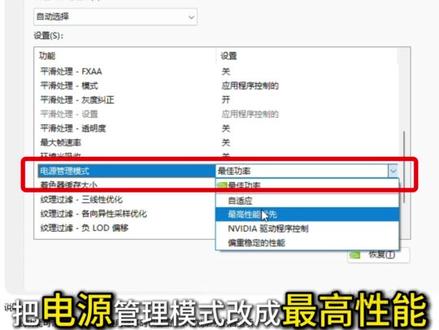
鸡哥小技巧之英伟达控制面板要是你电脑装的是英伟达显卡,这个设置可得赶紧调好,不然性能直接打对折。 调好后游戏帧数能直接翻翻。只需右键点击桌面,进入英伟达控制面板,找到左上角的配置选项,把处理器换成你的显卡,点击应用,接着点击管理三 d 设置,找到渲染 gpu, 将其设置为你的显卡。找到三重缓冲,把它关闭, 找到垂直同步,也把它关闭,按照参数调整各项运行过滤,然后下滑,把电源管理模式改成最高性能,最后点击应用,现在你的显卡就能全力输出性能了。
31.6万机械革命广州售后服务站 01:21查看AI文稿AI文稿
鸡哥实用小技巧之安全中心占用问题一旦你的电脑右下角弹出这个标志,每次开机,处理器和运行内存就会瞬间被占满。这是 windows 系统自带的防护程序,在任务管理器里面显示为 antisware service executable。 绝大多数人都不清楚电脑资源莫名飙升的真正原因。我们先打开系统安全中心左侧,点击病毒与威胁防护,点开管理设置,继续向下滑动, 找到排除设置入口点进去。这一步是整个教程最关键的地方。按照网上搜索出来的结论, 系统自带杀毒会物,识别自身文件,反复循环扫描,从而持续疯狂占用电脑处理器和内存资源,可以通过限制或关闭解决问题。接着点击添加排除内容,先选择文件加选项, 打开 c 盘的 program files 文件,找到 windows defender 文件夹并添加还没有结束,再单独添加刚才那个 a n t 开头的系统防护进程。另外教大家一个实用小技巧, 平时常玩的游戏也可以一并加入排除名单,从此游戏加载不再卡顿,运行更加流畅。右键底部任务栏,打开任务管理器,找到对应的 a n t 进程,点开属性复制,全称返回排除设置粘贴添加对应进程,全部设置完毕,你的电脑就能恢复流畅运行。
5461机械革命广州售后服务站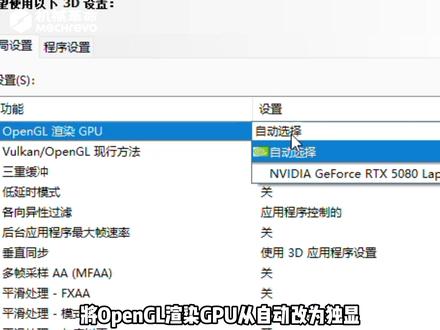 01:04查看AI文稿AI文稿
别再让你的显卡摸鱼了,及格到手还只用默认设置,因伟大用户按此设置让你游戏性能翻倍,关键时刻不掉帧。首先右键桌面选择 nvidia 控制面板,左上角选择配置 surround physics, physics 设置处理器里选择读写,然后点击应用。 接下来找到管理三 d 设置下滑,将 o、 p、 c 样渲染至 pu, 从自动改为读写三种缓冲,确保未关闭状态。然后再将垂直同步也调整为关闭状态。再看各项异形过滤,建议四成,在保证画质的同时减少性能消耗。再往下滑, 将电源管理模式设置为最高性能优先。最后点击应用就设置好了,我们也可以 ctrl 加 alt 加 delete, 在 任务管理器结束一些非必要的进程。不过在做上述这些设置之前,别忘了控制台开启独 显智联并切换到狂暴模式。做完基础设置,加上之前的优化,你的基哥就全力运行了。
4.6万MECHREVO机革服务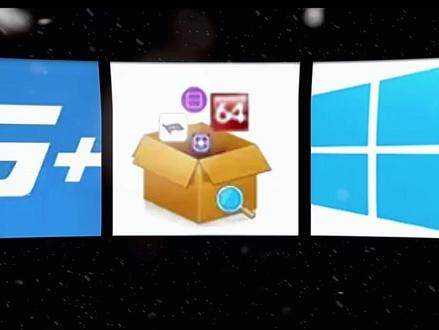 01:21查看AI文稿AI文稿
鸡哥实用小技巧之 n 卡优化如果你的电脑搭载的是英伟达显卡,那这三项设置务必调成,他们能让你的显卡火力全开,只是会略微增加耗电。 先看优化前后的游戏帧率对比,差距非常明显。操作很简单,先打开英伟达控制面板,点击左侧的图形选项,进入大局设置。第一个找到低延迟模式,他默认是关闭的,我们把它调到超高, 这样做能优先处理游戏延迟,还能减少画面撕裂的情况,哇哦!第二个是电源管理模式,默认是最佳功率,我们要改成最高性能优先,这样显卡会一直保持在最强性能状态, 代价就是多耗一点点电。最后调整着色器缓存,开启里面的测试功能,把系统使用率设为高。这里要注意默认的缓存 大小可能不让你应用设置,所以得把上方的缓存大小从驱动默认改成五 g, 再点击应用就大功告成了。这样设置后,每次进游戏都不用再等着色气预热加载了。
9847机械革命广州售后服务站 00:56查看AI文稿AI文稿
鸡哥实用小技巧之 wallpaper 壁纸设置你知道吗?最消耗显卡性能的竟是动态壁纸软件 wallpaper, 实测,开启这些设置以后,帧数会提高百分之三十,难怪游戏玩起来这么卡顿! 为优化时开机,它会占用百分之五十的显卡性能,优化后仅占百分之二十。不多说,直接教你操作! 第一,在 wallpaper 设置里,将应用程序最大化和全屏这两项都设为停止并释放内存,这样玩游戏时就能降低它对游戏性能的占用,它对性能的消耗就会很小,不会影响游戏体验。别忘了在常规设置里勾选覆盖壁纸图像, 这样游戏切到桌面时就不会突然卡顿了。第二,在常规设置里勾选开机启动,在设置为高优先级,这样开机后它就会自动运行了,改完你的游戏帧数就会蹭蹭往上升了。
2.2万机械革命广州售后服务站 00:51查看AI文稿AI文稿
鸡哥小技巧之安卡一键清缓存重磅来袭!安卡更新了一个超实用的功 能,众所周知,显卡的着色器缓存时间累计久了之后,不仅会占用我们大量的磁盘空间,而且玩三角洲行动出现掉帧画面卡顿,基本都是显卡缓存积压造成。从前手动清理步骤复杂,难找位置,如今最新版安卡控制面板自带清理功能, 简单几步就能一键清除多余缓存。废话不多说,开始教学。首先我们要把驱动更新到最新, 然后点击图形,点击全区设置,往下拉找到着色器缓存,右边有个设置键,点开以后右上角有三个点,点开三个点后有个清理缓存,点击之后出现这个标识就代表清理完了。各位机哥用户玩射击游戏,每三个月一清理就行了,这样你的显存就不会爆了。
5378机械革命广州售后服务站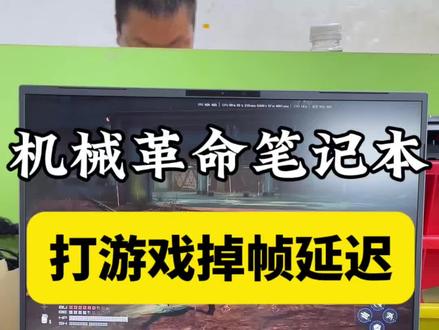 00:42查看AI文稿AI文稿
你们的笔记本有没有遇到这种情况?打游戏卡的,跟 ppt 一 样,玩游戏十分延迟卡顿,根本动不了。粉丝直接想把电脑砸了,可惜手上没米,就拜托我们来进行维修了。这也是刚买一两年的新电脑,把这个机器拆开检测,用设备测量主板,测量到显卡供电有故障了,先找来备用芯片放在旁边, 再给芯片上点焊油,用风箱高温取下损坏的芯片,再把新准备好的芯片放上去。现在装机测试,进入系统直接运行游戏测试。 嗨,现在就流畅多了,变形起来丝滑的很,终于恢复到刚买新电脑的时候了。如果你们的电脑有打游戏卡顿的故障,可以在评论区留言,跟粉丝核对好电脑硬件配置,这台电脑就可以发货回去了。
 01:00查看AI文稿AI文稿
鸡哥小技巧之英伟达 app 最新使用设置如果你的电脑搭载的是英伟达显卡,玩射击类游戏时,这三项设置务必调整,因为它们能在提升画质或性能的同时,最大程度降低内存占用。从修改前后的对比就能看出, 游戏的画质和帧数都有了显著提升。打开本地英伟达驱动界面,点击左侧图形选项,进入全区设置,找到 open open g l 限行方法,将其从默认的自动设置为优先本机,这样能极大减少内存占用。对于 d l、 s、 s、 u 设,其默认是三 d 设置, 我们选择自定义选择超分辨率吧,设置后再选推荐,以此来最大程度优化画质或性能。光线重建同样选择推荐之后点击应用,最后限制一下后台刷新率,它默认是关闭状态, 我们选择开启,毕竟后台那些挂机程序根本不需要高刷新率,将其降到三十应用即可。
1.0万机械革命广州售后服务站 00:25查看AI文稿AI文稿
虽然是机格,但是电脑性能也不差,打游戏经常掉帧卡顿,是什么原因呢?大概是没有预载 ag 中的游戏助手,我们打开 win 加 g, 然后点击这里有个小主键菜单,点击小主键商店,我们再点击已安装。我们已经把 ag 游戏助手已经删掉了,如果没有删除的可以把它预载掉。
3298云南机械革命万达店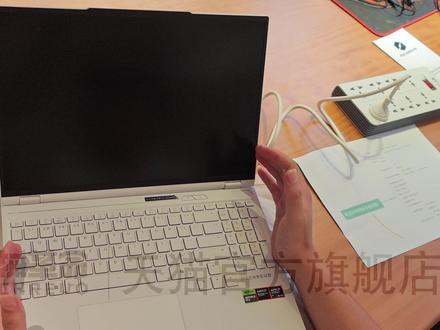 01:26查看AI文稿AI文稿
比如我们遇到系统无法正常使用,或者是蓝屏要报错了之后,需要重置系统的时候,可以参考这个步骤啊,摁开机键,然后就一直点按这个 f 九键 好再转这这个英文,就等待一下就行。然后我们选择疑难解答, 选择重置此电脑。呃,看个人需求,如果需要保留个人文件就选择保留,不需要的话就删除所有内容, 然后选择本地重新安装, 然后这里选默认选四就行。 然后这个的意思是只清除 c 盘的资料,这个所有驱动就是 c 盘 d 盘都会清除。看个人选择默认的话,就建议是选择这个 系统盘,然后删除系统文件和完全清理个人文件和完全清理,这里推荐选择是完全清理, 然后就正常接好充电器,等待重置完成就可以了。然后这里点击重置,就等待这个进度宝啊。
6282机械革命服务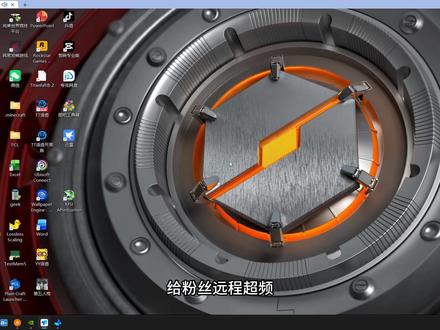 00:34查看AI文稿AI文稿
给粉丝远程超频,今天的机器为机械革命极光差,具体配置为幺四六五零 h x 加五零六零双调美光内存,默认内存频率五千六, 默压超频至六千六。 cpu 方面进行降压定频四点六。大家平时可以多注意机器温度,进行轻灰,换硅脂液晶,保证机器散热水平正常。 显卡进行降压超频。笔记本合理调试,提升各种网游 low 帧和最高帧,发挥网游最佳性能表现。也可以留下你的配置,看看是否支持超频提升。
260北止超频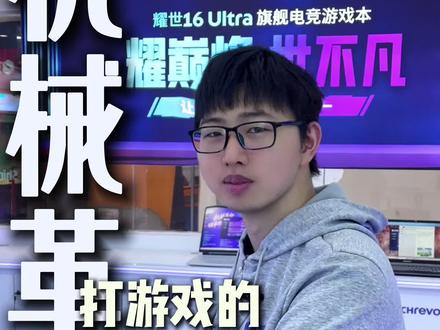 00:49查看AI文稿AI文稿
要是你的机械革命用的是英伟达显卡,这个设置一定调好,不然你的性能直接打对折来。 右键点击显示更多选项,点击英伟达控制面板,找到左上角的配置选项, 把你的处理器改为你的显卡,然后点击应用,接着点击管理 gpu, 将其设置为你的显卡。 找到三重缓冲,把它关闭,找到垂直同步,把它关闭,按照参数调整各项异性过滤,然后下滑,把电源管理模式改成最高性能优先,最后点击应用,现在你的显卡就能全力输出性能了。
1.2万云南机械革命万达店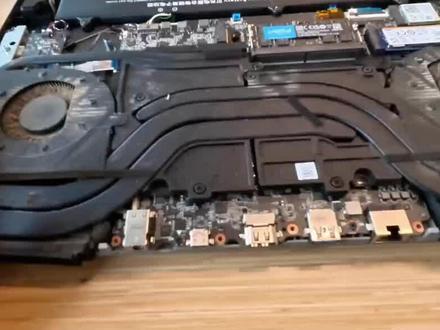 10:52查看AI文稿AI文稿
今天清一个机械革命蛟龙十六 pro, 咱们看一下这个积灰程度啊,惨不忍睹,堵死了。咱们首先第一步还是拆电池吧,把电池扣了以后,咱们除一下电脑的静电,咱们按了开机键以后, 还是等十秒把主板上的余电给它去了。好,咱们就开始拆机器吧, 拆机器的话,这个风扇观察了一下,是两个螺丝,咱把这两个螺丝给他拧了,然后这边也是两个螺丝, 拧第二个螺丝的时候,在这个固态下面,首先得把固态得拆了,要不你这个螺丝是拆不起来的,在这固态下面压着了。拆了以后咱们就开始拆这个铜管了, 这个铜管是拆不下来的,只要拧的松了就可以了。 咱们把所有的螺丝全部拆下来以后,咱们开始拆这个风风扇的这个供电线,这个空拆这个供电线是有点讲究的,这个供电线有点细,咱们拿上个稍微粗点的钳子, 咱们把他给捏住,他这个头头子就掰下来了,如果是掰不好的话,这个风扇线直接就断了。 还有这边好已经拆下来了,咱们现在开始拆铜管, 嗯,现在铜管就下来了,整体还是挺脏的,有没有这个找点找点纸吧。嗯,我去买一点,你到餐厅那找一点就行。 咱把这个机器背面先清一下,吹一下, 切完以后咱们就开始拆铜管吧, 铜管上面一边有,我看这是几个螺丝了,四个 咱们就可以把这风扇给拆开了,咱们后面把后面这个排线这上面粘的胶带的给它撕开,要不一会容易把这排线给弄断了, 风扇就下来了,看看里面有多脏了,咱们拿出去清理一下。 嚯, 那个就刚才已经吹过了啊, 把风扇吹一下, 咱们清完风扇铜管以后,把风扇装回去, 把风扇固定好,咱们把柜子擦干净, 这都已经干巴了, 哎!机子,那个机子,这个,这个, 咱们把这个机子的这个上面把这个柜子擦干净啊。擦柜子的时候一定要擦柜子的表面周围的这个芯片,千万不要动,只把芯片的表面擦干净就可以了。 擦干净以后咱们把柜子上一下,呃,上柜子的时候一定要涂抹均匀啊,而且上要上好柜子,高导热系数的,要不电脑还不如不往开拆了。 好,咱们上好柜子,把这个铜管装回去, 咱们装铜管的时候还是把它轻轻地对住这个孔放上去就可以了。 咱们固定螺丝的时候,还是先固定中间的大螺丝,拧一圈, 然后拧好中间的大螺丝,把周边的这个风扇螺丝一边两个拧上, 然后开始装这个风扇的排线。风扇的排线装的时候一定要用厕所的工具啊,要不这排线是不好往上装的。 好,咱们检查一下铜管的螺丝。风扇全部装好以后,咱们就开始装电池了, 咱们装好,哎呀,不行,忘了装个东西, 固态硬盘忘了装了,要不一会没系统,咱们再把电池扣了,把固态硬盘装一下,最后咱们把电池装上, 咱们开机试一下机器, 啊 啊, 这个得稍微等等,他这个机子就慢。好,现在已经 logo 显示出来了,第一次开机的时候,他只要一扣电池主板就归零了。开机的时候稍微慢一点,耐心等着就行了,不用着急。 行了,现在已经进了系统了啊,清灰完成把盖子怎么装的,怎么拆的,怎么装回就可以了。
25赤兔电脑维修 00:56查看AI文稿AI文稿
鸡哥实用小技巧之英伟达显卡避开设置如果你用的是英伟达的显卡,这三个设置务必得开启,因为它不但能提升你的游戏帧率,还能减小电脑风扇的噪声,同时也能优化性能,优化后提升很显著。 进入系统自带的英伟达显卡驱动面板,从左侧进入图形选项,选择全局设置。先关闭 battery boost 的 帧率限制,它默认是三十帧,我们点击三十帧,选择关闭,再点击应用, 这样就算你的笔记本突然断电,也不会被锁到三十帧。第二步,我们开启 whisper mode 来降低风扇噪音 选择,开启开启后不仅能提升游戏性能,还能降低风扇噪音。我们调整这个 open g l 兼容性,它默认是自动,我们选择优先性能,既能优化你的游戏性能,又能降低功耗,这样就完成了。
4885机械革命广州售后服务站 00:36查看AI文稿AI文稿
这个小技巧,英伟达控制面板设置,如果你的电脑装的是英伟达显卡,那这个设置一定要调好,不然性能直接打折扣,调好后游戏性能直接提升。只需右键点击桌面,进入英伟达控制面板,找到左上角的配置选项,把处理器换成你的显卡,点击应用,接着点击管理三 d 设置,找到渲染 gpu, 将其设置为你的显卡,然后找到三重缓冲,把它关闭,再找到垂直同步,也把它关闭,接着按照参数调整各项异形过滤,然后下滑,找到电源管理模式,改成最高性能。最后点击应用,现在你的显卡就能全力输出性能了,快去赶紧试试吧!
1079机械革命龙游世通销服一体店 00:32查看AI文稿AI文稿
刚到手的电脑就会感觉有点卡,尤其是刚开机的前半个小时,就感觉我们去开一些软件,甚至在桌面刷新的时候都会觉得它没那么流畅。那是因为你的电脑呢?它的系统相当于是一个压缩包,它刚刚解压,它需要进行一会儿 你的电脑才会正常,这个是没有问题。刚拿到手的电脑,你要说是异常丝滑流畅,这反而是不对的。所以刚到手的机器,你们就让它释放释放,基本上过半个点就好了。
 00:58查看AI文稿AI文稿
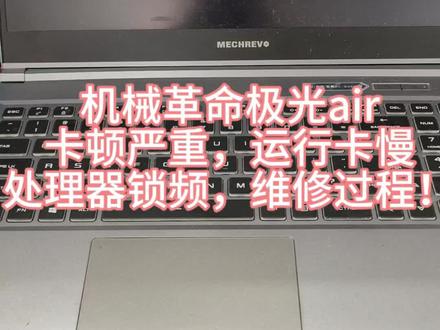
笔记本电脑卡顿严重,开机慢,打开软件也费劲,先别着急去重做系统,不妨先来看看这里正不正常。粉丝寄修这台机械革命激光,尔说花了八十块钱去重做系统,问题依旧没有解决。 我们开机看看,可以看到处理器已经锁屏零点四赫兹,这种情况重做系统也是白费功夫。 拆下主板检测,根据经验判断,这种不是大问题就是小问题。先来测试下电压和处理器温度检测信号,打开厂家原理图分析一下,确定是这个处理器温度检测信号出的问题, 就是这个温控信号三极管损坏,造成主板误保高温,换掉这个三极管,把主板安装回去,再次开机,开机频率恢复正常,全功能测试好,最后打包好给粉丝寄回去。
 00:30查看AI文稿AI文稿
如果你的电脑右下角也有这个图标的话,那么你的 cpu 和内存都会被大量占用,它就是微软自带的云盘,虽然容量小,但占用性能大,打游戏还会拖慢网速。经常用的话,只需要做好这几个设置。我们打开微软云盘 one drive 选择设置,把保存照片和视频 和保存屏幕截图这两个选项关掉,接着下滑,找到高级设置,把这两个能限制云盘占用网速的设置全部打开,最后点击释放磁场空间,选择继续就可以了。大家快去看看你的云盘都设置对了吗?

