b760-g吹雪驱动安装教程
粉丝251获赞545
相关视频
 08:49查看AI文稿AI文稿
超丝滑的终极教程, okay!
2572广州零度 08:56查看AI文稿AI文稿
哈喽,大家好,我是杨宇,又见面了。首先呢,我必须声明一点的就是我所制作这几期视频呢,都是基于我自己的一个专辑经历以及过程中所遇到问题为基础而制作的 啊,并不说什么想要引战啊,想要什么抨击什么什么各种东西。我不不是并不是,我只是说把我自己遇到的问题给呃做成视频,然后请各位大佬帮忙看看这个这些问题是是不是能解决的,如果不能解决会有 呃会有没有其他的一些办法可以代替的,并不是说呃想要引战之类的。然后呢,在毕竟是 diy 嘛, diy 肯定是有自己的配件,并不是说能够百分之百适配,肯定是会有这样那样的问题,如果我自己说错了,比方说在在视频里面因为我的呃 专业知识不足而导致呃说错的地方啊,欢迎大家指正,我也会虚心接受的,谢谢了。 然后在更新完这个 b 七六零杠 g 这几个视频之后呢,我也会开始我的这个装机之旅的这个视频,毕竟我的主机不是一步到位的, 毕竟我也是一个默默无闻的打工人,这个钱也不算太多,所以说我都是慢慢攒着来,看到哪个便宜就开始慢慢攒,然后我的电脑的话也是从这样的, 然后变成了这样,再变成了这样也保不齐,然后后面还会再去改动他,比方说像之前说的什么树桩显卡之类的,或者换换一张其他的显卡来配我的这个纯白机箱。那废话就说这么多了,我们接下来看这个 视频吧。好,第一个问题讲完,那我们接下来第二个遇到的问题,遇到的问题就是,呃,像我这块以前的板子啊,他在 他其实是有非常多的这个孔位的,比方说像像这里不知道大家看不看得见,他在中间是有有好几个孔的,可以去啊,通过这个珠 机箱上的这个螺柱啊去固定,然后呢小吹雪呢,他中间是没有任何的这个螺丝孔的,所以说你在安装主板的时候一定要当心别被这个机箱上的中间这颗螺柱呃,去给他把这个主板给顶了, 哎呀,你看中间那个螺柱会不会顶到,中间不是有个螺柱吗?他我这边是没有孔的哦。切,这个万一万一 顶顶坏了,那就更不好办了。第二个问题还是比较简单,就是说只要注意一下,因为我我在买之前都看的非常多的评测嘛,所以说还是呃还是知道这一点的,所以在刚买来刚安装的时候我就把这个螺柱给卸掉了,当然你如果是新手的话,千万要注意别这个, 别把自己主板给弄坏了。然后第三个问题的话,就是这个我在安装固态的时候,因为我的这个固态是一西属 etb 的这个黑盘,它是单面颗粒, 然后呢再安装,就是插上去之后他底下是非有非常大的空间,大概也有四毫米左右的这个空出的,所以说当我在安装上面的散热马甲的时候,就是还没有旋多紧,这个螺丝上面的螺丝还没有旋多紧的时候,就发现他已经把 这个固态给中间给压弯下去了,确实有点弯,弯了吗?你别吓我,看起来好像是有点会压压到好像会压到那确实会弯哎弯嘞我我这看也是弯的 看起来好像确实有点我不知然后我就赶忙只能把这个螺丝给全部调松就稍微旋转了一点点但是呢还是有稍微有些弯即使我把主板 附赠的这两小片导热贴啊给都给贴上去也有点有还是有点弯。 只有这么一个地方能垫他这一块是什么东西是一个柱子吗。软的好像是一个像个泡沫的泡沫胶一样的东西他要要垫他也就 能垫在这个地方其他地方垫不了其他地方太那个已经太那个太高了只有这块地方是能碰到这个碰到硬盘的能我都不知道能不能碰到硬盘。我就是感觉他已经已经很 还是会看到你看你看已经贴上了吗。贴了呢你看你要压他还是会弯下去还是碰不到这个东西你再垫一片要么就要么两片一起垫在上面我觉得要么两片一起垫在上面哦这好薄啊这看上去。 对啊所以说我觉得你要么就下面再搞个什么厚的东西但是但是现在现在你一装上去就明显就感觉弯了我记得我的老的那个板子上面有两个 柱子一样的东西是给你顶住硬盘的硬盘不会往下那个被他压下去 这就很尴尬了只能说稍微好一点哈哈。先先先试着吧先给先试一下先你先装上看起来是稍微好一点装上去看看看看他会不会但我感觉还是多多少少可能还是会往下压一点。 我已经垫了两片了已经没没得再垫了再再要稍微那那你这个螺丝稍微松一点。我很松啊,我都没有拧到紧,你看还能动的好像好像还可以哦, 只能说稍微好一点。稍微因为我我现在但是但是首先看这边是顶住了,然后这边可能稍微还有点歪,就这样吧,你在 再往下拧的话我怕这个又弯了,不能再拧了,再拧又要弯肯定不拧了,这个说很松了。我我这样了,你看手指甲都能把它把它拧了都再往下拧肯定肯定还会弯的 啊,不知道这个是不是正常现象还是说有问题的,或者说有什么解决办法可以不让这个三十八甲把这个固态给压弯,不然话我怕后续使用会出现什么问题。不知道避战的各位大佬 就是经常撞击的大佬朋友们能不能就是有有什么办法。最后一个问题的话就就是华硕的灯控了, 组装整机之前啊,在网上充了很长一段时间都说是华硕的灯控好,但是我发现有一个问题就是华硕的灯控软件他是调不了亮度的,像现在他我现在这个开的是全亮, 在白天的时候他那个还算可以,但是你在晚上的时候是非常亮眼,特别是像我这种海景房是放在桌子上的,就放在我的手旁边,眼睛旁边,你在盯着屏幕的时候 你不由自主的就会注意到这个灯光特别刺眼。我现在看他啊现在大概是三点多了,太阳已经就是这里已经照不到太阳了,然后但是呢这个灯非常的亮, 如我只能通我我现在想到的办法是只能通过控制器,就是我买这个 top 的风扇的时候,我特意买了一个 额外的控制器,然后我想把所有风扇都给接上去,之后通过风扇上面他是有可以调速度、调颜色、调模式和调亮度,通过控制器去 呃去把它这个亮度给调下来。之前我那个之前我用旧主板的时候,因为我没有这个主板上没有这个五伏 rgb, 所以说我就是用的这个空气去调整调节的。现在装了华硕的主板,我反而觉得还没有以前的好。 另一个就是另一种方法,就是通过这个这个灯控软件把它的这个 led 数量给拉低,但是现在的话你可以看到是其实是全亮的吗?但是他只能控制。 呃,他修改了这个亮的灯珠之后,他其实就比方说我修改了个二,然后他只亮了只亮两颗灯珠,镶了两颗灯珠也是非常的丑。这个我不知道各位大佬有什么解决办法。 行,那本期视频也就先到此结束了,感谢大家收看。如果你也购买了小吹雪主板或者其他主板,发现有其他问题啊,是我这个视频里面没有说出来的,那也可以在评论区或者是弹幕里面告诉我,然后我去抽空研究一下是不是 我的这块主板也有相同的问题。如果你有装机问题或者是配置问题的话,也可以私聊我,或者是在评论区里这个留言,那我看见的话也会给你一些回复。也行。那感谢大家收看,我们下期再见。拜拜。
101YANGYU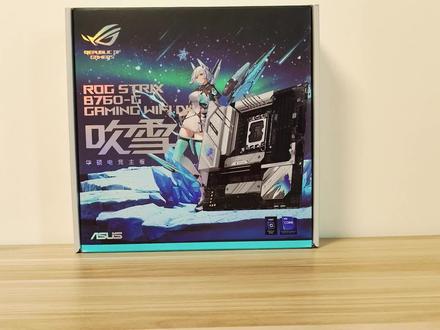 08:02查看AI文稿AI文稿
经历了 c 七九零集体涨价之后, b 七六零主板终于是发布了,这次拿到了一张华硕 iog b 七六零杠 g 根敏 wifi d 四,外号小吹雪。为啥是小吹雪呢?从外包装效果图可以看出,这是一个 m 杠 ats 版型, 前几代吹雪我记得都是 ats 版型的,这一代终于是有所改变了啊。简单看一下配件,有保修卡两页,吹雪机的二次元贴纸,败家之眼的广告卡片两张。这个是应该是寿山带吧, 吹雪的塑身袋一个。这个是吹雪笔记本,上面有吹雪机的介绍,还有几页安装说明。再就是两条他的线一直一弯, m 点固态硬盘导热贴,固态硬盘简易螺丝, 还送了几条加带,非常贴心。再就是鲨鱼骑的 wifi 天线,然后没了,哎,好像少了点啥呢? 哎,对了,没有主板说明书啊,是不是忘记给我放了?来,咱们来看版体,整体风格和以往差别不大,吹雪标志性的烟,白赛的马甲,加上大眼睛 rgb logo, 也算是有模有样。这张主板采用了两组按笼孔设计, 除了标准的幺七零散热底座外,幺幺五叉散热底座也能支持,不过还是建议用先底座,效果会好一些。首先这个披萨衣延长式的按钮必须好评,你按一下,他是往回拉的。 更换显卡的时候再也不用大力健康纸去扣这个小按钮了,这真的是太方便了,好像应该是 lg 特有的吧,建议其他厂商快速干净。这一条是满数的 p t e 五点零乘十六规格, 下面还有两个四点零乘机的插槽,不过这一条离五点零的插槽很近,插到显卡的话基本是没法使用的。最下方这个是四点 零乘十六规格,从粘角也可以看出,贷款肯定是达不到乘十六的,最高贷款是四点零乘四。主板有两个 m 零二固态键盘接口,也是支持四点零乘四,都配了烟白色的马甲,拆一下马甲可以看到都预先贴了倒车贴,螺丝也做了防丢设计,还有再次好评的小卡扣设计,确实很方便。 三个接口也还是四个,上面有 cpu, 风扇,水泵接粘,这边有一个 opt, 最下方还有两个风扇接粘,总共是五个,都是最高一安十二伏。单控方面一直是滑出的强项, 右上角有两个五伏 aigb, 这里也有第八个灯,右下角一个五伏 aigb, 一个十二伏二级币节针。外置扩展方面有一个雷电节针,可以接滑出这种雷电四的扩展卡。还有 usb 二点零,两个五 gb 的 usb 三点一占一,十 gb 的 c 口, ucb 三点二加二。咱们再来看侧面 io 处,首先是常规的两个视频输入接口, dp 一点四和 hdmi 二点一,然后是 boss 重置按钮,同时也支持无忧刷 pos 功能。 这边 usba 口有九个,有四个 usb 二点零,三个 usb 三点一占一,但是是两个 a 口,一个 c 口,一个 usb 三点二占二, 还有一个 c 口的 usb 三点二占二乘二。这场主板给了两个 c 口,一个是二十 gb 的,一个是五 gb 的,个人觉得这个五 gb 的可以做成 a 口,可能会更好一些,正常来说一个二十 gb 的 c 口就够了。 这边是二点五 g 的有线网卡,这边是无线网卡,英特尔新平台专用支持 wifi 六 g 的 ax 二幺幺,这边声卡是相对高端一点的 aocs 幺二二零 a 是华硕和瑞玉一起合作的,定 这款性能还不错,接下来看看供链方面,这条主板采用的是八加四片设计,实心的眼角,每个眼角最多可支持九 a。 拆下三个马甲,这两块马甲确实挺重的,称了一下,这块大的有二百多克了, 加上小的总共三百一十六克,饭量是真的很足。主板供电 pwm 是华硕定制款 asp 二幺零零二,查不到具体限期。主板采用十二加一加二小供电,供电设计是十二项 cpu 核心供电采用 vc 半道体的低压帽子,型号为 src.. 二三 单向,最高支持六十安的电流,一项和谐供电也是 src 六二三。还有两项 iogy 为供电,采用上下桥设计,两颗四 c 幺零 c, 两颗四 c 零六 c 也都是老火机了,这样的供电来看不愧是 iog 啊。在 b 系主板上面确 时有点卷眼尾,不能超频,本来就是搭配飞 k 处理器使用的,并且大家应该都知道,由于英特尔新平台加入了 esp 的机制, b 六系列大部分主板搭载最先处理器,如果手动降压会出现 cpu 性能大幅下降的问题, 那么咱们试一下 b 七六零主板是否也存在同样的问题呢?测试平台方面, cpu 分别是幺三七零零 k、 幺三六零零 kf 三六零七是九四风扇、冰宝垒三六零青春版一体式水冷显卡是翔升三零六零太内存还是这些老东西都是低低压次双八 g 电源还是超声扩龙,额定一千二百瓦, 咱们先测试幺三七零 k 就是 boss。 可以看到主板的 me 已经是最先版了,默认公号墙是二百五十三瓦,咱们手动设置到三百瓦,其余全默认进行烤鸡测试。果然不出所料啊,烤鸡刚开始电压直接跌到一点四二伏,软件显示功号是 二百八十三瓦,坚持了半分钟, cpu 弯度破百,触发保护,开始轻微降频,一直烤鸡十分钟左右,电压在一点三八伏到一点三二伏,反复横跳,虽然有降频,但并不是供电不足或者供电过热。 是的,这个时候用测完枪查看最高攻略,温度才六十二度左右,主要还是主板自动给的电压太高了,导致功耗和温度起飞,普通三六零水冷根本夹不住。 那么咱们进入 boss 进行手动降压设置,先设置一个一点三伏吧,即使大雷,一点三伏也绝对够了。设置完成后先跑一波 cpu 队。 哎呦,这个跑翻也太离谱了,单盒降的还不算多,但是多盒才四千多分,这个性能都不如二五幺二四零零。其实华硕这张主板是由 cep 选项的,不过并不能生效,这倒不是华 树的锅,使经特尔队必须入满做了限制,如果实在觉得烦,可以开启华硕这个 ape 三点零功能,选最后一项,这个时候 cpu 温度会限制在九十左右,电压和功耗也低了很多。二十三跑翻少了一千多分, 不过在游戏场景并没有明显性能反射。接下来咱们上机幺三六零 kf 考技测试。哎,这就奇怪了,幺三六零 kf 考技测试, cpuz 显示电压一点三伏,二点六四和叉 t u 显示一点二, 功号是一百七十万左右,弯度也才八十度。不管如何,我觉得电压可以在一点三伏左右是完全可以的。从上面几个 cpu 测试来看,幺三七零 k 木兰电压明显高了很多, 然后内存照片方面因为我比较菜,所以没有做压摊测试。华硕在 b 六系的主板上优化的已经很好了,平个镜呢,还是看 cpu 体制吧。 这颗幺三七零 k 只能在高压音线跑到四二六六,频率稍微降一点,频率和持续延迟还是能跑在六十以内的。最后是价格方面,大家都知道 c 七九零相比 c 六九零涨价非常明显,那么 b 七六零又如何呢?目前了解到这款 b 七六零小吹雪 wifi 第四首发价是幺三九九, b 七六零重保守 wifi 第四首发价是幺二九九,当时 b 六零重保守首发是一千一百九十九,贵了一百。 这么来看的话,先说的这款小碎雪性价比还可以,贵了一百,有盐白色的马甲,颜值更高,有无忧刷 boss、 显卡快拆等华社最新设计。关键的是他有大眼睛的 logo, 只需加一百就能拥有,现养只眼,他不值吗?这玩意供电是完全没问题,但幺三九零零 k 完全够了。 不过呢,由于樱桃耳对下面组的一些限制,如果想上十三代 k 系列,二一七二一九还是建议选最系列主办吧,降压也好,超便宜也罢,都会方便很多。十二代 cpu 的话应该没啥问题,随便上。 总体看下来,这张主板定位是中端走货的,价格和重炮手差不多,都很水桶,不是最好,但也绝对不差,划出最先的一些人性化设计也都给安排上了,等之后菲 kcpo 上市之后再把大家测试一下。 ok, 如果视频对大家有所帮助的话,记得关注一下,咱们下期见。
2201威哥跑个分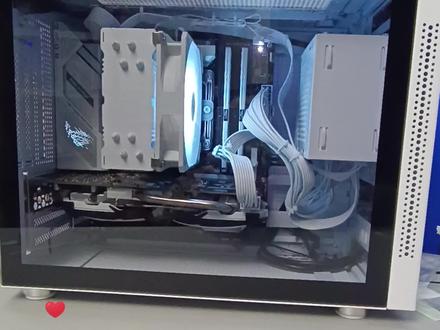 00:55查看AI文稿AI文稿
b 七六零和机吹水先把去燥白色撞击 啊,忘记要录制了。 第一次装线马锯造机箱,这款好像不支持背部走线, 显卡用的是客户自备的二手卡,装好了。喜欢本视频请点亮小红心,有长期问题的小伙伴请私信我们,下期见。
 05:21查看AI文稿AI文稿
哈喽,大家好,我是杨宇,欢迎收看这期视频。可以看到我已经把这个我的显卡从第一个这个五点零乘十六的这个卡槽移到了底下这个四点零的卡槽,这个四点零卡槽的话,我看了一下里面只有一半的这个针脚,不知道他 呃对于性能有多大的影响。然后之前显卡在上面的时候呢,因为我的机箱比较大,他底下会流出一大片的这个白色空白,非常不好看。现在把显卡移到底下之后呢,可以看到整体稍微协调了一点, 然后把显卡移下来之后,我才发现我的这个吹雪机,吹雪机啊,这个形象是他是不亮的,我一开始是以为亮的,然后之前显卡盖着我也不知道,没在意,现在一看这样是不亮的,如果能加个灯就最好了,大家还可以发 见我。其实啊,这六个灯对吧,是和上面这个灯颜色是不一样的,这是因为我已经把这六个灯啊,包括这个机箱前面这一个 rgb 灯都连到了我的控制器上,单独的控制器可以直接在外面调节它的这个 呃模式啊,速度啊,亮度以以及这个颜色,这样的话可以区别于 这几个灯。当然我也可以把这个冷排的这三个风扇以及冷头的这个这环形 rgb 灯都接到我的控制器上,因为控制器上的话是有四个插槽,现在只插了两个, 但是的话,呃,只但是的话这个内存和这个主板上的灯他是没法连接的,所以说我就直接一半一半来了这几个彩虹色的灯的话,也是为了配合这个显卡上不能 调节了这个 rgb 灯,这样稍微稍微好一点吧,当然我也可以直接通过我的这个机箱上的灯效控制按钮,直接给他调成全白也是可以的,这样这样应该会更好一点。大家喜欢哪一种呢? 当然如果你像我这样装的话,你得注意一下,就是说我们所有的这些插针啊,不都是装在主板最底层的吧,他这样这样装的话,他容易这个线材抵入这个显卡的这个散热片,不知道这个会不会有影响。 前面有个网友说他想装双显卡,那么我建议是第一卡槽,这个五点零的卡槽只能装个双槽卡,然后中间空出一槽,底下可以装像我这样的双槽卡或者是三槽卡,应该也可以,双槽 卡的话稍微低那么一点点是可以承受的。好的,我把后机盖给拆下来了,可以看到这个 top 控制器就长这样啊。这边这个线是连着这右边这根 两个针脚的线是连着这个前面的灯控按钮,然后这个的话是连着 rgb, 然后这可以看到一二三还有两个空着的这个 rgb 口,这个的话是我的接线器,这个的话是前面机箱这个灯, 然后他是用 sata 线直接供电的,然后上面可以看到是有模式可以调,这个模式键的话就相当于前面这个灯效按键可以调他的灯效 可以看到,我来我来调,可以按颜色把它颜色给改了,红绿 蓝反正有挺多种颜色的。这个我一般不常用,换换个模式吧,然后我们还可以换他的速,调节他的速度, 哇,好快,然后慢下来换个模式,换个应该是有三档调节这个速度,在速度 再慢下来这个是最慢,然后还有这个亮度,现在是应该是最暗的亮亮,嗯,也是,三档还是比较不错的,毕竟他可以调亮度,我最 主要的就是想调亮度。接下来我们用娱乐大师来跑一下分,这是我这个刚装机的时候跑的一个分数,两百三十万五千二,非常整的一个分数,处理器的话是一百零五万多,然后显卡的话是七十七万多。那这 接下来的话我们就跑一下这个娱乐大师,看一下现在显卡装在底下 pc 四点零的插槽之后,呃,显卡分数是多少。好的,现在已经跑完分了,可以看到啊,这个显卡分数从七十七万三千五百五十 降到了七十四万四千六百二十四,大概是三万分,然后除以七十七万的话,其实性能损失了大概百分之四还是可以接受的,不知道树桩显卡会损失多少性能啊?行,那本期视频 就差不多到此结束了,感谢大家收看。如果您对其他显卡的这个背板厚度感兴趣的话,不妨点个赞或者点个关注。 我看年后要不要杀到兄弟家去,把他珍藏多年的那些显卡全部拿出来,一个一个量一下背板厚度看看,看看一下匹不匹配这块小吹雪的主板。
89YANGYU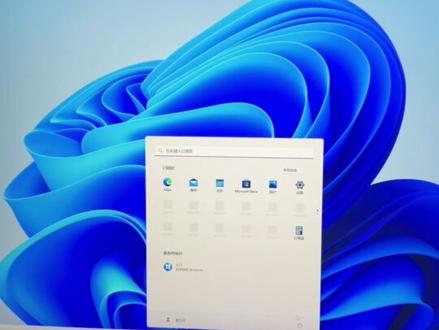 01:43查看AI文稿AI文稿
兄弟们在用十三代主板 z 七九零 b 七六零装正版 win 十一系统的时候,会遇到这种情况,无法检测到网卡,没法联网,网线也插着,无线也连着,没有办法联网,怎么办呢? 咱们用常规的 o o b e 那个办法可能解决不了,因为咱们现在系统可能都是二二 h 二最新版的,那怎么解决呢?先按 shift 加 f 十, 然后输入 o o b e 反斜杠大写的 b y p a s s, 大写的 n r o, 点 c m d, 然后回车系统会自动重启, 重启之后咱们再次来到这个联网界面, 这里就多了一个,我没有英特尔连接,咱们就点这个,然后就可以立即开始, 然后点这个继续执行受限设置,然后就可以咱们就可以进系统了。进系统,然后咱们再用奥创华硕的主板,可以用奥创自动的把网卡装上以后就直接就连上网了,也不用去下驱动 就进系统了。进系统以后发现还是没有网的,怎么办呢?点奥创,然后他就 这样,也不用管他,一会就自动装了,装完了以后他就有网了,解决看到没?装完了,网络连接上了。
1897蓬莱创度电脑老赵(ROG版) 07:31
07:31 03:41查看AI文稿AI文稿
哥们们,今天我要给奥特曼组装一台电脑,我输了, 别多想啊,这位可不是动画片里那个奥特曼,而是一位支持我很久的粉丝呢。他的收货人叫奥特曼,他今天采用的这个配置是集成显卡,在后期会安装独立显卡, cpu 选择是幺四六百 k, 目前核心显卡仍然是 hd 七七零 内存还有固态硬盘选择的是一个小套餐组合,分别是三十二 g 六千频率的套装内存和 gm 七 etbpcie 四点零的固态硬盘。主板就是这款 lg 的小崔雪, 这款主板不用过多介绍了,那就是好。再看看电源长城的新品叉七,额定七百五十瓦白颜色全模组的接口,八零 plus 认证运行,输出功率那是更稳定。 至于水冷散热器就是这款雅骏的新品,一体式三六零压十四代 i 九 cpu 都没有任何问题。 嗯,头灯光与机箱灯光都可以同步在一起。最后就是机箱外观上行家 s 九八零龙卷风,内部空间宽大, 而且板材还很厚实,加装上七把宁静新品的风扇,同样是夏至,三把反转与水网上的风扇可以形成垂直风道。装机配件就给大家介绍这哪个,下面开始装机, 谢谢! 奥特曼这台电脑主机现在已经组装好了,在日常玩个腾讯游戏,吃鸡游戏永结无间,包括视频剪辑都可以流畅的运行,你要组装电脑记得来找我。
35圣宇金航专营店 04:18查看AI文稿AI文稿
这是一块幺三六零零 k e s 三版本的 cpu, 代号 q e h p。 这是一块来自卷王家的下压式风冷 si 一百纯白 a r g b 版本。 这是一块上市有一段时间的华硕 b 七六零 g 吹雪主板第四版本。 今天我们就把他哥仨组装在一起,顺便看看华硕的一零四微码匹配这块幺三六零零 k 效果如何? 利民,这款最强的下压式风冷是否可以压制不同状态的幺三六零零 k? 如果近期你也打算按照这个思路组装一台类似的配置,那么不妨看下去。欢迎来到 runtv, 有事没事赚个 这款华硕的 b 七六零 g 相信大家已经看过不少评测,在这里我就不过多赘述了。作为一个垃圾佬,主要聊一下现在的二手市场行情,目前这款主板的第四版本在海鲜市场上一千左右就可以蹲到 第五,由于刚上市不久,所以说二手比较少,价格也没有优势,而低一级别的 b 七六零 top 也就九百左右,同时 b 六六零两款明星产品 top 和排气泡也降到了七百到八百的区间。 而由于很多 b 系列的主板都带有了一零四微码,带 k 系列的 cpu 也不成问题,所以总体而言, b 系列主板在当今市场上性价比是非常不错。 华硕的 bios 更新非常方便,既不需要 u 盘是什么 fat 还是 n t f s 格式,也不需要重新挂载,直接就可以原地起飞, 所有的设置都默认一上来直接开启 f p u, 一瞬间功耗一百九十七瓦, 温度秒过一百,所以立马触发温度强开始降频,功耗最后从一百九十七来到了一百五十七瓦,利民 si 一百看来完全无法压直二百瓦的功耗的幺三六零零 k, 最终稳定在一百五十五到一百六十瓦之间, cpu 的大小盒都无法跑满。默认状态下 cpu z 的跑分稍后我们改完一零四再跑一下。做个对比。 bells 里面的 a p e 三点零默认是开启的,我们不去管它, x m p 无脑开启三二零零。 接下来最重要的一环就是到 tickers paradise 里面,把 switch micro code 改成一零四保存。 至于这些 a d, d, c, c, a p 都不去管它,关键是你管它也没什么卵用。在这里把 global core s v i d 和 cash v i d 这两项都改成 offset, 选择负零点一。当然因为每个 cpu 的体质不同,你可以一边测试一边再进行微调。我比较懒,直接设置个负零点一应该就算够本了。这一股脑的 设置 f 十保存 f p u。 再来一波,功耗直接降到了一百三十七瓦,温度在八十度左右,全程没有降频大,核心的电压基本上是在一点一六伏左右,这个表现非常不错。 再来一波 cpuz, 单核多核,分数还略微有一丢丢的提高,由于时间关系就不跑二二三了,其他部主也测试对比了二二三的成绩,基本也差不多好,又到了总结的时间,前不久我们测试的四百多块钱的华南主板 b 七六零 m 也搭载了一零四微码的 bios, 设置调整之后可以把幺三六零零 k 的这块 cpu 也控制在一百五十码左右,也是一个非常不错的表现。 未来一零四威马希望慢慢普及到越来越多的 b 系列主板,让我们玩家有更多的选择。如果这期视频对你 diy 装机有帮助,记得一键三连,我们下期见!
 03:25查看AI文稿AI文稿
下面开始装机, cpu 是二五幺三六零零 kf, 盒装主板是华硕 bc 六零杠劲吹雪, 内存金斯顿 mvr 小杰。同款。 机箱是先把新境界物立柱白色款使用的卡扣设计,拆装非常的方便 非非常的方便,还额外加装四把冷静风扇, 电源是金和田的战刃。呃,战刀七百多少啊来着? 筋骨冰封三点零水冷 没电了哈哈哈哈 you 新卡是七彩虹四零六凌派奥拓 装好了。
38连邦数码专营店 01:13查看AI文稿AI文稿
今今天的话你可以看到这个症状就知道是我们得整个大活了。来装个机。这个这个是头一次有吹雪机这个形象。对,而且容易很反人类,知道吗?就是我按都按不按不到呀,只能用手指甲去拨。 当当当。哇我上面的手汗。我去,是因为我的手汗吗?有个手印。这个这个硬盘我看了一下使用时间,已经使用了一万多小时了。 嗯,是金币的味道。哈哈哈 爱斯基罗他的第一次就交给你了。哈哈。斯摩你记清楚啊。哈哈, 规矩你你就你连膜都不撕你。你学阿肯啊。哈哈哈。点亮没?没开没开。我开了我开了开了开了。现在开了。我看到灯了。 哦哦,哎,不对不对,关了关了关了。
10YANGYU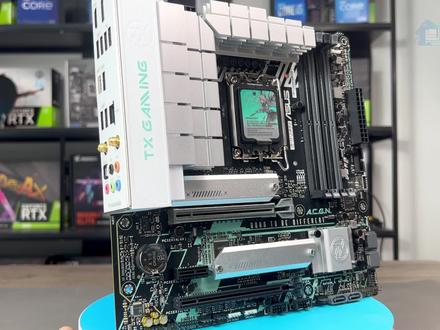 00:59查看AI文稿AI文稿
华硕 wifi 天线的安装教程?这是天线,这是底座,认准这个方向,把天线插入底座, 先把天线接头穿过底座,像这样就装好了, 再把线走好, 把主板送的双面胶粘在底座上,就可以站立在桌面上了。最后把天线拧好 完成。我们测试一下外网速度,达到我的宽带上线。再测试一下内网速度,达到我的路由器上线。这里是天机电脑,关注我带你玩转电脑!
1663天机电脑企业店 06:44查看AI文稿AI文稿
装机佬的湿滑操作, 哎呀!
2.5万广州零度 02:14查看AI文稿AI文稿
今天我要用一万多的预算给兄弟打造一台新款海景房,就这个爱国者心灿男,上次有个兄弟说让我装一台给他看一下门皮,他来了,我先把这个机箱打开看一下,其实这个包装还是比较用心的, 这个呢是一个 mats 版型的一个海景房,一般的海景房它的电源是装在这个后面,但这个海景房呢,它是装在那个底部。 接下来我们就不多废话了,我们现在装起来看一下效果到底怎么样。主板呢,我们选了一个 r o g 的 b 七六零杠七小吹雪一个低五的版本,因为机箱是白色的,选这个主板来搭配的话应该是相当完美。 cu 呢是一颗 i 五的幺三六百 kf, 这个 cpu 不管是打游戏还是做生产力都是完全没问题的。吹雪最大的一个优点就是这个显卡的快拆按钮,尤其是四零,信息感很大,插上去之后如果没这个按钮很难拆。内存我们用一套阿斯加特女五神,这个呢是一个六千四 c 三二的一个时序,这里还 送了一副手套硬板。我们选了一个红机的 gm 七千亚提币的,他一个便宜的版本叫 gm 七,价格应该是五百块钱左右,这个呢是真的很准,不过 gm 七千是带独立换绳的,给大家掀开这个机箱也是没有立住的,但是这个强度感觉还可以,这么压的话也不怎么换。 三十七呢,是一个匿名的冰封黄金三零零,这个呢是一个白色的水嫩,这个水嫩在网上也算是一个网红型啊,我们去把后面这个风扇给他装上去, 我们装水里一定要把这个线处理一下,然后再装上去, 所以我们把这个机箱的底部装三把风扇,这个机子就已经完工了。电源呢是一个行家的 mvpk 八五零,是一个白色的一个八百五十瓦电源, 由于显卡不拆封发货,我们先随便插个显卡靓机 later。
4133方糖机械大师DIY电脑 22:16
22:16 08:15查看AI文稿AI文稿
今天,十三代库瑞菲克 acpu 以及英特尔 b 七六零七配置的主板终于上市了,十三代库瑞学期的中俄性能提升相当可观,十分值得入手, 但目前 jc 九零系列组主板的售价对于这种家境平台的玩家来说还是太贵了,而今天上市的 vc 九零系列组主板售价可能是相当亲民了。 本期为介绍这款 rgb 七零小吹雪的士版,来给大家开箱实测一下他的各方面表现究竟如何,能否延续大吹雪 lgg 七九零杠液的优秀综合表现。 本期比较遗憾的是,其实飞 k 的三代扩热水器才是用我们搭配 b 七二零主板的独立选择,但我并没有接到飞 k 的三代扩热水器,所以本期只能勉为其难用一颗 i 七幺三七零零 k 进行实测。对了,他的售价我就得先给各位汇报一下, 真的是相爆的 lgb 七零小吹雪第四版手花架只需一千三百九十九元,而华硕踏 b 七零中号手环赛第四版手画价更是低至一千两百九十九元。要知道目前市面上 b 六零芯片组同规格的主板数量都在一千二百元左右, 所以在横向对比一下 d 七零这次的定价真的算上是相当良心且亲民了。我们先看到外包装方面,正面为主板的渲染图与学武器的二次元虚拟形象,跟奥迪 jc 零吹水的包装基本一样,背面则是四个突出的产品特征及亮点介绍。 对了,底下的会员想一年换新二维码,我建议各位别偷懒,多花点时间注册一下通行证,遇到问题了可以隐患待修。接着我们打开内部看。配件方面,拿开主板后,左侧为跟全新升级的 wifi 天线,我个人会更喜欢自己的鲨鱼齐天。 边线拿开上面一层,底下的附件就相当丰富了,一是维稳吹雪笔记本,一张吹雪系列贴纸,要么上下贴吹雪专属扎带,两根叉塔线,一包黑色扎带。剩下的这几张不用看系列, 我们拿出主板看整体的外观与拓展,结果部分,黄色 ogb 系列小崔雪第四版也就有华硕推出二次元吹雪涂装,要知道黄色的吹雪系列其实是 lg 系统的换壳产品, 整体用料可是相当给力的。从前几代吹水系列主板的销量来看,足以证明吹水系列这套高颜值的银白色涂装确实是相当对大家胃口的。 lgb 七轮小崔雪采用 mats 反应设计,再次不供电, mat 盘位已经南桥部分均配备了三个装甲,装甲设计风格只是吹雪标志性的隐埋式战甲, pcb 则采用黑色进行混搭。 供电部分强用拔压视频供电。主板操作的规格为 lga 幺七零零至十二代扩水器,并向下兼容十二代扩水器。内存方面,从必修理小车选 d 四版的名称就能得知,它不仅有滴滴压四代成插槽的版本,将来还有可能推出 ddr 五插槽的版本。 额,智囊主板配了四个 ddr 四叉槽,这是 hmp 技术,最大平均能够制到五千三百三十三兆赫兹,最大支持容量一百二十八 gb。 在内存的右上方会的故障灯方面排出故障, rgb 灯光接口部分,齐倍的三个五伏 airgb 接口和一个十二伏 igb 接口, 风扇接口部分配备了五个 pwp 风扇接口。接着往下看,是一个前置 usb 上调进了乘客淑女的 c 口,一个前置 usb 上调均匀的 a 口。底下这个白色的小按钮就是之前 cc 大型写上 正好凭着 lg 显卡一拆键,这次居然消耗了 lgb 七六零小吹雪上,这时的用户们平时需要拆装显卡的时候更加轻松方便。我们看到 m 硬盘位这边两条硬盘位均配备了三个马甲辅助硬盘散热,两个硬盘位置长度均为二二八零 uvpcs 四点零城市。扭开马甲可以发现两个硬盘位均强了。免螺丝便捷卡扣,再安装 lv 硬盘时就不需要再找螺丝刀进行安装,也不用担心找不到 m 螺丝了。 pca 接口方面, d 杠位直言 cpsa 五点零乘十六属于叉槽,且采用金属装甲进行加固。 第二个为新店主提供了 ps 四点零乘十六数据叉槽,中间为两个 npc 四点零乘以数据叉槽右侧的萨卡接口共推尾四个,均为垂直布局,方便在机箱内走线。接着我们看到背部挨握接口部分 成为一块白色的一体式挡板,接口部分仪式为 hdny 及 dp 视频输入接口。四个 usb 二点零的 a 口,最左上角接口是免优刷 bells 网架是两个 ufp 三零幺俊逸的 a 口,一个 ap 三零幺聚纳成二的 c 口,一个 ap 三零幺聚纳的 a 口,右侧为二点五区太网接口, 我家是 wifi 六一天线口,一个要比上年要均匀的 c 口。五个音频插口背板的接口十万丰富,对于上十万来说是完全足够的。外观和接口我们都了解完了,我们拆下他的马甲,看他的供电及用料情况。拆下马甲可以看到黄色 lgb 七轮小吹雪采用十加一加二,像供电模组 diamos 采用了单向最高六十三电流输出的 sic 六二三。 diamos 主控采用的是 asp 二一零零 p w 的芯片,这款 pwp 芯片同样用在 io b 六零吹雪跟 c 六九零吹雪上。这套供电规格是能够轻松带动 i 七幺三七零 k, 甚至能够勉强带一下 ig 幺三九零 k。 规划和用料双节目都了解完了,我们把它点亮看看实际表现。本测测平台如图所示,开机通电以后可以看到 马甲上带有 rgb 灯效,我们点亮以后进入 bells。 rgbells 的设计对我而言不仅是最好用的 bells, 也是功能最全面的。 bells 近几代还引入了对小白所有友好的 ai 智能超频,使得小白用户们不需要再进行防守操作,也能够让 cpu 发出更强的性能。 当然并是崔雪系列,所以 vc 人小崔雪的 boss 也是支持换肤的。在工具里面找到 s 一七 n 这个选项进行更换,换肤以后,无论是开机页面还是 boss 页面,都会变成崔雪主题,且出现学武机的 二次元形象。除此外,福彩加入全身体的 ape 三点零以及节奏九度温度强的选项,我们自己考一测试一下,看在关闭 ap 三点零,开启 ap 三点零以及节奏九度温度强三组测试下的性能表现究竟有什么区别。 在关闭 app 上瘾的状态下, p q 的全额锐屏在五点零八到五点一八均赫兹左右浮动,一扣全额稳定的上瘾就有均赫兹温度为八十六度,公会二百五十二瓦。再开启 ap 上瘾以后, p 扣全合能够稳定跑到五点一八去赫兹,个别核心偶尔能够跑到五点二八去赫兹,一扣的全额频率也能提升到四点零九去赫兹, 温度为八十八度,更换依旧保持在二百五十二瓦,在开启节有九度温度强以后,核心频率与关闭 ap 上延时基本一致,但是温度降低到了八十二度,更换也降低到了二百三十 八瓦。中国测试结果来看,我认为开启 ap 三零以后即可得到最强的性能表现,而开启节能主动温度强以后则能够得到最优秀的能号比,使 cpu 能够在维持关闭 ap 三零时相同的频率,但有效降低了温度及功号。 这次的工业表现方面,黄色 lgb 七零小吹雪的供电能力已经相当接近大吹雪 lgj 七零杠 a 了。注意说明,黄色 lgb 七零小吹雪是能够轻松带动 ici 三七零 k 的,并也在考虑时的表现也能够说明他确实能够稳定发射出 ici 三七零 k 的全部性能。 最后我们总结一下,对 lgb 七零小吹雪一千三百九十九元的手滑架而言,我觉得是相当香的,仅需 lgz 七九零杠 a 大吹雪一半的售价就能得到基本一致的使用体验,真的是太亲民了。本期这款 lgb 七零小 第四版无论是供电能力、拓展能力乃至颜值方面都是十分具有产品竞争力的,在配合上简单应用的 boss, 以及能够形容发育出 cq 全部选的 ape 三点零,让他的购买群体上次喜欢折腾超平的玩家,下次希望得到最优秀的小白都是相当合适的选择。 所以最近打算升级购买三代酷锐垂系的用户们,我建议购买冰淇淋系列主的主板即可,如果不是需要搭载 i 九幺三九零 k 的话, 完全没有必要去购买。 a 七九零进行搭配。 b 七零小车选的供电表现通过实测用来在 ici 七零 k 都是完全没有问题的,而斯大利库为 i 三 i 五等更换更低的处理器,带起来就更轻松了。那么以上就没事,你们全部都有了,我们下载骚溜溜了!
6059骚骚的骚东


