duppy使用教程
我最近刷视频的时候看到这个姐妹的直播间,然后我就在他直播间种草了这个卡特莲的粉底膏,今天来一起试用一下。按照他的使用方法是先用这个手指打圈按摩激活这个粉膏, 感觉还是挺滋润的,咱们现在是后置无美颜自然光的一个效果,我们直接上脸看一下,给他直接涂在脸上,哇,虽然是粉膏,但是我觉得他这个好润啊, 我我就拍了两下,我们用一个干的粉扑,用个干的粉扑,然后给他拍开。 what 天呐,一个粉膏居然可以做到就是粉质这么的细腻,而且一点都不干, 稍微远一点的话感觉遮瑕效果会更好一点。我再取一点啊,我感觉这个还是不太够,再给它叠加一下看一下效果效果,我妆前的话就只用了一个面霜喷雾, 底妆就只用了一个面霜喷雾,什么都没用,你看他还是一点都不卡,天呐, 这个妆效真的太好看了,粉膏啊,我我我真的我真的是一个不怎么喜欢用粉膏的人,因为我觉得粉膏特别的特别的,就是粉刺特别的粗,然后上去容易卡粉,但是你看这个啊,哪怕这个鼻翼给他涂上去感觉都很服帖啊, 真的太绝了。给你们看一下两边脸的一个对比啊,近距离,然后这边是没涂的, 他本来就是粉膏的话,遮瑕力会稍微的强一点,但是呢,他这款的话就是遮瑕力强的同时又很滋润,粉感也不会特别的厚重。我我用的这个颜色的话是二十八号色啊,他二十八号色的话是一个自然色,嗯,又有提亮肤色的效果,但是脸和脖子的色差也不会特别大, 再来感受一下他的这个上脸的效果,是真的很很润又很遮瑕, 所以瑕疵期的姐妹可以去尝试一下。然后咱们后续也可以看一下他的这个持妆效果怎么样,网上给大家反馈啊。 现在的话就是一个定好妆的状态啊,咱们近距离的看一下这个妆效,定完妆也没有斑驳卡粉的一个情况,然后现在的话是一点四十三下午,看一下他后续的表现如何,现在的话就是一个完妆的状态,我现在的话 是刚吃完饭,然后给你们看一下妆面,这个是带妆了五个多小时的效果,就鼻子的话轻微有一点出油,但是其他妆面的话都挺完整的。 一会直播了,我是从七点钟一直直播到晚上的十二点钟左右,现在是晚上的十点十八分,然后我还在直播,我给你们看一下妆效啊,这个是带妆了八个小时, 这个嘴巴的话是因为刚刚在口红试色,所以说会有一些斑驳啊,你们可以看一下把这个地方遮一下,咱们这个妆面的话还是比较完整的,鼻子会有一些出出油,我中途没有补过妆,八个小时了,我觉得这个妆效还是可以的,因为它跟你皮肤融合了之后会感觉更加的自然,粉感会没有那么的重啊。 我现在还在直播晚上的十点五十了,距离我画好底妆的话已经过去了十个小时,十个小时之后这个鼻子出油出的很厉害,有一点轻微的脱妆,嘴巴的话还是就是是口红似的 比较斑驳了啊,但是你看其他的这个效果的话,就是这个粉底膏,他刚上脸的时候粉感会稍微的重一点,但是过了差不多过了十五个小时之后,跟你皮肤融合了,就比较自然了啊,而且就到现在的话也没有出现那种斑驳的一个情况。干净的纸咱们把它去压一下油,天呐,出了这么多油, 然后我们用粉饼给它补一下妆,取粉之后把它压在我们的鼻子, 因为这个地方的话出油比较厉害,会有一点点轻微脱妆的情况,补了妆之后这个妆面看起来就干净很多了, 鼻子的话就是近距离的看会有一点点斑驳。我们现在来看一下它的一个氧化情况,打圈激活,然后直接直接用手指的话就可以推开,取个两次啊,取个两次拍开,你看一下 它就是那种然后上脸特别的润,你看了吗?而且遮瑕力很在线。铺上我们看一下氧化的情况啊,就是两边对比了一下,几乎没咋暗沉啊,不知道是不是这边是不是没有定妆的原因啊?我再定一下妆, 这边是刚刚上的,这边是带妆了十个小时的,几乎没怎么暗沉。真的,这款粉底膏的话我就比较推荐给就是脸上有一些斑斑点点啊,就瑕疵比较多的姐妹。然后呢,你又想要稍微润一点的,因为现在冬天嘛,很容易 卡粉,我刚刚就是补的时候,我什么妆型都没有涂,你看涂出来就是他是刚上脸的时候就特别的润,然后呢,定了妆之后也不会卡,一盒的价格是五十九块九,然后到手的话有十八克,我觉得性价比还是挺高的,喜欢的姐妹可以去试一下。

粉丝59.5万获赞2283.3万
相关视频
 01:34查看AI文稿AI文稿
今天教你新机验机必备软件图吧工具箱的使用方法,这个软件要比鲁大师靠谱的多,图吧工具箱功能众多,鉴于篇幅,这里只讲常见用法。首先在硬件信息这里,你可以核对电脑的配置信息,大家平时不太关注的屏幕面板型号、网卡型号等 也都有。核对完信息之后,我们直接来到屏幕工具,这里有三个比较重要的是坏点,漏光测试,发现三个坏点或者一个坏斑,漏光严重的问题可以 直接退货了。显示器的剩余检测,这个选项属于图一六的功能,没什么大用,测试结果并不准确,要准确的测试还是要用红蜘蛛、爱视力等硬件检测。屏幕检测没问题后,我们再看什么工具,这里点开之后会发现非常多的工具,但验机我们只需要用到这个软件, 打开这个软件会看见一个萌妹子,在左边这一列有你的磁盘名称,磁盘在你的电脑上支持的 pc 协议等。我们主要关注右边通电次数和通电时长。电脑出厂一般都会做测试,所以有个位数的通电次数是正常的,但是次数过多,例如超过三十次就可以找客服问问是不是可以 退货了。最后教大家一下温度测试,我们会用到这四个工具, ida 就是这个软件,功能非常强大,我们有时间再单独聊,这里我们只聊烤鸡功能,我们点开这个图标,注意勾选是最是 fpu 而不是 cpu, 点击左下角的开始即可对 cpu 进行单烤。 怎么在显卡工具里面找到 formad? 动画大小无所谓,我这里设置成一零八零 p, 在这里把抗拒时关掉,在设置这里把这个勾选上,最后点击这个即可对 gpu 单考。双考则是这两个软件同时进行, 你可以以双考为例,我们先打开 h w 和 gpuz 传感器,用了记录和观察温度、功耗、频率等参数,按我刚才讲的步骤进行双考。双考大概十分钟就差不多了,双考结束后,大家自己上网搜一下别的博主测试的数据,对比一下就可以了。怎么样,学会了吗?喜欢本期视频别忘了点赞加关注,这里是小白不小白,我们下期见!
7.2万白聊数码 01:11查看AI文稿AI文稿
一个插件抓包抓天下,接着上一个视频介绍一个插件,这个时候你需要一个可以安装插件的浏览器, 目前有很多浏览器都支持了插件,我这里用到的是 cream 浏览器,这个插件呢叫猫抓,如果你可以的话,可以直接在 com 商店里搜索猫抓, 或者也可以在百度或者其他的地方找一下,把它下载下来安装,安装之后呢,像我的就直接在这里显示了,然后我们继续上一个视频的步骤,随便找一个网易云音乐吧,啊,看一下,随便找一个音乐播放, 在这里就直接会给你音频的链接,接着咱们可以看一下小的视频网站,嗯,再随便找一个吧, 然后我们随便点一个视频啊,在这里我们就能看到这个视频的链接了,就是 np 四,然后点击这里就可以下载了。 那类似爱奇艺、优酷这种大网站能不能下载呢?下个视频告诉你,我是童林泽,关注我以后你的数码问题交给我。
677Snake Sir 07:22查看AI文稿AI文稿
哈喽,大家好,我是徐兄,之前就有不少小伙伴跑来问我能不能做一些周笔逆渐盈阔的分享,那么这几天我准备了一下,今天就给大家先做这个培养力的分享吧,今天的内容会从三个方面来给大家讲解,主要的话是从这三个方面吧,第一个是软件的介绍,还有 真正的功能有哪些,以及这个软件如何使用。首先你们先看这个第一个吧,这个周笔名字银库的,他的简称就是 ame, 然后他是额兜比旗下一款独立的加速编码软件,他可以跟额兜比旗下的其他的一些软件配套使用,从而充分的发挥额兜比软件的性能。这些软件他包括哪些呢?我们看一下这些软件,他主要就包括 a p r、 a u、 c h 以及 b r。 我们最常用的呢就是前面的三个 a p r 以及 a u。 然后第二点呢,就是给大家讲一下最新版的迷你电影酷的二零二零六月版,他新增了哪些功能,最主要的话就是这三点,我们可以进他的官网看一下, 在官网里面我们可以看到他最新的版本是优越版的,优越版他新增了这两个功能,但是其实五月版的更新 有一个我个人觉得最想要的功能,在五月版的时候他新增了这个硬件加数编码,也就是说他可以有效的提高你电脑渲染的速度,这个功能我觉得是最重要的,其他那些就相对来说没那么重要。 第三点我们要如何去使用这个软件呢?我在这里也给大家做一个总结,这三个点是我们用这个 迷结屏扣的最常用的功能,好,接下来我一个一个功能演示给大家看如何去使用它。第一个功能是一个批量渲染的功能,批量渲染的功能需要我们配合 br 或者 ae 来使用,非常简单,我给大家演示一下。首先打开我们的 pr, 其实我们从名字上我们就可以知道批量渲染的意思就是 你的屁话里面有多段素材需要进行单独的炫耀,那么我们怎么做呢?我先把这个素材剪成几段 好,例如现在我把这个素材剪成了三段,我们需要一段一段的渲染出来,怎么做呢?其实很简单,我们把时间轴拉回来,然后点击一下我们需要线染的素材,再按一下键盘上 的斜杠键,选中这个素材来进行渲染,然后按下 ctrl 加 m 键,在这里我们可以修改我们想要输出的格式或者质量等等。然后最重要的一点来了,那就是使用这个队列渲染, 我们把它添加到迷点银科的队列里面,点击一下这个迷点银科的,他就会自动的打开,然后把这个素材匹配到这边启动队列,这里我们点击一下,他在这里就开始渲染。接着我们就可以去选择第二段素材来进行渲染一样的操作, 然后把它添加到柜列里面,再按下启动渲染,接着我们再回到第三段, 这样子我们三段数 就可以快速的渲染出来,这就是 mv 的一个批量渲染的一个功能。然后我们回到 mv 的第二个功能,他的第二个功能呢,就是他有一个监视文件夹的作用,也就是说 你在 mv 里面设置了一个监视文件夹之后,你把所有的素材拉进这个文件夹里面, mv 都会自动的跳转出来,然后进行一个格式的渲染,在这里我演示一下, 我们首先打开这个文件,打开软件后,我们可以在右上角这里有一个近视文件夹,我们鼠标点击一下,然后在这个加号这里选择添加文件夹, 我们选择一个监视文件夹,选中了之后,这个文件夹以后,只要你拖进素材,这个软件都会自动的跳转出来,然后 将你拖入这个监视文件夹的素材,进行一个格式的转换。现在在这里的话,他这个格式是把它修改成 h 点二六四的格式,然后我这里绿色这里也选择好了输出文件夹,他也告诉你在这个位置,我们现在测试一下, 我这里有一个 mv 的格式的文件,我们把它复制, 把它复制进来,我们稍等一会之后就可以看到,在输出这里, 这个视频就变成了一个 np 四格式的。实际上这个监视文件夹的功能就是让你可以自动的把一堆其他格式的视频统一渲染成你想要的那种格式。 好,接着我们看第三个功能,第三个功能也是一个非常常用也非常实用的功能,那就是四 k 四 代理剪辑,也就是说如果你的视频是四 k 的比较大,然后你的电脑硬件又跟不上,你就可以用这个代理功能对你的四 k 视频首先进行一个渲染, 再将渲染好的视频导入 pr 里面,在 pr 里面就不会那么卡顿了啊,我下面演示一下给大家看,我们直接打开 pr 再弹出来的项目面板,就有一个新建项目,然后选择这边的收入设置,把收入勾选上,然后 选择创建代理,在这里把这个绿色修改成自己想要的格式,我这里我就选择这个,接着下面 我们就可以不用修改,直接就给确定。 接着我们就可以打入一段四 k 的素材, 导入之后这个迷电影 codow 它会自动的打开, 然后按照我们设定好的格式进行编码好,编码完毕之后,我们可以缩小这个窗口,然后我们把这个素材拉过来新建一个序列, 接着我们要把这个切换代理这个图标打上,如果大家第一次使用的话,这里没有,我们可以点击这个加号,把它直接拉到下面来啊,我们点击这里之后,接着就可以非常流畅的进行剪辑了, 剪完了之后我们可以把这个图标关闭掉,然后进行一个导出,然后点击对列, 在对列这里我们就可以看到 pr 已经把我们剪好的视频导入到 mv 里面了,接着我们点击启动对列。最后我想强调一下,就是 如果你的电脑有显卡的话,我们一定要选择 gpu 加速。好,那么以上就是今天给大家分享的内容,本期内容花了不少时间去准备, 今天用到的视频素材我也会打包放到简介栏里面,如果今天的内容对大家有所帮助的话,请记得点赞关注三点支持一下,其他内容我们下期再见。
482哎呦师兄 02:14查看AI文稿AI文稿
如何利用剪辑把片子的情绪节奏起伏和高潮剪出来呢?通常呢,大家会拖一首非常燃的音乐来剪,那这个呢,是常规性的思维,但其实呢,还有更多有效的办法哈。那我们先来看一个处理之前的小短片, 这个呢是一个旅游类的风光宣传片, 那现在剪呢,它其实也是比较燃的哈,音乐上呢,用到了很燃的史诗类风格的这种音乐,只不过呢,节奏起伏呢,还不是的特别明显。那接下来呢,我们再来优化一下哈,我给大家总结了一个剪辑思维公式,上升音效加转场音效加黑场加音乐高潮。 大家记得关注收藏点赞。那我们再来重新处理一下这个片段。首先呢,我们在音乐高潮前把音乐剪断好,然后分开好,然后呢,我们在前一首音乐下面加上上等音效和转场音效, 接着给到一到两秒的这个黑场,这样呢,我们就可以用这个简单的小公式来制造节奏上的断点, 这样那就相当于是在给观众心理上突然吓了他两跳。 好观众的情绪呢,在这里出现了两个小风波,所以你的片子且情绪节奏中呢,就有了一个变化啊,就不再是一条匀速没有变化的曲线了。而通过我们的小小处理呢,有了更多的曲线和变化,这种呢,我们就 称为突变式的节奏曲线,目的呢,是给观众出其不意意料之外的感觉,并且呢,能够让你在后半段的高潮这一段更加的燃。那如果说是有旁白的那种片子啊,其实在黑场这一部分呢,你还可以加入能够表达你主题的非常重要的旁白,或者说是文案,也可以立马起到强调性的作用。 所以说你看一个简单的小操作呢,其实就可以马上提升我们片子的这个情趣节奏。当然在我们的系统课程中呢,我总结了更多更多具体的剪辑技巧来提升片子的质感。欢迎大家呢跟着我们的剪辑经典课程呢,进一步的来学习剪辑思维。
2.3万南门录像厅 01:50查看AI文稿AI文稿
当我们在其他电脑上面拆下来的硬盘,然后装到另一台电脑上面去,然后我们比如说装到这台电脑上面了, 然后开机呢,有可能会出现蓝屏,进不了系统啊,你比如这台电脑,那么怎么办呢?我教你解决 很多原因啊,系统肯定是没问题的,因为拆之前是好好的,对吧?然后呢,在这台电脑上面蓝屏,可能是主板 bos 硬盘接口的问题导致的,我们进入主板 bos 设置,我教你怎样解决啊?跳过蓝屏直接不会蓝屏了,不会爆座了,开机瞬间狂按右下角 dl 键,进入主板 bos 设置 啊,然后呢,我们按一下 f 七进入高级。主要呢就是说找硬盘的接口啊,然后我们左右拉,然后找硬盘啊,硬盘的话是 s a t a, 然后我们左右拉看 看,然后这是这个高级,对,选中这个高级,然后下面有一个 s a t a, 就是硬盘设置啊,硬盘设置,然后我们选中回车, 好,然后呢,下方有一个内置 sata 接口类型,对吧?然后选中它,它现在是 id 一啊, id 的接口,然后呢我们回车, 如果是 id 接口,你就改成 a hci 啊,如果是 ahci 的话,那么你就改成 id 一,对吧,然后呢你就 f 十保存就行了,你两个格式都换一下,看看还会不会蓝屏 来,我现在对吧,刚刚是 id, 我改成 ahci 了,然后 f 是保存了啊,然后它自动重启啊,保存掉以后它自动重启回声,可以看一下还会不会蓝屏,刚刚蓝屏卡那了, 可以看一下,已经正常的啊,进入系统了,就这么简单,你学会了吗?每天给大家更新一些电脑小知识。
98270基础学电脑 02:19查看AI文稿AI文稿
小米澎湃 os 到手后,一定要关闭的二十个设置,最后一个你给他关掉,你的手机真的会越用越流畅。打开设置头像,关于小米账号系统广告,把它关掉。在设置应用设置点右上角的三个点,选其他设置 关闭应用升级提醒和资源推荐。桌面上滑,点击我的,把桌面上滑操作的内容中心选成五。桌面上滑互助多任务长按中间的叉号搜索内容中心点卸载,还有小米画报也直接卸掉。 桌面下滑互助搜索点右上角的三个点,进入设置,找到首页展示模块,进入热搜榜单,这三个全部点减号返回上一层搜索提示词关掉,在桌面双指捏合点设置更多设置复一屏,把推荐卡片和热门活动关掉,进入隐私设置里边个性化推荐关掉, 左滑到负一平,找到红包助手长按移出来到手机管家右上角设置,找到垃圾清理下滑,找到推荐内容关掉,回到首页。隐私与安 安全隐私滑到下边其他权限特殊权限设置显示在其他应用上层点下边这三个点点显示系统应用。找到智能服务关掉,返回隐私与安全左滑进入安全下拉,来到更多安全设置。广告服务关掉, 进入短信点右上角设置下拉,找到高级设置关闭,允许 rap 推送。小米视频个人中心我的设置隐私设置关闭个性化内容推荐和广告推荐返回,点击其他关闭在线服务, 来到应用商店,我的右上角设置在隐私这里关闭个性化服务返回功能设置这里关掉显示福利活动,进入浏览器点我的右上角设置主页设置改成简洁版, 同时关闭空格位推送。进入主题商店我的进入设置隐私设置,关闭个性化推荐。在装面系统应用文件夹下载管理点右上角这三个点设置信息流设置,关闭资源推荐和热网推荐。来到天气 点右上角这三个点进入设置用户体验计划里,这两个选项都关掉日历右上角三个点进入设置,在用户体验计划里关闭内容推广,进入钱包,找到我的点,右上角设置功能设置里边全部关掉, 返回找到隐私设置个性化服务,关掉小米社区点我的设置隐私管理,把个性化下边这三个通通关掉。打开设置,在通知与状态栏里,把你不常用的软件通知全部关掉,手机会更流畅。重要的放到最后,打开设置下拉,找到更多设置,内存拓展关掉以后,你的手机会越用越流畅。 怎么样,是不是感觉操作完以后,你的手机肉眼可见的变流畅了?点个关注,下期视频教你小米升级到手以后必做的十五个设置!
12.6万托尼聊科技 08:30查看AI文稿AI文稿
啊,这个视频主要是介绍一下我们 mix 二十一点零版本下如何去进行一个心脏标注的一个简简单一个教程,然后首先是打开这个软件, 我们看到在这个软件下面是一个啊激活注册的界面,他具体的激活教程在软件的安装说明之中是有的,这个文件夹下有一个安装说明是有的,这个地方不进行介绍,所以说直接点击 case, 然后可以进入到我们软件的一个主界面中, 我们选择新建一个项目,在这个创体之中找到我们想要导入的这个项目文件,就是所有的抵抗文件 导入这个项目的文件夹,点击 open, 导入成功 之后的结果就是这么一个三视图界面入下,然后我们要做的第一步骤,第一个步骤是通过选定灰度级的方式来设定第一个模组,我们新建一个模组, 选定我们的灰度级范围,第一次选定的灰度级范围尽可能的把全身包裹进来,然后但是其中像骨骼啊或者是一些空腔的部位,我们用不到的,我们就可以把它划分出去, 大概是这么一个范围,好点击确定,给这个模组眯一个名字,这叫做全身, 然后之后复制一遍这个模组,将复制之后的模组呢,我们要在这个复制之后的黄色模组上面,将心脏部位的 所有部分给他大致的扣除出去, 所以照全身除去心脏的部位,然后选中选中当前的这个黄色模组, 点击我们的多层的操作,选择这里的消除工具,然后这个地方还是呃,像昨天介绍的一样的是选择这个套索工具,在套索工具下我们把轴视图放大 啊,当出现这这样子的情况时候,可以点击 view, 这个底下有一个雷奥特,把它重新重置一下就好了,还是把它放大, 放大之后呢?我们是要从这个核磁图的最顶部开始,依次的选中几次, 然后让他自动的消除,所以说按住键盘的 ctrl 键,然后同时按住鼠标的右键 进行一个放大,放大之后大概放大到这个地步的以后,就可以用套索工具进进行一个像素点范围的一个消除,可以用鼠标去一个一个的点, 也可以像这样子就是按住鼠标左边,然后进行一个拖拉框,定出整个新包的大致范围,回到原点的时候,当鼠标回到这个圆点的时候,他的右下角会变成一个白色的点,然后双击一下,两这一片的区域就被选定出来,然后这是我们标标注的最顶层的一片区域,然后依次往下拖拉, 选择差不多的位置之后,我们标注第二层, 还是跟上面一样是框定心脏大致的区域, 然后双击到原始位置,这样子就可以发现前面到后面这一段区域,他的中间这一片心脏部位是已经被抠出来的。好一一样的,我们拖拉到底下,还是把心脏部位给他框选出来, 双击选中好,下面就是重复上面的工作,然后还是重复上述的工作,尽可能的往下拉一点, 还是选择心脏的大致区域这个地方,选择心脏区域,在人为标志的时候,可以尽可能的惊喜一点, 好到此为止。然后应用,应用之后的结果就是,然后我们这边可以 简单看一下,就是把绿色区域引掉之后上黄色去标注区域,那么他就是一个把心脏去除之后的一个结果,然后两个两个模组去做减法, 我们这边采用的是赛克门的分割之后的一个布饵操作,首先应该是拿全身的绿色的减去一个除心脏的,那么得到得到的是心脏部分, 简单看一下这个蓝色的区域就是我们想要得到的心脏区域,这就是抠出心脏的操作,接下来是在心脏的基础上面去寻找心脏内部的软组织, 我们这边新建一个模组,先把这边去掉,新建模组选择软组织, 然后把一些不需要的人组织给他去掉,我们选择我们就是这边大致是这么一个范围大致,然后选择点击确定, 因为这边是一个全身的软组织,然后我们下面的操作就是把他们两个求一个交交集,然后还是刚刚的布尔工具,选择心脏部分, 这边选择 intersect 和软组织,然后这边就是心脏内组织,点击应用, 然后可以简单的看一下,把其他的视图都关闭,这边就是我们希望得到的一个心脏内区域的一个软组织。然后接下来是选择我们需要导出的这个被标记的部分, 比如我们当前是需要导出整个心脏部分的话,那我们选中整个心脏部分,然后进行一个三维重建, 点击开始计算,点击确定之后,重建出来的效果就是这么一个啊,整个心脏内的一个区域,接下来也可以进一步的对心脏内软组织进行一个三位重建,点击计算, 然后这边现在的新的模型就是蓝色部分是心脏区域,而内部的黄色部分是软组织区域,当然在右下角我们是可以把心脏部分给引掉,那么剩下的就是软组织的三维重建模型。 接下来就是一个导出的工作,选择文件选择导出,我们这边要求导出的是两种格式,第一种 格式也是主要格式,选择这个黄英 t cloud, 先选择我们需要导出的部分,选定一下自己想要导出的文件夹, 这边的文件夹路径是可以自己设定, 然后确定这边是 txt 格式,他主要是导出的这些三维做三三维模型的啊,三维坐标。接下来是导出一个 jpg 格式,要求导出的是全部的轴向图的轴向图,全部的标记图像, 然后这边选择一下格式还是还有路径, 点击确定。他这边英文是 导出多张,应该是一共一百八十张图片,所以说相对来说比较慢,然后完成 我们这边可以看一下就是导出之后的, 导出之后的文件效果就是长这个样子。图片格式以及之后的一个 txt 格式 啊,这边是两个都导出来,然后可以简单看一下图片格式的话就是标注区域,附带有标注区域的,这边我们只导出了只选择了就是黄色标注的区域,因此的话他的图片会 只会有黄色的区域,如果要倒出其他颜色的话,也可以进行一个相应的选中。 接下来是 txt 文件,就是对应的像素点的三维坐标。
160摸头 01:57查看AI文稿AI文稿
分享一下关于痘痘肌的遮瑕,特别是这种呼之欲出的痘,就表面特别滑,你上遮瑕的时候,你会发现上面一直在打滑,你这个遮瑕好像怎么盖都盖不住,所以这种情况不要直接上遮瑕,用刷子沾一点点散粉一点点就可以,极少量极少量就行,然后呢铺在这个痘上, 因为痘痘这里遮瑕很难遮好一部分,很重要的原因就在于我们长痘痘这块皮肤,因为它是鼓起来的嘛,就把皮肤撑得很薄很薄,特别滑,一点纹路都没有,所以我们这样子少量的在痘痘上铺一点散粉,增加这个皮肤表面摩擦力,让他不要那么打滑,这样子能让这个遮瑕更好的扒得住这个皮肤, 看是不是一下子就盖住了。然后我们这个遮瑕刷一刷头,尽量是选择比这个痘痘面积要小的。第一笔落在痘痘中间的位置,因为痘痘他通常就是中间这一块颜色最深,所以中 中间的遮瑕用量是最厚的,然后越到周围越薄,看中间后,然后慢慢相似周越来越薄,这样才是最自然的。把这个痘被遮瑕覆盖住了之后,记得避开痘痘周围上粉底,不要再用粉底给他拍上去,就很容易把遮瑕给拍花,让痘痘周围的遮瑕和粉底稍微融合一下就行了,然后再用散粉给全脸做一下定妆, 都是这里的那种凸起的,形成的光泽又被散粉给压下去了,所以就变得更隐形了。 这个是我用敷蜡做的一个痘哈,所以这个痘效果上遮瑕还是会有一点粗糙,看起来你们要是长痘的话,可以在自己皮肤上这样子实操一下,会发现遮瑕力简直是 绝了,真的。不过长痘大家都知道,日常能不化妆就别化了,不要给皮肤增加负担。但是咱们长痘的姐妹可能也会有那种必须要化妆的场合,需要美美的出现,如果说遇到这种情况 就可以用刚刚我分享的方法,就是先在光滑豆上铺一点散粉,然后增加一下摩擦力,让你的遮瑕产品遮瑕力发挥到最大值,然后再用一把冰豆子本身小的遮瑕刷,从中间往外慢慢扩散,由后到薄,上粉底的时候避开这里,然后再定妆就可以了。嗯,拜拜。
119.2万程十安an 12:46查看AI文稿AI文稿
go 这节课讲一下如何调戏汇编程序啊不对,调试汇编程序 我们开发大体上分为三个阶段,携带码边翼运行,这其中的每个阶段都会产生错误, 写代码阶段的错误,通常编辑器就给你提示了编辑期间的错误,编辑器也会有比较好的指导意见让你修正。最难搞的是运行时错误,这时候通常语法什么的都对,就是运行 的结果不正确,我们就要记出调试神器 boss 虚拟机,这个虚拟机软件可厉害了,虽然只有五兆币,但却空前强大,他的官网链接就在视频下方,置顶评论里也有。 左侧红框框里的是使用手册,别看软件小手册齐全,而且功能丰富,我们先把它下载下来,下载链接在视频下方,根据自己的系统选择下载安装,安装过程无脑下一步就可以了,这个没什么特殊讲究。 装完了我们到安装目录下看看,它有两个程序, ultraster exe, both d b g 点 e x e。 我们调试或者第八个主要用到的就是 botrus d b g 点 e x e。 我们先打开之前讲过的 fix v h d w 软件,稍微复习一下。 最上方的选择按钮是选择我们在 vitobox 里新建的虚拟硬盘文件,这里我们选择客厅 master, 点 vhd, 点击打开。 紧接着下方的信息框里内容要注意,我们在设置 boots 虚拟机会用到。然后我们选择要写入的并文件,这里我们选择第七话的 stat 点并点击打开。 接下来有三个路径,这是为了方便我们在写入 vhd 文件后接着运行。第一个是 box 的路径,到安装目录,选择 v 车 box, 点 e x e 就行了。第二个是 box 虚拟机的路径,也是来到他的安装目录,这里我们选择 box d b g, 点 e x e。 第三个是其他软件,我们设置为 box 点 exc, 这个程序不带第八个功能。好了,设置完成后,我们就可以执行单纯的写入或者写入后运行其他程序, 这里我们点击写入并执行包车虚拟机会弹出来一黑一白,一大一小两个框框, 我们要先进行一些设置,选择 disc and boat, 然后点击 elite 再弹出的对话框,首先点击 ata china0, 然后选择 first hd 斜杠 cd on channel 零,在第一个下拉框选择 disco。 接下来就是选择路径或者设备名,我们点击 bros 按钮, 要使用 coding master, 点 v h d 文件,再弹出的对话框,先在右下角选择文件类型为 ophiles, 这时我们就看见 v h d 文件了,然后我们选中 coding master, 点 v h d, 点击打开, 这时候我们就要用到之前在 fix vhdw 提到了内容了,我们把柱面磁头每道扇区数分别填入输入框,这里是四百八十一个柱面,四个磁头,每到十七个扇区。 然后点击上面的 boot options 来设置为磁盘启动,在 boot drive shop one 选择 disc, 最后点击 ok 就设置完成了,我们把这个配置保存为一个文件,就不用每次都设置了,这里我们点击 c 五按钮,名称设置为 coding master enter 就保存了, 来点击 lot 按钮试试,就可以看到我们保存好的客厅 master 点 b x r c 文件了,双击就可以加载好的,我们来点击 start 按钮运行, 把新出来的黑框放到右边, 这已经是准备就绪的调试状态了,这里我们先看第一条汇编,这是来自 roobos 的指令,我们之前讲过是一条跳转指令,跳到地址一零五 b, 一零五 b 是 boss 程序的入口,后面我们自己写的程序也会有入口,也会使用丈夫指令跳过去。 接下来我们使用 s 命令来执行单部调试,输入 s, 点击 nter otrace 会执行一条指令,我们再多试几下 s 命令,有兴趣的同学可以研究下 boss 到底在干什么。这里我们不深入 编辑好的 stat 点变音程序会被加载到内存零 x 七 c 零零位置, 我们使用 b 命令来打断点 b 命令后跟一个内存位置,我们输入零 x 七 c 零零,然后点击 n 特,这会让我们直接跳转到零 x 七 c 零零位置,但这时候还没有执行, 我们再输入 c c 命令,就是砍 tenu 继续运行的意思。点击 nt, 此时右边的框框也发生了变化,同时我们也看到了 stat 点并的第一条指令,木五 ax 零 xb 八零零。 同时波特斯也会把实际的机器码显示出来,很人性化。接下来就可以再执行单部调试指令 s 了,我们一直 sss 就来到帐篷 dollar 指令, 这里可以看出转换刀的指令就是一直在原地不停的打转,他是不会停止的,那我们就输入 q 命令来退出波特斯调试,点击两次恩特就可以完全退出了, 这里要注意哈,输入 q 命令才是正确的退出方式。如果你直接点右上角叉号,虽然软件的确退出了,但是会导致你下一次不能运行,我们尝试一下 单步调试几下,然后点叉号退出。这时微商 box 文件加下会生成一个点唠嗑文件,这是个锁文件,会让你下次运行 boxes bo penny 可错误 导致无法运行。如果你不小心产生了点绕口文件或者 boss 无法运行,就找到 点 lock 文件并删掉他。同时上节课讲末日指令,还遗留了一点问题,这期我们写点代码验证一下,还是同样的方法,先建立文件夹,然后新建文件。 我们先写两行代码,把 d s 数据段寄存器设置为零 x 七 c 零零,然后再给 bx 寄存器传送一个超过他大小的十六进制数零 x 三五三六三七, 写一条正常传送给零 xf 一内存单元一个字节 h 的指令, 再写一条会产生蜗牛的传送指令, 我们用拜的修饰,实际却传送两个字节的数 丈夫刀乐。后面的大家都懂就不说了, 先编一下第三行,第五行都产生了蜗牛。我们用 boats 看一下直接后的结果是什么。把编意好的第八个点并文件写入 vhd 文件,然后运行 boats 虚拟机。 这里我们直接漏的之前保存好的配置文件。 打断点到零 x 七 c 零零 c 零零后就来到了我们第一条 指令,莫为 ax 零 x 七 c 零零。先执行一次 s 单步调试,此时我们学习一个新命令。二,它可以查看通用计存器的内容。执行后我们看到 rax 的最后两个字节变成了七 c 零零。 我们再执行一次单步调试, s 目无 dsax 指令被执行,此时再学习一个新命令 sreg, 查看断记神器的内容,输入后执行。我们看到 ds 变成了零 x 七 c 零零, 再执行一个单部 s, 这里是默务 bx, 零 x 三五三六三七指令。新的命令又要来了。 xp 命令是查看物理内存的命令,他后面可以跟三个可选的参数,分别是 a、 n、 u, f, n 是查看多少个单位的内存。 u 就是优尼特单位的意思,可以是 b、 h, w、 g 分别代表一、二、四、八字节。 f 是格式,就是把内存里的内容以何种格式输出。 f 可以是 x、 d、 u、 o、 t 分别代表十六进制,十进制无符号,十进制八进制二进制。 a、 d、 d、 r 就是 address 地址的意思。 我们分别查看零 x 七 c, 零 f 一,零 x 七 c 零 f 二地址里的内容。 这两个地址是 dsip 逻辑地址转化而来。还记不记得目前这两个地址都是零,因为我们还没执行没务指令,在执行 两次 s 命令,此时没误,指令执行完成,我们再次查看零 x 七 c 零 f 一和零 x 七 c 零 f 二内存里的内容。 我这里 xp 后的参数使用的是一 wx 记,每次显示 e 单位,每单位四字节,内存单元以十六进制输出。 xp 斜杠一 wx 零 x 七 c 零 f 一执行后,展示了零 x 七 c 零 f 一到零 x 七 c 零 f 四共四个字节。 其中零 x 七 c, 零 f 一是连克四、八,这就是大写字母 h 的阿斯科玛,也就是 mobit。 零 x f 一 h, 零 x 七 c 零 f 二是零 x 三九是 五八。艾特零 xf 二,零 x 三八三九的执行结果。由此可见, nasm 给出的蜗牛最终执行结果是只传送了一个字节到零 x f 二, 我们也可以把单位 u 改为 b, 也就是自己查看,结果可能更明显。另外给各位同学留到客户题,看看木五 bx 零 x 三五三六三七指令到底给 bx 传送了什么? 记得使用二命令来查看通用计算器。好了,本期视频就到这里,再见。
22谭玉刚 24:29查看AI文稿AI文稿
我们都知道翻到卡里的调色面板呢,分为颜色版、色轮、自然毛度曲线、颜色曲线跟颜色调整五个面板,那这条视频呢,我就教会大家这五个面板的所有功能,以及该如何使用,那视频有点长,记得先点赞收藏,别错过。首先在翻到卡子里面呢,我们要知道调色面板在哪 啊?在右上角的这个面板的第二个啊,就是一个调色面板了,那如果你没有右上角的这个面板,在这里看我鼠标右上角的第三个小按钮,点面是取消点亮呢,就是出现的这样的一个面板了。那我们在翻到卡里面,一般涉及到调色都需要打开一个这个东西啊,点击显示, 点击第一个视频观测仪会出现一个波星图,那这个波星图呢,会有很多形式,我们点这个波星图的显示能看到几宫格,那我的个人习惯呢,就是用一宫格, 那可能你点开了之后跟我的这个不一样,我的是这个波形,那你可能是一个直方,也可能是一个适量显示器,那我们多数呢,还是用到一个波形去量化的观测我们整个视频里面的颜色。那回到右侧来看,那我们一般没有设置过的情况下,进入到这个调色面板,默认就是一个 啊,叫做颜色版的一个调色面板,那现在因为我们没有处理过调色,所以他叫无较正。那如果说你进到调色面板里,不是这个面板很简单,我们点击这里啊,去选择第一个颜色版 就可以了。那颜色版里面他其实比较简单的几个参数,首先他默认会挂到曝光上,他会有四个啊可以调整的选项。首先从左到右吧,我们可以同时看着左侧的波形图,左侧向上调,我们会发现整体的波形向上走 好了,那他调整的是一个全局的曝光,我们看左侧的波音图啊,向上拽,整体的向上走,向下拽呢?整体的向下走, 我们所有在这个调色面板里面调整的参数,就调整这些滑块啊,双击他就会还原,好吧,这是一个全局,那下面呢?还有阴影,中间调高光,就对应了这三个点。那好,我们调整高光向上拽,能看到整个波形上面的部分呢?向上走 能看到吧,中间也会有影响,包括底部会影响的,影响的会比较少,它主要调整的是高光部分的曝光,好,双击还原,中间调,中间的这个花花,我们向上调, 我们看这个波形是中间整体的波形向上走或者向下走,哎,就是调整整个视频中间调 的一个曝光,好,双击还原。暗部呢,很简单了,就是调整暗部的这部分的曝光。那在颜色版的曝光那个调整呢?我有时候的剪辑习惯是这样的,可以通过这样的一种方式去调整肤色啊,比如说我们把中间调 稍稍拉高一点啊,因为一般肤色呢,都是在中间调里面的,然后把暗部拉低一点曝光,就是高光部分的 曝光拉低一点,你看这现在的肤色呢,整体要比刚刚更白皙一点了,我们可以点击这里看我鼠标啊,这个对号关闭啊,现在这是这样的,一个肤色,一个颜色质感 啊,这是一定程度的一些技巧,当然了,这些数据呢,还要细腻的去调整,这我只是粗线的调整一下。好,那我们点击这里看我的鼠标,这里有个撤销箭头, 就会还原所有参数。那我们进到第二个面板,饱和度啊,颜色版的第二个面板滑块是一样的,只不过他调整的是全局阴影中原调高光的饱和度。那比如说我们先调高光, 他其实就是调整整个视频画面亮偏亮部分的饱和度,那我们看波形去调整波形也能看出来是偏亮部分去,主要去参与调整的。好,那中间调呢? 这就是中间部分。当然了,中间调我们如果调的极值很高很低的话,他会影响到亮部跟暗部的好。 暗部啊,原理很简单了,就是阴影部分的这个饱和度,比如说这个很低或者很高,当然了,所有的数值 我们调的特别极致的时候,他都会影响到其他的参数。好,那最后一个就是全局的整个整体的一个视频的饱和度了,调整好,这很好理解,颜色, 颜色他也是分全局阴影中间道高光他,只不过他这展现形式跟刚才的饱和度跟曝光不一样了。好,我们进到颜色里面,我们现在先去调高高光,高光的这个颜色, 我们直接看这个视频画面。啊,我把这个这个小点挪到红色里,往红色里走,蓝色里走,绿色里走,红色里走。那因为现在我们调整这个值很高吗?所以整个画面感觉都会被附着这样的一个颜色了。好,我们双击还原, 他调整中间调,就是中间调,主要参与我们想调整的什么颜色好,那阴影同理,那这里呢,比如说我们快速的调调一个这个感觉啊, 我想把阴影的颜色偏蓝青色走好,现在阴影里面是有蓝青色,然后把高光偏橙红色走 啊,就是我们调一个比较粗糙的青城调,大概就是这样的一个感觉,当然了,就是一些曝光啊,一些细节还要调整啊,但是原理就是这样的,我们可以看一下对比,这是原片,这是我们调整之后的, 能看到暗部里面,看树干里面是有青色的,但是整体亮部的这个啊,肤色呀,包括衣服里面是没有青色的,他是一个偏橙红色的感觉, ok 呢,这就是翻到卡里的第一个调色面板啊,就是叫颜色版。好,我们撤销, 在这个部分呢,点一下,我们进到第二个面板,四轮,四轮这个面板是我个人用的最多的一个调色面板,他可调整参数相对会比较多一点。首先啊,看结构,其实一样的 调整全局,调整阴影部分,调整高光部分,调整中间调啊,向下滑呢,有色温,色调跟色相好,我们先看上面四个色轮啊,首先中间的这个点呢,全局我们去调整它,我们发现其实就是调整全局什么颜色的参与,比如说偏红 啊,他就整个偏一个橙红了啊,现在是偏正红,好,双击这点会还原。同样阴影参与什么颜色呢?还是我们像刚才一样,阴影部分偏这个青蓝色,高光的部分呢? 偏橙色,那其实呈现的感觉跟刚才差不多好,那中间调呢,也是参与的颜色,这个就不多说了。那我们看到每个四轮右侧跟左侧都有两个滑杆,那右侧的滑杆我们调整的时候其实是曝光,向下就是变低,他跟 跟我们第一个颜色版里面这个曝光其实调整的是一样的。好,回到色轮里面向下滑,向下滑,双击还原。左侧的呢,是饱和度,他调整是全局饱和度啊?还是阴影部分的饱和度, 还是中间调的饱和度啊?那所有的音。嗯,那这四个色轮所有的左侧和右侧调整都是一样的,比如说阴影的右侧就是调整阴影部分的高光,我们看播音图啊,底底下这个阴影部分, 哎,就是这样的一个状态。那这个拨星图呢,其实是代表着画面里对应的部分的亮度与暗部,上面就是亮,下面就是暗,同理,刚才我用过中间调去一定程度上调整这个肤色,对吧?那我们同样在这个面板里可以去调整,比如中间调,我抬高一点, 阴影曝光拉低一点,高光部分拉低一点啊,我们就直接强硬的把这个肤色变得白皙了一点。好吧,那我们点击这里看一下啊,叫还原参数, 好,所有的参数都还原了,继续向下滑,色温,色调,色温呢?很简单,向左拉画面会越来越冷啊,会往一个蓝色里面走,向右拉呢,会越来越卵,会往黄色里面走。那这个就比较好理解了,我们还原一下 色相呢,向左拉走绿色,向右拉走一个品红色,那一般我们的视频偏色,或者是你的视频拍的特别冷,但你希希望是一个暖调的时候,哎,我们可以调整这个色温,那有的时候我们相机拍的拍的视频可能偏品了,就他他整个画面人物肤色啊,整个到 质感会偏红,那我们就可以向左拉加一些绿进去,就把这个红抵消掉。好色相呢,我们直接点住这个零的这部分,点住啊, 去拖他调整整体画面的一个色相,这个其实我们用到的非常非常少啊,所以说,呃,这个大概我们知道怎么用就可以了, 好还原。但下面我们看全局阴影之内高光,我们点开之后啊,会发现他会有三个参数,颜色、饱和度跟亮度,那他其实对应的就是我们全局里面去颜色、饱和度、亮度。 ok, 那我们发现调整这个全局了之后,我们回到这个里面看,他就会出现直了啊, g b, g 跟 b 是六跟九,然后饱和度一点四七,亮度减了零点一四, 其实就是啊,其实就是我们看到这个色轮的量化值啊,就可以变成一个数值的一个概念了。那其实我们这个调整,那其实我们这个部分的调整,比如说我把这里还原了, 上面四轮也坏了啊,只不过是一个数字的形式,那我们下面这个全局阴影中间内有高光,其实都是一样的,都是对应这个四轮, 我们可以通过这个色轮去调整。那如果我们想精细的呃一个单位一个单位去调整,那就可以在下面调整这个混合啊,这下面混合是什么意思呢?比如说我把这个全局的饱和度降到最低啊,我们现在的混合默认都是百分之百,我们拉到最低 就发现没有效果作用上面了,那么拉到百分之五十我们调的效果,我们调的所有的效果只有百分之五十猜进去了啊,拉满就是全部 参与。那其实我们可以理解为我们的调色是一个滤镜,那我们的混混合调整就是这个滤镜的强度,拉到最左侧就是没有强度,拉到最右侧就是我们调整的样子。 好吧,这是色轮的一个面板,色轮也其实比较好理解。好,我们点击这个小箭头,还原参数,进到下一个面板里面。颜色曲线, 颜色曲线呢,其实就是调整亮度吧,他会有多通道。那首先呢,我们在这个线上要去打点啊,打一个点,两个点,三个点。好,那我们调整中间的这个部分, 我们去看波形,他其实就是调整中间调的亮跟暗啊,当然了,我现在这个值很很极致啊。然后调整的不会有这么多, ctrl 再撤销调整商文, 这个点能看到亮度多一点啊,去调整的。好,这下子同样这个点就是暗部多一点,也就是说这条线越低,他对应的亮度是越低的。那比如说最下面这根线,我先要拉 整体的一个画面,暗部分就黑色,那我想让整体的暗部亮一点,那就往上拉呗, 我们看波形就能看出来,整体暗部的部分就往上走了。好,这叫同理。上面是亮部 向下拉变暗,向上拉,向左拉呢,就会变亮。好,亮亮,这个曲线也很好理解。下面的红绿蓝呢,其实就是只是调整红色、绿色、蓝色在画面里的亮度, 举例,比如说红色打个点,就是整个画面里面的红色参与度会变多还是变少,那现在整个画面的这个亮部的红色参与度会特别多,我们能看到波形的上面全都是红色, 那我们压下来红色没有了,那红色消失的情况下,其实就是绿色跟蓝色变多,你就是青色会变多,能看到整体的一个画面的感觉。好,那绿色跟蓝色其实效果是一样的,我们需要通过打点去调整。比如说我想在暗部里面 蓝色变,不是亮目里面蓝色变多啊,蓝色多一点能看到一些,青色能看到这个天空啊,包括这个皮肤亮的部分,偏一个青色,青蓝色走了。好,那下面的混合呢?其实跟刚才的混合原理是一样的,这就是一个颜色曲线的一个部分,其实这 这个部分呢,理解起来啊,理解,但是实际使用呢,要经过自己长时间的这个啊练习吧,或者是使用才能会特别熟悉他。但是如果我们去做设计或者修照片,经常会用到颜色曲线啊,就会很熟悉。这个动作好,我们还原 进到下一个面板里面色相薄度曲线啊,这个曲线很有意思啊。首先我们从上向下看,第一个色相与色相就什么意思呢?我们可以改变某一个色相的颜色啊,比如我们先拿个吸管 框,选我们这个粉色的衣服,他会打出三个点,会有一条这个线的,这个点呢,就是中间我们要调整点,那我们去调整向下拽,向上拽或者向下拽去改改变他的色相啊。本身假如我们现在主要选的是这个粉色的衣, 我们向上拽这个衣服就变蓝了,但是我们会发现其他的会也会被影响了,因为他默认我们这个吸管去选的一个区域啊, 会比较广泛。那很简单,我们去调整前后这两个点。好,那大家可能不太理解,为什么这三个点,这个是中间的这个点啊?是第一个点,这是第二个点,这是第三个点。这条线呢,其实是一个环形的啊,懂吗?他是前后衔接上的。好,那我们现在去调整前后这个点,比如说前面点, 我向右向左调整,那现在我们发现就调整的时候,我们不能保证上下完全不移动,那就可能调整其他的参数了,我们撤销一下。那现在我们按住 shift 再去调整那个点,无论我们向上、向上还是向下,他这个点呢,只会横向移动。好,我们调整那个点,进到一个 紫色的区域。左侧这个点呢,也是按住 shift 向左拉,把其他的颜色抵消掉 到一个这个部分, ok, 其他的颜色别影响的少,然后我们就可以调整这个衣服的颜色。 哎,明白了吧?这是第一个色相与色相,它的功能就是改变某一色相的颜色。好,我们点击这里还原。第二个就是色相毛度, 我们还是选择这个衣服,他会打三个点,那这次呢,我们就直接去调整一下这个,我们框选这个范围好,还是调整中间这个点啊? 向上拉,我们会发现这个红这个粉色的衣服饱和度非常非常的高,向下拉,没色了, 没有颜色了,变黑白了。啊,那,那这条曲线很好理解,就是改变某一色相的饱和度啊, ok 吧,那色相与饱和度,与色相与色相其实还挺好玩的。那比如说我现在这个画面想突出人物,我想把背景啊做弱化, 我这选一个绿色这个区间,我把绿色的饱和度拉低啊,拉低一点,那我们会就会发现人物呢,颜色几乎是没有变的,但是周围环境啊,不,主要就是以绿色为主, 保护度都会弱化,那人物就会更突出一点,好撤销。同样思想与思想也是,我们比如说选了这个绿色之后,我想让他走一个秋天啊,咱们往这个 啊,红叶 啊,就是落叶那个感觉去走,然后呢,我们去调整这个点,按住 shift 向右,让他把人物的部分去掉掉,就是我们让他调不到人物。 好,那现在我们的绿叶的部分基本上就变成一个秋天黄叶子啊这种感觉了。 ok, 那我们继续向下看色,下一个色相与亮度, 这个其实挺好理解的,我们还是用吸管选一下这个衣服,他会出三个点啊。 ok, 我们调整中间这个点,向上走,这个衣服就会变亮 啊,向下走就会变暗,他其实就是改变某一色相,某一种颜色的明暗啊,特别好理解,这里我们一定要注意,但凡做红色的调整,一定要注意人脸的嘴唇啊,是否跟着他,你看现在其实跟着调整,因为我们的选局做的没有那么精 精准啊,我们坐这里一定要注意这个,呃,红色嘴唇的问题,再往下亮度,对饱和度,这个其实有点不好理解啊,我们还是用一个这个吸管吸取这个衣服上的颜色,他出三个点,然后中间这个点我去调, 那我们会发现啊,他又不是完全覆盖住了这个粉色的衣服,对吧?他到底调的是哪呢?他,其实我们看左侧的波硬度,他其实主要调整是某一亮度,比如说我们选的这个粉色的衣服,在选的那个位置大概是个七十五的亮度, 那我们中间这个点主要是以七十五这个区间去做调整它的饱和度,明白吗?那如果我们撤销,选一个很暗的地方, 选一个这样的地方去调整,我们能看到就是暗部的饱和度在调整,那也就是说我们在画面里去选中某一个亮度,去调整他的饱和度。好,那这个我们会用到,但是用到的会比较少。 再往下饱和度与饱和度,这个吧,就有点怎么说不太好理解,这什么叫饱和度与饱和度呢?那首先我们要知道这个画面里的饱和度,呃,不是所有的颜色的饱和度都是一致的,肯定会有高有低的,也就是说我们用吸管 吸取了某一个饱和度的值去调高还是调低, 实际呢?这个饱和度 vs 饱和度,这个我们这对于我而言还是非常好,非常少用到的。 好,那我们看一下最后一根线,就是橙色 vs 薄度,这个橙色呢,其实他单拎出来主要是为了调整这个肤色,那我们可以选择任何其他的颜色,比如说绿色、鲜绿色、黄色、鲜绿色 vs 薄度,那我们默认呢 都会是一个橙色 vi 的饱度,他怎么用呢?还是我们用吸管去选一下?哎,他会出现一条线,他不会打点,那这条线呢?我们点上之后,这个点其实代表着就是我们选区的刚才那一个部分了,那这里我们多打几个点啊,就是可以感受一下,比如说我现在调整这个点, 我们去看左侧波形图啊,能看到最右面是偏亮部啊,橙色的饱和度,那我调左侧,我们能看到是暗部橙色的饱和度,那其实这根线呢,左侧就代表暗部,右侧 色代表亮度。去调整整个视频里面橙色的饱和度,我们也可以去选任何一种颜色,好了吧,这个其实我们用到的也不太多,但是也会用到,那最下面这个混合呢?同样一个原理,那跟刚才混合就是我们所调整颜色的一个强度。 好,进到最后一个面板就是颜色调整,面板进来之后呢,他全都是一个呃,量化的参数吧。首先这个面板呢,我们进到啊这张图里面去看,比较清晰。好,我们给他来一个颜色调整。 首先呢我们看左侧的波形,因为我是从纯白色到纯黑色做了一个啊条形的过渡,那我们这里的波形呢,也就变成一格一格一格的了,我们去调整曝光,我会发现 所有的歌全都在往上涨,看到了吗?上面已经都白到一片了,看左侧波形,我去调整啊,向下走,向上涨,直到顶死,这是曝光值。好,第二个对比度呢,我向右调, 向左调,我们发现向右调的时候以五十为中心啊,下面的线会往下走,上面的线会往上走,我们再去观察是不是这样撤销, 是吧?他的这个线呢,会向上下展开啊,这是对比度,那我们进到这个视频里面,看到对比度就是亮了,很亮,调到一个极致状态,暗呢就会变暗, 好,撤销,我们回到这个这张图里面,亮度我们去调整, 哎,整个的格子呢,会向上走,但是有人说亮度跟曝光有什么区别呢?我们调整曝光,我们再看,我又发现调的这个数值特别极限,往上走的特别极限,当我们调整亮度的时候,我们会看到最上面这条线啊,也是最亮的这条线, 他向上走的很少,其他的线是以他为基准,向上向他去靠啊,这是亮度跟曝光的一个区别。那其实我们可以这样理解,曝光呢,我们调的直比较狠,就是我们需要非常大幅度的调整亮度的时候,我们可以用曝光,那如果我们需要细腻的调整的时候,我们可以调整亮度, 饱和度呢,很好理解,就跟前面的饱和度是一样了,他就是一个全局的饱和度。好高光。我们还是看左侧的波形图啊,向右拉, 就是主要就是亮部的部分啊,去参与调整,调整他的亮度啊,向下拉,向右拉,那黑点呢?就是纯黑的部分啊,越黑的部分参与的程度越多,向右拉 能看到以下面以最黑的部分为基准去做调整。向左拉,一直向下靠啊,这是黑点,阴影呢,我们去调整,但一般阴影跟黑点其实我们有点分不清,我们去调一下就知道阴影向右拉, 我们会发现最下面最黑的这条线其实他没有变,他只不过是把暗部的这部分结构给打开了啊,就让暗部能看的更清晰了。好,我们撤销,再去调下黑点,我们看 最下面最黑的这个部分已经走,然后我们能看到最下面这一条已经不黑了。好,那阴影呢?把按摩打开,这个我们在视频里面去看,其实会更直接一点吧,去调一个阴影右侧, 我们能看到其实他是阴影变弱了,能看到这个阴影部分,按摩里面阴影变弱了,但是如果我们调黑色呢, 我也发现整个的视频画面会变灰,他最黑的部分呢,被提高了啊,那这两个黑,至于那至于这个黑点跟阴影,其实我们去调整一下就知道了。高光色温啊,就是高光部分的色温 我们调,比如说我们现在把高光调的非常极致,因为 因为我们所有的参数调到很极致,他都会影响中间调或者是这个暗部,那比如说我们现在调了高光色温了,我们再把阴影色温向左拉,就能看到 阴影色温是很冷的,高光色温是比较暖的好吧? ok, 那这里呢还涉及到一个中间尿色温,中间尿色温呢,是以中间为基础啊,中间这个部分为基础啊,去调整,主要的去调整色温的参与 好,那还有一个高光色调,还是我们把高光色调拉到一个极值,阴影色调拉到一个左极值,就是说一个红绿的渐变,那这里面中间调的色调,那其实就是 中间的部分更倾向一个绿色还是偏红,那这就是最后一个面板颜色调整,面板 同样这下呢混合就是一个我们滤镜的强度而已。其实这个调色面板对于功能上的学习呢,还是比较简单的,但是调色这个东西需要我们长时间的去积累,如果大家对调色面板不是很了解的话,希望大家看了这个视频之后可以了解,翻到卡里面的五个面板,然后大家去多加练习,就会调出好看的颜色了。
2765VitoShen涤非 06:21查看AI文稿AI文稿
大家好,我是小明,今天来录制一期视频,介绍一个生物新学入门常用的一个内容,就是如何在 ncbi 这个数据库里面查找自己目标物种的原始测序数据。 好了,下面就开始实际操作。呃,下载原始测序数据的话,就是查找原始测序数据,我们大约分成两种情况,第一种情况就是我们已经有自己的目标物种了,但是 并不太清楚想要下载具体哪种实验的数据,我们只是想大概的看一下这个物种都做了哪些关于测序方面的实验 啊。如果是这种情况的话,我们就直接在 ncbi 里面搜这个物种的拉丁名,然后找到他那个原始测去数据存储的那个数据库,然后我们来可以一个一个的来浏览啊。如果是这种情况,我们就直接在这个 bing 搜作引擎里面搜 这个 ncbi, 然后他第一个跳出来的就是他的官方链接,官方链接点进去以后他就是这个界面,然后我们就直接在这个搜索框里面搜目标物种的拉丁名就可以了。比如这个地方我用苹果来做演示,苹果就是马路 marus, 然后直接点这个搜索, 他跳转的界面就是这个样子。然后如果是原始测序数据的话,我们主要就是关注的这个 sra 这个数据库, 这个他列出来这个出库里面存储的一个数量,我们可以看到这个苹果的存储的原始测试数据相对还挺多的,毕竟苹果是一个相对就是研究比较多的一个水果。点进去, 然后点进去以后,这个就是他所有原始测序数据的一些内容啊,他这个 面是显示二十个,二十个条目,我们可以如果是内容比较多的话,我们就把这个改一下,比如可以选择两百, 选择两百,这样的话看起来就不用一直翻页。下面就是他的内容啊,他这个数据包括基本上所有的原始数据,他都是存储到这个数据构造。比如这个他是红军组测序的,然后 啊全金组测序的数据,然后转路组测序的数据全都在这个 s r a 数据库里面,然后他左侧这边有一些大的分类,比如如果你只关注金组测序的数据的话,就关注这个 dna 就行了,或者你关注转路组的啊,通常就看这个二人 a 就行了。 然后他这个还有什么稳酷的类型,就是双端还有单端测序,然后就是测序的平台这块有这么多,然后测序的策略这块,然后还有文件的类型等等,他就会在这个地方列出来啊, 然后我们就一个一个的来浏览就行了。他说前面他是一些红金组测序的内容,然后这些全都可以点进去看,但是这个列的都是样本的名字,有的通过样本名看不出来他具体的内容的话,我们就点进去, 然后他就会跳出来这个界面,跳出这个界面他就会对这个测序数据来这个测序数据的来源做一个详细的介绍。他这个比如就是基本的实验设计,然后他这个就是研究的内容啊,然后他这个会有一个摘要,就是借题介绍一下他这个测序数据大体做的是什么内容, 然后这块就包括这个文库啊,然后测序平台啊,然后测序策略,然后来源,然后就是下面一些方式啊,这这个就是单端双端啊。然后这个地方最重要的就是这个 sr 这个号码,如有了这个号码以后,我们就可以直接下载他这个测讯数据。然后还有一个就是还有想看 其他内容的话,我们可以点这个不要申剖, 然后点这个白色墨里面,他这个这块里面就还有一些额外的信息。比如我如果说是做果树的话,就会很关注这个 数据是来自于什么品种啊?或者是来自于什么组织类型,比如是来自叶片啊,或者果皮啊、果肉之类的这些内容在这个地方通常都可以查看到。然后还有这个比如这个数据你是感兴趣的,还然后接下来就可以点这个 bell pruperz plug 的这个里面,它有 就可以找到他这个整个项目下面所有的测序内容。说点这个柏尔森木里面就是一百六十四个内容,我们点进去, 然后这个这次他列出来的就是全是关于他这个同一个研究内容里面的所有数据,这个我们就可以一个一个的来看就行了 啊,就是现在目标物种确定,如果就是想大概看一下这个数据有多少的话,我们就用这种方式。还有一种方式就是我们看到了一个论文,然后我们想把它这个论文里面的数据下来下来的。 这种的情况啊,也是差不多的。比如我就以这篇论文来为举例的话,他这个如果是涉及到测距数据的论文,他通常会在文章的结尾就是告诉你这个数据是 存储在哪,以及他这个存储的那个相关信息,他通常都会有这个内容,比如他这个就是我们需要找到的内容,就是对应的有一个这个号码,就是 p r 接 an 开头的这个号码,然后找到这个号码以后,我们同样的是打开 ncbi, 然后就是 直接搜索他这个号码,找到的就是同样的内容,就是 b 二接 n, a 五九幺六二三, 在这个里面 p 二接 n, a 五九幺六二三,然后我们直接点这个 s, 他跳出来的界面和我们所有拉丁名是一样的,但是他这个就会把范围局限的很小,就是只有他跟这个号码一样的话,就是这个,同样的是 sra 这个,但是他这个里面就是一百二十七,就是全是和这篇文章的策略数据有关的那些内容, 你看到同样的就制这么多了,然后他这个默认的是还是二十,我把这个二十改成两百, 然后他就会把所有的内容全都显示出来,然后就根据他这个题目就大体看出来这个数据是关于什么的内容,如果实在看不出来,就点进去一个一个看就可以了。好了,今天的视频内容就介绍这么多,然后 大家如果觉得视频内容还有帮助的话,可以点赞关注,投币转发进行支持。也欢迎大家关注我的公众号,小明的数据分析笔记本,留言讨论本期视频相关内容。然后我的公众号主要是分享的内容就是二元和拍子做数据分析和数据和说话的简单小例子,然后还有一些生物学、医学入门的相关内容, 大家感兴趣的话可以关注一下啊。下期视频会跟大家介绍一下如何就是找到了这个测试数据的编号,我们如何来下载他原始的测试数据?好,谢谢大家的收看。
397小明的数据分析笔记本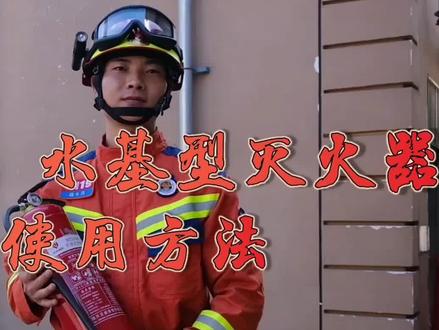 02:36查看AI文稿AI文稿
干粉灭火器是我们生活当中经常使用到的灭火器,干粉灭火器的适用范围是非常大的,可以做到铺就易燃物品、可燃性气体等一系列出现的火灾,还可以对我们的电气化设备出现的燃烧进行铺就。 干粉灭火器的使用方法分为四步,一提,二拔三秒,四压一提。首先手提提棒保持水平垂直,再把灭火器平起上下颠倒摇晃几次,让干粉松动 灭火器的保险销,再拔掉金属插销 三秒,将灭火器的分管瞄准火焰,距离 火焰三到五米处,一手握住喷管的最前端,好好方向,另一只手提起灭火器,提拔刺压,压住灭火器的开关,喷出干粉灭火 水。机型灭火器是一种新型的物理灭火器,具有无毒、无污染、灭火效率高、阻燃和抗复燃性性能好的特点。它的罐体跟普通干粉灭火器差不多,但颜色一般都不是传统的红色,而是绿色或者是不锈钢粉色。 水晶灭火器中装填的并不是普通的水,而是由表面活性剂、阻燃剂和其他助燃剂的复合灭火剂。水晶灭火器的灭火原理是其喷射后,一方面形成水雾,吸收大量的热量水, 迅速降低火场温度。另一方面表面活性剂在可燃物表面迅速扩展成一层不间断的水膜,隔离氧气,起到窒息灭火的目的。同时,它还具有很强的渗透作用,可以渗透到可燃物内部,起到阻燃、抗复燃作用。 一、拉掉保险箱,将灭火器喷管对准火焰根部,距离着火速六到十米的距离。 二、一只手握住开启的压把,另一只手握住喷枪,开启压把时要向下压且握紧不放。 灭火器密封被开启后,空气泡沫将从喷枪里喷出,喷出泡沫后要将喷枪对准,火势最旺出灭火器要与地面保持垂直状态,不可横握或者导致。
5.5万绵阳消防 14:48
14:48 01:00查看AI文稿AI文稿
评论区有朋友留言说,呃,文件放进去 ols 不会自动搜索 map, 就是左侧不会自动出 map, 这个其实非常简单啊,就是一个非常非常简单的一个设定。那么,呃, 他说的就是这边,他不会这个自动搜索出这个麦普来,放进去什么都找不到啊。这个设定方法非常简单,你选择这个 设置,或者直接按 f 十二处设置菜单, 然后点这个 map search, 把这里所有的钩全部打上,确定,等你下一次放文件进去的时候,他就会自动把能识别到的 map 全部搜索出来。关注我,每天分享一个维纳斯功能。
78圭亿科技 31:03
31:03 19:59
19:59


猜你喜欢
- 1698小涛睡不醒
最新视频
- 1505大大王