烧杯ppt画法
之前几期视频讲的都是纳米材料的 ppt 画法,这期视频我们来讲一下实验仪器的 ppt 画法,今天我们讲的是这样子一个三尾烧杯的 ppt 画法,一起来看看吧。我们任意绘制一个椭圆, 选中椭圆,右击设置形状格式,椭圆的高度和宽度均设置为五厘米, 盆色填充颜色设置为浅灰色。无线条三维格式里面,底部轮胎设置为圆形,宽度设置为六磅,高度设置为十磅,材料最浅 光源设置为平衡单位,旋转里面 x 旋转五十三点五度,外旋转三百零一点三度,内旋转三百零二点四度。任意绘制一个圆空心, 通过小黄点对图形进行调整,高度和宽度均设置为五厘米。 盆色填充颜色设置为浅灰色。无线条三维格式里面,深度我们选择自动大小设置为一百五十包,材料最浅公园设置为平衡 单位,旋转里面 x 旋转五十三点五度,外旋转三百零一点三度,被旋转三百零二点四度,距底边高度设置为一百五十包。任意插入一个内低型, 通过小黄点对图像进行调整,高度和宽度均设置为五厘米。无线条布置一份类低型,高度和宽度均设置为四点五厘米。将缩放或 的类低型放入原类低型内部,同时选中两个类低型单机形状格式,单机合并形状选择剪除颜色填充颜色设置为浅灰色,透明度设置为百分之十。无线条三维格式里面, 顶部轮胎设置为圆形,宽度和高度均设置为六宝,底部轮台设置为角度,宽度设置为六宝,高度设置为十五点五磅,材料我们选择最浅,光源选择三点三微旋转,里面 x 旋转五十三点五度,外旋转三百零一点三度, 内旋转三百零二点四度,距底边高度设置为一百六十包,接下来我们就把这三个图形组合一下 好了,这样一个三位烧杯我们就做好了。以上就是本期视频的全部内容,我们下期视频再见。

粉丝2.3万获赞11.1万
相关视频
 04:47查看AI文稿AI文稿
用 ppt 画烧杯 第一步,插入椭圆。 第二步,插入任意多边形。 第三步,复制一个椭圆,调整大小位置。 第四步,选中下部椭圆和中间杯底,点击形状 是和平形状结合。 第五步,选中上部椭圆,点击形状格式上移一层,置于顶层。 第六步,调整线条。 第七步,调整填充色。 第八步,插入形状圆柱,调整大小位置, 选中椭圆格式,刷,点击圆柱。 第十步,改变填充色,调整透明。 第十一步,他 形状圆角矩形,调整大小 一次,点击线条,无线条,填充白色,透明度百分之五十。 第十二步,复制上一个高光,点击填充灰色,调整大小。 第十三步,复制上一个图形,点击填充 s, 调整大小,作为玻璃棒的高光。 第十四步,点击插入直线颜色黑色两帮上下各一条。 第十五步,梁上方直线,复制九个,然后选中全部的直线,点击 完成烧费的会议。
546亨君子有终 07:14查看AI文稿AI文稿
哈喽,各位 b 站的小伙伴们大家好,今天给大家分享一组用 ppt 画的这种实验器材。我们先来画小烧杯,首先插入一个椭圆, 然后使用多边形工具 点一下,按住 shift 到这边呢边缘,再点一下,稍微的让他弯曲一点,再按住 shift, ok, 这样画出来了稍微的一个侧面,稍微下边呢也是一定要有一定弧度的,我们给这个复制一下,放到下边,然后缩小 放大一下观察, ok, 然后选中这两个图形,用形状格式里边的合并 形状结合, ok, 再将这个置于顶层啊,这两个都选中,这两个图形都选中,给边框呢设置成第二个,嗯,深灰色,将填充颜色呢改成浅色,再将这个边框呢变得宽一些,现在是一棒改成两棒吧, 改成两方之后,再将线条的这个连接类型改成圆角,给线端类型也改成圆的吧,然后接下来画这个刻度线,还有高光刻度线呢,是插入一个直线,插入直线之后使用, ok, 十原位复制,打开复制十个,确定 向下拖动,全部选中形状格式对齐以及纵向分布,这样的话就分布好了,我们再让他左端对齐一下,设置宽度为两磅,线端类型为圆形, 线条颜色呢也是这个儿身灰色, ok, 我们来观察一下这个有一点宽了,再让他缩短一些, ok, 好,再选中零刻度,还有一二三四,每个四个再选一个,用昆虫来加选 羊,这羊小猫咪别来找了,将这三条加长到零点八吧。好,全部选中, ctrl 机组合,放到稍微上,可以再来整体的调动一下, ok, 这个就差不多,然后放中间的溶液,中间的溶液直接用这个圆柱就行,放上来破洞空间是上下比较均匀一些。 好,然后选中这个上面任意一个图形,就我们设置好的任意一个图形,点一下格式,刷,再刷一下,将眼刷改进的时候,来到设置透明度为百分之七十。好,至于就是至于底层就下一层就行,小猫咪啊, 你睡吧睡吧睡吧睡吧,将这个图形下一层。 ok, 下一层之后再画高光,也是用的原胶矩形 拖动空点,然后再缩小一点,放到这看一下这个大小合适,然后选择无线条白色,透明度为百分之五十。我看这样的话这个烧杯就画好了,然后再画一个玻璃棒, 将这个复制过来,变长一点吧,长一点,窄一点,颜色更改成浅灰色,实线打开选择深灰色,宽度为两磅, 然后这个可以再窄一点。 ok, 然后再给这个自身再复制一下,复制一下或者是删除,直接给这个复制一下, 摘一点放上来观察一下,这个颜色呢,看不出来,对比不明显,我们就将玻璃棒的颜色设置的深一些, 然后这个透明度呢,可以滴一下,直接不让他透明也行。 ok, 这样的话一个玻璃棒也画好了,跟抽屉组合。 那这个圆圆形的粒子呢?圆形的粒子就画一个小球啊,缩小一点, 在同一个图中最好,所有图形他的边框粗细都保持一致,填充为白色,白色的颗粒嘛,所以填充上白色,然后线条呢,也是这个深灰色,宽度也是两棒。 ok, 接下来按住 ctrl 键来拖动复制一些就行了。 ok, 复制好了之后呢,给这些小圆形全部选中,可以用 ok 十插件中的特殊选中,按填充纯色来选中,这样的话这些都选中, 这些女子呢,有一些大,我们还可以再来给他调整一下,因为这个线条也是就这个图形也是白色,所以他也选中了,我们再按着 ctrl 给他剪选一下,哎,这样就能更改这个了,都改成零点二吧。 ok, ctrl 系组合一下。组合之后组合之后呢,再将这个高光还有这个刻度线呢,至于顶层形状格式,上一层至于顶层, 好,现在玻璃棒放到这,玻璃棒放到这这边呢是好像是在烧杯外啊,如何看起来在烧杯内呢?我们这需要再复制一下原味复制一下,用 ok 时原位复制,这样的话这个椭圆呢就在最顶层,我们将填充色给关掉,无填充,将这个椭圆使用形状格式编辑形状,下边有一个更改形状,更改成这个弧形, 更改成弧形之后我们就可以拖动这个空点了,拖动到,呃,就是这个位置啊,现在是上月有,下月没,这个要拖过来。 ok, 好,这样的话这个就是这边是盖住的,那边呢是背,背后看起来好像也有,这样的话这个就画好了。还有这个溶液里这玻璃棒肯定也是生在溶液里的,这边也需要同样的来复制一个, 可以抽洗,可以抽,嗯,在哪呢啊?这一段返回一下看看抽奖机就是返回,然后复制复制出来一份 放到这边,放到这边之后因为这个是嗯,我们现在选中这个大小是比里头这个椭圆大的,我们还是要按住 shift ctrl 来原位等比例的缩小一下,缩小到这个位 还需要再缩小,就先来这样缩吧, 因为画的这个框呢,和这个椭圆是完全一致的,就是就说明他们能够完全重合了。 ok, 现在就完完全的重合了, 之后再选中这个刻度线啊,还有高光置顶层。 好,这样的话这个图形就画好了。
299彭慕辰 03:08查看AI文稿AI文稿
今天教大家用 ppt 不借助插件做电池和烧杯。先来看这个电池,很简单,先来几个圆,注意鼠标右键指点一下即可得到正圆。勾选锁定纵横比后改大小为四厘米,按住 c、 t、 r、 l 进行复制。复制复制, 选第一个圆进行修改,依次颜色填充,白色变为灰色。三维格式,圆形轮胎,零二十二,材质,硬边缘光源,平面角度二五零点七,三二幺点六二八二点三。 用格式刷,把后面刷刷刷,一些重复的参数就不用再设置了。对第二个圆进行修改,颜色填充和边框都是绿色,大小三点八厘米,三维格式高度改为八十,材料最浅。 对第三个圆进行修改,颜色填充和边框都是浅灰色,大小三点九厘米,三维格式高度改为一百六十,材料最浅。第四个圆无需修改。 对第五个圆进行修改,大小两厘米,三维格式高度改为十七点五,组合一下看看吧,对其居中一下更整齐。 再做一个能量条,添加一个直角三角形,翻转一下, 夹住一个矩形,再按住 c、 t、 r、 l 复制一个。继续复制,复制复制,哎,我们再来纵向分布调整一下进行,切 哥, 再调整一下颜色边框就大功告成了。再来看一下烧杯,一样的原理,先加入一个圆,调整大小为五厘米, 再加入一个圆环,依然调整大小为五厘米。再调一下内环大小,再加入一个泪滴形,依然调整大小为五厘米。按住黄点调一下形状,按住 ctrl 复制一个,调整大小四点七厘米,对齐一下子,然后选中切割, 对第一个圆进行调整,颜色改为灰色,同时对后面俩刷刷刷,三维格式,松散嵌入五点五、零点五,圆形六,六点五,材质最浅,光源平面角度零二八五零。 对第二个圆环进行调整,三维格式,圆形零幺六零,材质最浅,光源平面角度一八零二八五零。 对第三个类地形圆环进行调整,三维格式,圆形二点五二,角度四十四,材质最浅,光源平面角度七七点幺三三,二点三,二七六点四。 组合一下看看吧,是不是很简单。
120中博科绘--科研绘图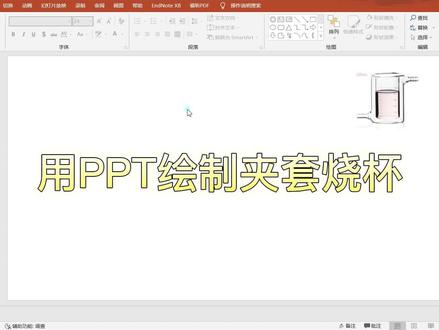 03:57查看AI文稿AI文稿
用 ppt 灰指甲套烧杯 第一步,插入圆环大小高五厘米,宽五厘米,填充浅灰色,透明度百分之五十,线条无线条 效果三维格式顶部棱台圆形,宽六磅,高六磅,底部棱台无深度两百磅,材料半透明最浅光源平衡三维旋转预设离轴二。上。 第二步,插入正圆大小高三点八厘米,宽三点八厘米,填充浅灰色,透明度百分之五十,线条无线条 效果三维格式顶部轮胎五底部轮胎无深度两磅,材料半透明,最前光源平衡三维旋转预设离轴二。上。 第三步,插入正圆大小高五厘米,宽五厘米,填充浅灰色,透明度百分之五十,线条无线条 效果三维格式顶部轮胎五底部轮胎圆形,宽六磅,高十二磅,深度两磅,材料 散透明最浅光源平衡三维旋转预设离轴二上。 第四步,插入中 正圆大小高三点七厘米,宽三点七厘米,填充浅绿色,透明度百分之五十,线条无线条 效果三维格式顶部棱台五底部棱台无深度一百磅三维旋转预设离轴二。上。 第五步,插入正圆大小高一点五厘米,宽一点五厘米,填充浅灰色,透明度百分之五十,线条无线条 效果三维格式顶部轮胎角度宽十磅,高二十磅,底部轮胎五材料半透明 最浅光源平衡三维旋转 x 两百七十度。第六步,插入正源大小高零点九厘米,宽零点九厘米,填充浅灰色,透明度百分之五十,线条无线条 效果三维格式顶部轮胎角度宽两磅,高十磅,底部轮胎无深度五磅,材料,半透明,最前光源平衡三维旋转 x 两百七十度。 第七步,复制两个图形,调整位置大小,全选组合,将组合后的图形复制一个。调整位置大小。 第八步,插入弧线水平垂直翻转复制若干条,全部选中对齐,左对齐纵向分布调整位置和大小。 加套烧杯完成。
19亨君子有终 14:49
14:49 00:19查看AI文稿AI文稿
今天教大家做一个烧杯图表,数据像液体一样装进来,先插入一个矩形,再用正方形和梯形结合,变成烧杯 矩形和稍微剪出再插入四个长方形,至于底层添加非物动画就完成了。
297Rapidesign 01:16查看AI文稿AI文稿
好,大家好,我是大川,欢迎收看 ppt 变身记,有请 ppt。 乍一看,这页 ppt 排版还可以,除了文字多之外,文字多的问题在此我们就不追究。虽然说排版还可以,但是还有好几处细节还没有做到位, 一是左侧的文字太靠左了,二是上方的标题与浅黄色色块的位置关系处理的粗糙。三是下方图片切割的太狠了,都看不出什么具体的形象了。 注意,变身开始。首先,浅色背景前面加一个透明的拼音剂图片啊,营造出一个远极近的景象。大标题中,标题正文文字居左排放。其次, 放上两个 a 四纸。这两个 a 四纸啊,其实啊,就是一个圆角举行,加了阴影,你看啊,把它摞在一起,区分一个前后关系,在此之上,把原来的这个截图放上,体现出一个文件的感觉。 变身成功,嗯,漂亮!
15大川美学PPT 00:34查看AI文稿AI文稿
你的科学 ppt, 这你别笑,哈哈哈,卢老师帮你改破的 ppt。


猜你喜欢
最新视频
- 1421不月而同