最新中国移动路由器设置教程
师傅,新买的路由器怎么设置才能有更快的网速啊?新买的路由器可不能就默认设置完事了,这几个操作都不能省,我跟你一步步说。首先咱们查看路由器背面的管理地址,然后在浏览器里输入这个地址,登录后台。看到这个双屏合一了吗?现在的关键一步就是把它关掉,这样手机连五 g 智能设备,连二点四 g 网速偃合性都坚固很多。路由器有穿墙模式,这台路由器的信号增强,咱们把它打开,能提高多设备连接时的网络质量。最后一点,设置自动重启,路由器长时间运行会有缓存,容易导致网络卡顿,咱们给它设置成一周自动重启一次,这样设置后路由器算用五年也跟新的一样流畅。原来这么多门道啊,谢谢你师傅。不客气,这样设置网速就又快又稳。

粉丝4770获赞3.8万
相关视频
 03:15查看AI文稿AI文稿
家里面有两台路由器,我们如何设置第二台路由器,才能让第二台的路由器上网速度更快更稳定。在我们设置两台路由器有线调节的时候呢,一定要记住,咱们这台主路由器是不需要任何设置的,我们看一下应该如何正确的接线, 找一条网线呀,插到咱们这台路由器的任意一个 lan 口的烂口,记住是烂口啊,然后呢,网线的另外一端也是接到咱们这台路由器的任意一个 lan 口的 烂口,记住啊,不要接万口。连接完成之后呢,我们看一下路由器,这个后边有个 r e s e t 啊,有个小眼,它是复位键啊。接下来呢,我们找个牙签或者找个针啊,长按这个复位键八秒钟, 看了吗,这个灯快闪,说明复位成功。接下来呢,我们点击手机的设置 wlan, 在 这里面呢下滑,找到我们一个开放的 wifi, 因为我刚才已经复位了啊。然后呢,连接这个开放的 wifi, 这时候呢,它将自动地跳转到路由器的设置页面。现在呢,我们创建一个管理员密码,一二三四五六,确认密码,一二三四五六,点击确定,通过万口检测上网方式,选择到自动获得 ip。 然后呢,点击下一步,接下来呢,在这里面输入一个 wifi 密码,一定是数字与字母 相结合。说好之后呢,我们直接点击确定,这时候呢,路由器重启这里呢,我们需要再次返回 wifi 列表,连接上我们刚才设置这台路由器。然后呢,长按两秒钟修改网络 点 a c p, 点开选择到静态这个小键盘给它隐藏掉。长按网关三秒钟,点击浏览,这时候呢,它将自动跳转到路由器的设置页面,点击继续访问网页版,输入刚才创建的管理员密码,一二三四五六。 然后呢,点击确定。在这里面呢,左滑路由设置, 右滑 d h c p 服务器,把它点开,记住啊,一定要把这个 d h c p 服务器给它关掉。然后呢点击保存。接下来呢,再次右滑,点击 lan 口设置, 然后呢,默认烂口 ip 设置啊,它是自动的,我们需要选择到手动。然后呢,把这个 ip 地址看到吗?它是默认是幺九二点幺六八点一点一, 由于这个地址与您主路由器地址是一样的,这样会导致它与主路由器的 ip 地址冲突。所以说呢,在这里面我们需要进行一个更改。怎么改呢?咱把这个幺九二的幺六八点一 看到吗?咱给他改成点三或者点五或者点四都可以啊,现在呢,我改成了点五,点完之后呢,现在我们点击保存。然后呢点击确定。这样设置完成之后呢,两台路由器在同一局域网,还不会导致 ip 冲突,所以说呢,速度会更快,更稳定。
5683平庄鑫鑫电子 安防监控 01:08查看AI文稿AI文稿
很多人忽略了路由器 ip 设置的重要性,其实它直接影响网络的稳定性,也是解决网络卡顿 ip 冲突的关键。 路由器 ip 设置分两种,按需选择即可。动态 ip 适合家用,操作最简单。静态 ip 适合办公、多设备联网等这些固定 ip 的 场景。第一步,登录路由器后台,打开任意浏览器,输入路由器 ip 和管理员的账号密码, 登录后找到网络设置动态 ip 设置,在设置中选择自动获取 ip 保存,重启路由器即可。静态 ip 设置按运营商提供的参数填写 ip 子网掩码网关和 dns, 核对无误后保存重启。 最后提醒静态 ip 不要与其他设备重复,避免网络异常。参数不明可直接咨询运营商。掌握这些方法,路由器 ip 配置你完全可以自己独立搞定,轻松解决各种网络问题。
 05:15
05:15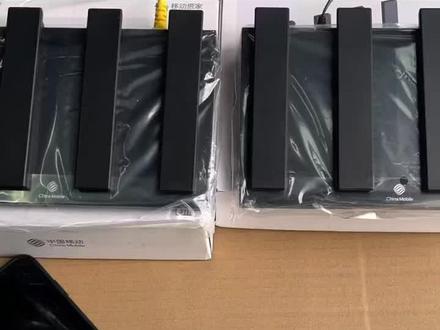 01:55查看AI文稿AI文稿
今天给大家介绍一下移动的 r e 叉三千 h 的 组网步骤。首先我们主路由是插上网线,插上电源,然后绿灯常亮了之后能上网了之后,然后我们进它的路由器的设置界面,看看它的 max 功能打开了没有 两台,然后都需要进设置界面,然后首先查看麦子功能有没有打开,有时候他出场的时候默认是关闭的,所以说我们需要手动把它打开,然后主路由刚才已经进去了,然后已经打开了,我们看一下子路由怎么操作。他打开麦子功能,首先连上他的 wifi, 打开手机浏览器,输入它的网址,幺九二点幺六八点幺零点幺,点击直接点击前往, 然后点击登录返回主页面,在这个地方有一个 max 管理, mate 管理,我们现在看到了这个 mate 租网是打开的,然后我们现在按一下它的 mate 按钮,这个小三角两台都要按, 这个灯现在已经闪烁了,然后两台都在闪烁,那说明它就是在租网了, 这个也在闪,说了这样子我们就等待他租网成功就行了。如果租网什么样的标准是他租网成功呢?就是这个子路由没有插网线的情况下,他这个灯也是蓝灯常亮,就说明他租网已经成功了。
18智能开普 05:14
05:14 02:17查看AI文稿AI文稿
今天过来装这个宽带用户,装了一个千兆路由器,他这个装完以后呢,我们进入这个路由器这个页面需要怎样去设置他这个信号才会更好看一下?通过这个本地的管理员地址,我们进来以后 有这样一个页面,大家看一下啊,这边有一个双屏合一,这一个记住了,我建议的话是要把它关闭的, 关闭完以后他这个二点四 g 跟这个五 g 的 网络是各自分开的,他们两个的用途呢是各不相同的,如果我们把它打开双屏合一的话,如果距离稍微远一点, 他就会这个二点四 g 跟这个五 g 就 会争来争去的话,就会导致我们网络出现那个间接地中断,所以就分开的。我们在单房间使用的时候就使用这个五 g, 他的速度更快一些。接下来需要注意的是往下翻 这边有一个更多的设置,给它展开 这个信号的强度,记住啊一定要设置为穿墙模式,然后这个信道 很多人设置的时候它属于自动,一般自动的话它就会选择中间这一个,你看它五 g 信道,我们就选择一百六十一跟一百六十五或者是三十六,我们就选择三十六,然后保存, 这样的话我们的信号就会非常强,然后这个二点四 g 也要给它展开这个信号强度,也会给它设置成穿墙模式,然后这个信道选择 也给它选择一下,正常的话你选择自动的话,它都会默认到这个六,我们基本上都会选择二跟这个十,这两一个你点着一个,然后保存就行了, 这样就可以了,这样的话我们的信号连上去就嗖嗖的,也不会跟旁边的信号进行干扰。
2943高龙说宽带 02:03查看AI文稿AI文稿
家里 wifi 不好用的朋友,先别急着更换路由器,绝大多数家庭网络差,根本不是路由器坏掉了,是很多人不懂组网的方式,随便乱接网线,信号杂乱,互相干扰, wifi 来回切换,客厅网速飞快,卧室、书房、卫生间却连不上。 今天跟大家讲一讲家庭最常用的三种路由器的连接方式,特别是第三种,一定要学会。这是光猫, 这是路由器,从光猫的千兆口连接一根网线,连接路由器的 w、 a、 n 口,这样路由器就连上网了。给路由器做简单的设置,我们就可以用网了。 如果想再增加一台路由器,但是发现是不同品牌的,可以主路由的 l、 a、 n 口连接子路由的 w、 a、 n 口, 这个时候主路由和子路由分别处于不同的网段,它们各自独立运行,需要手动切换 wifi, 把子路由的 w、 n 口的网线接到子路由的 l、 n 口上,但是需要注意,要把子路由的 dhcp 关闭。把子路由的 ip 地址改成跟主路由同网段,不同 ip 地址 会使用同一个 wifi, 名称和密码是自动切换,但有延迟,打游戏会掉线。这种方法就是我们常见的有线桥接。把子路由换成跟子路由同一个品牌的子路由的 l、 n 口。连接子路由的 w、 i、 n 口,它可以自动识别子路由, 完美无缝漫游,网速损耗最低,稳定性最好,打游戏切换不掉线,是最推荐的家庭组网方式。 拔掉子路由的网线,拿到房间信号不好的地方,接上电源就可以使用,这就是无线 max 组网。在实际运用中,光猫和交换机在弱电箱光猫接一根线连接主路由的 w、 a、 n 口,主路由的 l、 a n 口连接交换机, 这一条线就叫做回层线,用交换机连接子路由的 w、 a、 n 口。家庭组网就完成了,你学会了吗?
524武汉安防程敏🇨🇳 02:23查看AI文稿AI文稿
划走啊,这个淘汰下来的路由器啊,你千万别别扔了,就是说我们稍微把它改一下,就可以作为交换机来使用,一分钱不花,还特别好用。先呢,我们要先把这个路由器要通电,保证通电 电以后,我们拿一个尖的东西捅到这个护卫件里面,捅五秒,这上面的灯全部亮以后就恢复出厂了。找到这个管理页面这个 ip 地址 t p link, 然后点 c n, 找到这个 wifi, 通过浏览器进入,输入这个 ip 地址,通过浏览器进入,在这个设置里面找到这个 wifi, 点击连接, 找到那个浏览器,输入那个 ip 地址以后,它会跳到这个管理员月管理员页面,我们就随便设置六位数,一二三四五六,点击确定, 然后这个直接跳过就这个路由器页面以后,我们找到这个路由器的设置,然后往右边看,找到这个 dhcp, 点开它, 把它这个 dhcp 的 这个服务器的开关给它关闭,关闭,然后保存 就可以了,这上面写的当前 dhcp 服务状态关闭,我们看左边这边有个烂口设置,我们点击它,然后往右边翻,把这个自动改成手动, 把这个这个路由器的 ip 地址是一点一,我们给它改一下,把这个幺九二点幺六八点一点一,改成幺九二点幺六八点零点幺,改成点零点幺,然后保存确定, 让它配置完以后啊,我们特别要注意这个网线的话,从路由器从光猫出来以后,我们不要插在这个万口里面,我们把这个网线插在一口, 然后其他的这个三个口就可以作为交换机来使用了,可以插路由器电脑,呃,装在那个信息箱那边,装在信息箱那边,这三个口可以分出来三台设备做交换机使用,特别方便,特别好用。
3759高龙说宽带 00:47查看AI文稿AI文稿
第一步,网线插到路由器上网口。第二步,网线插到光猫二点五 g 口上。第三步,连接路由器 wifi, wifi 名字密码在路由器背后。 第四步,点击使用。第五步,连接成功后,点击 wifi 名查看 a n 口 ip 网段。 第六步,在浏览器里输入刚才查到的网段。第七步,点击马上体验。第八步,选择宽带上网方式。第九步,设置好 wifi 名级密码,关闭 link 功能,点击完成配置。 第十步,连接设置好的 wifi 测速达标后就可以正常使用了。
40装维小哥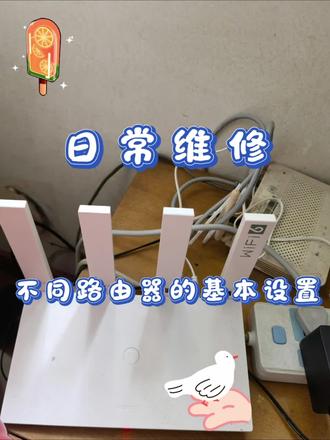 00:42查看AI文稿AI文稿
第一步,连接 wifi 路由器名字。第二步,点击连接的 wifi 名,查看路由器网段。 第三步,浏览器里面输入查看到的网段,点击同意。第四步,点击暂不连接网线。第五步,选择宽带上网方式,点击下一步。第六步,点击下一步。第七步,设置好 wifi 名及密码,点击将 wifi 密码作为路由器登录密码。 第八步,点击保存设置。第九步,配置完成,最后连接刚设置好的 wifi, 测出正常就可以使用了。
29装维小哥 04:03查看AI文稿AI文稿
大家好,今天给大家分享一期路由器安装的一个教程啊,这个是咱们客户原来的路由器啊,这个 wifi 有 点慢,然后呢他买了一个小米的这种高速的这样的一个路由器,现在的话,呃,需要的达到的需求是 就是网速能够快一点,可以连这个主机,那么这个网速快,这个网速慢,咱们肯定把这个设为主流,然后这个的话可以说为子路由,也就是副的,那么 从咱们这个光纤入户的这个线就直接插到这个新买的路由器,这个的话等于啊作为中继啊,或者是插在这个小米的路由器上面就可以了,这个是一个水星的啊。好,现在咱们就是把这个网线拔掉, 这个网线插的还挺紧的。 好,这个路由器它非常简单,插上两个线,一个就是电源供电线,还有另外一个就是咱们的网线,网线的话这个上面就有这个接口 啊,他这个写的万和烂,那么说明这个就是万口啊,然后的话再将这个路由器给大家插上电就可以了,我们先插好电啊,插好电需要我们设置一下, ok, 这个时候路由器会有指示灯闪一下,现在是黄灯。好,现在的话我们需要掏出手机,手机拿,拿一下你的手机搜索,打开无线网。 好,这个时候的话咱们搜索这个小米路由器的这个无线网,然后进入它的网址,打开无线网,直接搜索小米路由器,应该会有这样的一个名称标志。 好,咱们稍微等待一下,刷新一下 id 幺六, 那我们就搜到了这个直接连接就可以了,它这个一般是没有那个密码的,好,自动已经登上去了。 好点,马上体验它自动进去了,检查上网的环境,它一般有三种功能,一种是自动获取 ip 或者是宽带拨号。啊, 好,大家可以看到这个就是双频合一,如果你想设置一个无线网,就是点这一个就可以了,想设置两个把它给关掉,它会出来一个两点四 g 和五 g 频道。那么我们设置一个啊,这两个是吧?是吧?咱们客户区是两个,然后这个无线网名称你看要怎么写?还是不还是这样,就这样就这样,是吧?密码怎么设? 就八个八,二三四 md, 八个八, md 好, md 好, 嗯, 四五六七八,这个它都是默认的啊,一样的好,确认没有问题,然后咱们点下一步。好,这个时候咱们稍微等待一下啊。 好,到这里的话咱们就设好了,给大家看一下,现在的话是没有打开流量,现在我们重新搜索这个无线网名称啊,他就可以搜到这个无线网,然后我们重新连一下。 好,现在我们就是直接来连,点开之后 md, 一 二三四五六七八。好,现在就可以上网了。好,大家可以看到现在是已经连上无线网了,你看明显收到信息了,说明是可以上网的,流量没有开好。
130朱虎修机


