nexus怎么修改图标顺序
如何更改报告里的图标呢?点击文件报告,新建报告模板,点击文件报告编辑标签模板,找到对话 框里的 love you 文件,右击复制这个文件,把这个文 文件备份一下,回到软件中,打开这个文件光标,放在图标上,双击左键,然后单击右键,打开 开网格属性对话框,点击选择在对应的位置,找到准备好的图片,点击打开, 点击确定,点击文件关闭,点击是确认保存, 点击文件关闭,关闭报告模板,刷新一下报告图标就变成自己想要的啦。如果想要将图标改回默认图标,回到桌面,点击计算机, 选择吸盘用户公用公用文档 lets go 二零一九二一,对应的软件有对应的版本,选择 reparty 文件加,将之前被 更好的文件复制一下,粘贴到 repome 文件夹中,注意选择复制和替换,替换被更改过的文件,回到软件, 暗中刷新一下报告,报告就变回默认的图标了。

粉丝5498获赞1.5万
相关视频
 02:42查看AI文稿AI文稿
这期讲一下如何设置桌面图标, 首先进入自美化, 智美化的上方有个图标,点击 这里有很多配套的主题图标,一起用的话会更好看,这里我选择的是青蓝色的, 点击普通下载, 下载好了之后是一个压缩包形式的, 这里把它复制一下,我们把它存到我们不经常用的地方,给他存好, 然后这里把它解压一下, ok, 进去我们可以看到这里有很多种图片,很多张图片都是我们可以选择的。 我们来到桌面上,这里我建议先把自己想要放在下方图标先导入进来, 然后再统一的去修改他们的图标,这是我已经导入好的,如果说不知道怎么 导入到下方来,可以看我之前的那个置顶视频, 全部都导入到下方了。以后这里点击项目属性 更改图标, 找到刚才我们那个图标存放的路径, 确定他就变成了这样, 项目属性更改图标, ok, 这样我们图标就更改完成了。
2475木头猪桌面美化 01:20查看AI文稿AI文稿
这样的任务栏你还不会设置吗?你们的桌面是不是这样?这样即使用上了好看的壁纸,依旧显得平平无奇。那么今天就来讲一下任务栏插件用于叉 es 的设置教程。首先我们安装完之后,打开会是这样的界面,右键图标选择,首选像进入设置页面 位置,这里选择停靠底部外观做透明度设为一百,并取消这一个选项。鼠标选定效果设置为弹跳声音,这边建议进入所有声音,这就是当前任务,这里打上前三个勾, 最关键的一步来了啊,在词盘里随便创个文件夹,然后把你桌面的图标全部拖进去,然后我们回到任务栏,右键删除软件自带的图标。趁这个时候啊,给大家推荐一款好用的 app, 九五分 app 是德务威胁斯捡漏专区,正品 aj 椰子省级百,真的太强了,每天秒杀限量款,现在还有六百六,无门槛礼包通道放评论区了,有需要的可以去看看。 刷完之后,我们右键图标选择插入新的项目,找到我们刚才新建的文件夹,就可以添加上程序了。原来的桌面呢?通过右键桌面查看隐藏掉即可。最后是关于系统任务栏如何隐藏,两个方法, 右键任务栏打开设置,直接给他隐藏掉,使用 tp 插件透明化任务栏。当然了,桌面美化没有固定的形式,根据自己的习惯设置不同的操作模式,毕竟自己用的舒服才是最重要的。下期我们来讲一讲如何设置左上角的时间插件。
16.8万霖同学 04:45查看AI文稿AI文稿
桌面美化还不会?手把手教你,还不会的话,你是否也想拥有这样一个干净美观的电脑桌面,而摆脱杂乱无序的桌面图表?今天小橙子给大家带来一期 windows 桌面美化的保姆级教程,让你从此拥有一个与众不同的 windows 桌面效果。 废话不多说,开始今天的教程。首先先说一下我们今天需要用到的三个美化软件, 我们接下来先安装 nexus, 打开 nexus 安装包,选择第一项,然后点击 next 还是点击 next, 点击 install, 等待安装完毕, 点击非内饰运行。 现在软件的界面是这个样子,我们选择第一个图标,鼠标右键选择首选像打开软件的设置界面, 选择位置,点击这里改为底部, 然后点击这里,将透明度拉到百分之一百,确定应用,然后点击确定就可以退出软件的设置了。我们继续选择第一个图标,鼠标右键选择效果,启用流体倒影效果, 接着我们选择启用雨滴效果,这样基本效果就出来了,我们先右键 删除自己不喜欢的图标,接着我们添加自己的软件图标。首先我们在桌面选择一个自己的安装的软件,右键打开文件的安装位置,然后复制这个路径, 我们在 nexus 空白的区域右键选择插入新的项目,然后点击查找,将刚才复制的软件路径粘贴到这里,回车,然后我们选择软件的启动程序, 点击打开,选择确定,这样我们就把自己的软件成功添加到 nexus 里了。这里我就不一一演示了, 所有软件的添加方法都是一样的,我这里有之前备份过的记录,直接打开 nexus 的设置界面,选择恢复备份,当然大家后面也是可以点击这里自己去备份的,万一 一后面软件丢失或者被删除了,还可以快速恢复 nexus 的设置到这里基本就完成了。接着我们安装下载好的 remiter, 双击安装包,我们选择 ok, 选择标准安装,下一步点击安装,安装完后 我们选择完成。橙子给大家推荐一个下载 remitter 主题皮肤的网站,我们百度搜索至美化,打开第一个选项, 点击雨滴皮肤,我们可以在这里下载自己喜欢的主题皮肤,下载完安装就可以了。这个很简单,我就不给大家演示了, 我们从右下角双击打开 remiter 的设置界面,已经安装的皮肤会在这里显示,我们打 打开自己喜欢的皮肤,双击就可以添加到桌面,然后点击拖动位置放到自己喜欢的地方就可以了。 remiter 就设置完成了。 wallpaper 壁纸引擎,这个应该大家都知道吧,懂的都懂,从 steam 或者歪个咪都可以安装,我是从歪个咪安装的,先打开歪个咪, 启动猫 paper 壁纸引擎, 选择自己喜欢的壁纸就可以了, 也可以从创意工房里面下载其他壁纸。 接着我们右键删除桌面图标,桌面右键查看,取消显示桌面图标,开始菜单,打开设置, 选择个性化选择任务栏,点击任务栏对齐, 选择自动隐藏任务栏就可以了,我们的美化桌面就到此完成了。大家觉得橙子这期的教程视频可以的话,希望大家可以一键三连支持下橙子,谢谢大家了。
2671宅机橙 07:00查看AI文稿AI文稿
太多人问这个准备美化插件了,我总结了一下大家遇到的问题,给大家发一遍更详细的安装教程。 ok, 进入教程,首先下载插件的安装包, 再攒下来是一个压缩包的形式,我们得把它解压,解压出来,然后双击这个文件就可以一起看到。 我们点第一个,其实这个文件他很小,但装在哪都无所谓, 疯狂的点击下一步就可以了。 安装结束后,点击这个等待一会,他就会出现在左边的上方, 因为这个他默认是自动开机启动的,所以说电脑管家他有可能会进行拦截, 点允许就可以。这里讲一个非常容易犯的错误,就是很多人下载以后,他可能双击 点到了这个东西,他整个东西就不见了,那么我们把鼠标停靠在停靠在 屏幕的边缘,就可以进行把它换出,我们来看下设置,点击这个第一个, 首先我们把位置给更改一下, 从顶部分改为底部,点击应用,并且点击确定, 我们再继续进行设置。 点击到外观这边,这里可以设置这个图标的大小,大家可以设置的小一点,比较精致。 然后这里调一下的透明度,把透明度拉到百分之百, 我们可以看到他这个背景,他就变成了透明的,然后这里这个勾可以勾掉, 看下声音这边,因为这边他可能会提示很多的奇奇怪怪的声音,所以说我们把这两个声音脱掉, 然后来到主题这边,来到效果这边,这里可以设置鼠标悬停的效果,就是目前悬停的效果是一个放大效果, 我可以设置成看 这效果不太好,看看下这个跳动的效果, 他就是像我开头视频那样会有个跳动效果。最后呢我们点击,记住一定要点确定,要不然他这个设置 这是保存不了的,可以这样子,我们这个的设置已经完成一半了,接下来我们讲如何导入桌面的图标, 首先我们打开指电脑,选择任意一个盘点进去,然后先建一个文件夹,名字叫全名图标备份, 然后打开它,我们把桌面上的图标一个一个的往里面涂, 然后大家记住这个文件夹呢,他很重要,是一定不能进行删除的,如果说你把这个文件夹也删除了,那么你桌面上导入的东西他就会变成问号,或者是白色的一个图片。 接下来我们来到下面这里开始先删除图标,首先右键对准图标这里直接删除,我们挨个把它给删除掉, 大家注意不要删除,不要删过头了,我们先保留一个,然后右键点击,他这里有个插入新的项目,点击,然后选择项目 出来这个弹窗,在下方找到查找项目, 我们就找到刚才我们备份的那个文件夹,桌面图标备份,这个 找到以后在里面依次的选择我们刚才投入的所有桌面图标, 确定,这样他就会出现在下方,我们依次在进行导入, 在导入完图标以后,我们接下来要进行把桌面的图标给进行删除, 我们可以直接框选右键,我们会发现他没有删除这个选项,是因为说 网络,包括此电脑还有回收站这三个图标比较特殊的图纸删不掉的,不能用正常的方法进行删除,我们可以 先把这些能删掉的我们先给他删掉。删除如果说你右键框选发现没有删除按钮,那么就是他你框选的里面有一个是不能进行正常删除的,那么你就少框选一点,或者是你可以挨个的删除, 这里我们删除掉。当然在删除的时候你有个前提,就是你要确保你刚才已经进行了备份,就是把桌面图标进行在文件夹里面进行备份。 ok, 删除以后这三个比较特殊的我们怎么删除呢?我们右键右键点击个性化主题,然后再 滑动到下方有个桌面图标设置,哎,在里面我们可以把这三个打上勾的给取消掉,点击应用确定, 那么我们整个设置就设置完成了。如果说你有什么不懂的可以在下方评论区问我。
8.1万木头猪桌面美化 00:40
00:40 02:58查看AI文稿AI文稿
自己讲一下桌面插件那个色子的一些小技巧,可根据个人喜好选择是否更改,如果说有不知道这款插件的,可以看我往期的教程,有保姆级的安装教程。 首先我们点击左下角这个灰色的插件运行按钮,双击两下就可以进入这个插件的设置界面。 技巧一,如何设置鼠标悬停不显示软件说明,我们可以看到我们 一般情况下鼠标悬停他会显示一个这个黄色的软件,说明我们呢可以这样子, 首先点击设置里面的行为更多选项 工具提示这一栏,把总式改为从不,然后点击确定,这边点击应用,再次的点击确定, ok, 我们看下效果, 现在我们悬停没有显示软件说明了,但是他这个名字他还是有,我们讲一下。技巧二,我们同样还是换出这个插件的设置。 技巧二,就是如果说你不想他显示这个软件的名字,那么可以通过这里外观 鼠标经过时显示图标的标签,把这个勾给勾掉应用, 然后确定,这时候我们可以看到鼠标经过软件的名字他已经是不显示了。 接下来我们讲第三点,第三个技巧,如果说你不想让鼠标经过时,他软件被放大,看现在的效果是每经过他每个软件都会进行放大,我们同样的进入插件的设置, 在效果这一栏的第一个效果,鼠标悬停效果, 我们可以看到他默认的是一个放大的效果,能往左他就可以有一个无效果的选项,当然你如果说想切换效果,可以自行的切, 这里演示的是一个把它效果去掉应用确定,这样我们可以看到我们鼠标经过或者是悬停,他都没有任何的字再出来,也没有任何动画,这样会比较简洁。 ok, 这期的视频就到这,如果说你还有什么关于插件的问题,可以在下方评论区问我,粉丝的评论和私聊都会回复的。
6578木头猪桌面美化 01:20查看AI文稿AI文稿
有强迫症的人会把桌面图标放到 doc 栏里,再把任务栏变成透明的,再换个动态壁纸,再加个频谱听听音乐。如果你用的是浅色壁纸,又是强迫症晚期,再去掉这个不起眼的小黑线,开始完美教程。先点赞后观看,养成好习惯,先下载安装 nexus, 安装完成后默认是在顶部 点击图标间的空白处,然后右键选择首选项,点击位置选项卡在这里更改为底部,点击应用后, dog 蓝就变到下面了。 再点击外观选项卡,这里可以调节图标的大小,再点击 doc, 透明度可以改变 doc 蓝为透明的,再去掉鼠标经过时显示图标标签的对勾, 点击应用,再点击效果选项卡,可以设置鼠标经过时的效果,我选择的是跳动,感觉没那么土。剩下其他功能你也可以自己慢慢探索。接下来就是更改这些图标,随便打开一个词盘, 新建一个文件家,命名为桌面图标,然后把图标全部复制到这个文件家里。这是在 doc 栏右键删除不需要的图标,随便留下一个。接下来填加需要图标,再空白处,右键选择插入新的 doc 项目后面的项目,在弹出的界面里点击查找项目,在这里找到刚才新建的桌面图标文件夹, 双击其中一个图标点确定,依次再添加其他图标,添加完成后隐藏桌面图标,再找个好看的动态壁纸。接下来就是把任务栏点透明,再加个频谱详细教程下期。
45.6万懂电脑的馆长 01:54查看AI文稿AI文稿
这样的任务栏呢?咱们也想拥有一个吗?一分钟教你如何安装,别忘了先点赞后观看,养成良好习惯。首先我们先下载好一个 necess 任务栏,接着安装完成后就会弹出,因为任务栏默认是在顶部的,这时候点击 neces 的图标,打开设置,接着选择位置, 找到道客栏停靠,选择底部应用,当然位置上面也是可以按照个人喜好进行调整的,我觉得其实在侧边也挺不错的,下方还有能调节道客栏的左右位置和高度。下一步设置,点击外观,这里可以调整图标 的大小,建议设置是百分之四十到百分之五十,这样子图标看起来会比较合适。然后选择下方的道可蓝透明,我们直接把透明度拉到百分之一百应用,这时候道可蓝的背景就已经是透明的了,因为软件是自带的时间播报功能,就怕你们安装后 大半夜莫名其妙的被声音吓到,所以我们点击声音设置,将所有声音选择禁用。 回到软件的界面,选择效果,这边可以选择多种图标悬停时触发的效果,当然看个人喜好设置。最后一步就是道可蓝的图标修改, 我们先打开此电脑,选择一个比较有余的硬盘,新建一个文件夹,重印名为备份图标,这个文件夹记得一定不要删,如果删了之后,后面的道可蓝图标中就会变成白色。接着全选桌面图标,复制一份放到文件夹里面,接着右键将道可蓝中不需要的图标进行删除, 记得别把 xs 给删了。最后的最后选择,插入新的项目浏览,选择我们备份好的快捷方式进行导入,这个地方虽然有点繁琐,但是比起其他几款道可能来说更节约占用, 然后我们就来看看效果吧。 好了,这就是本期视频的所有内容了,如有疑问可以留言到评论区哦,我不一定会回复你。
537电脑芝士君 01:13查看AI文稿AI文稿
保姆及桌面美化教程首先打开 steam wallpaper 软件,海量精美壁纸任你挑选。打开 next set, 添加常用软件进去即可拥有剧中丝滑图标。 打开 lamp, 选择你想显示的插件,我个人一般会选这两个插件,一个时钟,一个音频条,显示的插件可以随意拨动,放到你喜欢的位置。 在自带的 microsoft drawer 里找到 crash osen d b, 安装后勾选开机自启动即可拥有透明亮度。 最后任务栏右键,任务栏设置打开,在桌面模式下自动隐藏任务 桌面右键查看关闭,显示桌面图标,如此即可拥有漂亮简洁的桌面了。喜欢的小伙伴动手试试吧!点个关注,有不会的地方欢迎留言!
1.2万木子同学。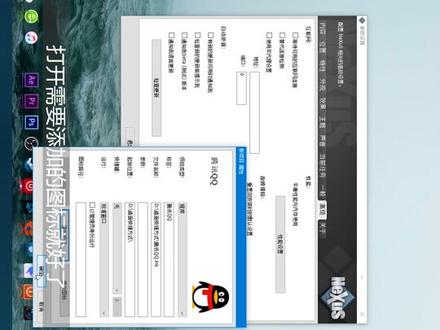 04:07查看AI文稿AI文稿
哈喽,大家好,我是大吉。最近好多朋友私信我说上个视频的纹饰桌面是怎么做的,今天是周末,就给大家出一期教程,我也不知道你们中间能看到啊,我会在评论区给大家提供下载链接,好了来看我们今天的教程。
7399大吉 00:55查看AI文稿AI文稿
这样的任务栏你还不会设置吗?接下来就是任务栏软件 nexus 的详细教程,下载软件打开之后,你见到的是这样的样子,右键选择 nexus, 选择首选项,打开设置面板,在打开的设置面板里选择位置,选择底部,这样软件就会显示在屏幕的下方, 选择外观,选择 duck 透明度,把软件设置为透明,就会得到这样的效果。想要删除软件,右键选择软件,选择从 duck 上删除就可以了。 想要添加软件,需要右键在桌面新建一个文件夹,把你桌面的软件复制进去,然后右键 nexus, 选择插入新的 duck 项目,选择项目,选择查找项目, 在刚刚的文件夹里选择你想添加的软件,然后选择确定就可以了。来看一下是不是非常的丝滑,关注我,下期教你桌面这个平铺小插件怎么设置。
3648阿乐的AI生活 01:32查看AI文稿AI文稿
they call me help, they call me stacy。 很多人居然不知道那个手势可以创建文件夹,今天我讲一下那个手势创建文件夹的详细教程。 ok, 我们进入教程啊,我们在 nikesss 这里右键新建插入一个 doc 项目。哦对了,如果说不知道 nikessis 是什么的,可以翻一下我以前的作品,我这里就不多废话了,我们新建一个 doc 项目项目, 然后我们把这个程序改成文件夹,查找项目, 找到我们自己想要插入的文件夹,确定再次确定。 ok, 文件夹插入,然后。但这个文件夹图啊太丑了,我们得把它改一下右键,然后项目属性 更改图标。 哎,这里大家可以自己去找喜欢的图标,但是如果说有比较懒的同学也可以直接用我这个准备好的, 我们选一个比较好看的图标吧,这个确定确定 ok, 这样子就可以。那我们这个主要是换好了电视, 我们测试也是没有问题的。我可以如果说有什么不会的,可以在下方评论区问我,我的主页有更多好玩的,作为美化知识,可以点击下关注。
1226木头猪桌面美化 04:06查看AI文稿AI文稿
大家好,今天不更壁纸啊,今天教大家如何美化自己的桌面,其实主要分三个部分,第一个呢就是任务栏透明,第二个就是这个刀客栏 图标的整理啊,第三个就是音乐条和这个时间的美化插件,任务栏透明呢?嗯,直接去那个微软商店去搜这个钻思路线的 tb 啊,把这个软件下下来打开就可以了。 图标整理软件我们直接去官网下载就行,这是他们的网址,然后我们进来以后呢,点击第二个, 这有个下载按钮,下载第一个就行,你第一插件也一样,进入官网就是网址,然后点击这个下载按钮,把他俩下载下载就行。 现在我把桌面已经恢复到了没化之前的样子,然后打开我们刚才下载的软件,把它解压出来,然后进行安装 好。 x 四安装完以后就是这个样子。 那怎么样把这个刀客蓝给放到屏幕的下面呢?我们打开他们的设置面板,第三个有个位置调到底部,然后外观 这里可以调整那个图标的大小,然后点击这个道 透明度,把左边拉满,然后点击确定,点击应用确定,然后就可以了,我们把这些没用的图标给删掉, 删到最后一个呢,就可以停止了啊,然后我们再新建一个文件夹,多面图标, 把桌面的图标给拉进来,然后我们再添加新的项目, 然后查找下这个文件夹,就是咱们刚才建的那个,然后双击确定这个就添加完成了。接下来呢我们再来安装雨滴插件,双击 点击安装完成,安装完以后就是这个样子,然后右键点击这个管理,来到他的这个界面, 勾选上保存为空鼓题,然后名称起一个空鼓题,点击保存,然后点击个 你保存的公主题,然后加载这个公主题,然后这些东西就没有了。下一步呢,我们打开这个智美化的官网,然后再搜索框搜索 befer, 这个就是我之前在用的那个 音乐调时间的插件,然后我们把它下载下载,下载完成以后呢,我们把这个文件夹给解压出来,然后点进去把第一个文件给安装好, 这些我们都不用去管他,然后来到雨滴的管理界面,再加载一遍那个空主题就可以了, 这个呢是咱们刚才下载的那个插件,第二个是时间倒数,第二个是音乐条,双击就可以把它加载出来,把它移到合适的位置,这样我们的美化教程就完毕了。
42.1万CC游记 01:09查看AI文稿AI文稿
很多朋友都在好奇,我的任务栏怎么是这样显示的呢?今天就给大家带来一期教学视频,这个桌面美化的软件叫做 nexus, 我把它下载到百度云网盘里边的,先把它下载出来,然后解压到文件夹里边, 直接点击安装即可。安装好之后他就出现上面这个图标,鼠标右击空白页,选择首选项,进入他的控制页面里边,然后点击位置,把顶部那里选择底部,然后点击应用,他就弹到了下边,想要修改自己的图标大小点, 点击外观,根据自己的喜好与需求去调整它的大小。旁边这个是设置图标的一个倒影,我自己设置的是百分之五十,接着点击这个 doc 透明度,把它的不透明度拉到透明, 点击应用就变成了我现在这个样子。接下来就是给任务栏添加你平时要用的一些软件,鼠标右击任务栏任意空白处,点击插入新的 doc 项目,点击分格符,然后再点击空白处,点击插入新的 dock 项目,点击项目,然后直接查找你想要添加的一个文件位置就可以了。还有一种更简单的方法,就是你可以先在桌面建立一个文件夹,把你想要添加的一个图标加入到这个文件夹里边,然后一直重复之前的操作就可以了,是不是还是很简单的呀?关注我,下期给大家分享一下我的壁纸是怎么设置的呢?
442ABing 00:29
00:29 00:45
00:45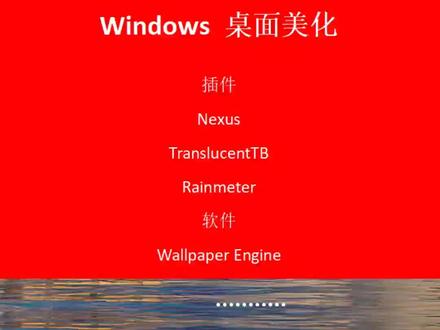 01:50查看AI文稿AI文稿
这样的 windows 桌面你喜欢吗?下面就让我来教你怎么做吧。首先我们需要下载一个 nexus 插件,然后打开,然后再首选项设置图标效果和外观效果可以根据自己的喜好来设置, 再到外观里面来根据需要调整图标大小,随后点击大头选项来设置透明度,注意这里只需要把左侧透明度设置为一百,右侧透明度是图标的透明度,修改为一百的话会找不到图标,设置完成后,点击下方音 关闭,效果和外观就设置完了。然后我们找到多余的图标,右键从 dog 上删除就可以删除多余的图标。接下来我们选择空白 处右键,点击插入新的 dog 项目,点击下方查找并选择自己桌面上的图标,确定即可。下一步我们需要到应用商店下载 torrentsus and tb 插件, 注意选择汉化版,点击获取,完成后打开任务栏就变透明了,随后在任务栏右键打开任务栏设置,勾选自动隐藏任务栏。 接下来我们打开下载好的微米特插件,选择自己喜欢的主题,调整好位置,然后选择好自己喜欢的壁纸,在桌面空白处右键查看,取消勾选,显示桌面图标,这样我们的桌面美化就完成啦。
1112-Biu- 00:48查看AI文稿AI文稿
电脑桌面美化四部曲先把这个玩意安排上,一开始它是上面的,我们只要点击空白处,找到首选项,点击位置选项改成底部就 ok 啦。要是对图标大小和透明度不满意,还可以在外观这里和这里进行修改。如果你想要透明任务栏,那就再安排一下这个软件,透明度 tb 下载后直接安装这一部分就搞定吧。 然后让我们来换个壁纸,可以打开桌面上可爱的天选机,找到里面的壁纸选项,就可以换上一张美美的壁纸啦。如果觉得还不够,那就去 steam 下个 warpaper, 各种好看的壁纸应有尽有。要注意的是,想让 word paper 开机时启动,要在页面右上方的设置中点击常规,勾上开机启动哦。最后,如果你喜欢我桌面上的小插件,那就在安排这个软件,去网上找到你心仪的插件,一切搞定。怎么样,电脑是不是焕然一新的呢?欢迎小伙伴们在评论区交作业哦!

