华为电脑腾讯会议怎么开摄像头

粉丝184获赞2162
相关视频
 01:27查看AI文稿AI文稿
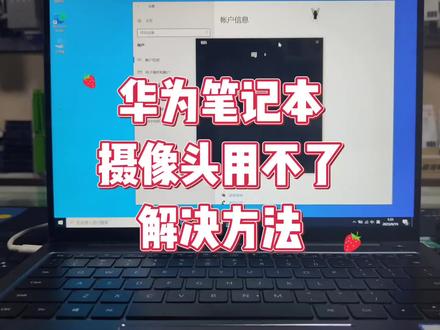
华为笔记本的摄像头用不了,然后黑屏怎么办?有很多老铁想使用我们这个笔记本的摄像头,然后进行开启这个视频会议,但却发现我们打开这个视频会议的时候,这个摄像头显示黑色的,不知道怎么解决了, 下面我来教大家怎么解决这个问题。一般我们这个华为的笔记本,他的摄像头是隐藏的,然后教大家怎么开启,我们找到我们键盘上的 f 六键,然后和我们 f 七键之间有一个这个摄像头的图标,在这个位置 f 六和 f 七中间的位置,然后我们按一下这个摄像头的图标, 这样呢我们这个摄像头就会弹出来了,然后我们就可以正常的使用我们这个摄像头了,但是有的老铁说,我们按完这个弹出来以后,这个摄像头还是不管用,如果还是不管用,再教大家第二种方法, 我们找到桌面上的此电脑,然后呢我们右键,然后点击属性,在属性里面我们往下滑,我们找到这个设备管理器,点击一下, 然后呢我们接着往下滑,找到这个照相机,我们接着点击在照相机这位置,我们找到这个摄像头驱动,然后我们右键,然后点击卸载设备,然后我们点击卸载, 卸载好了以后呢?然后我们把电脑重新启动一下,我们再测试一下,看我们摄像头是否好用,如果还是不好用,那就是我们这个摄像头本身驱动坏了,我们可以去这个我们每个品牌的笔本, 然后去官网去下载个摄像头驱动,如果还是不管用,那就有可能是我们这个摄像头硬件坏了,就需要拿到电脑这个维修店去检测,或者给我发私信也行。然后今天这视频就讲到这里,如果大家有喜欢更多电脑常识朋友可以关注我,然后感谢大家的观看。
 01:15查看AI文稿AI文稿
电脑没有摄像头怎么开腾讯会议视频?只用一款软件, ev 虚拟摄像头就能把手机变成电脑摄像头和麦克风使用。准备手机端及电脑端下载好 ev 虚拟摄像头,连接同一个 wifi。 一、手机及电脑同时打开 ev 虚拟摄像头,便会自动搜索设备。二、手机端点击电脑设备名称后,手机摄像头画面便轻松出现在电脑屏幕上, 将电脑端软件最小化。三、打开电脑端腾讯会议在会议前或加入会议后进行下列操作,点击设置。四、在腾讯会议设置中选视频,选择设备中选 e v camera, 当预览框出现 视频画面时,则表示连接成功。注,一定要将腾讯会议的视频功能开启,否则成功添加摄像头也看不见手机画面。五、在腾讯会议设置中选择音频 在麦克风设置中选择 e v virtual audio device, e v 虚拟摄像头的麦克风即可使用。
390一唯科技 01:03查看AI文稿AI文稿
大家好,今天发现一个好玩的功能,来和大家一起分享一下。我左边的是荣耀的 magic book 叉十六 pro 啊,右边的是 magic 五 pro 呃,在我们使用腾讯会议的时候经常可能会遇到哎,电脑的分辨率摄像头可能不是很高,那今天我发现他居然可以选择调用手机的摄像头,然后前后都可以调,这里还有平板, 然后点击连接,这边可以同意,因为之前同意过,所以他就直接选择了。这个画质真的好了好多好多倍, 这不颜值吊打公司里的其他人了吗?这个功能还挺实用的, 只要是同样的荣耀设备,然后在同一个网络下同登录同一个账号,哎,就可以支持啊,未来更多的机型也会推送。大家觉得这个功能怎么样呢?
129十七其实爱数码 02:01查看AI文稿AI文稿
昨天发完摄像头打不开,应该怎么办?这个视频下方评论有人问我说我这个电脑微信视频聊天都好使,但是上网课的时候摄像头还是打不开, 这是什么原因造成的?我用腾讯会议软件演示一下,如果你的电脑有同样的问题,可以接着往下看。咱们登录腾讯会议之后,在右上角有个设置图标,点进来, 然后看左侧列边有个视频,点击这个视频能看到这有一个摄像头,这里边显示的是我现在已经接上的 usb 二点零摄像头, 如果这里边什么也没显示,说明摄像头电脑没有读到。如果这里边点开之后有多个选项, 咱们一定要选择咱们自己的对的那个摄像头,或者挨个试也可以,一般不会太多。然后顺便说一下音频,音频扬声器这里 如果上网课时没有声音,但是电脑系统本身是有声的,就从这里调一下,像默认都是选扬声器, 然后如果你的声音没有,那咱们可以挨个试一遍,一般就是三到四个选项。麦克风也同样的道理, 这一般都是系统默认,如果不好使,可以选择其他的。像我这个是我接上这个 usb 摄像头,他带了一个小麦克风,然后可以选择 usb 二点零这个麦克风,这样 是用这个摄像头的,他的麦克风吸收声音,如果这个也不好使,咱们还有外界设备,那就选其他,只要是正确自己的麦克风就可以了。 视频看到这里,如果对你有帮助,别忘了给我点赞加关注!
447电脑技术员小强 06:59查看AI文稿AI文稿
大家好,下面给大家介绍一下腾讯会议如何进行网课,或者说他的基本操作方法。 找到腾讯会议这里边呢,有个登录有这么多选项,你可以用手机号注册, 你如果忘记密码,可以使验证码登录,刚才不也有其他的情况吗?有微信登录,这些都可以登录的啊, 用验证码登录你,我这有密码登录一下,登录到里边 之后,我们看这个,这个地方啊,有的人说这个昵称怎么改,其实呢你就点一下,点一下这个头像,然后呢出现这个,又出一个生命版,然后点后面这个笔,点这个笔在这里面就可以改变你的名称, 因为现在这个腾讯会议想要更多的露头,那么你看看这个位置更多视频人数六十人, 你这个需要升级的升级,如果有需要大家可以升级,点击这个升级就可以有更多的属性,这下边都可以啊,如果有的人说这个我想退出,退出一样,点这个头像 之后向下,这有一个退出的路啊,这就不往退了。然后呢会议的时候啊,如果有一个人开启了,咱们其他人想用的话,我们也可以这样去处理,点这个,把这两个都选上, 这样这个会议号就是固定的,都用这一个号,然后点快速会议, 这时候呢就可以了,然后我们看这个里面这个解除静音, 然后呢呃,开启视频,你有摄像头想露脸的话就可以邀请,邀请呢就是你把这个点开,然后你把腾讯会议的码密码复 录制会一号和链接发给相应的人就可以,但是一定要注意安全啊,加进来的人要注意甄别他的身份。 那我们看一下啊,这个情况下咱们怎么去进行课堂的学习呢?其实这个啊,一定要解除静音, 看这位置,这时候参会的人才能听到你说话,严重点的话把它去掉一下就行。 然后呢你播放课件就共享屏幕,这个共享屏幕,这时候呢,这个屏幕就共享出来了,你播放课件,播放视频,正常播放就行, 结束功效, 对,共享屏幕旁边这个一定要注意看一下,我们要把这个地方也要设置一下,同时共享电脑声音,也就是说你这样播放视频的时候,参会的人才能听到声音, 这个位置全体成员可共享,仅主持人可共享。如果你在上课的时候想要让学生来回答一些问题,让他写字的成功,那你就可以写,把这个全体成员和共享放在选上, 如果你不想让学生在电脑上写字,你就仅主之人给我讲就行。这个点,这个这是什么号啊?公文啊,然后呢去确定一下就行。 那如果说你这个课呀,想要进行录制,咱们点看这个位置,在这个过程当中我们点这个位置就录制,录制呢, 仅主持人可以,全体成员,这都是同时开启自动会议记。奥,这个没有必要的, 这是录制,你点一下他就自己录制了,如果你不点的话,他是不录的啊,你就说没有回放, 看这个旁边这个设置,这里应用呢,我们都可以去看一下,要签到个人笔记,开启字幕等等这些啊。嗯,分组讨论说一下,就 说你根据你参会的人数,我设定讨论组,这样呢, 你看这有提示啊,该场会议最多只是两个分,如果可,如果如需更多可升级,那这个就是需要交费的,如果你需要,你可以根据自己的情况交费,自动分配,手动分配,这都可以。 这个设置这里边我们注意看一下,这有这么多选项,那么咱们可以根据自己的实际情况进行设置,我们看一下这个录制啊,说一下这个录制, 咱们如果说你录制的话,建议大家不要把这个录制文件存在戏盘下,把它更改一下, 更改到 c 盘以外的空间比较大的盘,这样呢,如果你录制多的话,你把 c 盘占用很大位置,最后启动都会非常费劲 啊,这里边看一下,这里边的选项都一样,这个更改啊,你更改一下,选择其他盘空间比较大的,剩余空间比较大的,看看这个位置。虚拟背景就说,我感觉作为环境叫不适宜于出境, 但是呢,还想让孩子们看到自己的头像,那我们就可以点这个背景,这些都可以选,当然你是有摄像头的情况下,这样你的背景就选出来了, 那你这个录制啊,音频,视频,视频镜像效果,如果背景有字的话,你点他, 那就是正常的字,你不点他,把他选上的话就是反字,这就是他的基本设置, 如果有需要的话可以尝试。
250吾有纪录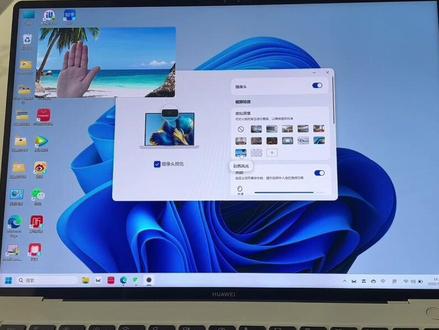 00:32查看AI文稿AI文稿
华为笔记本的这个功能真是太好用了,打开华为控制中心,点击摄像头,这里我们可以切换视频背景,跟别人视频或者开会的时候可以打开虚拟背景, 比如周围环境比较杂乱,或者不方便给别人看,保护个人隐私,我们可以选择系统预设的背景图片,或者添加自定义图片,准备一张公司的图片备用。老婆查岗的时候就可以说在加班了啊哈哈哈哈。
53美程 01:15查看AI文稿AI文稿
今天给大家介绍华为笔记本的一个智慧会议,我们首先在操控制中心里面,我们可以找到打开控制中心,然后这里有一个摄像头,我们把摄像头打开,点击打开摄像头 上面的话,这个地方就已经开启了。假如我们要想要在呃,比方说办公区域,会议室里面,这上面的话都可以选择,然后还可以选择各式的款式或者是客厅 都可以,城市风景或者是还有一个可以选择一个美颜可以看到吗?可以大眼,然后瘦脸,这些都可以,还可以 个引谁能动,在可以切换人物的一个位置,以确保在最好的一个画面中央, 其实的话就是一个,然后在聊天过程中可以进行的一个调整,以保持最自然的一个对视。
36🐥🐥燕🐥🐥 01:01查看AI文稿AI文稿
家人们,家人们,我发现了一个非常非常神奇的东西,因为这个华为笔记本,他的这个摄像头啊,他是从键盘按上来的,他不是在这个屏幕的最上面,所以说每次我开腾讯会议的时候呢,我如果在看屏幕,那么我的眼神就不是盯着大家的,然后就会有一种鼻孔看人的那种感觉。 咱们来演示一下,放大一点,太大了,放小一点,这样可以看到吗?就是我每次我认认真真的看屏幕的时候,我就是这个样子的看,是不是就是有一种我根本没有在盯着你的那种感觉?但是我发现有一个设置叫眼神接触,那么现在咱们就打开这个眼神接触 看,现在我是这样的,给我找一个比较亲切的,这样子应该看到了,打开哦,我就盯着你了,有没有看到?有没有看到?好,把它关掉,你看,我又往上看了,我把它打开,我又盯着你了,你 有没有看到真的很介绍过,很明显,你看啊,我把关掉,我往上看的,我把打开,我盯着你了。
1.4万罐梨锤紫柿 00:37查看AI文稿AI文稿
腾讯会议也能调用 obs 的虚拟摄像头,你只需要这样操作,首先打开最新款的 obs, 在这里面直接启动虚拟摄像机。第二步,打开腾讯会议,快速创建一个直播间。第三步,在开启视频旁边点击设置,在这里面选择 obs 的这个虚拟摄像头。第四步,在视频选项这里面,请把这几个内容全部勾选掉。第五步,点击开启视频。最后用我教你的虚拟直播间的呈现效果,这个时候别人的手机就能看得到这样的效果啦。
6096鲁老师新媒体技术咨询工作室 01:30查看AI文稿AI文稿
当我们在使用视频会议需要开启摄像头的时候,我们的背景啊不好看或者比较乱,这个时候啊,我们就可以使用虚拟背景了,我们该如何使用虚拟背景呢?大家先给我点个关注再继续看。我们点击右下角的设置, 选择虚拟背景和美颜。我们在这里啊可以看到腾讯软件,他自带了一些背景,如果我们不喜欢,可以添加一些我们自己喜欢的图片或者视频, 大家切记添加的图片和视频啊,一定要是幺九二零乘以幺零八零的,如果添加不进去啊,可能就是我们的图片和视频啊,文件大小有问题,我们点击支持图片和视频,选择我们图片存放的位置,选择他就添加进来了。如果自己 也找不到自己喜欢的图片和视频,那么我们可以选择背景虚化,他可以让我们的背景啊变模糊。大家如果没有绿木的情况下,不要去勾选我有绿木这个选项啊,他会让我们的人啊抠的不完整。如果我们电脑配置比较低啊,我们使用虚拟背景啊可能也会出现一些问题的。 我们再来看一下,这里有美颜滤镜和头饰,美颜和滤镜这个功能啊,可以说大家是非常喜欢的一个功能了。说到美颜和滤镜啊,我就不多说了,想必大家对美颜操作啊非常的熟练了。好了,这一期啊,我就说到这里,大家有什么问题啊和想学的地方可以打在评论区啊。
588木里直播间搭建 01:11查看AI文稿AI文稿
打开腾讯会议软件共享屏幕,默认全员可以共享主持人也可以设置共享权限,勾选同时共享电脑声音, 确保电脑音频正常输出。选择要共享的画面,确认共享共享设置时候勾选人像画中画头像与共享画面同框共享屏幕。选取画面时候,高级选项有部分屏幕区域和外接视频源。选择部分屏幕区域 何用鼠标圈定要共享的屏幕大小,选择外接视频源。打开外接摄像头,共享屏幕时候可以添加水印, 选印内容为,腾讯会议,用户名和手机号会显示在绘画头像中,参会者屏幕会显示参会者自己的用户名和手机号。共享屏幕后,页面顶端有腾讯会议图标,鼠标移动到图标位置会自动弹出功能栏, 功能栏弹出后点击结束共享即可结束共享屏幕时候的悬浮窗,点击这里隐藏悬浮窗,悬浮窗的小方块显示头像,悬浮窗的三 是为了显示多个用户头像。共享屏幕时候的互动批注,互动批注更适用于讲解分享 ppt, 批注后的页面可以保存为图片。
1901两个句号 01:38查看AI文稿AI文稿
大家好,我是腾讯会议工程师小明,今天我来和大家聊聊腾讯会议最新产品动态。在我们日常在线视频会议的时候,其实很少有向现实生活中面对面眼神接触交流的体验。 这是因为当我们处于在线视频会议时,摄像头往在屏幕上方,当我们的视线集用在屏幕内容上,因为摄像头和屏幕与原因之间的夹角,我们在视频会议中常常呈现给对方向下看的感觉,而只有当我们只是镜头的时候,才会给对方有直接交流的感受。 如果有保持这种状态,那就需要我们一直望着摄像头,而不是屏幕。很显然,这样不太符合大家的日常会议习惯, 现在让我们来打破这沟通难题。腾讯会议联合腾讯优图实验室在二点四桌面端版本中记忆最新的视觉 a i 技术,推出全新的解决方案眼神接触功能。 他可以智能捕捉参会者在任意眼神方向的视线,利用 ai 算法精细化微调,让你看起来像是与对方进行眼神交流。用户进入设置界面,选择视频选项,勾选眼神接触,即可开启使用。 现在当我开启眼神接触功能后,我们的眼神看起来像直接对视,就好像我们已经面对面一样任意,其实不可能长时间保持直视的状态。在正常的交流中,我们都会不自觉的眨眼, 以缓解眼睛的疲劳和压力。我们在调整眼神角度的同时,还需要还原用户会议过程中自然的眨眼过程。 为此我们做了非常多的尝试和测试,即使是线上会议,我们也不放弃任何一个可以增强临场感的细节追求,赶紧登录官网,咪挺到 texton com 下载最新版腾讯会议来体验吧!腾讯会议会开会!
151腾览视高直播数码城 03:46查看AI文稿AI文稿
同学们好,今天我们来分享如何使用腾讯会议电脑版进行线上学习。首先,为了同学们有更好的学习体验,建议同学们提前在腾讯会议官网下载好腾讯会议电脑端。 接下来我们说说如何使用腾讯会议。第一步,打开并登录腾讯会议。 第二步,点击左上角个人头像,点击小铅笔标志就可以修改名称了。 建议同学们在自己的姓名前加上学号,例如,零一、小明。 第三步,加入老师发布的腾讯会议课堂有两种操作方式,如果老师分享的是链接,请你直接点击 加入会议。 如果老师分享的是会议号,请你点击加入会议,输入会议号加入课堂。 有的会议还需要密码哦,同学们直接输入即可。第四步,在学习过程中,我们可能会用到以下操作, 一、打开或关闭麦克风与摄像头通常同学们在进入会议后, 老师会设置全员静音。如果同学们想要发言,可以点击左下角的麦克风标志解除静音。 如果老师设置了不允许成员自我解除静音,那么同学们在点击左下角的麦克风标志后,点击举手申请, 耐心等待老师的操作。在麦克风标志的右边有一个开启视频的标志,同学们点击后就可以打开自己的摄像头了。 二、如何参与文字互动在屏幕的左下方有一个带有笑脸的聊天框,有时老师需要同学们用文字发表自己的想法, 我们可以点击这个聊天框,输入文字或表情, 点击发送。请同学们在上课期间文明用语,遵守课堂纪律。 三、如何切换视图?通常进入会议后,页面显示的是同学们的头像,当同学们打开摄像头后,页面会显示同学们的镜头,双击老师的镜头框,可以切换为老师的赞课页面。 其他隐藏功能,我们可以点击右下方的应用标志,比如老师发布投票后,同学们可以点击投票图标进行参与 老师上传的文档,同学们可以点击文档图标进行查看。 同学们,你们学会了吗?
442Nian 02:28查看AI文稿AI文稿
连上我们的摄像机, 然后连上电脑的话筒的输入接口,还有音箱的输出接口, 让他和本地的话筒和功放音箱系统对接起来。 在我们连接好 usb 摄像机,本地的话筒和本地的这个音箱系统之后,那我们就可以点击快速会议了,然后就使选 使用电脑音频打开我们的摄像机,啊,这样就可以了。然后为了邀请其他人加入会议,我们点一下邀请, 然后我们使其他的中单输入这个会议号码, 加装会议,那么我们视频呢?打开 让我们的小鹦鹉加入会议, 哈喽哈喽,看看小鹦鹉会不会叫一声, 哈喽哈喽,一二三,一二三一二三。那么这种情况下本地的音箱会有声音,那我的声音也会传到远端去,小鹦鹉的叫声现在我们也能听得到了, 这个就是一个完整的使用互联网视频会议的一种场景, 我们有一个大的,我们有一个大的显示器,有有一个摄像机,然后有话筒,有音响系统,这就组成了一个完整的互联网的视频会议,就适合一个会议室稍微大一点的场合。
314阿天展厅会议科技 03:19查看AI文稿AI文稿
今天啊我们就来讲一讲登录以后的界面,登录以后我们就可以创建会议以及预约我们的会议了,我们这里啊选择微信登录,使用手机微信扫码登录, 点击立即登录, 这样我们手机就操作成功了。登录进去以后,大家就可以看到这样的一个界面,分别是加入会议,快速会议, 预定会共享屏幕,加入会议是通过会议号加入的,快入会议,我们点击他看一下,他就会给我们自动的创建一个一小时的会议室。好,我们把这个关掉, 预定会议,我们可以根据我们的时长进行填写, 填写好以后,我们鼠标往下滑动,可以看到一些这样的设置,日历呢,我们就选择其他日历, 其他设置呢根据我们的需求去设置的,设置好以后呢,我们点击预定就会跳出来这样的一个弹窗,这个弹窗呢有会议的链接,我们可以复制这个链接发给需要参会的人,我们关掉这个弹窗, 这个会议啊我们就预定成功了,我们点击进入会议,他就会跳出来一个,请选择会议 音频的接入方式,我们点击使用电脑音频,我们进入会议以后呢就需要设置我们的音频以及视频,点击音频右边的小三角,点击它扬声器,选择我们的外放设备, 如果没有外放设备,我们选择自带的扬声器。麦克风,我们选择收声设备,如果没有就选择我们电脑自带的麦克风就可以了, 大家切记切记,一个房间里面只能有一台电脑使用音频,不然就会造成会议里面产生销教和回声, 大家这里啊一定要圈起来,很多人啊都会犯的一个错误,视频啊也是同样的操作,点击小三角选择我们的摄像头,我这里啊就 选择我的采集卡设备,大家可以选择自己自带的摄像头,或者网上购买摄像头使用音频和视频。选择好以后呢,我们需要看一下它的图标是否处于打开状态,没有打开状态啊,是这样的一个红色斜杠,我们点击图标就打开它了。 好了,剩下的设置啊,后面我会给大家再好好的讲解的。我们回到登录界面, 大家在这里啊看到共享屏幕和会议号里面啊,看到的共享屏幕他是不一样的,他这个共享屏幕啊是一个会议系统 需要硬件支持才可以使用的一个功能。好了这一期啊我就讲解到这里,下一期啊我们继续讲解它的其他功能。
4196木里直播间搭建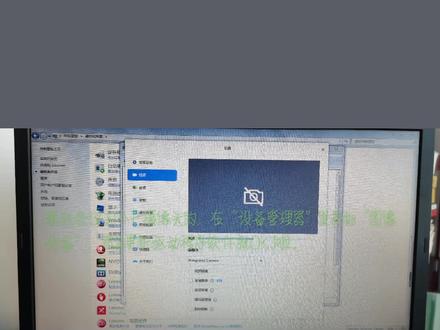 00:30
00:30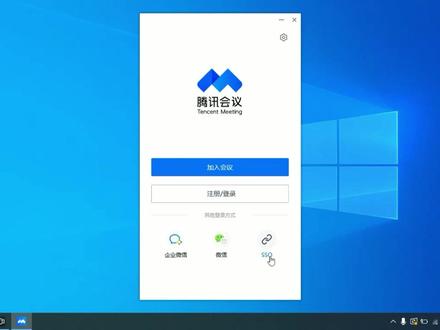 01:51查看AI文稿AI文稿
大家好,今天给大家介绍腾讯会的使用方法,我们双击打开,打开后我们可以看到一个登录界面,我们可以用手机号登录企业微信、个人微信或者是腾讯会议邮箱登录像我这边就用个人微信登录一下,给大家演示一下。 上路之后我们可以看到三种会议方式,分别是加入会议、快速会议和预定会议。我们这边是开启方的话,我们可以使用快速会议和预定会议,如果是被邀请方的话,可以选择加入会议。现在我这边给大家演示一下八起方快速会议如何操作。我们进入这个会议之后,可以看到这个电脑上有显示一个方框,让我们选择电脑音频, 左上角是有一个感叹号,我们选择之后可以看到上面是有一个 id 号码,就是会议号,这个是我们直接复制发送给被邀请方,就可以进入我们这个会场。如果我们这边想要体验到更好的视频会效果,可以选择一些专业的视频会设备, 像这一次给大家演示的这是同世道的选项,麦克风声音也很饱满。还有这一款十二倍变焦的会议相机,这一款的话也可以提到一个特写,非常高清。 像这一款软件的话,还有一些更加专业的视频会议功能,像我们常需要用到的共享屏幕录制会议,还有视频设置的。接下来的话,我这边邀请我们的同事进入会议室来跟我们进行一个实际的效果体验。现在我们同事正在准备中,我们双击两下打开 刚才提到的加入会议,我们只要点击加入会议,输入刚才那个 id 号码就可以进入会议。您好,可以听清我说的话吗? 哎,可以听清楚。你这边可以听到我说话吗?可以的,没有问题。 你好。哎,你好, 我太难了,搞错了再来。 帅气。
 06:41查看AI文稿AI文稿
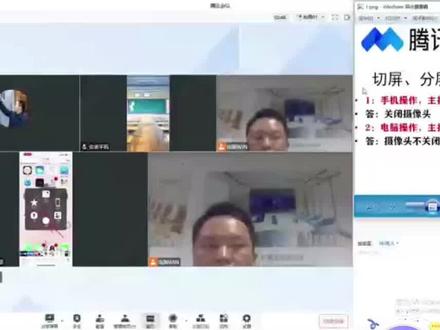
大家晚上好,今天来跟大家实操分享一下,因为很多呃,网友在我的平台上留言啊,说切屏看不见,你说的我知道,但是我想知道, 呃,作为主持人,他看到我的切屏分屏服装的时候,他看到了什么?那么今天我先跟大家来做第一步操作,就是手机切屏是一个什么样的状态 啊?首先我们选一个安卓手机啊,现在大开到左边的屏幕有安卓手机,苹果手机还有电脑啊,这边是一个共享屏幕,我现在先拿一个呃, 苹果手机来做共享屏幕,这是我们分屏的一个常用的一个画面,我们先拿安卓手机来做个切屏啊,目前安卓手机是有人的,那我们切屏之后是什么样子呢? 那我们现在先切屏,我们切屏第一个出来之后呢?他的本身打开的摄像头他会关闭,也就是说如果这是一个打开摄像头的会议或者课堂,课堂的话,那老师肯定知道你这个手是切屏的,因为无论你怎么样,你的摄像头是打不开的嘛, 老师也唤醒不了你,你也不知道老师在叫你对不对?所以呢,一般别人说老师是怎么发现的,主要是发现了你关闭的摄像头啊,又不说话, 对吧?那我们手机端其实做了什么呢?我们可以看一下这个就是切屏了,那我们回到,我们回到屏幕会什么啊?回到屏幕,他立马他又会回到了这个,他又回到了这个,呃,腾讯会议的这个虚拟背景的这个画像,对不对? 好,我们把它给放下来,那我们这个时候我们也可以那个再看一下我们苹果手机的表现,我们下苹果手机先关闭一下这个共享,我们先关闭,停止共享 啊,停止共享。这个时候我把苹果手机也点开一下啊,这个时候苹果手机也是这个摄像虚拟背景,摄像头是打开的啊,顺便聊一下,有好多网友跟我说,这个手机啊,这个屏幕啊是打横的,怎么调啊?给大家看一下, 这里苹果手机的左下方是有个这样的一个一个按钮的,可以切换按钮,很多手机都有啊,我们把这个按钮按一下, 按下之后我们就看到我们左边的这个屏幕已经变成了横屏了,对不对啊?共享也 也一样啊,我们这个时候发起共享啊,共享也也是横平的啊,这个大家放心。 ok, 我们随便共享一下啊,共享之后这个摄像头会关闭啊,共享的时候摄像头会关闭啊,那 ok, 那这个时候有好多网友又说,那如果这个时候我的电脑和切屏了会怎么样?那 ok, 我们切屏给大家看一下, 我们把那个电脑缩小一下,电脑摄像头操作的时候,主持人看到,假设主持人是手机啊,假设主持人是手机,他如果切屏呢?会是什么样子呢?切屏首先他的表现就是, 呃,看摄像头不会关闭,我们把它给缩小,你看缩小了,缩小的时候我们再看一下我们的这个 手机啊,你再看一下我们这个手机,我看一下这个手机吧,这个手机 看一下这个手机,手机我共享一下屏幕,就是我看到主持人在干什么,或者我看到电脑切屏之后是在干什么的,我们看一下这个屏幕, 首先在我电脑端看呢,是主持人的摄像头是没有关闭的,他是没有关闭的, 我怕依然是依然是一个呃,很好的画面。哦,我知道了,我们把我们把虚拟背景关掉,大家就看得比较清楚, 先关掉心理背景, ok, 这个时候我还打开摄像头啊,看一下我的手机,看一下我的手机,手机的表现就是这样子的,就是啊,对,应该是这样子, 大家看一下我的手机啊,电脑端呢是没有关闭摄像头的啊,电脑端的摄像头是没有关闭的。 好的,我们回到主持人,回到这个画面啊,回到腾讯会的画面, 打开腾讯会的画面的时候,其实我们还有个应用叫服装画面,在这里有个会有个呃服装画面,但我们现在不需要去用它,然后再来跟大家演示一下服装画面,就手机端是有个服装画面的,我们试一下安卓的手机啊,安卓的手机就是中间这个 啊,这个时候我已经服装了,给大家看一下服装是什么样子的啊?服装摄像头没有关闭的,然后我切出来也是没有关闭的服装画面,然后再给大家看一下苹果手机的服装画面, 如果是苹果手机的话,我一切上去啊,大家看啊,你看这一切上去,这就两个手机的区别就很大, 这个手机是服装啊,安卓手机服装,苹果手机是切屏,那就看不到了。好的,那今天跟大家分享的内容就是这个是关于在切屏和分屏的时候手机操作啊,主持人看到什么?主持人是看到是摄像头关闭的,如果这个时候你把嗯聊天 也看不到,然后,呃,你把声音也关了,那老师怎么叫你叫不到那老师,这可以认为你这个时候是在切屏的,手机就是这样子啊,电脑好一点,电脑如果你摄像头,呃电脑切屏之后主声看到呢?摄像头是没有关闭啊,是能看到你人的 啊,所以这个今天跟大家分享的实景和实际操作分析的就是切屏和分屏呢啊,如果一开始就是打开摄像头的,你在切屏的时候手机一定会关闭摄像头的,电脑是不会关闭摄像头的啊,所谓主持人发现主要是根据摄像头就可以看到。另外的话, 如果电脑啊呃没有关闭摄像头或者手机用服装,你在玩别的东西的时候呢?那你的表情和上课的表情是不一样的吗?主持人通过表情也可以发现你是否在切屏做其他的。好的,今天的分享到这。
2708弘宽会议服务 01:21查看AI文稿AI文稿
这是用腾讯会议进行监考的一个画面,我们可以发现在老师开启视频会议以后,学生有两种角度,一种是正面,还有一种是他的书写状态,这个时候就可以做到很好的监控学生的整个考试的状态, 那么如何达到这种效果呢?其实非常的简单,我们来看一下我的整个的设置是怎么样的。 首先老师用腾讯会议发起一个监考的会议,我这边没有用电脑,直接用手机 发起了一个监考的腾讯会议,然后我把这个会议码发给了学生,学生首先用笔记本登录,这个时候笔记本就会有一个正面的摄像头,对准学生的一个正面的一个状态,这个时候老师再把这个会议码用微信 发给学生,学生通过微信手机小程序登录,这个时候就可以发现小程序和电脑可以同时登录到腾讯会议,这个时候用手机的摄像头就会有一个侧面的画面, 侧面的画面对准学生的一个书写状态,这个时候一个学生就可以有两个视频,在这个腾讯会议当中可以做到多角度的监控啊,希望这个视频对于一些需要这么操作的老师有所帮助。
2029君有云AI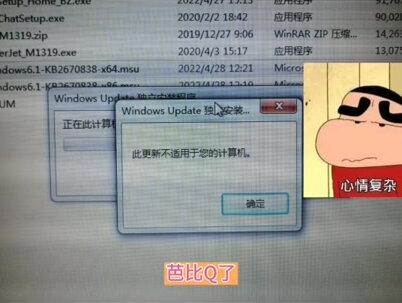 02:37查看AI文稿AI文稿
现象,腾讯会议视频黑屏,不知道大家遇到过这种现象吗?打开腾讯会议,开启摄像头,看不到对方和自己的画面,显示黑屏。操作演示是这样子的, 开启视频,显示黑屏,但对方可以看到自己这面的画面。 网上提供了两种解决方法, 一、更新驱动,打开电脑属性设备管理器, 打开显示适配器,下拉三角, 双击下选下,选择驱动程序,更新驱动程序,自动搜索更新, 验证一的效果 还是黑屏, 风儿已失败。 2、 下载补丁,网友提供了一个下载地址, 有两个布丁, 下载完成,准备安装, 第一个补定提示无法安装, 第二个补丁仍提示此更新不适用于您的电脑。 bobby cuter, 亲们,你知道怎么办吗?