软路由散热怎么解决

粉丝3893获赞6.9万
相关视频
 03:46查看AI文稿AI文稿
哈喽,大家好呀,这个耳朵版的这种软路由公空接,它的底座呢都已经施配好了。那这种耳朵版的,嗯,就是有很多种型号,比如说长网的, n 一百,包括 n 五幺 n 五幺零五的,包括六口的,四口的, 包括还有被控的,嗯,还有抗耐性的,嗯,还有换网的等等。啊,大概率他们这种 啊,耳朵版的这种尺寸的都是一样的,机器的长度大概就是在十八厘米, 然后宽度大概就是在十三,不到十三啊,这个样子。首先第一步先安装硬盘啊,这种底座呢都是已经做好防尘网的, 装风扇的时候风扇是有一根线是要穿过来的,在这个支架上面呢都会有一个开孔,当然这个开孔你是你是可以去把它给掰掉的啊, 但是正常我是做的一个开孔,那有时候你用力大的话可能就掉掉了,就掉了,掉了也是也很小,然后你就直接把这个线呢就穿过来就行,穿过来之后呢我们再固定我们的这个风扇, 先把这个硬盘,然后通上我们 的硬盘线, 风扇是这样接的,风扇呢,一般你买畅网的机器都会带这种 这种转接线啊,然后如果你是其他的机器,首先看一下你的这个机器上面有没有那个风扇接口啊,所有的机器上面默认都是有这个风扇接口的,然后我们把它装上去, 比如畅网的这个机器呢,它接口是在这个地方,然后我们把转接线接好,还有的机器呢,这个接口是在这的。还有一种就是你的主板上面是没有接口的,没有接口的话,嗯,用这种线就是硬盘线, 就是这种硬盘线,这种硬盘线再转出来两个线, 再转出来两个线,一个是接你的硬盘,另外一个去接这个风扇,因为我这个线呢我当时把它给剪开了,就是一分二的线,如果你这个也方式也不想用的话,那你剩下的只能用 usb 风扇了,或者是不用风扇。 接好以后呢,我们就可以直接来固定支架,当中呢都会送大家五颗这样的长螺丝来固定,然后就直接找到 孔位跟我们的这个机壳的这个孔位,然后直接进行固定就可以了,这样我们就接好了这种散热加硬盘的这种支架,并且他是有防尘网,里边还可以安装一个硬盘,并且这种 支架目前已经几乎支持市面上所有的这种滚孔机,所以你需要的话,你可以去跟呃店铺的客服去发一下你机器的照片,然后确认一下型号,然后呢支持双硬盘的这种支架呢也已经出来了。 呃后边的话详细的跟大家去介绍如何去安装,然后感兴趣的小伙伴呢,你可以去关注一下。
116阿雷 04:19查看AI文稿AI文稿
前两天在淘宝上买了个这个,这种叫显卡散热风扇,因为体积比较小,考虑一下给这个二六八 s 改一下散热, 目前他这个散热量还是不太好,自自带的这个散热片, 现在现在秋天了吧,差不多在屋内他能达到四十四十五度左右, 考虑一下加个风扇,准备在上面开个孔,就这样啊,盖子上先切掉, 供电是 usb 供电。好,第一步先把机器给拆了, 表面还有点灰,我这点灰没啥影响, 这就是整个主板了,现在买这个要比原来的要厚一点,所以要裁切, 看多个这个上盖,但是把这个上盖去掉了,这个风扇就会被压到,所以准备把上盖给裁一下, 拿这个刀对着这个 进行一个裁切。接下来就是一个人工裁接的阶段, 原来这个散热器粘的很紧,建议拿吹风机吹一下,然后慢慢扭动的把它取下来, 经过一下午的处理,然后把这个风扇给装上。 电源接的是 usb, usb 的五伏电源,这边是正极,这边是负极。 外壳的话,然后是用这个滚刀割下来,难割的话就是打火机加热一下,先割下来,然后把 毛边打打磨一下,看,我们看看效果, 旁边有风, 声音很小,几乎听不到。 okay, 现在看一下装机的效果,现在是二十多度,不到二十五度,散热还行,后期就是准备加一个温控模块。
19追梦小飞 07:04查看AI文稿AI文稿
便利空间今天这个视频的主要内容需要跟大家分享一下儿童 s 的日常的使用需要注意的一些细节,还有就是跟现在正在考虑想要入手一个儿童 s 作为一个软路由来使用的网友,就是给出一些预购的建议吧。 视频作者是在半年前买的这个金属外壳的儿童 s, 当时没有这个风扇,没有这个充电头 啊,只有一个黑色的金属外壳的儿童 s, 还有一根 micro usb 的这个数据线,当时这两样东西加起来的价格是一百九十九块钱, 可能现在这个价格要奔到两百四十块钱左右的样子了啊,这个是金属外壳的二货 s 的价格,然后再选购一个五福三的这个 村的头,那么这个价格可能要奔到二百六十块钱的样子啊,现在是有一个几十块钱的议价,这个儿童 s 的这个涨价呢,其实也是在情理之中啊,因为视频作者觉得他就是一个适合大多数人入手的第一台软路由啊。然后经过这半年的使用, 给大家总结一下几点吧。首先第一个就是如果大家选择的是跟视频作者一样的这种金属外壳的被动散热的儿童 s, 他的这个日常使用的温度待机温度应该是在四五十度,然后进行一些复合比较大或者是吞吐量比较大的一些项目任务的时候, 他这个外壳温度可能要到个六七十度。当然大家如果想要这个儿童 s 有一个主动的散热,或者说是对他这个六七十度的温度还是有一些不 那么可以跟视频做的一样,选择一个长宽都是六厘米的主动散热的风扇,这个主动散热的风扇他的供电方式有两种,一种是直接通过主板上面的两个针脚,然后用这个端子线来进行一个供电,给大家看一下这个 他的这个供电头供电方式特别简单,就是把这个端子线直接插到他的主板上面的这个针脚上面,然后这个针脚在主板的这个地方, 大家插的时候注意看一下它的这个位置,它的这个插拔其实特别简单,然后这个线材插拔进去之后呢,可以通过 ls 的上面一个叫 reset 键啊,就是一个重置键,因为这个重置键平时不太用得到,可以通过那个 呃接口把这个线顺到这个外壳,然后这个是一个主动 send 的风扇的加装方案,它这个效果呢特别的立竿见影,如果日常使用这个没有加装风扇的金属外壳的 r o s, 它的温度是在五十度到七十度之间进行波动的话, 那么加装了这个主动散热风扇,他的这个温度会保持在三十多度的样子啊,无论执行什么样的任务,他的温度最高不会超过四十度,就是三十度四十度左右的样子啊。视频作者使用的这个固件版本呢,是骷髅头大佬的这个 动态超频的版本啊,即便是到了一点五 g, 他这个温度也不是特别的高,这个呢就是儿童 s 的加装一个散热风扇需要注意的一点,然后如果大家手里面有儿童 s, 发现这个儿童 s 是使用起来哎,怎么经常这个掉线或者是死机,那么大家一定要注意检查一下自己的这个内存卡,看一下自己的内存卡啊,最好是选择一些一线品牌的这个克拉克斯十等级的这个内存卡, 那么这个怎么区分 kax 十等级的内存卡呢?就是看一下这个内存卡上面有没有一个圈圈,里面有一个十,那么这个就是 kax 十等级的内存卡 啊,一定要选择这个开始十以上内存卡,不然真的他这个吞吐量达不到这个要求,可能就会用着用着就会死机, 这个是内存卡的选择,然后呢就是他的这个电源实拍器的头,就是他的供电的这个头啊,视频作者当时买的时候没有选择这个带电源 实拍器的版本,因为视频度的有这个闲置的老款的 ipad。 这个十二瓦的充电头,官网建议的话是要用五伏三安的十五瓦的那种充电头啊,视频度的这个十二瓦的充电头,它的规格是五伏二点四安, 其实在这用了半年多的时间以内啊,这个充电头的表现呢还是可以令人满意的,没有出现过死机或者是这个不能用的情况,那么初步推到的话,可能要五伏二安到五伏三安的这个充电头就可以正常的使用 啊,这个使用的环境呢,就是把它放到弱点箱里面,然后然后加了一个主板上供电或者是 usb 口供电的这个风扇,那么这个十二瓦的充电头也是可以带的动的。然后 需要跟大家补充说明的一点就是这个加装了风扇之后,大家如果是要把它放到这个线材比较多的地方,比方说弱电箱或者是一些比较杂乱的地方,一定要记得装这种就是防止叶片被线材打到的这个东西,这个东西叫屏蔽罩吧,可能叫 给他装进去,呃,然后用这个扎带来给他进行一下固定,如果使用了三四个月之后呢,会发现他这个风扇的叶片里面会有这个灰尘的积攒,可以拿那个小棉签一个一个把它给擦拭干净。今天也就是视频作者给他进行了一个简单的清灰, 然后才想到给大家拍这么一个视频来跟大家说一下。那么总结一下今天这个视频内容,就是要跟大家说一下他的这个散热方式,呃,首先买的时候大家可以确认一下, 你要买的是这种金属被动散热的 rs, 不是之前老款的那种塑料外壳,也不是网友自己改的那种 diy 的透明亚克力那种,其实它的积热现象都比较严重。然后就是它的这个风向的选装, 长宽都是六厘米,供电是有两种,一种是主板上的针脚来进行一个供电,还有一种就是占有一个 l f s 的 usb 的扣来进行这个 usb 的供电。 然后呢就是他的这个电源适配器的选择,最好是选择五伏三安的这个十五瓦的充电头。然后呢就是他的这个内存卡的这个规格的选择 啊,一定要选择这种大牌的,然后 cax 的十等级以上内存卡啊,那么以上四点,对,以上四点就是使用了 啊。进半年以后给大家做一个简单的分享,然后在接下来的几期视频中啊,视频作者也会跟大家做一些这个儿童 s 的固件的分享,会找一些比较好的, 比较简单或者说是使用起来非常友善的一些物件来给大家进行一下分享。那么欢迎大家听到这个频道的关注,然后进行后续视频的追跟。
37奈飞中国 04:10查看AI文稿AI文稿
一邮机箱,这噪音我服了!之前改造过一次散热,整体而言散热是 ok 的,但是颜值不行。终于在超微找到一款长短合适,颜值尚可,又是前置 io 的二邮机箱,这一次似乎真的可以延迟和散热煎饼。 二优的机箱高度首先就满足,加之内部空间变大,所以散热只会更好。机箱深度只有三十七厘米,小机柜的福音啊!机箱是可容纳一块 atx 主板,后期再安排一套 epyc 也是 ok 的。自带原厂的滑轨,原厂的气息就是香啊! 原厂配件带的有电源线、 sarta 线, sarta 电源线、滑轨配件挂耳以及螺丝包。 机箱高度九厘米。然后再看看机柜内部有些什么,机盖表面有薄膜覆盖。 首先可见机箱自带一个五百瓦铂金电源, 这两个家伙转起来那动静也不小, 用两个八厘米的猫扇去代替原厂风扇,重量不轻,而且功率也不低,这转起来那声音也可想而知。 本以为直接把猫山套进去就行,结果尺寸对不上,翻车,哎,还真是好事多磨。另外再想办法吧, 用分贝一侧一邮机箱使用时的噪音值,关机后声音明显小了很多。对比下一邮机箱和二邮机箱, 两款机箱深度相差无几,肉眼可见的区别应该就是一优和二优了。开始移植主板,不用动电源,直接把主板全部移过去就好。使用二优机箱的原装风扇,好家伙,开机直接到五十八分贝了。 two thousand years later。 一周后,我从某网友那儿拿到了风扇支架,接着就可以改装风扇了。 此时距离上一次装机已经过去一周多,期间气温上升,风扇的声音也越来越大。 演示一下支架的使用是直接扣到散热器上就可,用螺丝把直接装到风扇上,扣在散热器上即可, 支架扣到散热器上还是很稳固的,不会轻易的掉下来。 接着解决,巴厘米猫扇替代原厂风扇,既然原厂支架用不了,我就直接用热熔胶固定风扇, 话说回来,热熔胶代替螺丝去固定风扇也是很不错的选择。从结果来看是很不错的。 这家店开机测试一下, 开机后几乎是听不见任何风扇声音, 再用分贝一侧下噪音值,开机稳定后噪音在四十分贝左右, 此处可以有掌声了,说是里程碑也不过分。然后再改了一下导风照,成品就这样了。接着就可以把机器安装到机柜里,并插好各种线索。 开机稳定后侧噪音,此处肉耳可以听到的最大的声音来源是 nas 的硬盘读写的声音, 二优的软陆油是听不到任何声响的。机柜整体的噪音水平是在四十三至四十五分贝左右。开机半小时以后,再从 ap 麦里看一下机器具体的温度,从各项指标里可以看出,温度是正常的, 甚至是低温状态,对比一下之前的原装风扇下的温度表现,改造后温度也是更低的。我现在骄傲的单方面宣布,本次万兆软露由静音升级改造计划取得圆满成功。
536兔叫兽DRR 03:07查看AI文稿AI文稿
今天我们来聊一下路由器的散热问题,很多朋友呢在装修的时候会把路由器直接放在柜子里, 我也不意外,我的就是这放在柜子里的,这样子做的好处就是让整个电视电视柜看起来非常的干净,没有一条线,但是这样做的坏处有两个,第一个是路由器的信号问题, 这个问题大家可以看我另外一个视频电视墙的设计之网络布局,那个视频很详细的说到了呃,旅游的网线应该怎么布?还有一个问题呢,就是散热问题, 散热是会被很多人忽略的一个问题,现在市面上最常用的散热方法 就是一个路由下面放一个风扇,但是你的路由如果放到了柜子里那一个封闭的空间的情况下, 你用这个风扇是没有用的,所以本期视频非常适合正在装修的人,也许这个是你最完美的解决办法。首先我们买到自己想要的路由和对应的散热风扇, 然后对应电视柜的位置,根据这个风扇的大小开一个槽,把风扇直接嵌入到电视柜里面, 然后再把路由放上去。当然今天分享的内容远远不止那么简单, 我们把它做成智能散热,以小米生态为例,首先我们把散热风扇接到智能插座上,然后给 路由器配上一个小米温度计,把这个小米温度计放在路由上,这样他就可以坚持到路由的温度,然后进行一个联动设置。根据我的使用经验,路由器在夏天最高温度应该是在三十一度左右, 我们可以把智能插座的智能条件设为,当路由器的温度高于三十一度的时候, 我们就开启这个风扇,当它的温度低于二十四度的时候, 就关掉这个风扇,这样子就可以让漏油的温度永远低于三十一度。最后做一个总结啊,第一个,路由器放在柜子里面,他绝对是需要散热的,柜子里的温度会 比外面的温度高一个十度左右,并且他需要在柜子里面打孔,所以这本期视频非常适合正在装修的朋友。 第二个,现在市面上的散热风扇基本上就跟电脑的那个散热风扇是一样的,他 静音效果并不会很好。第三,如果你想完整的解决电视柜网络和散热的方案呢?建议你们回去看我的电视柜设计的第二集网络布局的方案。
327智能使用官 17:55
17:55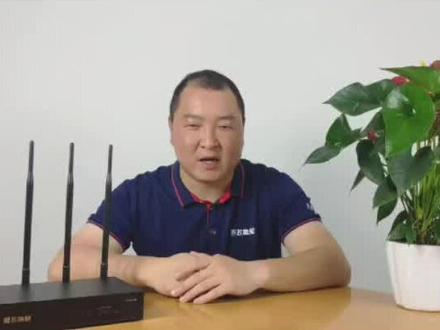 01:04查看AI文稿AI文稿
夏天要到了,别忘了路由器在经历高温考验,毕竟路由器一般都是七层二十四小时开机,如果再加上散热不好,就会直接影响我们的上网体验。那么如何才能让路由器更好的散热呢? 首先,最好把路由器摆放在通风良好的地方,如果实在找不到这样的地方,可以把路由器固定在墙面上。有些路由器底部有预留螺丝孔,可以 固定在墙上,在墙上可以减少积灰,提高散热效果。然后,千万不要将路由器摆放在阳光直射的地方,这样很容易导致路由器的温度上升,导致路由器罢工, 即便有空调无线路由器也受不了强烈阳光的直射。其次,我们可以拆开路由器的外壳,对路由器加装散热片或散热风扇,这个方法适合动手能力强的朋友,不过不建议将路由器的外壳取下进行散热,一是更容易沾染灰尘,二是如果触碰到带有静电的, 则会导致路由器短路哦。最后,我们可以适当的让路由器休息一下,不让其二十四小时全天候工作。当然,我们除了了解一些为路由器降温的小技巧之外,选择一款耐高温上的好的无线路由器也是一个好方法哦。
41飞鱼星科技


