bin 文件安装 openwrt

粉丝8623获赞1.8万
相关视频
 07:11查看AI文稿AI文稿
大家好,这一期我们讲一下这个 open wrt 安装插件啊,安装插件的格式呢?是这个 ipk 啊,有很多这个朋友私信问我啊,就是这个 这个小米路由器上这个刷完这个 oppo wrt 找不到插件啊,这,这是一个问题,还有一个问题呢,是找到了插件,但是不会啊,这又是一个问题,我先回答一下这个怎么找, 怎么找的话。嗯,首先说一下这个小米路由器四 c 呢,那就就像这些小米路由器系列的这些插件并不多啊,想要找的话确实很困难, 所以说呢,你可以就是先去别的论坛下载一个别的就是呃相近 的插件,然后我们可以尝试着往这个小米路由器上安装,如果不行的话,你可以试,就是如果你这个通过正常安装不了的话,我一会会讲一个呃,其他方法。 好,大家看一下这个接下来的操作步骤啊,由于我这个小米路由器我手上已经没有这个小米路由器了,所以呢,我这一期的视频是以那个往期的视频的截图来进行讲解 啊,需要输入代码的时候我会就是展示出来。好,咱们现在开始。这第一种方法呢,是最基本的一种方法,也就是呃,你不用操作代码, 你直接去个安装即可。首先呢你需要打开这个 open wrt 这个系统啊,登录账号还有密码,登录之后呢,你会发现,哎,点这个系统,点这个系统,然后点击文件传输, 点击文件传输呢,他会出来这样一个界面,这样一个界面呢,你选择你需要上传的文件, 然后点击上传啊,然后再等一会,等一会呢,他下面会出来你刚才上传的这个 插件,然后这边有个移除,这边有个安装啊,你点击这个安装即可啊,安装之后呢,你需要等一会,如果这个方法不行,或者是你上面没有这个, 没有这个,这个文件传输的话啊,请看我这个。接下来的一种方法就是你需要在你的电脑上和之前刷路由器一样打开这个 vscp 这个软件, 打开之后呢,这个文件协议选择 scp, 然后主机民啊,就是一九二点一六八点一点一,用户,用户名就是 rot r o o t 密码,也就是 open w r t, 一般是 password, 你可以直接试,哎,你可以试一下,如果不对的话,你可以上网查一下,他有好几种默认密码,就是每个固件,每个固件就是每个做路由器的固件,他这个密码都有可能不一样, 你可以具具体查一下,要不就是没密码,要不就是 possor, 你可以具体看,然后打开这个 vicp 呢,你需要,你需要进到这个目录,呃,你需要进到这个目录里,进到目录是这样, 然后双击这两个点,双击这两个点之后呢,再进入这个 tmp 目录,进入 tmp 目录,然后再双击这个 tmp 目录, 然后把你下载好的插件上传到这个 tmp 目录下。怎么上传呢?你就是先把你这个准备上传的你放到桌面上,然后从桌 桌面拖动到这个天地目录下啊,注意啊,千万不要拖,拖到这些文件夹里,你就是尽量的往下拖,拖到这这这这些位置啊。拖好之后呢,你需要打开这个, 你需要打开这个 potty 啊,也是之前很熟悉的一款工具。打开 potty 呢,咱们这里就需要输入代码了。嗯,我新建一个, 我新建一个这个文档演示一下。那上次用用这个,用这个吧, 怎么做呢?首先呢,我们需要去跳转到这个 tmp 目录下,怎么跳转? cd 空格杠, tmp, 你先这样,然后回车,然后你再输入两个,一个命令就是 ls, 你看一下, 对,你输入 ls 之后呢,他会出现一个列表,你找一下你刚才上传的这个文件是否是在里面,如果在的话,你再往下进行,如果不在,你去回到这个 vsap 这个目录下,你继续上传啊,也可能是你没上上传上去。 然后呢,你找到这个固件之后呢,你现在需要做的就是安装。怎么安装呢?输入 opk g i n s t a l l, 注意啊,中间有个空格,然后后面这个是 你上传上传时候他这个文件名,就比如说 luci 杠 app 杠,嗯,这这里我就随便编了 abcd。 你如果就是呃他没有重名的文件,你直接按电脑上这个 table 键,他会自动补全,按一下 table, 他会自动补全点 ipk, 然后单机回车即可安装。如果这一条面料不行的话,如果这一条面料不行的话,我们将它复制一下, 我们可以考虑这个用这个杠杠 fo r c 一,还有这这里没有空格杠。第一, p e n d s。 这是一般是一条强制安装命令,就是说他这个,嗯, 能适配的尽量给你安安上去。你可以,你可以自己动手试一下,这一条命令一般是会成功,如果这一条命令不成功的话,说明你需要换一个插件 啊,大体这个安装方法就是这样啊,感谢大家的观看。
152涛的空间 10:51
10:51 01:00查看AI文稿AI文稿
那我这台路由器已经刷好了。 bread 关机状态下,长按护卫键并插上电源,等待所有指示灯常亮,松开护卫键即可进入。呃,在这里打开固件更新,选择下载好的 open w r t 固件,点击上传,等待完成就可以了。 首次进入 open w r t, 并设置密码,浏览器地址栏输入一九二点一六八点一点一就可以进入 open w r t 这里,我们点击直接进入, 现在我们设置密码,点击 system 进入 administrator, 这里就可以设置你自己的密码, 点击这里退出登录,然后输入刚才设置的密码, ok, 就可以了。
227科技老柴 02:11查看AI文稿AI文稿
软路由拥有极多的插件服务,深受广大用户的喜欢。目前软路由主要有 openwrt 系统, openwrt 是个开源系统, 有好多大神会自定义插件制作固件包,其中比较好用全面的就是 s toos 系统设置有向导插件有商店兼顾清纳斯使用,比较适合新手使用。这期视频教大家如何下载 并制作一个软路由启动优盘。我们做软路由的硬件平台选用叉八六电脑平台,所以就要选择相应的固件版本。打开浏览器,百度搜索 s toos 第一个网页就是点击固件下载,选择插 八八六六四 efi 文件夹,找到最新一版固定下载,下载需要等一会, 下载完成后,我们就得到了一个 g z 的压缩包文件,用 win r n r 解压这个包, 我们就得到了镜像 mg 文件,这个就是要切入优盘的文件了,现在给电脑插入一个四 g 以上的 u 盘,电脑桌面打开我们常用的洗盘软件 rufus, 设备里选择识别的 u 盘, 这里选择压缩锅,找到我们的 i m g 镜像文件,点击开始就行了, 等一段时间之后就制作完成,点击关闭,我们安全退出 u 盘。 现在这个优盘就是由软路由系统启动的优盘插在任何电脑上,启动这个优盘,电脑将变成一个软路由系统。 这期视频就到这里,我是大 k, 如果这个视频对你有包重,请一键三连对我是最大的支持,如果有什么不明白可以留言或者私信我,下期见。
635大K漫聊 03:44查看AI文稿AI文稿
大家好,我是星星,这个是我花六十元买的一个电视盒子,上期视频我们已经成功把它刷成一个复古的游戏机,今天继续解锁新的玩法,我们把它刷成 open wt 系统,作为朋友使用。 首先就是做一个启动的 u 盘,刷 open 大 pit 对容量的要求不高,八 g 以上的 u 盘就足够了。下载固件可以通过 get hobby 这个网址下载, 找到 open wat 类的 s 九零五 l 三 a 这个。这个固件下载完成之后,我们通过 hr 这个软件把镜像文件写入优盘,选好固件和盘符,点击 flag 就行了,这里大概需要等几分钟的时间。 写入完成之后,优盘的部队盘符在文字组环境下 是可以打开编辑的。找到这个 uenvtxt 这个文件,将这里的 fdt 后面的文件改为 cm 三幺幺的,修改完成之后,我们保存退出,这样 oppopnwp 的启动优盘就制作好了。 这时候把 u 盘插在电视壳的 usb 接口上,我们启动后系统并不会直接进入 opponwyt, 进入的还是原来的安卓系统。这里需要一点技巧,先需插优盘,就是不要完全插入 usb 接口。打开盒子的开机键后,马上插入写好的 u 盘,这时候屏幕会黑一下,然后开始跑代码, 进入这个跑代码的界面,才能证明是从优盘的系统启动的。 接下来我们修改一些基础的设置,因为 cm 三幺幺这个膜拜盒只有一个网口, 我们先用一台电脑通过网线和电视团直连这个部件,默认的 ipd 指示一九二点幺六八点一点一,用户名是入此密码 password。 先看一下系统的显示状态,这里型号显示 cmcleavst 处理器的信息,也能够正确识别。 四盒一点八 g 四十七点三度。固件的版本是十月三十号的网络接口,这里可以看到只有一个一百兆的网口,这个电视盒感觉配置还不错,比较遗憾的就是这里只给了一个百兆的网口,如果是一个千兆的网口,那么在性价比方面真的是超过 n 一了。 为了正常的使用,我们需要把这个电视盆的 ip 地址修改一下,改成和主流一个网段就行。比如我这里改成一九二点幺六八点一点三零。 因为我们的系统在 u 盘上,如果想写入电视盒本身的 ammc 中,需要从系统精神饱和这里选择安装在这个支持的列表里边,选择我们的 cmcn 幺 ea 这个型号, 点击安装的循环。这一步需要谨慎的操作,因为一旦写入 emmc 之后,会覆盖到原有的安卓系统,再重新刷回安卓九系统,就需要通过线刷了。我这里是不打算把这个系统写入 emmc。 我也对这款盒子进行了 coma 考分测试,分数是两万五千分,给大家一个参考, n 一的考分是一万六千分左右, 超出了 n 一将近一半的分数,所以说这个 s 九零五 l 三 a 的 soca 表现还是可以的,但可惜的还是网口是百兆网口,作为旁流,他发挥不出这个 soc 的性能,白瞎了 这个网口,注定他不适合长期作为一款朋友来使用,这也是我没有写入 emmp 的原因,如果非要用电视盒来做朋友,其实也有很多的代替品,所以一句话总结是,能用但不好用。关于 cm 三幺幺一的电视盒的玩法,已经出了三期视频了, 后续还有一些想法,我会把这个系列做成一个合集,希望能够帮到大家。欢迎点赞收藏,一键三连,我们下期视频再见!
411星夜星在线 25:24查看AI文稿AI文稿
好,现在呢,我们来开始安装 open wt, 那由于 open wt 它本身镜像的一个格式问题,我们需要先转换一下使用这个工具啊,来进行转换, 点击 next, 然后呢这里选择固件啊,那这个固件呢,就选择你准备好的这个 open wt 固件,选择,然后打开,然后选择 next, 那这里呢选择这一步啊,选择第三个 esx, 然后点击 next, 继续选择 next。 好,现在他就转换成功了,非常的快,然后我们点击非内饰,那大家看一下,现在呢,我们这个文件夹里面就多了两个 vmdk 的两个格式的文件,那这两个格式的文件实际上是一个啊,就是他们两个加起来 还等于一个完整的 open wt, 一会呢我们会用到。好,现在呢,我们来打开这个 esxi, 我们来进去登录啊, 好,现在呢,我们来点击虚拟机,然后呢点击创建注册虚拟机,这里呢点击下一页,然后呢命名为 open wt 啊, 然后呢这里呢我们来选择操作系统,来选择 linux 这个系统版本的话,我们就选择这个 三点 x 啊,选择这个,然后呢我们点击下一页,继续下下一页啊。 ok, 这里呢我们就来进行 正常的配置,然后 cpu 的话默认一个 cpu 就可以,内存的话,我们可以给他分配个两 g 的内存,然后硬盘的话可以给他删掉,这个 usb 控制器的话可以删掉,因为没有, 然后 cd 驱动器可以删掉。 ok, 那这个配置就可以了,因为我们是把 open wt 在虚拟机里面作为旁路油,这样就可以了。如果说你在呃 虚拟机里面把 open wt 当做主路游的话,那这里的话你还要添加这个网卡啊,你到时候如果说作为主路游的话就自行添加,我们这里呢是当旁路游的话就不用去添加了, 然后呢还有一项就是要点击虚拟机选项,点击这个引导管理,确认这里是 boss 的话就没有问题了,我们点击下一页, ok, 点击完成。好,这个时候呢大家看一下,已经出现了 open wt 了,那我们点击 open wt, 然后呢再点击这里的操作,然后呢点击编辑设置, 然后呢大家看这里我们来点击添加硬盘,选择现有硬盘, 这里呢大家看一下,已经有一个 open 大编 t 的文件夹了,我们点击以后看文件夹里面没有内容,这个时候呢我们要上载 之前我们啊转换好的这个欧盟大标 t 固件,也就是这两个 vmdk 的文件,这两个文件呢必须依次的话进行上传,那我们先来上传这第一个啊,来上传。 好,大家看一下,这里呢就开始上传了,必须两个都要上传才能可以成功啊,我们稍等一下。 好,第一个上传完成了,这里还是空白的,我们再点击上载,把第二个 vmdk 的文件给他上传上去。 好,大家看一下,现在呢这里就出现了这个 open wt 固件的这个文件,然后呢我们点击这里,然后选择,然后呢我们点击保存,这样就可以了,然后呢我们来打开电源啊, ok, 这个时候呢 open wrt 就正在启动了,大家看一下,然后呢我们来点击控制台,打开浏览器控制啊, 这个时候呢我们鼠标在黑色区域点一下,然后呢按回车键,大家看一下 open wt 呢就已经啊启动成功了,但是呢 我们安装的这个 open 大标 t, 它本身的这个网关地址和我们之前设置的网段是不在一个网段的,所以呢还需要我们手动的来进行更改,那这里呢我们需要输入一段命令啊, vi 空格, etc, 斜杠, con f, ig 斜杠, navorknetwolk, 输入这一段啊命令以后呢我们来敲回车键, 然后呢大家看一下啊,我用键盘上面的下还有左右键来进行控制这个光标,把它啊挪到这个幺九二点幺六八点五点一这里,这个 地址呢是这个 open 大标 t 作者他默认的这个地址,但是呢我们呢需要改一下,那首先呢我们把光标放到这个 点啊这里,然后我们在键盘上按挨键,好,这个挨键按了以后就进行这个输入模式,然后呢我们来删除,大家看一下把五删掉了,把五删掉以后呢我们来把这里改成三十一,然后呢 因为三十一点一是我们爱快的这个网关地址,然后三十一点三呢是我们这个 esxi 的这个网关地址,所以呢这里呢我们把 open wt 的这个地址就改成这个二,我们把光标放到这个 右边的这个引号下面,然后按删除,把一删了,我们把这里就改成二,大家看一下,这样我们这个幺九二点幺六八点三十一点二,就是我们现在 open wt 的网关地址了,然后呢我们按 esc 键,好,我把这个窗口放 大给大家操作看一下,我们在键盘式英文模式下面输入冒号 wq, 然后回车, ok, 现在就可以了,然后我们就改成功了,改成功了以后呢,我们来输入 rvboot 啊,这个 reboot 来重启一下 open wt。 好,现在呢,我把窗口缩小。好,稍等一下,这个 open wt 会重启。 好,同样的,我们鼠标在黑色区域点一下,按回车键,大家看一下,现在呢, open wt 就已经重启成功了,那我们可以关掉这个控制台了,关掉了以后呢,我们现在呢是要给 open wt 来设置一下自动启动啊,我们点击 管理,然后呢点击自动启动。好,这里呢来点击 open wt。 那因为之前呢,我们已经设置过自动启动了,大家看一下啊,设置好了,所以呢,我们只需要点击启用就可以, 那点击启用以后呢,我们点击主机,然后呢再重新引导一次,点击重新引导。好,现在呢,我们就等待重新引导。那引导完了以后呢,我们就可以进 ophonewt 的这个后台。 好,重新引导成功以后呢,我们来登录啊,登录进去给大家演示一下。 好,登录进来以后呢,我们点击虚拟机啊,大家看一下,艾快 open 那边 t 都是正常运行的, 那现在呢,我们来设置一下 open 大边 t 的这个旁路游,我们在这里呢输入幺九二点幺六八点三十一点二,这个是 open 大边 t 的这个网关地址。那我们安装的这个 open 大边 t 呢,他本身默认没有密码,所以我直接点击登录, 登录进来以后呢,你也可以在这里呢手动进行设置这个登录密码,因为我现在是给大家分享如何做一旁陆游的设置啊,这些多余的我们就不再说了,我们直接点击这个网络点击接口, 那这个 open wt 作为旁路用呢,也非常容易啊,非常简单。在烂口这里我们点击修改,点击修改,然后呢这个 ipvc 地址大家这个就不用变了, 子网眼码呢,不用变,默认,然后 ipv 四网关这里呢就填写我们主路由的网关,那主路由呢就是我们的艾块,我们的艾块呢 是幺九二点幺六八点三十一点一,我们呢就在这里填幺九二点幺六八点三十一点一, 这个就是指向了我们主漏油的网关,然后 ipv 四广播呢,我们可以不用管,那 dns 服务器呢,你可以按照自己的喜好来填啊,一般填啊,随便填幺幺四就可以,你也可以添加一个备用的,比如说八点八点八。好, 那填好了以后呢,下面这里我们可以把这个接口给它忽略掉,然后点击保存应用。 那到这里的话,我们第一种盘漏油的模式就设置好了,那这种模式呢使用起来呢也比较简单,就是你的设备接入了以后,如果说你没有指定到这个幺九二点幺六八点三十一点二的话,那你的这个 网络呢?还是主路由接管的啊,也就是爱快主路由接管的,那如果说你把你的网关地址指定到幺九二点幺六八点三十一点二的话,这样你这个设备上面的网络才会通过 open wt 作为旁路由来接管。我想大家如果说玩过 n 一的话都知道, 那还有一种方式,就是你想让这个 open wt 来接管你所有的这个设备的网络,那也非常的简单,就是我们可以在艾块里面进行设置啊,给大家大概说一下, 那进来以后呢,我们直接点击这个网络的设置,然后点击这个 dhcp 设置,然后点击 dhcp 服务端,这里呢点击编辑啊,然后呢大家看一下默认网关呢,就是啊爱快的主路由的网 网关,那我们把这里呢改成二,改成二,这个就是 open wt 的网关了,好,点击保存,这样的话你所有的设备都会被 open wt 的旁路由来接管 好下来呢,我们来安装纳斯,纳斯的安装和 open wt 挺像的,首先呢大家看一下,这里我已经准备好了文件, 这个文件呢是纳斯的镜像文件,然后这个是他的一个引导文件,那同样的他也需要转换格式,我们可以用到这个工具啊,点击这个工具打开,然后下一步,这里选择这个引导文件啊,这个 好,点击打开,打开以后呢下一步,然后这里选择 esx 的这个格式下一步,然后一直下一步完成, 完成以后呢大家看一下这里多了两个 vmdk 结尾的这个文件,那实际上他们两个呢就等于他这一个,我们下来呢要用到这两个文件,如果说你转换出来的文件,比如说这个他没有这个点 vmdk 的话,你可以通过重命名的方式给他加上就可以了。 好,下来开始安装啊,非常简单,首先呢我们点击创建注册虚拟机,然后下一步给他取个名字啊,好,那在系统这里我们选择 linux, 然后系统版本我们拉下来,可以选择这个 好,选择这个就可以,然后我们选择下一步,继续下一步。好,到这里的话, cpu 的话,我们可以给他 给个两个 cpu 啊,那因为我自己本身物理机的这个配置有限,所以给的比较少,如果说你的配置比较高的话,你可以给多一点内存的话,我也给他两 gb 的内存硬盘给他删掉啊,这个控制器删掉, 然后网络试配器,大家点击这里把下面的这个类型给他选择成这个好, 然后这个 cd 驱动器可以删掉。 ok, 这样就可以了,如果说你的配置比较高的话,你可以多给一点。好,我们点击下一步完成, 完成以后大家看一下这里多了纳斯,我们点击纳斯,然后操作,然后编辑设置,然后呢在这里我们给大家添加一个硬盘啊, 首先呢选择现有硬盘,那这里呢选择纳斯,那大家看一下里面是没有东西的,我们现在就要把刚才转换的文件上传上来。 ok, 那这两个文件呢需要依次上传,我们先上传这个好,再上传另一个。 ok, 那现在大家看一下这里呢已经有了这个文件了,我们等他上传完,然后来选择他,然后点击选择 好,那因为这个呢它是一个引导盘啊,大家可以看一下这个是是一个引导盘,所以呢我们现在还需要再添加一块硬盘,那新添加的这个硬盘是用来啊,作为存储的,我们点击添加硬盘,然后点击新标准硬盘,这个时候呢大家看一下,他默认 的话是给了十六 gb, 然后呢这里大家可以看到我当前的这个物理硬盘还剩于九十五点八七 gb, 那大家根据自己的情况啊,不要给完,根据自己的情况来给,比如说我现在给纳斯可以分配六十 gb 的一个容量, 然后下来到磁盘模式这里,我们给它选择成独立持久,这样就可以了,然后呢我们现在就可以点击保存。 ok, 点击保存了以后,我们现在呢就可以打开电源来运行了。 好,我们可以点击这里啊,那现在的话,我们就稍等个几分钟,等待那死的一个启动了。好,那等了几分钟,现在那死应该是已经启动了,那我们如 如何找到他的 ip 呢?首先呢,我们找到自己的主路由,那我之前设置的主路由是用的爱快,如果说你是用的 oppo w t 也是一样的,他都会给纳斯分配这个 ip 地址的。那如果说是爱快的话,我们可以点击这个现在已连接的设备,大家看一下, 这里呢已经有一个备注为 disc station 的一个备注,那这个应该就是纳斯所分配的 ip 地址了,我们呢可以复制这个 ip 啊,然后给他粘贴到浏览器里面。好,回车。 好,大家现在看到的应该就没问题了,我们已经进入到啊这个纳斯的安装界面了。 好,那到这一步以后呢,我们点击设置,然后呢这里点击浏览啊,选择纳斯的镜像 就是这个,然后我们点击打开,然后呢点击立即安装好,这里的话,我们直接给他选上勾啊,然后点击确定, 那这个时候呢,我们就等待 nice 的安装了,这里呢说大概十分钟,我们稍等一下。 好,那到这个界面的话,就自行的创建一下你的用户名和密码,我这里就随便创建一下, 如果出现这个界面的话,我们选择跳过就可以了,好,点击前往,好,点击了解,然后点击这里, 好,现在到这个界面的话,大家看一下我们的纳斯就已经安装成功了,安装成功以后呢,现在呢我们简单的设置一下啊,首先呢来点击这里主菜单,然后呢大家看一下这里呢有一个存储空间管理员啊,点击这里, 好,然后呢我们点击存储空间,然后点击新增, 然后下一步,下一步,那这里呢大家可以看到啊,这个是我们的一个引导盘,这个就不用管他,然后这个是我刚才分配的一个六十 g b 的硬盘,现在呢我们给他打上勾,然后点击下一步, 然后确定,然后下一步应用,然后呢我们打开控制面板, 选择共享文件夹,这里选择新增名称呢,随便自己取一个啊,然后锁在位置的话,就是我们刚才的分配的这个存储空间,然后选择,然后下一步,下一步,下一步应用 到这里呢,我们要给这个 admian 这个用户给他设置成可读写,然后呢选择确定, ok, 这样的话存储空间就设置好了,然后呢我们把它关掉,我们来打开这个 fail station 这个文件。 好,大家现在看到的我们创建的这个空间就已经存在了,我们呢可以在这里进行上传啊,比如说新建一个文件夹,好,确定,大家看一下,我们就可以随便的来给他上传了,那当然了 你也可以在你的电脑里面进行访问,然后这里呢输入反斜杠幺九二点幺六,八点三,十一点六,这个就是你的纳斯的 ip 地址,然后回车 大家看一下,那正常的话,如果说你是第一次进来的话,是要登录的,就是你刚才设置的 nice 的用户名还有密码。好,我已经登录过了,然后直接点进来,大家看一下,有我刚才创建的这个文件夹,那我也可以在这里呢,再啊创建一个文件夹。 好,大家可以看一下啊,我们这刷新一下。好,这里就有了,然后呢我们可以测试一下啊,我这里呢有两个视频啊,给他拖进去, 很快就拖进去了,然后呢我们还可以在手机上面或者说其他移动设备上来使用, 那现在呢,我可以在手机上面下载一个 dsf 的 app, 这个 app 呢是官方出的,我们直接打开,那登录的时候同样也是填写你那斯 ip 地址,还有你之前设置好的用户名还有密码,跟我现在手机界面上的是一致的,我们点击登录。 好,现在呢就登录进来了,大家看一下啊,这些文件呢,就是我们刚才上传的,然后呢这一些视频呢也可以播放的,但是呢一般比如说你用这个播放的时候,你在这个设置里面把这个这个通过 http 播放川流媒体给他打开, 然后呢这样我们就可以啊访问那次里面的文件了,我随便打开一个。 好,大家看一下,小姐姐是可以播放的,还可以快进啊, 都是没问题的,大家看一下再播放一个试试, ok, 至于网内啊,非常舒服,非常好用,小姐姐可以随便的快进。好,那这个就不给大家演示了,用起来还是可以的。 好了,那最后呢,我们在虚拟机里面给纳斯设置一下自动启动点击管理,然后呢系统自动启动,因为之前已经设置好的,所以呢我们点击纳斯,然后点击启用,这样就 ok 了。然后呢我们最后再重新引导一下, 好就 ok 了。
233小胡爱折腾 04:59查看AI文稿AI文稿
登录软弱油,在服务菜单这里应该会有一个阿里 ddns, 这个服务打开以后是这个样子的一个界面,如果你们没有的话,我接下来讲一下如何安装。我先把这个卸载掉系统菜单软件包过滤器,这里搜索阿里 a l i, 以安装的软件包搜到一个,直接点击移除, 再来到服务材料,已经看不到刚才的阿里 ddns 服务了,接下来重新安装一次,搜索阿里 ddnsipk, 多打开几个,看一下哪个是可以用的, 好找到一个。他这里提供了一个百度网盘下载, 下载只有四 k b, 很快就下载完成。我们有两个办法,把这个插件安装到,然后要里面去。如果你自己一个网站的话,把这个插件传到自己的网站上,这个文件的下载链接粘贴到这里就可以安装了。但是很多人没有网站,那咱们 就使用第二个方法,系统菜单里面有个文件传输,点开选择文件,为了好记,我把这个文件名改成了一点 apk 数字一这样子上传。上传成功之后,我们把这个路径复制下来,再次点击软件包, 把刚才复制的路径粘贴到这里,确定安装成功了,这边什么错误就不用管它了。我们点开服务菜单,发现还是看不到这个插件,对吧?是因为我们需要刷新一下这个页面,随便点击一个菜单,再次点开服务,就能够看到阿里的 dns 服务了。 安装好之后,我们需要准备两样东西,一个是 xsk, 另外一个是域名。域名可以去免费注册,也可以去付费购买,我是推荐付费购买,注册免费域名的话非常麻烦,我第一次注册都失败了,然后我自己都放弃了,所以我更推荐自己去购买一个域名,一年只要便宜的只要几块钱。这个是个域名交易市场的一个行情网站,可以看到很多域名的这个种类,还有行 价格。这是一些二手渔民,你可以注册购买一些新的渔民,我随便点开一个品种,注册渔民的话,一般可以在一明网、爱明网还有阿里云去注册。 但是在国内注册域名的话,必须去实名认证,比较麻烦,需要提供身份证啊什么的,所以你可以去国外注册,比如说这个勾带地,他是全球最大的域名服务商,在这里注册域名之后是马上可以使用的。这里我随便拿一个我自己以前注册过的域名做演示,二零的账号我以前也注册过,所以我直接登录,登录以后点击控制台,找到控制台之后搜索解析, 找到云姐系 dns, 点击它添加域名,这里用这个域名做演示,不需要填写三 w, 直接确定。 清理好之后,我们点击域名进入管理界面,这里提示说未查询到域名, dns 服务器信息,展开,他要求我们把域名的 dns 服务器改为他的,我们把它复制下来,来到自己的域名管理后台, 选择第三方的 dns, 这边的界面可能不一样,但是方法都是一样的。在 dns 管理里面一般会有这个修改 dns 服务器的选项,这里填入二零零的 dns 服务器,一个是 ns 一,一个 ns 二, 确定修改,这里说最长会要三天时间才能完全生效,最快五分钟,实际上也可能一秒钟生效了,如何确定是否生效呢?我们搜索这个关键词,随便打开一个网站都可以查询到域名的信息, 还没有生效,要等待。阿里云这里检测到已经生效了,他检测到生效就可以用了, 这里就什么都不用管了。玉米已经成功托管到阿里云了。接下来在阿里云的后台的任意一个界面,鼠标已到页面右上角的头像上,这里出现个 skis, 点击这个老的 k, 我可以使用的。那么做演示的话,我新建一个 k, 待会删掉。创建成功。 id 和 key secret 分别复制下来粘贴到这里。主域名是我们刚填写的 avba 点 cc 子域名的话,随便你填写一个二级域名,左眼是我这边填写一个 d, 这边没有要求的,随便填都可以检查时间,这里填最短的,虽然他不支持最短的,最短是十分钟,不过我们填一分钟也没关系。外网接口还没有选择,我们这里如何选择呢?在网络测算下,点击接口可以看到三个接口,烂口,万口,还有一个万六。 我这里端口比较少嘛,有些人的端口可能比较多,我们需要看的是这个公网 ip 在哪个端口上面可以看到公网 ip 在这个万口上, 那我们就选择这个万口,如果你多拨的话,对吧?如果你的宽带多拨了,然后可能有三个四个官网 ip, 你可以任意选择其中任意一个都可以。好了,这一切都配置好之后,点击启用,再点击保存 好了,到这里就算完成了。我们再次来到阿里云的这个域名解析控制面板,我们刷新一下这页面看到吗?这里 自动添加了一个域名解析,主机记录是 d, 就是我们刚才填写的 d, 类型是 a。 记录 ip 地址就是我们软鹿油厂的 ip 地址, 他会十分钟自动更新一次,虽然比较长吧,以前有那种免费的支持一分钟的,但是他现在收费了,所以就不推荐了,只能使用这个阿里云的。现在 大多数免费的 ddns 都是十分钟的,最短还有五分钟的,但是一分钟的好像很少见了,这十分钟什么意思呢?就是说当你这个 ip 地址变化之后,他十分钟之后他才会修改这个记录值,所以至少有十分钟这个 ip 地址可能是错误的。我这里看起来很顺利啊,其实很多人可能会遇到很多问题,在我刚才的操作过程当中,我从来没有访问过这个域名,所以我是没有缓存的,但是很多人他可能会出于好奇,把这个域名打开访问一下,或者什么原因。 如果检测这个域名解析是否生效呢?虽然在阿里云上能够看到,我们在本地电脑上按一下这个菜单键,在这个界面里面输入 cmd, 回车聘一下这个域名,地点 avva, 点 cc, 我们看到这个 ip 地址成功解析出来了。
244中文域名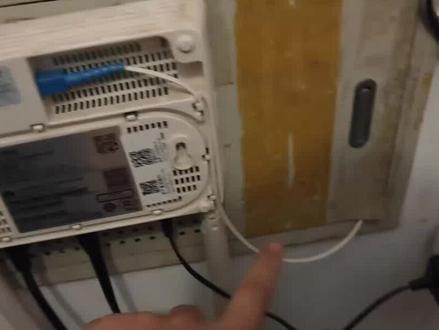 06:10查看AI文稿AI文稿
首先介绍一下硬件设备光纤入户,然后光猫的烂口连接群灰, 然后群灰的另一个网口呢?连接到一台路由器的万口。接下来就是 open w i t 系统安装,首先需要到 open w i t 的官网下载系统进项,依次点击 download stab release builds, 选择最新的版本 targets, 选择叉八六六十四位 镜像这里呢选择第一个链接即可。 好,等待下载完成,先把它给解压出来, 然后打开群会后台,进入虚拟机控制台, 首先在印象词盘印象新增 从计算机,然后选择刚才的系统镜像文件,点击下一步,选择存储位置继续 上传,完成后在虚拟机里导入虚拟机, 点击这个小箭头导入,从硬盘印象导入,然后选择存储位置,这里起个名字,随便起就可以,其他的选项保持默认 下一步。然后硬盘这里要选择刚才创建的虚拟磁盘大小,要选择默认 网络这里,因为 open w i t 默认的网卡是烂口,所以我们需要把烂口的网络放在前面, 好默认下一步,下一步完成。如果说虚拟机没 都可以用的网络,需要到网络这里来创建,这里的两个网口对应的是机器上面的两个网口。 chind 导入完成,直接开机 进入中端控制台,需要先配置一下烂口的 ip 地址, 默认的 ip 地址是幺九二点幺六八点一点一,和我家的网络有冲突,修改一下 好,现在已经改成三点一了。然后保存重启机器, 查看 ip 地址已经生效。 接下来我们连上 open w i t 下面的路由器, 连上以后呢,先试一下能不能上网,如果配置没有问题的话,是可以直接上网, 再测试一下,关闭 open w i t, 大家发现现在直接网络就已经断开了, 外网也访问不了,群辉也访问不了了,这只是个测试,你可以不操作这一步。然后我们只能连回光猫, 连上光猫的 wifi 呢?这个就已经可以打开了。同样我们要做一个操作,把它设置为开机,自启动 设置完成后开机。接下来我们进入 open w i t 后台进行一些基础配置,还是连上 open w i t 的网络, 然后打开它的 lanco ip 地址,已经可以进入后台了。 先安装中文语言包,点击 update list, 刷新软件包列表 好,然后在搜索框里输入 i 十八 n 杠 best 杠 z h, 选择简体中文的语言包,点击安装, 安装完成,刷新页面即可看到效果。到此为止, open wrt 已经安装完成。非常感谢你能看到这里,如果本视频对你有帮助的话,请给我一键三连。
183把布丢 19:23查看AI文稿AI文稿
之前好多人找我要这个软漏油的设置视频,今天刚好有一位粉丝买了这个 g 四幺二五的软漏油,刚好接着机这个机会 给大家录制一下这个设置过程。这是刚刚拿到手的, 我来帮他安装一个 i 快和 open w 二体,现在拆箱, 因为这个我设置好了之后还要再给他寄走的,所以这个包装盒要尽量 保护的好一点,不能暴力的。 来看一下它,这个里面是带有这个 open w r t 系统的,这个包装还是很扎实的, 这个是电源识别器,这个具体的参数我就不介绍了,太多视频都介绍了。动了一根网线, 这是两袋螺丝, 这个做工还真的是很不错,我们也没有什么硬件要往里面加装,所以 接通电连鼠标连显示器,还要准备一个 u 盘, u 盘里面要挂一个启动启动系统和一个 pe 系统,这个二点五寸硬盘加上一曲线,我就把它当做 u 盘用, 这个里面装了一个启动系统,加上那个爱快的安装程序,还有一个 pe 系统。第一步打开下载好的工具包,然后运行里面的这个 u 盘,写入工具, 把这个 icoi 的 iso 的镜像文件写入到 u 盘里面,同时再把这个 n p e 的这个系统也复制到 u 盘里面,然后弹出 u 盘插在 软漏油上面,现在把这个软漏油接上显示器,然后把这个 eth 零的网线头也记得接一下,这个网线口可以直接插在这个电脑的网口上面,用一条网线连接就可以了。然后 插上 u 盘,插上刚刚制作好的启动盘,开始设置启动项,然后进入这个刚刚复制进去的那个 pe 系统, 进入系统之后,打开 d g 分区工具,然后将有路由的硬盘用鼠标右键点击删除所有分区显示,然后点击保存修改 好了,这样 硬盘就设置完了,然后关掉,点击左下角的开始菜单,点击重新启动,再次进入到这个 u 盘的启动菜单里面。嗯,选择第一项 ipad 安装程序,然后他就会自动开始打开安装程序, 开始跳代码,稍微等一下就有一个选择安装的提示,点击 y, 然后将爱快安装到第一个磁盘,也就是原路由里面自带的那个硬盘。刚刚我们删除分区的那个硬盘, 我这里是一号,所以我就输入一,然后输入 y 小回车 好了,这样等着就可以了,他就会自动完成安装,之后就可以把 u 盘拔掉,然后重新启动,他就会自动进入 ik 系统。 好,这个时候我们要开始设置一下这个 ipad 这个端口,我们输入一,然后将 one 口设置为 eth 三 入入口令 s e t 空格 one 一空格 e t h 三,就是对应刚刚我们插网线的那个网口 e t h 三口。 好的,敲回车,嗯,变身上轿,按 q 输入 q 敲回车退出,返回上一页, 可以修改一下这个浪口的。呃,管理页面的地址,我们输入二瞧回车,然后输入零瞧回车。修改这个浪口地址,我们自己设置一个 啊,我这边设置幺九二点幺六八点三幺点幺啊,敲回车, ok, 好的,已经生效了,然后我们 on q 返回, 这样我们就可以看到我们的这个 web 管理地址已经改为一九二点一六八点三,一点一。到这里我们这个软路由的这个设置就已经完成了,现在我们 去到电脑上面,哎,通过这个外部管理界面来设置这个 ipad 系统,设置这个软滤油的端口, 由于我们刚刚设置好的这个软路由器头,他没有 dhcp 自动分配 ip 的功能,所以我们需要手动为电脑修改一下这个 ip 地址,才能连到软路由里面,进入到这个网络共享中心,然后点击这个网卡, 设置这个 ipv 四,设置为一九二点一六八点 三,一点五啊,只要不是三一点一,然后随便设置,跟着我操作,然后打开浏览器, 在地址栏输入一九二点一,六八点三,一点一啊,进入这个 ipad 登录界面,账号是 a d m i n, 密码是 a d m i n, 点击登录,第一次登录他会要求你修改一下密码,我们修改一下。进入系统之后, 现在可以看到这个就是爱快的这个工作界面,我们现在需要简单的设置一下,首先大家看到一下这个 eth 一和 eth 二还是空的, 我们先把它绑定一下,点击这个烂一,然后点击高级设置,然后拉下来把这个 eth 一和 eth 二打上勾, 然后点击这个保存,这样这样的话这个 eth 零一二这三个都可以作为烂口,现在我们的烂口就设置好了,然后我们再设置一下 dhcp, 点击网络设置,点击 dhcp 设置,点击 dhcp 服务端,点击添加这里我们输入一个一九二点一,六八点三,十一点八 到一九二点一,六八点三,一点二五四这个区间就是说以后你的设备接到这个软路由,他就会自动分配从八开始到二二五四结尾的这么一个区间,网关设置为一九二点一六八点 点三一点一, dns 是幺幺四点幺幺四点幺幺四点幺幺四,备选是八点八点八点八, ok, ok, 这里显示服务正常就是没有问题的了。 嗯,我们现在点一下这个系统概况, 这个软路由最基本的设置就 ok 了。现在我们来看一下他怎么上网,我们点击这个万一, 因为我们设置的是 e t h 三作为万口的,它的默认接入方式是 d h c p, 如果你是光猫拨号的话, 直接把光猫扯过来的那根线插在这个这个 e t h 三口的话,它就自动就连网了。 如果你的光猫是乔接的话,那就修改一下这个接入方式,就改成这个 pppoe 的输入你的宽带账号和密码, 然后点击保存就可以了。好的,到目前为止,如果你只想在你的软豆油里面安装这个爱快系统的话,那么到这里就结束了, 那有的小伙伴还想再安装一个航路油,也就是 open w r t 作为这个航路油,用爱快作为这个主路油来拨号的, 那么请把这个视频接着往下看,下面我会一步一步告诉大家怎么样来将这个 open wrt 安装在这个爱快的虚拟机里面。 这个安装呢,其实也很简单的,我们先点击这个系统设置,然后点开这个磁盘管理,然后点击这个磁盘分区,我们将这个磁盘 调整一下这个磁盘分区。如果我们只装这个装系统的话,就是爱快加 open w 二 t 的情况下,我们就只要再分出一个分区就可以了,分区数量为二, 然后他会自动分配好这个下面的空间,点击保存就可以了, 这时候他会提示我们这个系统重启,然后点击确定,然后等待系统重启完之后再新再重新登录进来,还是进入刚刚这个硬盘分区的地方, 点击这个系统设置磁盘管理,然后点击磁盘分区, 然后进来以后我们会看到刚刚分好的这个分区,点击这个新的分区,未挂在后面的这个设置, 我们将这个磁盘设置为普通存储磁盘这个挂载路径,呃,自己定义一个名字就好了,然后点击确定, ok, 好了,然后我们点击这个文件管理,这个就是我们分的这个第二个区,这个文件名字叫 op, 我们点开它,点开以后点击上传, 在这里上传我们那个 open w r t 的虚拟机的镜像文件的, 找到文件包里面的这个 open w r t 点 v m d k 的这个文件,然后点击确定,稍等一下,等这个文件上传完毕。 好,这个文件已经上传成功,现在我们 就要把这个死键挂在这个虚拟机里面来运行,点击左边这个高级应用,然后点击虚拟机,点击添加, 在这个里面,我们先选择这个安装磁盘,选择这个 op, 然后设置一个虚拟机的名称。 open w r g 啊,系统类型是 linux, 不用变啊, cpu 使用率是百分之百,不用变 cpu 这个核心数量,这个核心数量我们可以设置成二啊一也可以, 内存我们给他幺零二四吧,一个 g 的内存,下面网卡我们不用管他啊,我们只要添加这个磁盘,点击这个文件管理, 点击这个查看路径,然后点击复制啊,关掉这页, 然后点击添加 在这个磁盘类型这里我们选择引用磁盘, 把这个路径粘贴到这里就可以了。 ok, 保存好的,现在这个 open w r t 已经 挂载成功,而且后面已经显示的是开机的状态了哦。然后我们点击这个 vnc, 先对这个 open w 二 t 进行一个修改,修改一下他的这个管理页面的地址 啊,在这个页面敲回车,然后进入到这个 open w 二 t 的这个命令行里面,下面输入这行代码,进入到他的这个设置文件, 修改它的这个 ip 地址,将光标移动到这个对应的这个 ip 地址这里, 我们现在可以看到他现在这个设置的是一九二点一六八点五点一,和我们这个软路由的 ip 不匹配的,我们将光标移动到这个后面的这个逗号的这里,然后按键 盘上的 i 键,删除前面的这个 ip 数字,然后修改为一九二点一六八点三,一点二 啊,然后按 e、 s c 键,然后输入命令冒号 w q 要回车。好的,这样这个 ip 设置就已经改完了,下面我们重启一下,输入这个 reboot, 等待这个 open w r g 的重启,我们就可以连接它了。 好的,现在我们点开这个浏览器,输入刚刚设置的一九二点一六八点三, 一点二,进入这个 open w r t 的这个外部界面,用户名是 root, 密码是空的,没有密码直接点登录就进来了。 现在我们对这个 open wrt 进行简单的设置,让他作为一个旁路由点击这个网络,然后点击接口,我们只要留下 lan 那么一个端口,其他的都可以删掉啊,这样界面也整洁一些。 好的,点击 l a n 后面的这个修改,进入这个修改界面,将这 个 i p v 四的这个网关填写一下,一九二点一,六八点三,一点一。呃,然后这个 dns 服务器可以按照我这样写, 等下面的这个忽略此端口勾上,然后点击保存 new。 到到这为止,我们这两个路由系统都已经设置完毕了,这个 open w r t 的旁路由系统也设置完毕了, 在这个左边的服务里面有好多的插件啊,这个喜欢研究的小伙伴可以自己多加研究。 下面我们来 说一下这个路由器这个后面的这个接口的问题。由于我们刚刚设置了这个 eth 三为万口,所以我们光猫接出来的那个波线的那根网线要接在 th 三上面,我们其他的三个口就是烂口 啊,就是可以直接上网的,可以接一个路由器, 直接接在上面就可以了。好的,然后我们讲一下这个 open w r t 的防路油怎么样设置, 我们刚刚已经打开过了这个 dhcp 的 ip 分配的功能,所以我们回到电脑这边,如果要是连上这个软路由的话,我们还要关掉刚刚我们设置的那个 ip 地址, 在网络共享中心里面进入这个网络选项卡,修改这个 ip v 四改为自动获取就可以了, 要不然会有上不了网的这么个情况。现在我们进入这个软路由系统,就是 i 快系统,一九二点一,六八点三,一点一,登录进来之后, 点击左边的网络设置里面的 d h c p 设置,然后 d h c p 服务器,我们只要修改一条这个 d h c p 的这个网关就可, 可以就可以使用到这个 open w r t 的这个旁路由了啊,主路由的这个网关指向旁路由,点击保存就可以了。
1688小胡爱折腾 02:17查看AI文稿AI文稿
这是我朋友五十块钱淘的小主机,很多朋友让我讲一讲如何刷软路油,今天我们用两分钟的时间教大家如何刷软路油,看前记得点赞关注。 我们今天刷的是 sws, 你可以简单的理解为他是 open wrt 的简化版,并且做了更多的交互油画,而且刷机的过程更加的简单,不需要安装什么 pe, 并且可以使用 openwrt 的插件。我们到 sto 的首页点击固件下载,下载叉八六六十四位的版本,下载后的文件一定要进行解压缩, 解压锁以后我们会得到一个两个 g 左右的文件,再下载一个烧路软件,我用的是 iufus, 烧路软件非常的多,大家选择自己经常使用的就可以了。 下载完烧路软件,我们插上 u 盘,点击浏览,找到我们 img 尾坠的固件,确定 u 盘没有问题,我们点击开始跳出的两个 弹窗,我们都点确定就可以了,然后一直等到百分之百拿下我们的优盘,插到你需要刷机的设备上,连接屏幕,然后插上网线,插上电源,在 bios 里设置 u 盘启动就会自动像我这样跳出很多的代码,你也不需要任何操作,直到出现我这个界面就意味着 我们已经成功了。但是现在的软路由系统是在优盘上,我们平时需要插着优盘,我们需要移植一下,插上键盘,点回车,输入 click stop, 点击回车,然后选择第二项,就是叉八六那项点击回车,在这里会显示我们所有的内置的硬盘, 确定好想安装的硬盘,点击回车,然后再回车,一下就搞定了,我们就可以拔下 u 盘再重启,就是利用内置的硬盘进行引导了,把软路由和电脑用网线连接,打开浏览器,输入幺 九二点,幺六八点一百点一到这个页面输入默认的密码 posword, 我们就登录到了后台,整个的后台呢分为几大项,首先我们可以进行网络的设置,如果想安装各式各样的插件呢,可以到应用商店去安装,因为我这个没有联网,我给大家就简单演示一下 应用商店里没有的插件,我们在网上找到以后呢,也可以用在线安装的方式进行安装,这样经过我们的简单设置以后呢,就可以愉快的进行上网了。好,这就是我们安装软路由的教程,我是老卡,这是年后的第一个视频,今天的节目就到这里,晚安姐撒花。
4389请叫我卡哥 06:01
06:01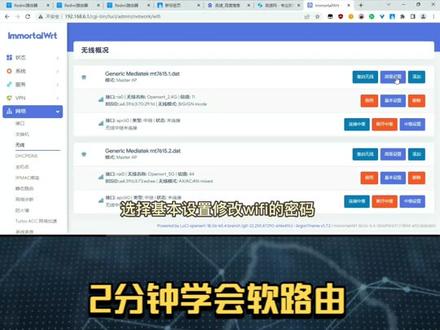 03:00查看AI文稿AI文稿
无废话,爱折腾,今天只需两分钟,带你将红米 ax 六 s 路由器刷成 opened。 第一步,解锁 tellnote wifi 连接 ax 六 s 登录路由器默认地址幺九二点幺六八点三幺点幺。右上角选择系统升级 手动升级,选择文件,选择提前准备好的内侧版镜像文件。一点二点七,点击开始升级。 耐心等待五分钟左右, later 等路由器再次亮蓝灯, wifi 重新连接 ax 六 s 登录路由器页面后有 only for tasks 的水印字样标识,则说明内侧板刷机成功。 第二步,计算 root 密码网上所说的网站这几天失效了,所以我们使用离线版计算。双击打开小米 sn, 点 html 文件,在路由器页面 右下方复制阿三号,填入网页,点击计算,这是就得到了 root 的密码,我们先复制保存密码。 第三步, tellnet 连接路由器工具推荐使用 mobile boxton, 百度搜索直接官网下载,顺便提一句,所有软件能官网下的尽量官网下载,养成良好习惯。点击 section, 选择 tellnett 用户名录密码,填写刚才计算出来的。登录成功以后分别执行下面三条命令。 第四步,使用 ssh 连接路由器并上传 factory 固件。 同样使用上面的工具,连接时选择 ssh 用户名密码和上一步一样, 然后左侧点击 sap, 再点点 点点,再点击 tmp, 进入 tmp 录录,最后点击上面的上传标志,将 factory 固件上传到 tmp 录录, 再在命令行执行这条命令,稍等一会,路由气会自动重启。第五步,刷入 opened 固件, 等路由器亮蓝灯,选择 wifi 连接 open 五 g 使用地址,幺九二点幺六八点六点幺登录用户名, rot 密码, password 登录后选择系统备份升级拉倒最下面取消保留配置的勾,点击选择文件, 然后根据自己需求选择镜像,我选择付,点击刷写固件会调到验证镜像界面,最后点击处理,等一会路由器重启完成变为蓝灯 a few moments later 继续选择连接 opad 五 g 再次在浏览器输入幺九二点 幺六八点三幺点幺用户名, rot 密码, password 登录,然后选择网络无线可以看到二四 g 和五 g 两个 wifi, 选择基本设置修改 wifi 的密码,修改完成后重启。 最后你的将光猫烂口的网线查到 ax 六 s 上的 one 口,即可使用最后配置的小猫咪等其他插件。另外再没有 ipv 六的需求的话,建议关闭 ipv 六。最后祝大家生活愉快,喜欢就点个赞吧!
327一壶酒 07:23查看AI文稿AI文稿
啊,大家好啊,上期的视频呢,我给大家演示的如何在这个欧喷 w 二 t 上面装这个可盗云,我们是可以通过这个局网来访问的,今天呢我给大家演示一下,觉得我怎么来通过这个互联网啊?比如说我,我不在家里面, 我在外边的话,我怎么访问我们这个可道云啊?首先呢,我们还是跟着这个路由器的管理界面,呃,大家可以看到啊,这个地方已经获取了一个这个官网 app 地址了啊, 呃,这个共还不例子呢,是这个电信运营商呢,他给我们的,但是这个地址他是随时会变化的啊,大家可以先看一下我,比如说我在这个外边的话啊,我法文这个 过完壁纸的话,是不是也可以防蚊这个口罩云,对吧?啊?如果有,另外要是防不了,那你可以检查一下这个带的防火墙 啊,这个八零八零这个单口是不是开放的?呃,莫论情况下,这个电信运营商这个呃八零单口啊,他是他是不开放的啊,所以为什么我要改成这个其他的这个呃单口号啊?呃,如果说你这个地方呢,也无法没有获取到这个万共 ip, 你可以打这个电信运营商的这个客服电话啊,你就跟他们说,你说你需要官网 ip, 他是可以给你分配的。 呃,问题是这个公安平台它是随时会变化的,今天呢,我们就是需要呃用到一个动态域名的一个概念。呃,什么是动态域名? 比如说,比如说我,我申请了一个 abc, 对吧?这个点看的这个动态运营,这是固定的,就是说,然后呢,那这个这个共 ip 啊,就是随时的和这个对应,我们只 需要记住这个动态域名,哎,这个域名对吧?呃,然后呢他这个就自动的就要对应这个 app 地址,这叫,这叫动态域名啊,当然说你要是自己申请一个固定的 ipd, 呃,固定的域名也可以啊,我们今天主要讲动态域名吧,这个国内这个动态域名呢, 有很多啊。呃,原来呢?有这个花生壳,呃,那现在呢?他已经好像开始收费了,国外也有很多,大家可以在百度上面去搜一下啊,网上搜索一下,我今天主要是用的这个三三二二三三二二,现在他他还是提供了这个免费的啊,就是可以提供一个免费的这个动态域名。 我刚才测试一下啊,觉得挺好用的啊。你们在百度,我们在百度上面可以搜索啊,他现在已经叫了这个公民的改成公民的,然后呢登到这个公民这个网站之后呢?你先 注册一下,比如说这个用户名、邮箱地址、手机号码先都要实名认证。注册一个之后呢?然后呢就是说 可以登录一下,呃,登录进去, 然后呢?然后这里有个创建动态玉米啊,创建动态玉米,呃,比如说你随便取一个,对吧?查询, 你可以创建啊。啊,这地方因为我已经创建一个了,所以他他不让我再创建了啊。这一步做完之后,然后我们回答这个部分 wr 题里面,后面我们点这个系统,这里面 有个软件,我们先点这个更新列表,我们今天通过这个管理界面啊,这个污水这个管理界面来安装吗?然后我们搜索这个 ddns, 然后第一个啊,第一个是这个脚本,这个点安装这第一个啊,第二个呢我们需要安装一个他的中文语言包,就这个,当然你可以 直接用一条,用一条命令啊,就说欧喷 kg, 然后因素,然后呢这个空格再加上这个也可以安装啊, 安装好之后呢,然后呢这个地方我们可能需要重启一下路由器,然后这里面好多了一个东台定位,定位 s, 然后我们进来, 现在我们在这里呢点这个编辑,原来这个这个地方要输入我们的这个,呃,就是我们在这里这个注册这个地址啊, 那这个地方要选这个服务供货商三三二二的,你看这里面有很多啊,鼓励国外的大大都是国外的,你们可以在网上去找对应的,看哪一个比较好用啊?就用哪一个。这个地方域名呢也是要我们注册的 这个用户名呢,选我们这个网站的这个用户名,密码呢,也选我们这个网站的这个密码。不,我我跟大家讲一下啊,不是这里就这个地方,这个地方就更新密码, 然后呢这个地方这是第一个地方,要按着这个地方去设置第二个呢,就是说这个高级设置这个这个网络这个接口,这里要注意,我们一定要选择 这个我们对应的这个就看这里啊,就说你哪一个接口获取到官网 ip 地址,你就选哪一个接口,我这个地方是 adsl, 那么呢我这里也要选这个 adsl, 这个这个这个这个接口就这里, 那其他的话就默认的,那这地方可以改成改成五分钟啊,最低是五分钟,就五分钟更新一次,那这个地方呢?比如说你要是 啊,他获取不到地址的话,你可以读取一下这个这个这个记录文件,看一下这个什么原因啊?然后我这个地方配置好之后啊,你点这个保存并应用,然后他就会获取那个过 ip 地址, 我们得拼一下啊,还有他已经获取到了,对吧?这个有时候呢,这个因为他这五分钟才更新一次。别,有时候这个对话这个服 期啊,不稳定呢,有时候获取不到,我们可以呢,就是再增加一个这个动态域名,增加两个啊,双保险。好,这个时候呢,我们就可以用我们这个 来玉米吧来访问,是这个地址吗?你看莫伦丹是八年级被封的 啊,我们用八零八零吧,是不是,是不可以,就是说也反问到我们这个到这个口头语这个界面呢,对吧?就说你只需要记住这个东南语名的话,他就可以随时随地可以反问了,是吧?嗯, 这个地方我再跟大家讲一下,这个国外的话也有这个 dvi nv 六,还有这个可捞的辅料,都有这样的,但这个可捞出来了,你需要一个注册一个固定的一个域名,当然呢,你你你可以注册一个域名啊,这样托他也可以啊, 这个玉米呢,网上也能推荐,我也试了一下,但是他这个在注册者呢,他也设计了一个一个谷歌的一个认证, 但在国内的话,这个谷歌这个网站因为是被封闭被封锁了的,所以在谷歌认证那个地方他是不显示的,所以很多人在这个地方通,不过这是一个很大的坑啊,我跟大家强调一下。好,这个本期这个视频呢,我就跟大家聊这么多啊,欢迎大家观看我们下期视频,再见。
23IT民工 05:58查看AI文稿AI文稿
先说说必要准备这句内容,最重要的除了 nice 就是 open wtopnwt 是一个软漏油的操作系统,首先我们要先下载好 opnwt 的系统固件,下载地址我会放在视频的下方。我用的这个固件有两个版本, plus 版的功能很全,内置了很多的插件, mini 版是一个经典版,体积比较小, 只安装了一些最基本的插件,我建议是下载这个 plus 版,下载下来的是一个点击最格式的压缩文件,我们需要先在电脑上解压麦克默认的解压工具,有可能解压不成功,我们可以试试第三方的解压工具,一般都可以成功的解压, 解压完的是一个一击币左右的点 img 后置名格式的文件,这个我们待会要用在我们的浏览器中登录。打开纳斯的 dsm 系统界面后啊,先打开套件中心,在所有的套件里面找到,或者直接 搜索为什么是 manj 这个虚拟机套件,也就是虚拟机管理的套件啊,然后安装,如果已经安装好了就直接点打开,打开之后点左边的印象,点次判印象,然后点下面的新增按钮, 接着再弹出的窗口,点从计算机这个按钮,然后选择刚刚下载好并且解压好的,点 img 格式的 opponwg 的固件文件,选择好后点下一步这部,勾选上你的 nice 作为存储空间,然后点完成,然后就是等待上传和创建,创建好后显示良好状态。 接下来我们就正式的开始安装 open wt 啊,点左边的虚拟机,然后点新增按钮后面的小箭头啊,在弹出的菜单里面选择导入,然后选择从硬盘硬向导入,点下一步,接着会显示安装的位置,默认就是 是纳斯,我们就直接点下一步啊。这一步是给 opponwgt 设置一个名字和配置啊,名字可以随便取,我这里就叫做 opponwinwp, cpu 和内存默认都是一记币,基本上也够用了,其他的不需要改,我们就直接点下一步。 虚拟盘这里选择我们刚刚导入的印象群徽,默认分了十个级别的空间也改不了,我们就直接点下一步吧。 配置网络这里不需要修改,直接点下一步,其他设置这里自动启动可以改成。是啊,这样那次重启的时候,我们的 open wt 虚拟机也会重启啊,就方便一些啊,其他地方都可以不用改。点下一步。 权限这里按照我们自己的情况来勾选用户啊,如果你不知道怎么选,就全部选上,然后点下一步,再又显示一下虚拟机的全部设置,如果没有什么问题了,就直接点完成。然后就是稍等片刻,等虚拟机完全安 装完毕啊,状态这里会显示绿色的运行中啊,就代表我们的虚拟机安装成功了。在正式开始使用 opponwgg 之前,需要给 opponwgg 手动更改一下 ip 配置啊,把它修改成跟我们家里的主网同一个网段呢。怎么看你家里的路由的网段呢? 这种方法就是重新打开纳斯的浏览器管理界面啊,可以看到地址栏有一串纳斯的 ip 地址,比如我这里就是一九二点一六八点三,一点一零六啊,所以这个网段就是前三位,一九二点一六八点三一,你那里面看到的网段可能跟我的一样,也可能不一样,以你那里的为准。 一会我们需要给 oppo vip 设置一个同一网断下的不同的 ip 地址,比如我这里就可以设置成一九二点一六八点三一点,叉叉叉啊,这个最后一位随便填几都行,但是不要是零或者一啊,减量大一点, 避免给其他设备冲突,但是最多也不能超过三位数啊,比如我这里就可以是一九二点一六八点三一点一一零,这样子啊,尽量好记一点,因为之后我们还会经常用到这个地址。 ok, 知道了 ip 网站之后,接下来开始配置, 选择这个虚拟机,点上面的连接按钮,然后在新打开的浏览器边境页就会看到一个命令行的界面,不要被他吓到,只要按照我的步骤一步步来就可以了。把鼠标光标点到命令行界面,然后按一下回车,如果出现这个界面就输入这串命令, 输完之后按一下回车键,然后界面应该会出现这个东西啊,其实就是打开了一个配置文件,我们现在需要修改一下这个配置文件,按一下键盘上的 i 键,就会进入编辑状态,然后通过键盘方向键把输入光标移到烂 lin 下面的这一行位置。 我们需要修改这个 ip 地址,把它修改成我们刚刚说的跟我们家里的主网段同一个网段的 ip 地址啊。改好之后点一下 esa 键,然后输入冒号 wq, 这三个字不会出现在命令行的左下角,然后我们点回车,如果出现下面这个界面,就证明修改成功了 啊,再输入 reboot r e b o t 然后回车啊,这个时候会重启一下这个训练机,然后我们就可以关掉这个窗口了。接下来我们就可以进入 open wt 的可视化管理后台了,怎么进去呢? 在浏览器新打开一个窗口,然后在地址来输入我们刚刚给虚拟机设置的 ip 地址,就会看到 open wt 的后台登录界面啊,现在终于离成功不远了,默认的登陆名是 rot, 初始密码是 password paasswrd 啊,输入密码,然后点登录, 登录进去之后就能够看到 open wt 的后台界面啊,这里面就大有乾坤了啊,通过安装各种各样的插件就可以实现非常丰富的玩法。但是在添加配置服务器之前,我们需要先更改另外一个东西,点网络找到接口,然后点烂口后面的修改 啊,把 ipv 四网关后面添加上网段,后面加一啊,就是说比如我这里就是一九二点一,六八点三一点一啊,使用自定义的 dns 服务器,这个后面也改成这个地址,最后勾选下面的,忽略此接口,然后点保存并应用。 这时候我们可以点网络下面的诊断,然后点拼一下这个地址啊,如果能够看到拼出来的 ip 地址,就证明陆游的网络通了, 这样纳斯软陆油的一个安装和配置就完成了。如果你想看更多跟纳斯跟 apptv 相关的内容,还有其他更多实用又好玩的东西,记得关注我的频道,我是黄阳,我们下期再见!
1966黄杨ME


