aoc显示器菜单怎么设置成中文
大家好,今天跟大家分享一个商业系统的一个显示屏,我们如何把它图标改成文字?首先主菜单功能设置,我们选择液晶板设置,选择文本确认,这样就可以了。

粉丝1.0万获赞3.9万
相关视频
 02:45查看AI文稿AI文稿
今天我们来为大家演示一下如何使用 aoc 显示器增值软件 i manu 来实现调节显示性能、设置多个独立工作区域等功能。 首先进入 lc 官网,点击服务支持驱动下载显示器通用软件,选择 i manu 进行下载安装。 打开之后软件默认语言为英语,可以先设置一下 osd 菜单语言,在左侧第二栏里选择简体中文即可。 接着我们来看一下软件的设置栏,如果有接入多个显示器,则可以查看对应的信息,有显示器编号、序列号、最佳分辨率和显示伽马值等。软件左侧除了语言设置区,共有三大功能 蓝,其中第一蓝内可以设置屏幕亮度、对比度、图像格式非常的方便,还可以对屏幕进行旋转,九十度、一百八十度、二百七十度的操作,以适应不同的工作需求,这样在浏览长网页等情况下可以有很好的观感体验。 第二栏内可以设置屏幕色温,有六千五百 k、 七千五百 k、 九千三百 k 三种固定色温,大家可以根据自己的使用习惯进行选择, 如果觉得三种都不合适,还可以在用户设定里对红、绿、蓝三种颜色进行具体的比例调整,也可以选择一键开启 srgb 功能。第三栏中可以在显示器内设置单个或多个不同的独立显示区域, 比如有左右两个分区的,有三个或四个分区的,还有化妆化的形式,大家可以根据自己的需要去设置不同的工作区域。 这里我们以文档、网页、视频、图片来演示,可以看到在开启屏幕分区后,打开相应的文档鼠标单机软件顶部拖动到不同工作区域的屏幕边缘即可触发分屏。 接着在打开需要使用的另一个视频或网页,这样就可以实现在同时用到多个软件时无需频繁切换窗口,能够很大程度的提高工作效率和使用体验。 总体来说,按麦妞这款显示器增值软件可以帮助我们调整显示器的显示性能,还可以设置多个不同的显示区域,没有复杂的操作。软件总体界面也是简洁明亮, 无论是工作还是日常娱乐都非常的方便。大家觉得这款软件怎么样呢?喜欢的话可以下载来试一试,我们下期再见啦!
712AOC未来视界 00:41查看AI文稿AI文稿
大家好,我是小吴,现在好多人调显示器的时候,显示器后边就一个按键,怎么调整呢?今天分享给大家。现现在很多显示器, 现在很多显示器里后面只有一个圆的一个按键,但是他上下左右这样是可以拨动的,我们来拨一下,试一下往左往左边拨,往上边拨他是切换模式的, 然后往右边拨,他是拆单,上下是确定,你就记住一个弦,详细就只有一个按键的时候,你就上下左右拨他一下,他是能动的。看到没有?谢谢大家关注我,每天一个不一样的点赞知识,拜拜。
420新旭日电脑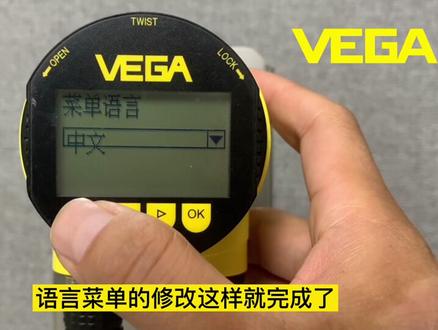 00:40查看AI文稿AI文稿
微格仪仪表易燃菜单的修改,在主界面点击 ok 键,找到第二项 extended adjustment, 点击 ok 键,然后再找到第二项 display, 再次点击 ok 键进入,然后选择 my new language 这一项,点击 ok 键进入,选择我们想要的语言,我们以中文为例,向下找到 chinese, 点击优惠键确认语言菜单的修改,这样就完成了。
57VEGA威格仪表 00:51查看AI文稿AI文稿
大家好,今天教大家如何下载 g menu, 首先打开百度搜索 aoc, 找到官网,在服务中心服务支持中找到通用软件下载,点击进来下拉,找到 g menu, 点下载,等待下载好后,点击打开文件 运行安装完成,这样就下载好了。我给大家说一下这是干什么的。 gminu 是 aoc 官方推出的一款通用显示器驱动管理程序, 能够帮助用户调整显示器模式设置游戏同步电竞分为灯管理以及显示设置,让其更轻松的管理显示器。 点击第一个也就是显示器进来后,在这里可以看到有这几个模式可供大家调节。关注我,了解更多电脑知识。
744山西运城众诚装机 02:42查看AI文稿AI文稿
大家好们给大家演示一下名机 pd 三二零零 u 显示器 osd 菜单的设置方法,我们可以看到 pd 三二零零 uosd 菜单是触摸按钮,左边三个是快捷键,可以在系统中进行预测。 目前第一个是 ic 七零九的延迟模式,第二个是输入员的切换,第三个选项是亮度调节,第四个选项是菜单选项。菜单选项的左边是显示选项,有 pip 和 ppp 模式 以及信号源的快速切换。图片选项中可以对亮度、对比度、锐利度进行设置。图像高级选项中可以选择图像模式以及双色彩模式。开启双色彩模式后,我们可以发现我们的显示器屏幕设置 成左右两部分的色彩模式,我们可以分别在图像模式进行设置,例如我们在左边设置为 srgb 的一个模式,在右边双色彩模式设置低蓝光模式。 在显示模式中可以选择屏幕显示比例,在 os 键进行设置,可以选择开启。 在音效设定中,我们可以调节音量大小,选择戒烟以及选择音频选择,并且可以多计算器进行切换。 我们可以进行一个自动的切换, usb 上行线一或者 usb 上行线二进行切换。在系统选项中我们可以对菜单进行设置,可以 设置语音选择以及设置显示时间,并且设置 osd 锁,还可以设置 usb 换显。自定义按键就是我们一二三三个自定义按键,我们可以将自定义按键一 设置为 srgb 的一个颜色模式,目前可以看到自定义为 srgb 以及 ddc cr 的一个词,以及 dp 自动切换, hdr 的一个自动切换,自动关闭电源分辨率信息。选择 dp 的一个版本, 并且可以对我们的控制器进行三个快捷键的一个设置,如果设置不满意,我们可以在这里进行全部重设,恢复出厂设置,点击确认 pd 三二零零六还设置了人体公 学模式,有眼睛保护,可以进行开启以及智能提醒。在省电模式中可以设置省电传感器开启以及关闭。
34晓献科技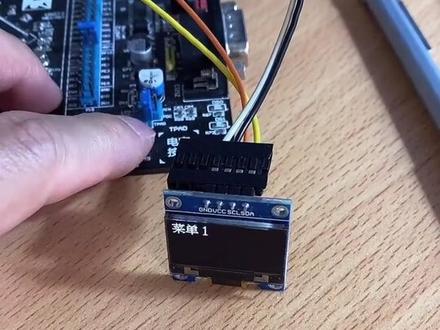 00:47查看AI文稿AI文稿
太爽了,我这个万能菜单工具可以直接支持生成中文菜单, 然后呢,配合这个 oled 直接实现这个中文菜单的显示。原来,呃,我是在十六乘二的那个,呃英文显示器上面实现了这个菜单的功能,对吧? 现在可以直接在这个菜单上实现相应的这个操作非常方便的,只要几分钟就可以了。 菜单的跳转功能仍然是跟以前是一样的, 完全支持。
61嵌入式经验分享 01:55查看AI文稿AI文稿
今天我们以熊猫 pb 三零 wb 四为例,给大家演示一下熊猫大尺寸显示器菜单设置方法。 熊猫 pb 三零 wb 四采用了五个实体按键,从右到左依次是电源十字线转型、 ppp 画面模式以及菜单主界面。打开菜单主界面,第一个是信号源,可以选择 dp 或 hdmi。 第二个是亮度对比度,动态对比度调节,可以上下调节亮度对比度竖直还可以选择开启、关闭动态对比度。 第三个是色彩设置,可以设置伽马前进模式、 色温、色度、饱和度和低蓝光色泽。 第四个设 pq 设置,可以设置清晰度、响应时间、降噪、超分辨率、动态亮度、暗不平衡。 第五个是显示设置,可以设置图像格式。 第六个是音频设置,可以选择静音开始或关闭以及音量大小设置。 第七个是多窗口设置,可以选择画中画、爱画面设置,还可以设置多窗口画面信号源以及大小位置。第八个是菜单设置, 可以设置菜单语言水平、垂直位置、透明度、显示时间和旋转角度。第九个是其他设置,可以设置 freshenghdr 开启或关闭以及菜单复位设置。
76晓献科技 00:49查看AI文稿AI文稿
遇到这样的喊慢日漫,你是不是还在到处找汉化版本的漫画呢?与其等待字幕组,不如用下面这个工具,可以一键翻译啊!喊慢日漫里的文字,他就是漫画翻译器 cultence, 是一款可以直接翻译漫画上的文字并显示为中文的油喉脚本。支持 twitter pix, 可以非常方便的看漫画,看图片。支持韩语、日语以及英语, 使用起来也非常的简单,直接点击翻译按钮,等待图片上传翻译返回就行了。如果你想看的漫画不再支持网站列表中,那还可以手动将图片上传到下面这个地址, 从而获得漫画的翻译效果。你看,实现漫画自由啊,就是这么简单!评论区的小伙伴们,你们最近在追哪部漫画呢?赶紧来分享一下吧!
117AOC显示器官方旗舰店 02:01查看AI文稿AI文稿
按钮你往上按上,按住呢就到到你的显示器,你的右边出现一个对话框,这时候呢一定切记,切记不要往左按,往左按的话是退出,你看退出了,所以说你再按一下往右来, 只能按一下,再按一下就是退出了。有音频图像设置,游戏设定啊,有开启,开启低延迟,然后还有帧数计数器,帧数计数器呢,就是你可以放在你的显示器的右方,右上右下,左下左上都可以, 根据你的游戏的页面的操作习惯,你可以选择关闭各种 这个官弱中强, 反正根据个人的游戏编定设设置,你就设置一下,而且底下有,你看他有一个白箭头就告诉你这边是退出,右箭头呢是确认上下是选择啊,当你没有操作一段几秒之后呢,他会自动退出了, 就是我们再需要再来一遍,有明亮度,电竞氛围图像设置,图像图片都可以设置一下音频点退出,还有其他, 嗯,输入选择呢,可以选择自动,自动的话他会默认为当你插上哪个接口的他就默认为,你看现在我们有呃分辨率,两颗的分辨率一百,垂直是一百七十赫兹,然后水平频率的话是二四八, 所以说你可以根据参数去选择一下,这个显显示器的耐玩度是比较高的,嗯,就可以原设置有简体中文,还有 dp 的版本, 有水平透明度,还有修理提醒,还有个修理提醒,比你玩时间长的话他会告诉你休息一下,稍后再操作。
112WCG电竞体验电脑店 01:22查看AI文稿AI文稿
新显示器到手,必做的五个设置,让你的画质达到最佳状态。百分之八十以上的人买了显示器插上线就直接用,大部分只会调下分辨率,但画质没有达到最佳的效果,有些功能呢也白白浪费了。今天教大家如何正确的设置显示器。 第一,开启显示器桌面,右击显示设置,点击显示,在分辨率下拉框选择相对应的推荐分辨率二十七英寸幺零八零 p 与二 k 分辨率缩放与布局对应百分之百二十七英寸四 k 分辨率缩放与布局选择百分之一百五,这样既保证了清晰度,又满足了正常的界面大小比例。 二、点开 usb 菜单,正常调至五十到六十的亮度,那周围环境比较暗时,调至二十到三十,这样对眼睛的舒适度有一定的保障。三、对比度调整到六十四,来增强画面的层次感。四、在明亮度菜单中伽马调制伽马。二、让画面的明暗细节达到最好的 状态。五、在色温这里选择用户自定,然后把红调到五十,绿四十八,蓝色四十,这样既可以过滤掉一些有害的蓝光,又不会觉得偏色,视觉看起来更加的舒适。设置完毕,接下来看一下前后对比, 有没有感觉眼前一亮,那每个人的光感不同,可以根据自己的喜好去自由的调节。今天就到这里关注我,带你了解更多的使用技巧。
14.4万AOC显示器官方旗舰店 00:43查看AI文稿AI文稿
拥有爱供显示器后一定要做的几件事,一、微信注册 lc 会员, 享受爱工领航者服务,三年以换代修。二、显示器设置。 三、安装遮光罩,电竞感十足。四、下载 g manu d i y 你的专属电竞参数,调节灯光效果,还可以设置分辨率信号源。
8395AOC显示器官方旗舰店 00:38查看AI文稿AI文稿
今天给大家说一下这个 alct 四二零零 m 这个放电是没有声音的问题,或者是接 hdmi 没有声音的问题,怎么设置?按一下后面开关,选择主菜单,然后把这个选择设置。设置以后 把这个下面这个 hdmi 和 dvi 切换到这个位置,他现在是 dvi, 知道吧?要把这个地方改成自动 或者是 hdmi 啊?哎,就有声音了啊,好啊,就有声音了。
55西北狼 00:56查看AI文稿AI文稿
不管你是新显示器还是老显示器,一定要做的两个设置,让你的屏幕变得更清晰、更流畅。今天咱们就用这台 aoc 的二七三 q 叉 p 二 q 显示器为大家做个演示。 一、设置显示器的刷新率,鼠标桌面右键选择显示设置弹出的窗口右下角,找到高级显示设置, 这里把刷新率调为最大值,刷新率越大,显示器呈现的画面才会更流畅。然后点击应用二,设置显示器的清晰度,鼠标桌面右键,选择显示设置 弹出的窗口,找到高级缩放设置,这里缩放大小,手动输入一二四,点击应用,再点击立即注销。注销后你会发现显示器呈现的字体和画面会变得更清晰,快去试试吧! 哎,那看看那显示器一般买啥牌子好啊? aoc 啊,这还用问?不管是色彩还是清晰度,那都是这个。
6261诚隆电脑 02:47查看AI文稿AI文稿
大家好呢,好,大家好,又到了每个月的 aoc 爱功显示器直播时间,我们今天主要讲解一下我们的老朋友 ag 二七三 q 叉 b 在日常中的使用心得,就是我们买保险器之后呢,用一段时间我们会有感觉到,哎,这个钱我花的比较值得,当时选择它是一个正确的选择 或者感觉,哎,当时我应该是不是再加点钱,或者是买一个更好点的,或者是我们不需要那么高的预算,买个一般的就好了。所以说我们现在讲解一下这个使用性格,是否感觉到我们是一个愉快的购物旅程啊。我们先讲解一下他的模块, 当你把显示器拿到时候呢,你会发现这个显示器他是只有一个开机按钮的,就是你摸遍整个显示器底座,然后背部他没有,只有在这底下就是爱工 logo 的 下方的正下方有一个按钮,这按钮呢,你往里有,我的坐姿是往里推,这时候呢,你会发现是一个输入信号, 当你有几个屏,或者是感觉显示器都插好了,这时候没有突然发现,哎,也显示器也没有信号输入,这时候呢,他的问题就在哪里呢?就在我们这个输输输信号没有选择有 hdmi 一 hdm 二 dp 一 dpr, 就说我们根据我们插后边那个显示器的视频接口,我们选择一个就可以了,这时候呢,我们再选一个, 往往里往我们自身的方向按一下,这时会出现一个准星,这是游戏的辅助准星,不是显示器坏了,再按一下,再往里按一下,这准星就消失了,你看往里来准星,再再往里来准星走, 就说呢往我们手指呢往左按一下,这会会出现游戏模式关闭,然后你可以往左推, 可以选择游戏开启。 往右来呢是电竞氛围灯,就有中中度电竞氛围灯呢,是在什么意思呢?电竞氛围灯就是你后边这个发光的 arg 光环,上面有爱宫的 logo。 把手,这把手移动的话你很方便,这样的话加上你把手加底座的辅助,这这款重很重的显示器呢,你全程移动的情况下你会很安心,手也不会在误操的情况下碰到屏,碰到屏的 话容易手按到屏的话容易产生指纹,这种清除的或者是比较麻烦的,一定也让人很烦心的一件事情。所以说你手扶着底座,另一手拎着把手,显示器就可以移动了,在我们显示器装好的前提下,你要移动显示器,就是让我们感觉很安心。
 01:38查看AI文稿AI文稿
上次我们了解了 ag 二七五 q xl 的外观以及功能,有些新入手的小伙伴不知道灯光设置以及如何与英雄联盟联动,那么本期视频我将教大家如何去设置以及了解 aoc 的软件及面临。好,我们废话少说,直接进入主题。首先搜索 aoc 官网找 找到服务支持,点击驱动下载显示器,通用软件下载即面令。这里要说一下,不管是显示器还是外设都可以在这个软件里面 去做调试。安装后我们打开软件,首先我们来了解一下这个软件整体简洁明了,游戏模式可以改变显示器的视觉效果, 有预设当然也是可以自定义。然后游戏同步,这个功能属于是一个物理外挂,比如 fps 游戏的瞄准红点低蓝光模式,在不同的场景也有分别对应的几款预设。在亮灯情景模式呢,也是有几款分别对应的预设,不同的 是他还可以安装自己下载的预设。其次,显示设置里可以调整显示器的分辨率以及信号源等等。灯光灯 这里的绿色啊也有很多建议呢,可以直接撸啊撸模式。最后灯效同步,这里调整的颜色是可以与 lc 的产品神光同步的,你想要什么颜色灯光呢,就点击什么颜色就可以了。下面呢就是我们今天重点与英雄联盟联动,在游戏设置里有个英雄联盟的图标, 点击一下自动匹配灯效进入游戏。在游戏中不管是一血或是击杀敌人,二七五 q 拆都会以灯效变化的形式替你庆祝以及抢龙 五杀推塔或是最后赢得胜利都是有不同的真相来为你庆祝。那么以上呢,就是 ag 二七五 q xl 英雄联盟调试以及 gm 六的设置方法,希望对大家有所帮助。
186谭笑有鸿儒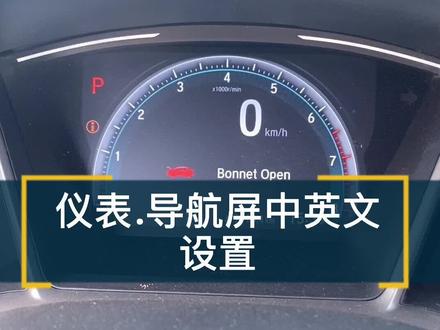 00:48查看AI文稿AI文稿
大家好,今天给大家讲一下,如果不小心把仪表显示和屏幕显示调成了英文,怎么调回中文?首先我们进入导航的主页面,这个时候点击 home 键,也就是主菜单键,点击右拍第二个设置, 点击右排第三个系统,然后将页面向下翻滚,从后向前倒数第五个 l 打头语言,点进去之后第一个中文,第二个英文,点击中文点是这个时候恢复中文的测试就已经成功了,导航屏还没有反应过来,我们先来看一下仪表,仪表已经是中文显示了, 我们再回来看一下导航屏的状态,也是中文显示,测试成功,建议大家收藏关注。
1451文哥修车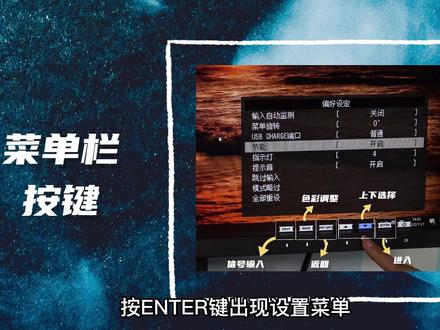 01:58查看AI文稿AI文稿
收到显示器后,显示器下方会有一些按键,那么这些按键都有什么功能呢?让我们一起来看一下吧。这台是一卓卡拉 h 系列 cg 二四二零,可以看到显示器的下方有七个按键,最右侧是电源键,是用来打开显示器的开关。 最左侧是信号输入,可以切换视频输入的信号。第二个按键是色彩模式,按照个人需要调整色彩模式分别是 costume、 awb、 二 gb、 srgbco, 其中靠模式需要在 colonivicater 七中进行调整。第三个按键是退出按键,当进入二级菜单之后,可以按第三个按键 x 的退出。第四、五个按键是调节亮度按键, 以一看得拉为步进,从四十至四百看得拉之间自由调节 菜单栏电源键左侧为高级调节,设置,上下调节选择要设置的菜单,出现紫菜单,按 ant 键出现设置菜单。艾瑞特返回上级菜单。 色彩模式设置的详情信息将因所选的色彩模式而已。 self calibration 自动校准功能 self calibration 的调节内容将因执行的色彩模式而已。 信号设定用于针对输入信号配置高级设置,例如屏幕显示尺寸和色彩格式偏好设置,可对显示器的设 进行配置,以适用使用环境或个人偏好。语言可以选择菜单与消息的显示语言。
138艺卓显示器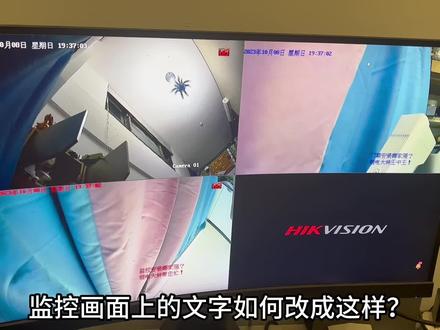 01:17查看AI文稿AI文稿
监控画面上的文字如何改成这样?五颜六色,花里胡哨的,这个功能在录像机上是无法修改的,我们需要用浏览器进入摄像机后台, 点击配置,选择这个 o s d 设置。简单解释一下什么叫 o s d, 它的全称是 unscreen display, 翻译成中文叫做在屏显示系统。翻译成我的语言,就是可以在屏幕上鼓勇的字符。以监控画面的这个黑白文字为例,你看我把镜头移到较量区域,他会根据图像切换成黑色,更加方便我们识别。 比如显示器的配置菜单,也是典型的 osd, 就是独立于显示画面存在的字符叠加系统。我们继续说怎么更改监控 posd 的颜色。在 osd 颜色这里,把黑白自动改成自定义,这时候就会出现一个色盘,选择你喜欢的颜色即可。 除了这个通道名称之外,还可以无奈添加最多四行文字,你甚至可以写一首诗。最后呢,就把一首东坡的诗送给大家吧。莫听穿林打叶声,何妨吟啸且徐行。独杖芒鞋轻胜麻,一蓑烟雨任平生。
770弱电大林

