
粉丝464获赞5178
相关视频
 00:46查看AI文稿AI文稿
和大家分享一下小米手机的,嗯,动态照片的功能,首先打开相机之后把动态照片这个图标打开,然后拍照时拍完照片之后 选点开动态照片,可以选择一个最佳的动作,你比如说我想拍他跳起来最好的这个动作选择之后保存悠闲图片就有了, 而且还可以保存成动态的,你学会了吗?
 01:41查看AI文稿AI文稿
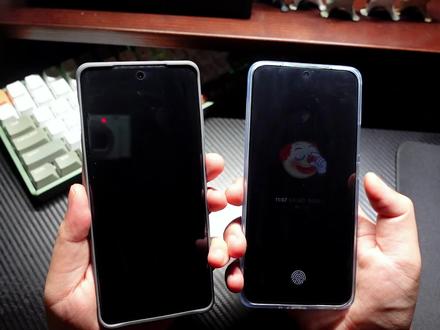
真好,抬起手机就能看到我自己。听说你们都在找这个小丑息屏显示的设置方法,我看了一遍,网上的好多都是打广告的,我仔细研究了一个方法,分享给大家啊,记得给我点个关注。以 oppo、 vivo 小米手机为例啊,具体思路就是把这个小丑的动画做成 gif 的动态图,然后设置息屏就行了。 这个原始素材有好多啊,你直接搜小丑 gif 或者小丑都在图,就能找到其他网友分享的这个黑底的视频,然后把它保存到手机。接下来就是要做 gif, vivo 手机用户可以直接跳过这一步,具体的原因,视频后面有讲 视频转战 f, 有技术的可以直接用 ps 或者用电脑软件去做。用手机的话,你可以去微信里边直接找视频转战 f 这种小程序有好多好多都是免费的,我这里就随便找了一个啊,然后把它的水印和结尾都裁 改掉,然后把图片裁剪一下,然后开始转化,最后把动态图保存到手机就可以。 oppo 一加真我的手机,设置壁纸与个性化息屏,在自由创作这里选择图文组合,然后找到刚刚保存的动态图设置就可以。 小米手机设置壁纸个性化息屏,直接添加自定义的图片。 vivo iphone 手机,这个比较特殊哈, 设置桌面锁屏与壁纸细菌样式选择个性切图这里如果你要选择第二个没有装饰的,我试了一下,他是静态的,所以想要做成动态的,好像只能选择第一个,实际效果是这个样子, 所以这两个品牌的用户可以直接撬过第二步,直接使用精彩图就好了,当然了,也有可能是我的打开方法不对,大家有其他方法去设置的,也可以评论区去讨论一下,最后大家记得给我点个关注。
7505小雯学妹 00:33查看AI文稿AI文稿
今天教大家怎么把宝宝可爱瞬间做成表情包。打开剪映,开始创作。选中导入视频,裁剪到你想要的片段,下滑,找到比例,选择一比一拖动,放大到想要的效果。选中文本,输入想写的文字, 可以调整大小方向,导出视频。打开 gif, 制作视频转机,选中刚才的视频,保存到你想要的尺寸,导出就完成了。快去发到相亲相爱一家群吧!
2992呆怪驴的小茉莉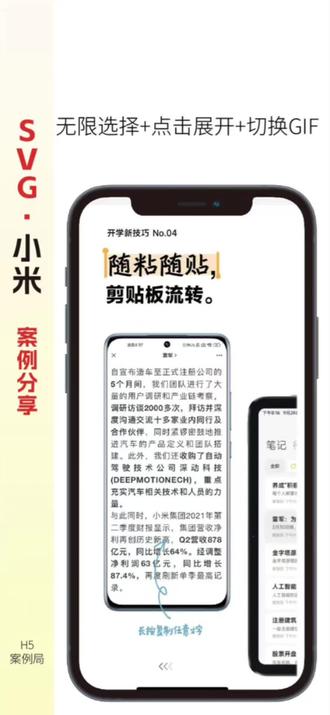 00:28查看AI文稿AI文稿
选在多款形象中选择其一,点击进入,带上小米手机,开启不一样的新学期。通过多点点击切换 g i f, 逐一介绍手机系统的优势,最后引导用户跳转平台参与抽奖。
 02:14查看AI文稿AI文稿
点图库,点自己的照片,点编辑,点修剪,修剪成一比一的,点保存覆盖源头吧, 再点返回,再编辑一个,点修剪,一比一, 再点发挥,点编辑, 要修剪一比一,你想做几个你就多做几个就行。 再来到 gf, gf 制作编辑器,点这个图像变 gf, 点一下, 点一个这个,再点就是添加刚才编辑的照片到这个, 这有一个速度, 可以调节快慢播放看一下,这太快了, 这样应该行了,调节好速度 以后到这个点,这个有画质的质量,这有低中高,非常高,你自己随意自己选点,确认 to done, 这就是刚才编辑的,你看就是 gf, 就 df 动图,他就这样的。
610开心手机摄影 01:53查看AI文稿AI文稿
打开马工具官网, 在主页上找到这一个图制作, 已经进入到 drive 图制作页面, 这就是这一份图制作的编辑区。 首先选择插入的图片, 浏览插入的图片,在此处设置图片播放的时间间隔,图片的宽高可以采用默认尺寸。接下来一键生成 gf 动态图, 下方可以查看动态图的效果展示, 需要删掉两张图片, 再次点击一键申图,生成新的动态图,然后查看动态图效果。 最后一步,下载图片,我的动态就做好了,喜欢记得动手试试哦!
12大可以 01:36查看AI文稿AI文稿
让微信里的图片动起来,用微信将图片做成动态表情包的方法。首先我们来看一下效果,这张图片是原图,这个是我们制作的动态表情图,现在我们介绍具体的操作方法。 在微信中打开与好友的聊天窗口,点击右下方的加号,选择相册,在相册中我们选择需要制作动态表情的那张图片,我们选择第一张,点击发送。 长按图片,弹出一个提示框,我们点击搜一搜,现在我们看到的是搜一搜的结果,页面 下方有个表情实验室,微信根据我们提供的图片自动生成了六款 微信表情,我们可以根据自己的喜好来选择不同的表情发送给自己的好友,在这里我们选择第一张微信表情, 点击我们可以看到制作好的微信表情逼真又自然,效果也是非常好的。现在长按这张图片,点击转发给朋友, 现在发送给自己的朋友就可以了。点击发送 这一期的手机使用小技巧就分享到这里,如果喜欢我的视频,记得点赞加关注,我们下期再见!
300哇塞图文设计[招设计师] 03:50查看AI文稿AI文稿
这期视频给大家搞点有料的啊,首先我给大家介绍一款我最近新发现的一个 app 啊,他是一个半英文半中文的一个 app 吧,名字就叫这个 vimage 啊,然后 然后他是做一个那个把一张静态的照片做成一张动态的,我给大家看一下我做的效果,就这个来给大家看一下, 可能有点反光啊,等一下我把亮度开大一点,开到这个亮下眼的效果, 给大家看一下这个摄像头,这个灯,我要把它遮一下,这样能看到不? 这样子能看到,可以看到这个云,感觉他是不是在动,其实他是一张静态的照片啊。来,我给大家演示一下怎么操作这个东西。 呃,这个,首先啊,你们要创作的话,是直接点下边这个加号就可以了。呃,然后的话,我这边就不用这个方式进去啊,因为我怕待会划到某些隐私的照片啊,比如说那个啥啊,所以来,哎, 直接打开我的相册找到,哎,我觉得这张不错,就这张吧,就这张啊,点发送,嗯,然后,然后,然后找到这个这个 app v i 这个 app 点一下, 他就跳转到这个界面,跳转到这个界面来给大家看一下,重新对焦一下, 然后他这会提示这个效果,区域动画制作器,路径,动画修饰,文字,声音,然后这些玩意乱七糟八的咱都不用管,咱直接搞这个区域动画制作器,选择区域刷子 啊,现在已经是刷着了,然后这个天,这个蓝蓝的天空给他刷成绿的,特别绿的那种啊,轻轻一片草的那种,然后大概随便搞一下, 然后差不多就这个样子,我觉得可以了,毕竟掩饰吗?啊,然后他这边会出现一个这个小箭头, 你把他往哪个方向拉,他就会往哪个方向动,给他看一下,我把他往这方向拉吧,为了有层次感一点啊,这个很有层次感,但是没有那个看点啊,就可以这样做一下,这样子,这个样子, 这个样子可以,就太慢了,问题是太快了,看起来又不像那么回事的, 然后这边他还可以调这个调节这个速度,哇,拉快一点吧,你们看起来明显一点,然后这边还有一个无缝跳动,无缝吧, 啊,然后这些,其实这些都不用管,你只需要啊,像我这样弄一下他就能动了, 然后我觉得就就可以了。来看一下这个云是在动的,然后直接点,觉得还可以了之后直接点导出啊,然后这个 app 我下载的是一个破解版的啊,支持破解, 毕竟正版的咱买不起吗?哎呀,这还一个小姐姐。然后他会啊,开始这个合成,看一下下边这个进度条, 会进行一个合成,等待它完成好,它就提示已经好了。然后这个时候这个动画已经是在已经让它变成一个动态的了,咱们点保存 好就保存了,然后这个时候你就可以发到发个朋友圈啥的,然后啊, 第一次发教程嘞,差不多就这个样子,我觉得,呃,看着还行啊,差不多就这样,然后我们下期视频再见吧,评论点赞加关注,你又怎么会迷路?
30成都夜羽 00:59查看AI文稿AI文稿
让图片动起来的教程来了!第一步,打开美图秀秀,点击图片美化,选择图片,进入编辑页面,选择修图方案中的魔法照片, 点击下方的涂抹,点击保护笔,将图片中需要动起来的部分和其他部分分开 分割完成之后点击动画路径,在需要动起来的内容里描路径,描完路径之后点击速度,调整速度到动态效果看起来最舒服,点击下方的勾勾进行保存, 制作完成了,我们看一下效果吧, 你学会了吗?
4.3万小驹工作室 04:54查看AI文稿AI文稿
大家好,剪映又增加新功能了,一、可以直接导入这幅动图。二、文字模板进一步优化。什么是这幅动图呢? 他是一种动态图片,介于静态图片和视频之间,类似于表情包,只不过他是以图片的形式存在。 现在不少有趣的视频画面都做成这幅动图。这幅动图体积小,占领内存也少,添加的视频率可以增加视频的趣味性,使用起来也比较方便。 课程最后,我把寻找下载这幅动图的网站展示给大家。首先给大家演示第一个新增功能,可以直接导入这幅动图。首先打开剪映,点开始创作,导入 一张背景图片,添加,稍微拉长一点。以前我们不能直接导入这幅动图,需要接住于贴纸工具栏返回,找到贴纸,然后点这个相册图标, 从这导入这幅动图,确定也可以把它放大。 以这种形式导入以后,工具栏的功能也比较少,一共六个功能,分割、复制动画镜像删除、跟踪。 我们先把它删除。剪映更新功能以后,我们可以通过画中画直接导入工具栏,返回,找到画中画,新增画中画,还是导入这张这幅动图添加, 把它放大,也可以把时长拉满。工具栏的功能增加了好多好多,我们可以分割,也可以用混合模式动画删除替换,可以用其他的替换,也可以编辑镜像反转 再翻转,也可以裁剪等等,旋转都可以,滤镜调节美颜媒体门板,我们用个圆形门板给他框一下, 稍微微拉一下羽化值,然后点确定,也可以切到主轨道,不透明度复制等等都有。功能增加了好多,除了通过化妆化添加以外,也可以直接添加的主视频, 时间周移到后边添加,选中一个添加,我们看一下给他添加一个背景。 添加的主视频以后,工具栏的功能也有好多,和以前差不多,这是第一个新增功能,下面演示第二个新增功能,文字模板进步优化,选中画中画, 把它先删除工具栏返回找到文字,新建文本,输入几个字, 大家先看字题,新版剪映对字体进行了分类,有中文、英文和 其他。我们先看中文。这次更新增加了好多字题,粘笔题、油漆题、目光题、铜趣题、微背题、 山林题、飞扬行书等等好多好多。英文也增加了好多。字体 下面画面也有变化,颜色用文本来代替,但是功能没有改变。颜色也是文本的颜色一个道理,我们直接选颜色就行了。 描边阴影没有变化,标签改成了背景,选中背景选择一个颜色,功能也 没有变化。实际上这就是在给蚊子添加背景,就应该叫背景,以前叫标签不是太准确。再看排列,增加了个字号,我们可以拖动这个圆圈改变字体大小, 出鞋体也没有变化,花子也增加了好多,我们可以尝试着去使用。 刚才给大家分享了检验新增的两项功能,一直接导入这幅动图。二、文本模板进步优化。 今天的视频就给大家分享到这,有疑问请在评论区留言,喜欢我的视频记得收藏点赞加关注,感谢大家的收看,下期再见!
 04:32查看AI文稿AI文稿
gif 动图一方面承载信息量大于静态图片,另一方面打开的成本有低于视频,因此信息的传达效率可谓天下无双。今天给大家推荐四款免费录制 gif 动图的工具。嗨,大家好,我是红头发蓝胖子。 screentwo gif 是一款免费开元的 gf 录制软件,支持中文,可以录制屏幕、摄像头和画板,并且内置了图片编辑器, 提供了安装版和绿色免安装版。在编辑器内可以编辑录像并导出至 gif 视频项目图片,以及 psd 官网也有比较详细的操作说明,下面我们演示一下具体的操作。安装比较简单,一路下一步即可。软件的界面很简单,只有四个组按钮,录像机、摄像头、画板和编辑器。点击录像机按钮,会出现一 一个悬浮的录像机窗口,你可以把这个窗口移动到任何你想录的内容上。这里我们打开一个视频,然后调整录像机的窗口,确定选择的范围。下面的按钮可以对软件进行设置,比如调整录制的真率大小等。 点击选项按钮可以进行更多的设置,比如界面不过频率不过模式等等。还可以调整编辑器的设置,背景、界面、常规等。还可以设置键盘的快捷键。 点击录制,开始录制 gif, 停止后直接跳到编辑器,这里我们可以对录制的文件进行编辑。这里有非常强大的编辑功能,可以删除具体的图片,减少针数,调整时间长度等等。 图像选项卡中可以添加字幕、水印,还可以自由绘制图形。编辑完成后可以导出 gif 图片。 实际预览一下,一张 gif 的动图已经制作成功了,我们再来演示一下画板的功能,直接在画板里写入我们需要的内容,就可以制作出一张全过程的 gif 图片。 预览一下效果,摄像头可以利用电脑的摄像头进行拍摄制作动图,比如表情包 gif。 一二三也是一款开源免费的 gift 录制软件,它是单文件的绿色软件,无任何外部依赖,体积仅为七百五十五 kb, 支持所有的 windows 系统,包括 windows 十一。软件极其简单,只有三个主要按钮,录制、预览和复制。 设置中可以对录屏进行简单的调整,这里贴一下官网的中文截图,可以调整录屏时鼠标启用高亮光圈、鼠 标指针大小和录屏前显示倒计时。下面我们演示一下具体的操作。你可以把这个浮动的窗口移动到你想录的内容上,然后调整录像机的窗口,确定选择的范围,点击开始录制。录制完成后,点击 stop 停止,就可以保存一个 jf 的动图。 录制完成后,可以点击预览或者打开保存的文件进行预览。点击 copy 复制,可以复制到剪贴版,然后粘贴到其他程序,或者贴为本地文件。 jfk 是一款免费无广告的 jf 录制软件,带有简单的编辑功能,可以删除针,添加或删除延迟,可以添加文本自定义录制的真率, 打开软件录制前可以设置真率或者全屏模式。 c 五可以设置导出的格式等。具体的录制就是 把程序窗口移动到任何你想录制的内容上,调整窗口的大小,然后确定这个范围,点击开始录制。录制完成后点击 c 五保存出 gif 文件。 点击艾迪特,可以对图片进行简单的编辑,例如添加文字等。 lexcap 是一款免费开源并且跨平台的 gif 录制软件,支持几乎所有的 windows, 包括 windows 十一,支持麦克 os, 包括 m 一芯片的麦克系统。 除了录制接 f 之外, sk 吧还支持自己的 lc f 文件格式。软件的安装非常简单,一入下一步即可。软件的界面也极其简单,只有调整真率、窗口大小,录制和停止。把程序窗口移动到任何你想录的内容上。确定选择的范围,点击 开始录制,会提示我们设置保存文件的路径,文件名、文件格式默认保存在软件的安装目录下。点击保存后,录制开始,录制完成。点击 stop, 文件自动保存。 实际预览一下,一张 gif 的动图已经制作成功了,如果视频对您有点点帮助的话,欢迎点赞、关注、评论、转发,下期再见!
 10:26
10:26 03:10查看AI文稿AI文稿
大家好,今天给大家分享一下绿蒙满聘合拍的一个教程,如果大家没有这个绿蒙满聘合拍图的,可以找到我主页,找到学习俩字拿回去使用,现在呢就把这个孝子呢分享给大家,希望大家能够喜欢,能够学会。 我们如果把别人的视频呢发给我们自己的作品,我们找到他的这个视频,点右下方有个分享箭头,找到复制链接, 退出这个程序,我们把视频的链接复制粘贴到我们自己的镜头里面,去一下水印,粘贴链接,去水印, 反正去完水印的视频保存了我们自己想吃的,退出程序,打开我们心爱的剪映点,开始创作,把刚才去完水印的这个视频和 我们照片里存放的这个全面合拍图啊,同时添加的剪映看看。这个全面合拍图是在我们主视频的后面的,这时候我们要把它呢摸在我们视频的下方,我们要选中这个全面合拍图, 找到下面的工具,切画中画点一下,这后面头就到我们视频的下方了,选中他往前面挪一点,和视频对齐, 然后再选中他,向前面拉动,那和视频对齐,这时候我们的视频呢被我们的全民河北头呢中间的绿色呢把它盖住了,我们要找到 一款工具叫四度抠图,点一下,然后我们就把这个取色器啊晃动一下,点中间 这个强度,把这个光圈向后面拉动,拉动拉到百分之百,让中间这个视频呢显示出来,打上对勾啊。现在呢我们就把这中间这个主会堂视频呢选中,把这视频向上挪动, 让这个视频的下口红的红线啊与下面的橙子啊放对齐,要不齐的情况下,你发的视频会有一道线线的中间。好,这时候我们这个视频呢就做好了, 做好了以后呢,我们打开上面,打到幺零八零 p, 打到五十或六十针,导出到我们相册,完成退出剪映程序, 来到抖音,找到这个视频与他合拍,点击分享箭头,找到合拍的这 功能要上下补觉啊,不要左右不均的选上下补均,这是我们这个视频呢是可以挪动的, 看没有,是会上下挪动的,我也把它向下拉,一直拉到最底部,拉不动为止,这是我们来的相册,走到刚才,我们在我们简易里面做好了这个视频,点一下 这个全面合拍啊,就完成了。打开倒三角,画质增强一下,打开这个声音拉到最大,打上对勾点,下一步就可以去发布了。
44红豆豆好物 00:21查看AI文稿AI文稿
教程来了,打 开美图秀秀,找到你想动起来的图片。选择魔法照片,点击保护笔,画出你想保护不动的区域。点击动画路径,画出你想动起来的部位。还可以调整动画速度。点击擦除,可以修改动画部位。
92俊杰印象 01:20查看AI文稿AI文稿
呃,今天给大家介绍一款这个 jf 生成软件,非操作非常方便,我觉得 非常适合使用。然后我们点击运行软件之后,我们可以把它固定到任务栏,然后我们这样缩放一下,如果要截这这个区域的话,我们把它调整一下,这个高宽和高。 ok, 然后我们点这个开始 这个动画要播放一下,刚好让你看到这是个截图,然后再点一下这个,然后点这个 c 五。 好,我们随便保存一下, 让他停下来。 然后我们来打开看一下这个截图软件, 我们可以看到他现在已经生成好了。好吧, 这个怎么获取了?在微信公众账账号回复 s 十三可以获取此软件。好吧, 然后谢谢大家观看,大家记得点个关注哦。
143研理科研线 00:57查看AI文稿AI文稿
小样小样,在 ps 里可以做这种寄服动图吗?一分钟教会你啦!首先新建一个方形画布,将准备好的 png 图片拖入至画布中,点击窗口时间轴展开,下拉箭头,选择创建真动画,点击创建,此时画布中只有一针, 点击右上角图标,找到从图层建立针,每个图层相对应每一针,包括背景,删除第一针背景,按住 shift 连续四针设置针。延迟时间这里选择零点二秒,再点击播放按钮,预览效果。 如果觉得慢了,也可以点其他自定义时间进行调整,这里点击永远视频就可以循环播放啦! 然后按住 shift ctrl out 加 s, 选择 gif 格式,存储效果就完成啦!我是小样,每天进步一点点哦!
320别样设计 00:31
00:31


