qq文档传输失败请稍后再试怎么解决
你们刚到手的 iphone 十五在与旧设备传输资料的时候,是不是会遇到传不过去的情况呢?或者是自动弹退出?别着急啊,不是你的新手机的问题啊, 你把手机拿到了,你先别着急找资料,你先把你的新手机激活,然后你再把设置打开啊,通用通用。下面呢有一个这个软件更新,把你的系统更新到十七点零二,然后再恢复出厂设置,抹出所有数据重新传输一下就可以了。 来,兄弟们,我给你们操作一遍,先打开设置,关于本集,这里呢有一个软件更新啊,就这里软件更新更新到这个十七点零二这个版本啊,就不会出现这个问题了。 这个是更新完的了,我给你们看一下如何去找资料啊。更新完了以后啊,把你的旧设备放到这里,然后把新设备这样划开,这样的话呢就会出现一个,呃,设置新 iphone, 然后点击继续, 然后这里就会出现一个正在等待另一台 iphone, 然后用这个圆圈把这个啊图标一扫,然后他就开始正在准备了。在你的另一台 iphone 上啊,点击继续,然后呢这个呢是为我设置啊,然后输入原来的密码 啊,密码输入完了以后,这个时候再稍等啊,可能激活需要几分钟时间,如果你要是没有更新到十七点零二的话呢,这个地方可能就会弹出来,又或者说就这样不动了啊, 因为,呃,这个因为网络问题时间比较长啊,那个我就不给你们那个完全去把它说完了。呃,可能需要只有几分钟时间,然后在新 iphone 上这个啊完成传输啊,保持这两个靠近就可以了,下一步就会出现那个正在啊传输资料,然后以及等待时间,这样就 ok 了。 所以说兄弟们啊,手机拿到了,你先别着急找资料,把你的系统更新到十七点零二,然后你们在找资料传输,就不会出现这种退出以及卡死不动的情况了,明白了吗?

粉丝18.4万获赞196.7万
相关视频
 00:33查看AI文稿AI文稿
当我们传输数据的时候,然后如果说两个手机的这个版本系统,他比如说这是二十六点三的,然后想要把数据传输到这一台上面去,这个是二十六点五点一的系统,然后 传不了怎么办?当然我们直接把新手机给他更新到二十六点五点一就可以了,直接在这个软件更新里面去,更新完了之后两个系统版本版本匹配好了之后才能进行传输,这也是一个小技巧哈。
 02:00查看AI文稿AI文稿
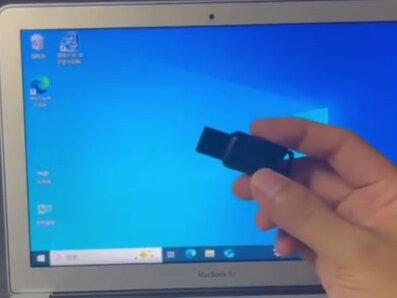
很多朋友不清楚如何把电脑文件传到 ipad, ipad os 传输逻辑和安卓不同,今天分享六种国内可正常使用的简单方法,大家按需选择即可。 第一种, irishair iphone manager, 用数据线连接 ipad 与电脑,在平板上点击信任设备软件,识别设备后,直接选中文件,点击导入就能传输,全程无需联网,支持单文件或批量传输,也不会覆盖平板原有数据,各类文件都能稳定传送。 第二种,苹果官方设备应用 windows 电脑安装这款官方工具,数据线连接 ipad 后,进入文件板块,页面会展示支持文件共享的应用,直接将电脑文件拖拽到对应应用中就能完成同步,免费又安全,适配各类文档与影音文件。第三种, icloud 云盘 电脑登录网页版 icloud 并上传文件,再在 ipad 打开文件 app, 进入 icloud 的 云盘就能查看下载内容。它能在苹果设备间自动同步,只是免费空间仅有五 gb, 传输速度受网络影响。第四种,百度网盘 这是国内常用的云存储工具,电脑端上传文件后,在 ipad 安装百度网盘并登录同一账号,也能保存到平版本地,免费空间充足,跨设备使用便捷,全程需要联网。 第五种, u 盘直传 usb c 接口的新款 ipad 可直接插 u 盘,使用老旧 lightning 接口机型,搭配转接器即可。先把电脑文件复制到 u 盘,再将 u 盘接入 ipad, 在 文件 app 中打开 u 盘,就能把文件转移到平版本地。 该方式无需联网,传输大文件,速度很快。第六种, locosend 无线互传电脑和 ipad 同时安装这款工具,两台设备连接同一个 wifi 电脑,选择发送文件,选中搜索到的 ipad 平板端,点击接受就能完成本地无线传输。软件免费无广告,也不用登录账号,局域网内传输效率很高。 最后总结一下,没有网络传输大型文件,优先选择 u 盘或者有线工具,想要无线便捷多设备同步,就用百度网盘、 icloud 或是 locosend, 结合自身网络情况和文件大小挑选方式,操作起来就十分顺手了。
 02:28查看AI文稿AI文稿
最近咱们做标书啊,经常碰到文件上传不上去,提交失败的情况,趁着有空,我把日常使用的解决方案全部整理好了,方便大家日常工作参考使用。 首先第一点呢,仔细检查标书内容,清理文档里各类特殊符号和冷门标点,这类字符平台大多无法识别,很容易直接造成上传失败,发现后及时清理干净。 第二点呢,严格核对文件格式,按照招标平台指定要求准备文件,分清所需格式是 word 还是 pdf, 切记不要私自修改文件后缀,格式不符就及时重新转换保存。 第三点呢,全面排查清理文档类所有内容,删掉全部网页链接、文件跳转链接、目录链接等各类超链接,避免系统判定异常进行拦截,导致标书提交不成功。第四点呢,合理把控文件整体大小, 标书类高清图片及时压缩处理,删除文档中多余空白页面,精简文件整体体积,符合平台上传大小要求。第五点呢,做好文档内部排版清理工作, 清除多人编辑留下的批注已修改痕迹,理顺页眉、页脚和页码顺序,删除多余分页,同时解除文档加密保护,去除无关外部水印,保证文件整洁规范。 第六点呢,调整上传操作方式,上传前清理好浏览器缓存,遇到上传受阻时直接更换浏览器重新尝试, 尽量避开平台登录使用高峰期,不要临近截止时间仓促提交,预留充足时间完成上传。第七点,遇到拆分分包上传提示报错时,严格依照平台规则拆分标书文件, 统一规范文件命名,不随意改动分包名称,按照顺序依次完成上传。 八点呢,如若上传时提示文件损坏,一般是文档编辑中途中断或者未正常保存导致。大家可以将文件重新另存为新文档,关闭办公软件后再次尝试上传即可。
 00:43查看AI文稿AI文稿
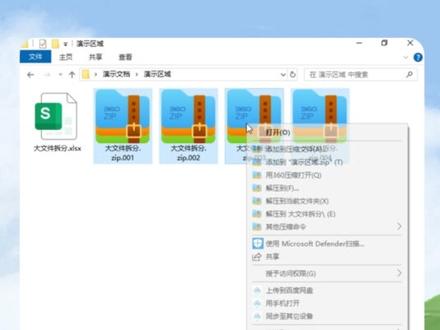
你有没有碰到过文件太大,发送一半突然失败,折腾半天还得用 u 盘,如果距离太远怎么办?我们可以利用解压缩软件将文件拆分成几个小的文件,选中要拆分的文件,单机鼠标右键选择添加到压缩文件, 选择自定义,手动设置压缩分卷大小,这里一定不要忘记单位,否则你的电脑会被压缩包吞食。然后点击立即压缩,文件就被拆分成设定的大小, 此时便可以逐个发送对方。接收到文件之后,全选压缩包,单机鼠标右键选择解压即可恢复文件。你学会了吗?
33办公摸鱼小能手 00:49查看AI文稿AI文稿
大家知道吗? hermes 还能通过 qq 给你传文件呢?下面我就给大家演示一下具体操作。首先,你得先装好 hermes, 并且把 qq 通道配置好之后,你只需要通过 qq 给他发一条指令就行,不管是语音还是文字都可以。 比如你可以说帮我把 f 盘文档里的包夹文件目录打个包,通过 qq 发给我。没过一会儿, hermes 就 会把打包好的文件发过来了,你直接在手机上就能查看。那它到底是怎么实现这个功能的呢?我来采访一下它, 我发一条语音指令,问你是怎么实现的,把详细步骤说一下。如果有朋友装了 hermes, 也配置了 qq 通道,但不知道怎么让他发文件,你可以把刚才这些内容截个屏发给你的 hermes, 让他自动学习进化。好啦,今天的分享就到这里,我以后会持续更新更多实用的案例,大家可以持续关注哦。
12醉风 01:48查看AI文稿AI文稿
朋友们,你们平时是怎么传输文件的呢?你知道 qq 这款所谓聊天软件现在到底有多贴心多好用吗?相信很多人对此都深有体会, qq 已经深入人心多年,依然不断对其功能进行优化更新, 提供用户越来越好用的体验,给工作和生活都带来了更多方便。今天主要给大家说说利用 qq 传输文件的方法和优势。因为平时我们工作学习的时候,可能时不时要传送个压缩包、 pt、 word 或者图片给别人,可能一般小容量文档还好,但凡遇到大一点、上百兆甚至上 g 的文件, 传输起来就相当麻烦。用 qq 就不一样了,只需要将文件拉到聊天窗口里就可以了,根本不需要多余的操作,你就能看到传输进度条嗖嗖起飞,还可以选择发送离线文件,等对方上线就能直接下载。用 qq 传输文件就是动动鼠标的 功夫,是不是超级简单? qq 传输文件一大优势就在于,我们根本不用担心文件的格式大小,甚至使用设备的不同, 只要登录 qq 就能顺利传输,而且不限制传输速度,只要网络允许,再大的文件也能实现秒传。更重要的是,这些完全免费,再也不用因为购买会员头疼了。尤其在你需要将手机中的图片、视频、文档等资料传输至电脑中时, 不用传输线,仅需在电脑和手机中登录同个 qq 账号,即可构建起传输通道。这种无线且没有距离限制的文件传输方式,还有什么比 qq 更方便吗?总之,无论从文件格式、传输速度 还是设备支持以及使用的便携性上来看, qq 在文件传输领域都是当之不愧的 number one, 再加上近年来 qq 不断优化升级,拥有了例如文字识别、截长图等更多方便好用的功能, 在人们工作学习中能够发挥越来越大的作用,并且提供更加出色的使用体验。对此,你有什么更好的见解吗?欢迎留言讨论。
1478美丽红唇 00:47查看AI文稿AI文稿
这是一款专治局域网打印机共享报错打印异常的使用修复工具,不管居家使用还是公司办公,遇到打印故障都能轻松处理。 本件支持离线本地运行,全程不用联网,守护用户隐私,使用过程无广告、弹窗打扰,一键启动就能自主排查故障,不用手动反锁。设置 工具囊括十一 b 七百零九零七 c 六、报零零五零七一、零零二等高频故障代码,每种报错附带故障示意与配套修复对策。七百零九代表默认打印机设置失败,零零二位解锁不到。共享打印机,各类通病均可自动修复。 除此之外,工具附带一键局域网共享功能,快速把本地打印机分享给内网设备,不管日常办公还是资料打印都非常好用。
 01:17查看AI文稿AI文稿
每天认识一款软件,今天我们要认识的是真正不限速的大文件传输神器来了,亲测,稳定又好用,纯点对点直链传输,无需服务器中转,安全不占资源。电脑、手机、平板全平台适配,跨网络 跨设备随意传输,各类文件全部支持,小到图片文档,大到几十 g 的 文件视频,通通没有问题,还能多文件批量同时发送,效率直接拉满。如何获取本工具呢?在浏览器中 输入我们地址,在我们这个地址以下找到我们的其他,找到我们的文件传输工具,点进去点击下载,如果不会下的话, 可以看一下教程,非常详细,我这里下载完了,并且放到我桌面,找到我们桌面的资源包之后运行,我们支持问系统的这个程序,直接双击运行,运行之后访问我们的地址即可,在我们的浏览器上面使用。我们可以选择我的文件进行传输,生成我们的取件码,如果你需要接受的话,可 可以通过我们的取件码或者扫码的方式去获取,实在不会操作的话,可以看一下我们的使用帮助接收文件也很简单, 只需点击接收文件,输入房间代号开始接收即可。使用速度的话呢也是非常快的,千兆网每秒可达一百兆,还支持批量传文件,发文字,屏幕共享办公,传资料,存文件、交作业都超实用。如果你需要的话可以下载尝试下。
30s7资源 00:49查看AI文稿AI文稿
大家好,我是小成共享打印机,无法使用,提示错误零 x 零零零零一一 b 该怎么办?跟我学,一分钟教你解决共享打印机报错。这段代码是微软加固了网络打印安全认证导致的, 解决起来也很简单。首先按下 win 加 r, 在 命令符下输入 register, 回车打开注册表编辑器,点开 h k e local machine, 选择 system, 继续点开 current control set, 点击 ctrl 选择 print, 在 右侧空白处右键新建独二的像名字填 up cuff level privin, 数值设为零。然后我们重启电脑, 问题立马解决,快去试试吧!今天的视频就到这里了,谢谢你的观看,如果你喜欢我的视频,点个关注和爱心吧!
23金名网络


![[REPO]进不去联机失败、崩溃闪退、存档丢失问题合集解决 #steam #steam游戏 #repo](https://p3-pc-sign.douyinpic.com/tos-cn-p-0015/oYeKziDTIFAFI3CeiBEay4BiB4uuf7F6S9a1AF~tplv-dy-resize-origshort-autoq-75:330.jpeg?lk3s=138a59ce&x-expires=2099880000&x-signature=qBNEk2%2FvjyidLEAYiAHG0SeWLAw%3D&from=327834062&s=PackSourceEnum_AWEME_DETAIL&se=false&sc=cover&biz_tag=pcweb_cover&l=2026072012281223C4447348531D9C5371)


