微星主板boot灯亮解决方法
粉丝1389获赞1.4万
相关视频
 01:52查看AI文稿AI文稿
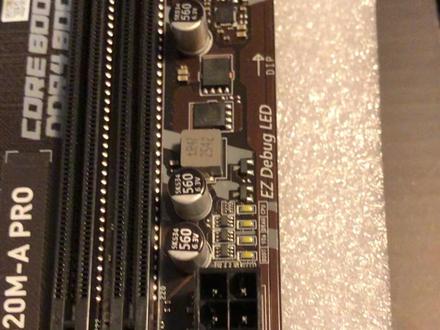
如果你是微星的主板或华硕的主板,它会有带这个 e、 z、 d 八个灯,你看这八个灯啊,第一个叫做 cpu, 第二个叫啊不会念 d a r d a d r a n, 第三个 v g a, 第四个是 b、 o、 t 分 别什么意思啊?如果说你开机了,等了三十秒,四十秒还是没有画面的话,并且这个华硕和微星的主板在这个位置, 我食指指的这个位置啊,然后这个灯再亮,比如说 cpu 这个灯亮了,那证明 cpu 有 问题。 这个 d a d r a n 亮了,那就是内存条有问题, vga 亮了,是视频有问题,所谓的就是显卡或者说视频线,然后 bot 有 问题,那就是主板的 bios 有 问题, 以此类推,这是最简单的一个处理的问题的方式,如果 cpu 亮了,那就重装 cpu, 内存条亮了,那就重装内存条, 然后 vga 亮了,那就重装显卡。 b o t 亮了, bios 亮了,那就得根据当现场情况去当场分析了啊。最简单的也有可能说是什么释放这个静电,就比如说刚才所说的这个 gb a t 一 啊,去这么着短接一下,然后短接个十秒、二十秒,然后再重新开机。这些一切的前提啊,什么拆装 cpu 啊,内存条啊,视频线呀, 都是要在断电的情况下去操作,而不是在通电的情况去操作,如果还是不行的话,你再来找我,前提是我卖给你的电脑我给你解决,不是卖给我的,我解决不了,因为我不太清楚你这电脑是什么情况。
138河马电脑主机 02:28查看AI文稿AI文稿
哈喽,各位观众朋友们大家好,这里是老王超频,今天给大家带来一期完整的保姆级微星主板的 bios 更新教程视频内容包含 bios 更新文件下载及 bios 界面安装方法,干货较多,内容较长,建议收藏再看。 首先进入第一部分更新前的注意事项,一、提前备份电脑重要数据,避免更新异常导致数据丢失。二、全程稳定电源,笔记本电脑需插上适配器,严禁更新过程中断电关机重启。 三、准备好一个 five 三二格式空白 u 盘容量大于等于八 g。 四、确认主板完整型号,务必下载对应型号的最新版 bios 文件。五、更新过程中不要插拔 u 盘,按压键盘鼠标,等待系统自动完成更新。下面进入第二部分更新教程。 一、 bios 文件下载方法,首先打开浏览器,输入下面的网址,进入卫星中国官网,点击右上角的搜索图标,然后输入你自己主板的完整型号,点击搜索后进入产品详情页, 点击技术支持,在驱动和下载页面的下方找到 bios 分 类,下拉,选择最新版本的 bios 更新压缩包,点击下载, 下载完成后解压该压缩包,将里面的 bios 更新文件复制到提前准备好的 u 盘中。 二、 bios 界面更新操作,首先在关机状态下,将存有 bios 文件的 u 盘插入主板的 usb 二点零接口,开机后连续按键盘上的 delete 键, 进入 bios 界面后,点击左下角的 mflash 选项,弹出确认框后点击是电脑会自动重启,进入 mflash 刷新界面,选择 u 盘路径下的 bios 文件, 确认文件信息无误后点击试开始更新。注意更新过程中一定不要断电, 更新完成后系统会自动重启,进入系统桌面后代表 bios 更新成功。那么以上就是完整的保姆级微星主板的 bios 更新教程了,如果觉得有用的话,记得点赞收藏,更多有用的超频电脑教学可以点我主页查找。瞅啥呀,点个关注呗!
60老王超频 01:11查看AI文稿AI文稿
哈喽,各位朋友,大家好,我是杰克,今天这个视频比较简单,就是因为之前我的微信主板遇到了灯光突然失效的问题,我查了一下,其实网上也有非常多朋友都有遇到类似的问题,所以我就想以我自己的解决经验来给大家分享一下。因为很多朋友在遇到灯光失效的问题, 会试过像网上说的重装啊,试过各种扣电池啊,轻拍好啥,升级办好啥,其实都没有用,但是这些方法其实我自己也试过,然后我的主板也是没有用的,那我这边分享的一个办法是我最后最终解决的办法,所以如果这个办法能帮助到大家,我骗一个关注不过分吧。不过我自己还提前先补充一句,微信的灯控是真的垃圾,如果你想玩灯,真的买华硕就好了,不要来扣微信。嗯, 前车之鉴。那好了,我就来告诉大家我们怎么解决这个问题。其实流程并不复杂,就是首先我们右键 windows 在设备管理器里面一个呃,大家可以看到找到一个名叫 hid compliance device 的设备,然后你把这个设备卸载掉, 卸载完这个设备之后呢,你重启 msi center, 进入到 msi center 的灯控中心,然后他就会提示你 led 的固件有问题,需要更新或者需要升级之类的, 这时候你就点击升级,然后你就发现灯光回来了。希望这个办法可以帮助到大家,那么就下期再见!拜拜。
1944机革小何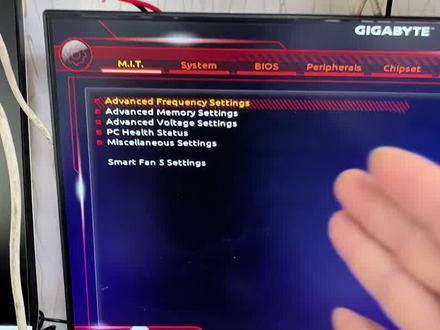 01:38查看AI文稿AI文稿
电脑每次开机就自动的进入这个界面,怎么办?是不是硬盘坏了? 不是,电脑每次开机进入这个界面,证明我们这个电脑的 bios 的 设置有问题,可能是主板 bios 上面一块小电池,就是这块小电池没有电,导致了 bios 恢复了出厂设置。 那这种情况也是很简单,我们只需要找到这一项啊, b o t 不要问英文不认识,没关系,你只要找到 bot 警一就可以了啊,直接找到 bot 警一,然后回车 把这个 windows 的 bot 这一项啊设置为第一启动项,前面带 windows 的 标志,后面带你信那个硬盘的信号啊,回车, 这样的话我们再按 f 十保存,按确定,这时候我们这个电脑就会自动的进入 windows 的 操作系统,不会再进入 bios 了,我们看一下好,正常进系统, 像这个问题很多很多啊,电可能会跟你跟你讲你这个机子硬盘坏了,其实不是的啊,你看正常进系统,正常使用, 不会再进入主板的 bios 了啊,那我们出现这种情况是主板的 bios 的 电池没电了,我们要及时的更换一块主板的 bios 的 电池就 ok 了。
99电脑手机故障解答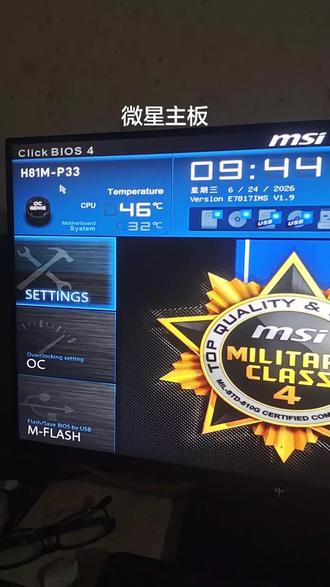 00:32查看AI文稿AI文稿
这是微星的主板啊,在这个高级里面 先内建显示器设置这个 igd 啊,然后返回在这个 win 八里面,把这个 win 八打开就可以了啊。 f 四保存好,这是微星的主板设置方法啊。
14破烂王阳哥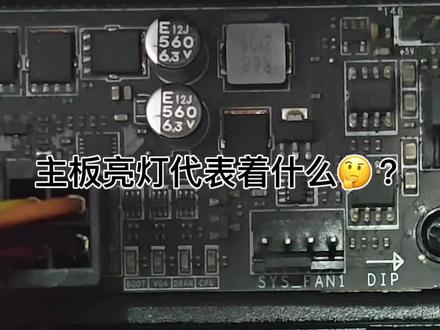 00:58查看AI文稿AI文稿
大家好,这期是一项科普类视频,教你分辨主板自检灯有什么含义。本期的主板为微新的 b 五五零排击炮自检灯,在主板的右上角,开机的时候会亮,会很显眼。 首先第一个 cpu 灯,如果它强亮,就是因为主板没有检测到处理器,常见的情况有 cpu 没插,主板供电故障, cpu 本身损坏。 第二个 gm 灯,如果它强亮,是因为内存检测失败,主板认不到内存条。第三个 vvd 灯,如果它强亮,那就是因为显卡信号异常,主板无法识别独立显卡。 第四个 boot 灯,如果它强亮,是因为搅不到启动盘、固态硬盘、机械硬盘,也就是主板没有搅到启动项。如果这四个灯顺利通过,四个灯都灭了之后,那么现在抬头看显示器,你的屏幕该亮了。好了,这期就到这里,拜拜!
11装机小魏(速森) 00:37查看AI文稿AI文稿
对,然后他回去就显,就上回也是,就是也一样情况,就是显感不显示,显不?嗯,开机啊?就这啊?没开, 现在也不转。
11尚小柚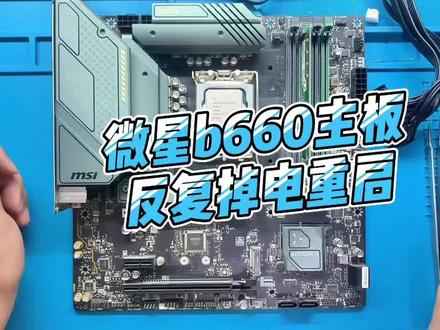 05:08查看AI文稿AI文稿
这是一张微新的 b 六六零的主板,这主板故障有点怪,感觉这个主板要翻车, 他这个主板什么故障呢?就是反复重启,但是他这个反复重启,他不是说上电掉电那么简单,他是快进到系统的时候, 它这个故障灯全部亮的时候,那一瞬间反复重启,现在看一下故障现象,看这个故障灯 现在已经跳过内存了,飞机也亮了,它直接灭了,就这样反复重启, 就这种奇奇怪怪的故障,在快亮的时候反复重启, 这种我也没有太好的头绪,只能来测一下它的电压正不正常,还有它的 cpu 供电,如果它的 cpu 供电有问题的话,也是会这样的。 三点三没问题,这有个电杆,这个是输入的零点八啊,这个也没问题。 这里应该有个一点八的,一点八的也没问题。二点五的, 一点二的没问题。 一点零五没问题。 一点八没问题。复位信号没问题, 时钟也没问题。 核心供电应该也没问题。这个核心供电我打算拿试播器来测一下,看有没有缺线的情况, 看一下有没有缺线的。这一路正常,这个也正常。这个也有这个也有。 等一下,这个也有。在掉电了, 这个也正常这个也正常。 这一路我也看到坡形了,跳了一下就没了,这个也正常,这个也正常, 这个也正常,这个也正常。 最后一个是极险空间,他只是闪了一下,开机的时候一瞬间有 波形,基本上都正常,看来没有缺线的情况。像这种电压哪哪都正常,然后一直掉电的,我是真不知道怎么修, 只能给他刷一个程序,但是这个程序我问过这个程序,他之前也没有刷过这么新的主板,他自己坏程序的概率比较小,所以刷一个程序估计也不行的。但是还是要刷一个。 这个程序呢?我已经拆下来刷过一个了,现在试一下能不能行就看这一把了。 故障依旧。 看来是没戏啊,但是第二次重启好像是稳住了。这个好像真有可能是程序问题啊,现在给它拼起来试一下, 这应该就是稳住了程序的问题。这个倒是没想过这么新的主板的程序会出问题。 那这张主板就简陋了,刷了个程序。
23芯辰电脑维修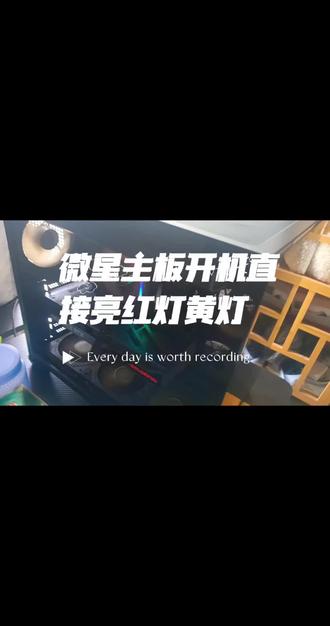 00:30查看AI文稿AI文稿
又一台电脑,看一下这个故障,好,现在去给后边电源的开关打开,开机 主板上直接是亮红灯和黄灯,内存和 cpu 灯直接亮, 现在卡在这个界面,这个现象又是什么样的一个故障呢?欢迎大家来一起讨论一下。
4尚小柚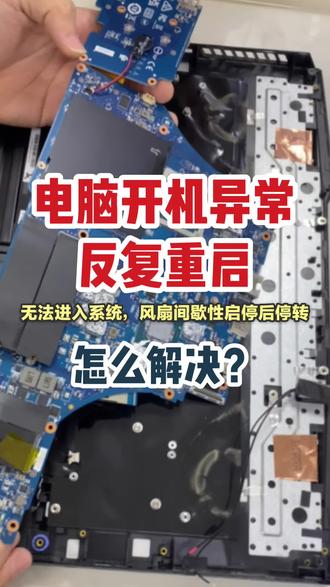 00:51广州微星笔记本电脑维修,开机反复重启,无法进入BIOS界面,电源指示灯常亮,风扇间歇性启停后停转,外接显示器无信号。电脑故障现场检测维修#笔记本维修 #芯片级维修 #微星游戏本 #微星电脑维修 #微星查看AI文稿AI文稿
微信笔记本电脑维修主板故障检测,电脑开机反复重启无法进入 bios 界面,电源指示灯常亮,风扇间歇性启停后停转,外接显示器无信号,排除硬盘、内存、屏幕等外设故障,初步判定为主板问题。检测过程采用最小系统法,仅保留电源,主板 cpu 测试仍无法稳定。开机拆机后测量主板各供电轨电压,发现 cpu 核心供电波动异常,内存供电缺失。排查供电电路定位到电源管理芯片针脚因长期高温虚焊导致供电模块工作失常。维修方案,对虚焊的电源管理芯片进行专业补焊,清理主板供电电路积尘, 重新加固相关焊点。主板故障常表现为供电异常,启动循环,需通过最小系统法和电压检测。精准定位,专业焊接,可高效解决此类硬件问题。广州微星电脑维修现场检测维修。
 01:12查看AI文稿AI文稿
这次我的微星 b 四五零 m 拍击炮主板真的是剧终了,主板的 sd 八自检灯的 vga 长亮,确定了显卡没问题,内存没问题,主板的 pci 插槽目测来看背板也没有脱焊, cpu 在 主板上一直待着,没人动它近十年了,要出问题早出问题了。 简单清了一下灰,重新插拔了除 c p u 以外的所有东西,跳线短接一下后两个针脚开机疑然爆 vga 故障,只能试着拆一下 c p u 看看有没有异常,结果硅脂还把散热器和 c p u 牢牢粘在了一起,居然直接拔了下来。 但是目测针脚没有问题,没有断针和弯曲的,装回去后又换了一块靓机,显卡 cpu 自检过了,没问题,依然卡在 vga 故障,这里 有没有大神帮分析下,还有可能是哪里的问题?从我创业就一直跟着我,还是我低台自己动手组装的,多少有点感情,不值钱,但是也舍不得扔。
9蒙东小龙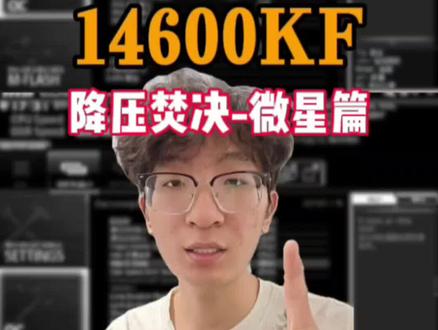 01:22查看AI文稿AI文稿
幺四六零零 kf 降压坟掘华硕片已经给大家发布了,那么本期视频带来的是微型片不卖关的直接开始啊,按 delete 进 bios 都会吧。把第二项这个 cpu 散热器调整调成微星到二百五十三瓦会吧? p 核备频五十三, e 核备频四十,这个都会调吧。 cpu 背频模式调成动态背频模式, ok 吧。下面高级 cpu 设置有吧,点进去把这四个光华强拉到最大会吧,把这个 cpu 曲线覆盖控制调成高级,就会出现 ac 覆盖曲线和 dc 覆盖曲线 调成高级了吧,然后依旧是 ac 覆盖曲线给一就可以, dc 覆盖曲线要一百一,在下方把这个 c e p 给关掉,然后按 esc 返回上一页,下拉找到电压相关的设置,第一项叫竖微电压设置有吧,点进去之后,第一项叫 cpu 重载线校准控制,也就是 cpu 的 防掉压。 微型的主板呢,给一个三级就可以。调完以上我说的这些之后,按 f 十回车保存,并进入系统 进行最后的环节,跑分测试,修改电源计划,这些都可以看我上一期华硕视频的后续,如果说跟着我的视频调完之后,解决了你电压高温度高的问题啊,请留下一个免费的三连,谢谢大家!我是萌新,我们下期再见,拜拜!
1269萌新装机 01:51查看AI文稿AI文稿
这两天我收到最多的私信就是兄弟们跟我说,电脑开不了机,开机灯亮着,屏幕却是黑的,咱先随便找个铁棒或者铁片,把他们短接一下,这样也能给主板放电。还没完哈。就拿微星主板来说, 一般微星主板有个鸡皮,一两根跳线,这是用来快速清除,也就是重置 bios 的。 他这个吧,就是有点慢,你短接这个跳线,可能得五秒十秒才能把主板 bios 恢复默认设置,虽然也能放静电重置 bios, 就是 效率低,我一般两边同时短接,这样能快些接着把电池安上,再重新通电。这一招啊,真能解决百分之九十六的黑屏问题,可不是瞎吹,我今天就教大家三招,你就算叫电脑店的人上门维修, 他们用的也是这几招,你学会了能省二三百块呢。有的兄弟问我是不是显卡坏了,其实显卡坏的概率挺小的, 没那么容易坏,所以今天我出这期视频,教大家三招能解决生活中百分之九十的黑屏问题。第一招,把电源线拔了,然后疯狂按开机键, 或者长按个二十秒、三十秒,再把电源线连上开机,这基本能解决一半的黑屏问题。有人问,为啥拔了电源再按开机键就好使。 其实啊,可能是主板上电的时候,某个保护电路触发了静电保护,卡住电了,你把电源关了,按几下开机键就能把电放掉。要是拔了电源线,按了开机键还是不行,那就看第二招。第二招就是把内存条拔下来,用橡皮擦一擦正面反面都擦, 擦完再装回去。为啥拔内存条有用呢?可能是内存条松动或者金手指表面氧化会导致不开机, 要是放了静电拔了内存条还是黑屏开不了机,我再教你第三招。这招最厉害,基本啥问题都能解决。这招就是先找到主板电池的位置,轻轻按一下弹片,电池就弹出来了。把电池拿出来,能看到电池的正。
 02:04查看AI文稿AI文稿
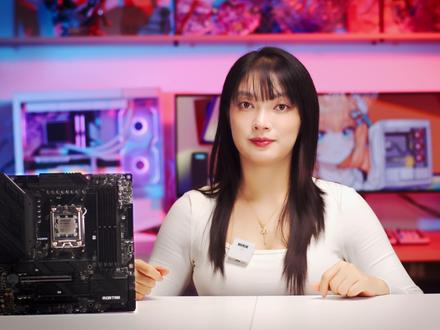
上期我们共同探讨了华硕主板如何去刷一些 bios, 而本期呢,我们会继续来研究一下微星主板刷 bios 的 方式。按照惯例啊, bios 更新的方式依旧是分为两种情况,一种呢,适用于能够正常开机并且进入 bios 的 情况。第二种呢,则适用于无法开机或者是无 cpu 状态下的 bios 升级。 第一种方法我们来看一看。首先呢,就是进入微星的官网,搜索自己的主板型号,以我们手中的这块 b 六五零 m 排击炮 wifi 为例, 找到对应的产品,并且点击下载。在下载的页面呢,你会看到历史 bios 的 版本选择,并且下载最新日期的版本。下载完成后呢,解压缩文件,并将解压后的文件复制到 u 盘当中。建议呢,将 u 盘的格式化为 fat。 三二, 将 u 盘插入主板,重启电脑并且进入 bios 当中。在 bios 中呢,我们去选择 mflash 系统呢,将重启至 mflash 模式。进入 mflash 模式之后呢,选择插入 u 盘,找到升级文件,确认选择后等待刷写完成。 而第二种方法呢,同样是要先在官网去下载所需的 bios 文件并且解压。将解压后的 bios 文件放在 u 盘根目录下,并将文件名及后缀更改为 msi 点 r o m。 之后呢,我们来进行保存,将 u 盘插入主板的 bios, 升级 usb 接口,长按三至五秒的 flash bios 按钮,直至指示灯亮起。此时呢,主机的风扇和显卡的风扇会正常启动,指示灯会短暂的慢闪,随后呢,它会进入快闪刷写状态, 待指示灯熄灭,刷写就已经完成了。等待系统重启再重启之后呢,我们检查 bios 版本,确认刷写成功就 ok 了。 关于微信主板如何去刷写 bios 讲解到这里就全部结束了,希望这些知识呢可以给到小伙伴们一些帮助。如果你喜欢我们本期的视频,别忘了点赞分享,想要获取更多相关数码的精彩内容,请记得关注我们,那我们就下期节目再见啦!
1687二斤啦啦啦啦


