暗影精灵7外接显示器用什么接口线
你还在用 hdmi 外接显示器,看起来是不是灰蒙蒙的一片?这是什么原因呢? 你的外接显示器还在用哪种连接线?大部分人肯定都还在用这种 hdmi 外接显示器,总是灰蒙蒙的,那切记要打开这个设置,因为 hdmi 是由电视厂商带头开发的通用接口。 n video 为了更好的金融设备,默认色彩,输出动态范围是有限的,我们在桌面右键选择 n video 控制面板 选择更改分辨率,将这里的输出动态范围改为完全,再搭配一根好的 h d m i 二点一线,这样才能发挥光影精灵九上 h d m i 二点一接口的完全实力。

粉丝7.2万获赞40.2万
相关视频
 01:49查看AI文稿AI文稿
兄弟们,测评一千多一套的搭配啊!然后你想要笔记本的便携性,又想要大屏幕的高刷,你还想一边看抖音直播一边看美女,或者是一边办公一边打游戏的话,你不妨看一下这套搭配怎么样。 我们首先从笔记本开始介绍这款笔记本的具体型号是惠普的暗影精灵四代。惠普的暗影精灵我觉得这个黑屏什么乱七八糟的不是很严重,但是这个电池鼓包是真有一点啊,这个不吹不黑。 另外我们看一下这个惠普暗影精灵四它的配置是什么样子,配置方面是 i 五八代的 cpu, 十六 g 的 内存,幺零六零的六 gb 独立显卡,甚至有兄弟拿这个显卡去打吃鸡,跟那个三角桌说能玩,但是我不太推荐。屏幕方面是一块十五点六英寸幺四四窄边框高刷屏, 就这个配置一千多我觉得还是非常有性价比,并且这个一千多不光是笔记本,还加上这个一百八十赫兹一 k 显示器,还不是杂牌冠捷 aoc 的 这一套只要一千多,你们可以跟着抄跟着买。呃,谁能忍住不来把 cf 来把英雄 联盟嘞,我们拿着这个一百八十赫兹去打打 cf 岂不美哉?我状态好,我一穿五,我状态不好,我看看美女,看看视频,岂不美哉?兄弟们, 这种电脑啊,你玩玩什么? cf, 英雄联盟问道,梦幻多开,魔兽世界,地下城之类的游戏都是可以流畅运行的。我们也是给兄弟看看 cf 一 百八十赫兹的屏幕能够跑多少个帧率,一 k 画质,一百八十赫兹的刷新率啊,两百左右的 fps 也是没有任何问题的,兄弟们,另外你们有任何不懂的电脑问题,买没买贵,有没有被坑,是不是骗子你们都可以打在评论区,我看到的话都会回复兄弟们的,然后也希望兄弟们支持我一下,点一下我的橱窗,看一下有没有自己需要的东西。感谢各位大哥的收看啊。
138武汉笔记本电脑狂魔哥 00:34查看AI文稿AI文稿
笔记本屏幕不够用,想要外接大屏显示器,但是在选择显示器配置之前,一定要先确认好自己的电脑是什么接口,现在主流的 hdmi 和 dp 的 接口的适配刷新率和分辨率这里帮大家列出来了,大家可以保存参考。还有些笔记本配置了多功能的 type c 接口 或者是雷电接口,都可以依靠转接线和显示器连接。以惠普暗影精灵为例,有一个 hdmi 二点一的接口和支持 d p 一 点四的视频输出,多功能 type c 接口外接四 k 一 百四十四赫兹的显示器也没有问题。确定好自己的电脑接口情况,才能选择合适的外接显示器,避免性能浪费。
 00:33查看AI文稿AI文稿
想给你的暗影精灵九外接上显示器玩游戏要注意哪些细节?一、选一条 type c 转 d p 信号线, 暗影精灵九直连 c 口也是读写输出,有利于游戏帧数的提升。二、设置开启仅第二屏显示, 如果选复制的话,那外屏的显示效果可就大打折扣了。三、设置关闭盒盖后不休眠,尤其是初次使用的时候,当然有满血性能的暗影精灵九在手,这些细节都是小 case 啦!
1.8万HyperX暗影精灵 01:44查看AI文稿AI文稿
家人们买了惠普暗影精灵 max, 外界显示器别瞎选接口,听老刘一句劝,不然性能直接砍版。 想发挥满血性能,记住必须用 hdm 接口,那两个雷电四接口是不支持读电直连的,别白忙活那日常办公,偶尔外界显示器雷电和 hdm 随便用, 够用不折腾。那开会录演做 ppt 呢?俩接口都能上,插哪都方便,不耽误事。那重点来了,如果说你做平面设计啊,以及修图或者打游戏要两 k 加二百四十高刷,那必须选 hdm 二点一, 那我们去实测, hdm 二点零只能跑到两 k 加一百四十八比特,那十比特色彩都根本上不去,高贵的显示器直接浪费。那不需要高分辨率高刷,那 hdm 二点零也够用,没必要多花冤枉钱 买显示器呢,需要注意,优先选择带 hdm 二点一接口的,那缺一下呢?基本没有,缺一以上 一定要问清楚有没有,别买错。还有那个 hm 二点一转 d p, 一 点四的转接线,别瞎买,必须是显示器端是 hm, 笔记本端是 d p 才能用,反过来根本没用。别踩这坑有没有兄弟呢?外界显示器没跑满性能的评论区扣一,我帮你看看问题出在哪。 想要满血体验的,直接充 hdm 二点一的显示器,你也不踩坑,关注我青岛血购,不花冤枉钱!
344惠普体验店山西晋城红星街 00:50查看AI文稿AI文稿
有兄弟问我,他买的广景的十一幺零八零 p 的 屏幕,但是他想达到一个高画质的一个游戏效果,那这个时候换屏幕肯定不现实,那这个时候只能外接屏幕,外接一个二 k 显示器的效果,那么就需要一个 type c 转 d p 一 点四的一个数据线, 就真正的这个线 type c 转 d p 一 点四,它能支持更大的分辨率和更高的一个刷新率的显示器的一个数据线。正常我们 hdmi 虽然也支持,但是 hdmi hdmi 支持的有线,想要发挥出更大的一个 屏幕效果,都要去备一个这样 type c 转 d p 显四的数据线。一般好的显示器都有这个 d p 口的,不 d p 口的这个显示器肯定好不到哪去,你们就去记住这一点就对了。 所以说都去备一个这样的线外接显示器,别问 h d m i 了,就是上 type c 就 上 type c d p 显四,这个是山泽的,也是我们一个国货之光,大家都去备一个,关注老钱,帮你省钱。
 20:30查看AI文稿AI文稿
暗影精灵的二六款, hyperx 的 pro, 幺六的拆箱验机和烤鸡视频,所有的电脑新手小白记得转发收藏。暗影精灵的 hyperx 幺六什么时候买最合适?就是现在,因为原来的时候暗影精灵的 max 版本比它卖的要更好, 因为这款机器的原价是一万两千九百九十九,现在在六幺八期间,线下专卖店价格已经回归到了首发价,来我的直播间呢,你在领上大优惠券,到手价八千七,要比 max 九千七百块钱的价格更加合适。今天我们来拆机。 首先我们检查机器的外包装,不管是线上还是线下,要保证包装箱的一个完整程度,像边边角角,尤其是正中间, 正面,还有它的反面,必须要保证中间是没有磕碰的,因为里面有屏幕,有后盖,容易磕到里边。 正面的话我们可以看到 office 的 二零二四这个标识,下面是一个英特尔的标识,节能认证的标识,三个标签缺一不可。然后我们看一下侧面,侧面上面是物流信息,我们不用管,主要看下面核对一下你机器的型号,机器的 s n 号 五 c d 六幺六,其中 d 后面六代表二六年,十六代表今年的第十六个周生产的。然后我们再看一下这面,这面是空白的,什么也没有。然后我们看一下侧面,侧面是机器的型号, 酷睿的 auto 七的二五五, h x e t 固态,十六 g 的 内存,二点五 k 的 二百四十赫兹的一个刷新率的屏幕, 五零六零八个 g 的 显卡, hyperx 的 一个音效,六节八十三瓦的电池。然后我们检查一下这个机器的封条,正面的封条有没有重新封过的痕迹,主要是检查它封条的这个位置和这个位置两边有没有重封的痕迹,如果有的话很容易看出来。底部,我们再看一下封条 啊,底部的封条的话,它是有褶皱的,这个不要紧,我们从反面拆,当然大家可以从正面拆啊,拆的时候尽量用刀子去割, 保证我们的这个包装的一个完整性,有些人是暴力拆解,那如果机器出现问题,你的包装箱损坏特别严重,那可能导致你无法成功退货。然后我们看一下里边到底有什么东西。首先这是 它的充电线,充电线部分呢,一共有三根扎线,上面充电头上一根,这一根,这一根,我们检查一下我们的充电头有没有擦拭过的痕迹,尤其是这一根啊,有一点点是正常,因为厂家要进行测试啊,如果特别多的话,那就不正常。然后我们看一下充电头,扭开, 扭开充电头以后,我们看一下这个头上面有没有磨损的痕迹,有没有弯曲的痕迹,没有的话就没问题,这是充电器, 充电器来它是一个敞开口的,看一下充电器上面有一个膜,这个膜我们找一个角轻轻的把这个膜撕开,因为充电器它是一个镜面的,看到没有,它是一个镜面的,上面有没有这种磨损的痕迹,然后充电口里边的三个针有没有弯曲的痕迹,然后看一下这个充电头, 这个头里边也有根针,看看有没有弯曲的痕迹,没有的话就充电器部分是没有问题的,一个包装箱的一个清单,然后这里边还有一张纸,还有一张保修卡,一共是三张纸,缺一不可。 机器本身的话,他是带的这样的一个膜啊,这样的类似于纸质的这种膜,这种膜的话后边的话我们可以看到啊,他是一个双面胶粘的,我们直接就可以打开,然后这里看一下,会有一个 s n 的 虚列号,他切的不是很结实,因为这个面他没有那么黏,我们拆开, 然后取出机器打开它,这个纸的褶皱情况怎么样?一般来讲几乎是没有褶皱的 好。拿出机器之后,第一件事我们要合上盖,检查机器的外观,有没有损伤的一个情况,有没有拆过的痕迹,正面可以哈一口气, 然后看看这个气能不能消散,如果消散不了,留在哪里,可能哪里有个印的话,可能是被别人开过了,因为这个面是个金属的,你摸一下其实就能留下一个痕迹。然后我们看一下机器的侧面, 侧面的话是一个出风口,一个 usb 接口,反面就是后面一个出风口,一个出风口, usb, hdmi, 还有网卡接口,我们这样弹一下看看有没有问题。充电口, 然后左侧出风口, usb 接口,一个 type c 接口,一个耳机接口,看一下这些接口啊有没有擦过的痕迹。还有就是我们看一下这里面的漆片,这里面漆片有没有弯曲的,因为我们拆过很多的其他品牌,它这里面的这个漆片有一些就已经弯曲了,像路上运输过程中。然后我们看一下底壳部分,两个进风口的位置有没有灰尘, 脚垫部分有没有灰尘,最重要的是我们要检查这些螺丝,一颗、两颗,三颗、四颗、五颗,一共是六颗螺丝有没有扭过的痕迹,如果没有的话,我们继续把机器的盖打开,单手开合没有问题,做四到五次这样的一个开合, 听一下我们的这个转轴,他有没有异响啊?都没有异响。然后再去试一下他的一个键盘来,他的键盘这样按 没有问题啊,没有问题,按键声音正常,试一下触摸板部分,一下,两下,三下,触摸板的位置也是正常,然后我们去试一下有没有运输保护,按一下开机键,长按三秒钟,一二三,再按一下一二三, 一二三,没有问题,那这个机器其实是没有问题的。最后我们去核对一下机身后面这个位置有一个 s n 号和我们的保修卡,就是这张纸, 看一下这张纸保修卡上的 sn 号,还有包装箱的 sn 号是不是一致。另外说一下,线下买的机器的话,国补是比较简单的,线上买的这款机器的话, 快递小哥需要去拍照,需要拍一个是机器的这个 sn 号的照片,然后呢还需要把笔记本打开之后去拍这个 sn 号和这个 sn 号的一个合影,这两个拍完就 ok 了, 但是有一些地方呢,他需要开机激活,然后再拍 sn 号,那我们怎么办?很多小白呢,不想被别人进行系统的引导和激活,教给大家。 首先呢插入充电器以后,按一下开机键,然后迅速的去按 esc 键不放,这样去点按 一瞬间一定要去按,然后会停在这个页面,我们用鼠标指针就是触摸板去选择系统信息,看一下这一页,让快递小哥直接拍这一页的照片就可以了,非常简单,拍完之后我们直接按一下关机键, 然后让快递小哥再把机器给你就可以了,如果需要转寄,那关机以后直接去转寄,重新打包就可以了。下面教给大家如何去引导系统到这个界面,我们直接选择,是 选择,是选择跳过,在这个联网状态下,我们千万不要联网,去按一下键盘上的 shift 键,加 f 十键会停在这个页面,然后我们移动鼠标指向到这个窗口,在这个位置上点一下左键,不分大写和小写,直接输入以下代码, o o b e 斜杠 b y p a s s n r o, 点 c f d, 按回车键,等待电脑重启,电脑重启之后回到这个界面,我们点击试,点击试,点击跳过,然后发现在这里有一个我没有 internet 链接,选择 点击接受好,输入你的设备的姓名,你不用去输中文,你随便起个英文的,否则的话有些软件的话可能因为你的中文名导致你装不上去。密码不用创建,点击下一页, 这里我们把所有的试的选择全部关掉,否则以后的话容易弹一些热点的一些广告。点击接受这里不用注册,点击下一页,点击下一页, 等待一分钟左右就能直接进入系统了,好了到这个页面,我们直接点击下一步,好进入系统的页面,我们现在要进行机器的一个验机操作。首先我们看一下屏幕的右下角的时间, 我们仔细看一下啊,屏幕右下角的时间现在是四点的十八分,但是实际上我们的北京时间是十二点的二十分,所以这个时间它是不正确的,我们先不用管它, 然后第一件事的话是去查看电池的信息报告,看一下这个电池到底有没有用过,也是确定是不是新机的一个标准之一。我们在开始菜单这个位置,单机鼠标的右键,或者你直接按触摸板的右键,很多人不知道触摸板的右键在哪,按这是左键,按,这就是触摸板的右键。 在开始菜单上,我们直接点击我们的触摸板的右键,在这里选择运行,在运行的窗口里,我们输入 cmd 命令,然后会进到这个命令提示符,我们在这里输入以下的数字代码, p o w e r c f 哥空格反斜杠 b a t t e r y r e p o r t。 按回车键好了,显示生成了电池的一个保存路径。从 c 盘冒号,我们用鼠标去按住鼠标的左键向右滑动,把这一行不要这个句号, 按键盘的 ctrl 键加 c 键复制,再到第二行按 ctrl 键加键盘的微键进行粘贴,按回车键,好了,电池报告就出来了,在这里我们选择在不使用你的数据情况下开始选择允许,点击确定, 选择允许,确定好了,下面就是一个电池报告。首先啊,我们看一下啊,二零二六年的六月六号四点的二十分和我们的北京时间是不对的,我们就按照现在是四点二十分。然后我们看一下这里的电池的一个使用记录,只有今天的 啊,看到没有,二零二六年的六月六号,正常的话,你不管下面的次数,他的日期就是你激活系统的一个日期,我们往下滑,下面全是六月六号之前的信息,那这个机器大概率是一个退货的机器, 或者是一个二封,这个机器建设报告没问题,已经确认是个新机。第二点我们还要去看一下这个机器是否是一个激活的一个状态,有没有被别人以前恢复过系统。首先我们去在开始菜单当中 右键选择运行,我们输在这个窗口当中,我们输以下代码, s l m g r 点 v b s 空格横盖 s p r 按回车键。好,这里显示的我们的电脑处于通知模式,记住了叫做通知模式,说明你的电脑从来没有被激活过,如果这里显示的 windows 已激活,那说明这个机器被别人拆封后重新恢复的系统啊,那你就直接退货就可以了。 好了,我们要去做一个操作,就是要联网,我们在右下角这个时间,这单机鼠标右键选择调整日期和时间,打开这个窗口,我们可以看到自动设置时间,这是打开的,我们先把它关闭, 关闭之后再重新打开,大约一分钟以后,你屏幕右下角时间就更新到了最新的一个北京时间,好了,看一下,现在就变成了十二点三十三分,那就 ok, 下面我们要做什么操作呢?是电脑的优化方面的这个操作,最后给大家进行去考机,我们直接打开回收,站 在此电脑左侧,我们点击一下,看到这个机器只有一个 c 盘,我们在此电脑上单机鼠标右键选择显示更多选项,在这里选择管理,这有个 c 盘九百五十二个 g, 我 们要把 c 盘的容量给压缩出来一部分,一个 g 的 固态可以分两个区,也可以分成三个区,我们在 c 盘上单机,鼠标右键选择压缩卷。 好,我们把第一个数的八,我们直接改成,直接改成七,那也就是 c 盘会剩一百八十个 g, 如果你觉得少的话,那我们可以把第二个数的九 改成六,那 c 盘就压缩成二百个 g 左右,我们点击压缩好了, c 盘是二百零六个 g, 然后一个 d 盘七百四十五个 g, 我 们在这个灰色的部分,然后点击鼠标右键选择新建简单卷,然后点下页这边七,我们平分,把七改成三, 然后再点击下一页,点击完成看变成了三百五十四个 g, 右边三百九十个 g, 依旧右键选择新建简单卷,点击下一页,下一页完成。 好,那么我们的硬盘就分完了,我们可以看一下 c 盘, d 盘和 e 盘都有了,在这个页面同时我们可以看到左上角有一个叫做事件查看器,我们点一下,然后这里边有一个 windows 日制,再点一下有个应用程序,再点一下。 好,我们在这个页面可以看一下啊,我们右侧这个窗口里边我最大化给大家去展示一下啊,右侧窗口里边可以看到都是六月六号,今天的时间,我们往下拖,找到最早的一个时间, 看看是什么时候,这里边有错误的话是很正常的,最早的时候是在二零二六年的四月的十七号,这个时间大概率就是在我们的生产日期前后左右两个月 只有这样的一个日期,这是一个正常的说明,也是个新机,如果还有一些其他的日期,那这个机器依旧可能是被别人恢复过系统的一个操。把这个窗口关闭,然后在桌面空白处点击鼠标右键,选择个性化,我们再来看一下,这个时候这个主题就可以选择了,我们选择这个主题,然后再往下有一个主题点开, 然后下面有个桌面图标的设置,我们点开这里有一个计算机上打个勾,点击确定,那么我们桌面上就多了一个此电脑一个图标。下面进行我们系统的一个优化,点击开始菜单左键啊,在这个输入加密。 好有一个设备加密设置,我们点开先要把这个设备加密的状态,现在是打开的,我们要关闭,为啥要关闭呢?默认是开启的全盘加密。那如果你的电脑一旦系统坏了,可能会让你提供你的密钥,很多人不知道,导致了你系统文件的全部丢失和你重要文件的丢失,所以我们第一件事一定要关掉这个设备加密。 关设备加密的时间大约是两分钟到五分钟左右。下一步我们要干的是点开益智的浏览器,有一个页面设置,因为我们可以看到这个页面有好多弹窗广告和新闻,我们点一下页面设置,把这里边全部关闭, 你会得到一个非常干净的浏览器,所有的内容全部关闭。好了,这样的浏览器非常的干净,只有一个搜索框。然后很多人会觉得这个 windows 十一的系统啊,他的开始菜单在最中间, 我们一会把它移到最左面去,首先点一下左边的这个下雨的一个标识,就是这个天气的标识,全新外观,我们关闭,然后页面设置设置,点击把这里边的全部关掉, 然后在任务栏的中间的空白处点击鼠标右键选择任务栏设置在这个页面我们可以看到开的,我们把这些全部关掉, 然后下滑有一个任务栏行为点开这里呢,任务栏的对齐方式在这,他默认的是剧中,我们点一下选择靠左 好了,现在你的任务栏的开始菜单就和以前的 win 七 win 十一样,直接是一个靠左的一个显示,这样我们看方便很多。再下一步我们要删掉机器自带的这个卖咖啡的一个杀毒软件,这个软件不删会导致你很多的第三方应用装不上去,比如说 ps, 我 们右键开始菜单选择设置安装的应用, 找到卖咖啡的这个杀毒软件叫 m c a f e e 这个,但是我们可以看到啊,这里边安装的所有软件,我们会发现今天是二二,今天是二零二六年的六月六号,它里面还有四月十七号的一些文件,甚至更早的一些文件。很多人说这个机是不是一个翻新的呀? 其实不是的,这些文件是厂家系统软件的开发日期啊,它和你购买的时间是不一致的,这个我们不用管它。在这个卖咖啡上点击右侧的三个小点点一下,这里边有个卸载,点击卸载。 好,在这里给大家去说一下,你以后装的很多软件,第一次打开的时候都会出这个弹窗,问你是否非常讨厌,我们先把这个东西给关掉,点击这个显示更多详细信息,选择核实显示更改通知,点一下按这个窗口,我们把这个栏 直接下滑到从不通知,这样的话以后就不会去啊产生这种窗口了,我们点击试好,重新点击这个麦咖啡,我们重新进行卸载一个直接点击继续点击卸载, 点击卸载尽量去删除它的时候不要去做其他操作,等它删除完了你再去操作,因为这个软件不太好删,很多时候后台有其他软件运行会造成冲突,导致这个卖咖啡的这个软件卸载不干净。屏幕的这个位置上有个红色的 omen, 叫 omen 的 game hubber, 我 们点开它, 灯光选择在第四个上,我们点击加灯光,现在的灯光是关的,我们可以直接打开灯光,然后这个灯光每个按键分成了四个分区,把键盘分成四个分区,左侧中间 这块,这块每个分区可以调整不同的颜色啊,比如说红色部分,我们可以给它改成一个粉色。然后我们再看一下显卡切换器,如果你玩游戏的话,我们尽量选择最后一个独显直连模式, 然后第一次打开的话,是需要进行电脑重启的各性能控制,我们点开性能控制,性能控制默认是平衡模式,如果你打游戏的话,想性能高,预想噪音低的话,可以打到这个狂暴模式。如果说你打游戏想达到一个极致的一个性能,包括网速,包括机器的帧率,包括 cpu 和显卡,想跑满我们直接可以打开这个大师模式 啊,然后这个位置是自动的风扇的一个调速,最右侧是最高,可以手动把它的风扇直接拉到的一个最高的一个转速,如果你是竞技的游戏,你不嫌吵,可以拉到这边这个最高。然后我们注意这个机器有一个特别好的一个功能,叫做风扇清理功能,它是每两个小时左右风扇会倒转一圈 啊,我们默认不用管它。如果有些时候你想清理风扇里边的灰尘,我们点击启动风扇清理的功能,它的风扇会进行反转,把里边吸进去,灰尘从后边的出风口直接给排出。这个功能是在万元以内的笔记本当中没有的,我们可以看到风扇的转速现在是负的三千九百转倒转,所以说是负的。打开图八工具箱, 进入图八工具箱呢,我们要先做几个其他的测试,一个是硬件信息,我们看一下我们买的型号 u 七的二五五 h x 海力士的十六 g 五六零零的频率的一个内存显卡五零六零显卡京东方的十五点九英寸的屏幕, 此盘的话是一个 t 的 固态。然后我们可以看一下它的网卡,是一个 wifi 七的啊,要比以前的 wifi 六它的网速要更快。然后我们先选择我们的屏幕工具,看一下屏幕是否有坏点,点击开始测试,在白色, 黑色,红色,绿色,蓝色,黄色啊,粉色下,看看上面有没有坏点,做两次测试没有问题。按一下 esc 退出,再选择第二个显示器的色域检测,我们看一下它的色域,京东方的屏幕 n t s c 的 色域百分之七十三 s r g b 色域百分之一百零一点四二,确实是很不错, 它的色彩表现五百尼特。然后我们再去选择内存工具,内存工具的话我们去选择第二个,然后点击确定,看一下这个笔记本内存稳定性如何。点击开始这里我们只需要跑个三分钟到五分钟左右,如果电脑没有出现蓝屏死机重启的一个情况,我们直接点击退出就可以了, 下面我们再看一下他的词盘工具。首先去点开第一个,在这里我们直接点击开始 star, 这个读写速度真的是非常非常不错了,算是一等品了。然后我们关掉,我们再选择这里边的第二个, 我们看一下硬盘的一个健康度,这个硬盘的通电次数是二十个小时,通电时间是六个小时,这个没问题,通电时间的话尽量控制在一百个小时之内,都属于正常温度的话,三十四度我们往下滑都没有报错,这硬盘是没问题的。下面我们就直接进入双烤, 我们在烤机的工具点开这里,我们先打开这个挨打就是四点一下,这个小火花是进行 cpu 的 单烤 好,然后直接点击开始,那再点一下一键烤机,其实正常的话只需要点击这个一键烤机就可以了,但是这个图霸共享经常卡的呢,它会只出现我们显卡的烤机,不显示我们 cpu 的 烤机,我们在这定时十五分钟,然后点击开始烤机, 好了马上就要跑完了,我们先看一下温度和噪音的表现,机器实测的话, cpu 的 温度大约是在六十三度左右,然后显卡温度在七十度左右,然后整机的性能释放,两百瓦加的一个性能释放,依旧非常稳定,然后我们用红外测试仪去试一下 好掌托位置,可以看一下掌托位置,他的温度在三十度左侧触摸板的位置大约是在二十九点七度,右侧的话大约是在二十九点四度左右,非常非常低的这个温度。然后我们再看一下键盘,看一下红外的这个图像啊,他的温度可以看一下左侧 键盘三十四度,中间位置,我们看一下四十二点五度,然后右侧位置四十二度左右,然后我们看一下屏幕的右下角的出风口的正面的位置,主要是集中在这,大约是三十九点八度左右,然后出风口的左侧,我们去看一下温度,这个位置 啊大约是三十七点六度,然后我们看一下整体的一个温度的一个情况,整体的话我们看一下键盘的正中间在四十度左右,环境噪音三十一点二分贝,然后我们试一下我们的键盘的最左上角,最左上角最高的噪音是五十分贝, 五十四点八分贝左右,然后离我们人的距离就是我们正常使用笔记本位置听一下它的噪音 四十九点八分贝,这是我们使用笔记本正常的一个距离,所以说这款机器的散热方面,温度方面还有噪音方面是一线品牌当中最能打的,肯定没有之一。这款机器现在的到手价八千七百块钱到八千九百九十九元之间,性价比相当的哇塞。
 01:40查看AI文稿AI文稿
惠普暗影精灵十一重磅登场啦!不管是电竞谍战还是创意创作,一台就够顶的!搭载十四代酷睿 i 七杠一四六五零 h 叉处理器啊!十六和二四线呈爆发力,拉满 锐屏直达五点二赫兹,再搭配上一百一十五瓦满血 r t x 五零六零,可以释放出一百七十瓦的恐怖性能。五百七十二 tops ai 算力加持,一键补帧,让三 a 大 座啊!真真拉满,丝滑不卡顿! 二点五 k 高清分辨率加二百四十赫兹高刷加三毫秒极速响应,百分之百 s r g b 广色域搭配五百尼特高亮部,还有 t u v 莱茵护眼认证,视觉拉满还不伤眼! 酷凉风暴 pro 散热技术真不是盖的,全新散热模组大幅提升散热效率,就算双烤满功耗运行也能稳定不降频, 机身还不烫手,长时间基站也能保持巅峰状态,一键三模式随心切换超方便。搭配十六 g d d r 五双通道内存加一 t b 大 储存,多任务处理毫无压力。 f h d 高清摄像头自带物理防窥和智能降噪, 视频会议更清晰。一百瓦霹雳快充极速回血 wifi, 六一加蓝牙,五点三办公娱乐全场景在线不卡顿!惠普暗影精灵十一兼顾极致性能与实用细节,不管是玩家还是创作者,这台硬核装备选它准没错!
6讯威全品 01:36查看AI文稿AI文稿
瑞普暗影精灵漆,电脑成色很好, 这两边的这个胶垫有一点小瑕疵,不影响使用的,只是说明一下啊,白色的背光键盘灯,然后屏幕外膜的话,这里有一个小点,这里 就这个位置,不影响使用的。处理器,四 i 五杠幺幺四零零 h 六核十二线程十六加五幺二 r t 叉三零六零六 g 的 光纤追踪显卡带读写之连 电池八十,跑分一百一十多万, 这里有个小 哦,我国的车模, 这里有一点磨损,还磕碰吧。
 01:11查看AI文稿AI文稿
杜大师跑分九十五万四,两千多预算,可以直接闭眼入的机器吊打同时期的英特尔,性能释放也很激进。惠普暗影精灵六 pro 四八零零加二零六零十六加五幺二,电池健康度一百,本机橙色外观大家欣赏一下, 屏幕呢是幺零八零 p, 高色域的幺四四刷新,我玩了一下三角洲,高画质七十七帧率。我们看一下外观成色啊,背面的成色还是不错的啊,整体来说啊,但是有这个小磕碰 功能按键都是正常的啊, 看边框这个角也有个小磕碰啊,是金属外壳,四八零零 h, 这个处理器碾压同时期的硬特尔,比八评测试说他是直接可以闭眼入的机器, 唯一的短板就是没有独显之连,但是这个独显之连影响也比较有限,金属机身接口也比较丰富,游戏和日常办公也不在话下。这里是成了淘气,帮你闭坑,省钱省心省事,咱们下期见!
55成来淘机 00:29查看AI文稿AI文稿
你是不是还在带这个原装大砖头充电器?出门体积大,占位置还很沉,试试这个净马三百三十瓦笔记本电脑充电器,比原装充电器缩小一半,三口快充设计比原装充电效率更高, 在给电脑充电的同时,还可以给平板、手机充电,搭配专属充电线,充电更快捷。这个大砖头充电器就放在办公室使用,出门带这个净马三百三十瓦就够了。
 00:30查看AI文稿AI文稿
外出办公,你是不是还在带这种原装充电器?体积大,背着沉甸甸的进码三百三十瓦笔记本电脑充电器,解决你的烦恼。比原装缩小一半的体积,小巧便携,三口快充设计, 比原装充电效率更高,给电脑充电的同时还能充平板手机,搭配专属快充线,充电更快速。这个原装充电器放在办公室使用,出门带进码三百三十瓦就够了。
 00:32查看AI文稿AI文稿
用了爱眼精灵十一,我真的后悔了,后悔没有早点买,就不用忍受旧电脑卡顿掉帧、发热发烫还降频!惠普爱眼精灵十一游戏本,轻薄机身设计,搭配到酷凉风暴 pro 的 散热系统,长时间游戏也不烫也不卡, 用着清爽又舒适,满血性能释放,游戏画面丝滑无延迟。接口齐全外设、指点、手机、手柄、显示器都能适配,性价比直接拉满,还送千元的大礼包,游戏党、学生党真的可以闭眼入啦!
 00:49查看AI文稿AI文稿
今天深度讲解 ipad x 暗影精灵 pro, 十五硬核配置直接拉满,搭载酷睿 ultra 七二五五 h x 处理器,多开剪辑,大型游戏轻松拿捏。 搭配满血 r t x 五零六零八 g 独显主流三 a 大 作设计,渲染全程流畅不卡顿。标配十六 g 内存加一 t 高速固态开机,秒进文件,多存无压力 wifi, 六 e 加蓝牙五点三联网,更快更稳,外设连接丝滑顺畅。全新内吹 是散热架构,无热管双风扇强效模组,优化专属风道,快速带走核心热量。整机至高一百八十瓦,满血性能释放,各类游戏轻松满帧运行。纯黑简约机身,颜值大气耐看,学习、办公、电竞、娱乐全能胜任。
 00:39查看AI文稿AI文稿
这就叫惠普的一个惠普广影暗影精灵哈,惠普的暗影精灵,暗影精灵六,它的优势, i 七的时代,幺零七五零 h 六核心,十六 g 的 内存条,五百 g 的 固态硬盘,显卡是一个二零七零八 g 独立显卡。 哎,这不是我手上这个 g, 在 我们的三号链接三杠一是要惠普的安影精灵六处理器, i 七的时代,幺零七五零 h 十六 g 路由器,五幺二的硬盘,重点是好这个机器显卡,显卡二零七零二零七零的八 g 显卡,来看一下它的完整配置,二零七零。
0一人一机 02:24查看AI文稿AI文稿
今天给大家手拆一台惠普二零二六年的新款游戏本 high pro x 十六,我们来看一下这个整体。拆机以后,散热铜管是有六根的散热铜管, 六根的散热铜管,而且主散热铜管,大家可以看到比我的手指还要粗,而且加上了一个比较大的一个军热片, 黄金电膜,下边是它的内存标配,十六 g 可以 看一下啊,这个还是三星的内存,在现在存储涨价涨的这么高的情况下,惠普依然给大家使用的是三星的内存条。 这个是固态硬盘的主位,这个是固态硬盘,给大家预留了升级的位置,如果需要升级硬盘的话,把这个螺丝钉拆开,把散热片拿掉就可以升级固态硬盘。两个固态硬盘都给覆盖上了纯铜的散热片, 电池是用了八十三瓦时的大电池,这个电池容量给的也很大, 来看一下他的地壳,地壳和上一代比,在这里覆盖了一层防水膜,是做了双层的覆盖, 下边增加了三个防震垫,这个可以能够起到支撑的作用,而且防震效果会更好,并且增大了散热的空间。 我们再来看一下这款机器的出风孔,和上一代相比依然是左右两侧和后侧,总共四个出风孔, 这个就是咱们手拆的暗影精灵 hyperx 十六的拆机可以看一下。一线品牌的做工是非常严谨细致的,没有多余的飞线跳线,整个机器做工非常齐整, 菌热片和散热铜管的量用的也是非常足。这个就是我们的新款拆机图,大家购买的时候可以给您提供参考。
 00:27查看AI文稿AI文稿
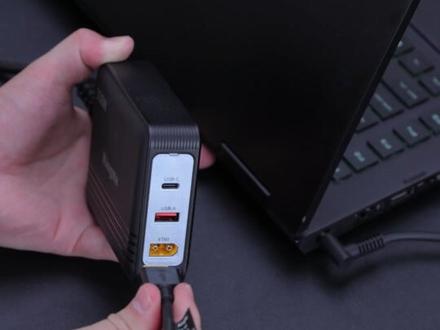
净马三百三十瓦大画家笔记本电脑充电器与原装充电器相比体积缩小一半,外出办公带上它原装充电器放办公室使用。适配惠普暗影精灵电脑,搭配专属 xt 六零充电线快速补电, 满足狂暴模式的输出功率。一个 xt 六零接口,一个 usb a 口,一个 usb c 口,三口充电,满载运行电脑、平板、手机都能同时充电。

