
粉丝1.3万获赞2.8万
相关视频
 00:36查看AI文稿AI文稿
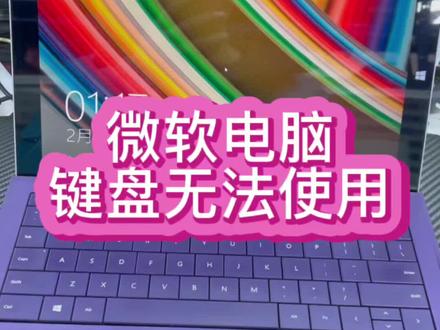
今天我们给大家修一台微软的索菲斯,这台电脑我们可以看到可以开机,但是按键盘没有任何的反应,这个情况我们先换一个键盘试一下,这个是我们自己的键盘,是包好的,按上去还是没有任何的反应,最多经过维修以后, 我们再次开机,再用他的键盘进系统测试一下,如果能够使用那就完全修好了。 微软的电脑进系统非常的快,现在已经进来了,我们按一下鼠标可以看到已经可以滑动了。
 01:59查看AI文稿AI文稿
微软 sf 信盘对比。哈喽,大家好啊,今天给大家对比一下微软的一个键盘啊,这边的话是微软的一个原装键盘,原装键盘的话是必须要连接上,他是用瓷器的方式呢,这边瓷器上啊,他才可以用的。 看到没有?这是原装键盘,原装键盘的话一般的价格的话都在六七百,呃,七八百以上 啊,所以他不具备什么性价比。然后这边的话是第三方做了一个蓝牙键盘, 蓝牙键的话键盘的话他也可以磁吸啊,但是他一定要需要用蓝牙配配对, 在这个地方用他的蓝牙的一个呃,蓝牙模块,嗯,去配对,他看到没有?这里有个蓝 蓝牙,然后在这里增加一个蓝牙设备啊,现在我已经用蓝牙配对好了,看到没有?配对好了,但他一样的使用,看到没有啊?一样的使用,然后我们在这里输入 看没有。嗯,而且他相对于原装键盘啊,他有个好处就是他可以不一,不一定,不一定要接上,他可以远程输入,看到没有?有效距离的话可以达到十米,拿了这么远他也可以的。 嗯, 看到没有?这就是这个第三方的一个蓝牙键盘的一个优势。嗯, 而且的话他充一次电的话,他用的是特别 c 接口的充电,充一次电可以用一百天,待机一百天。嗯,然后你接 接上去磁吸,他也带磁吸的,接上去看到没有?然后在合合上, 关键是它的价格相当的具有性价比,只要一百九十九啊,如果你用的是够的话更加便宜,一百六十多就可以了。
150微软平板优品二手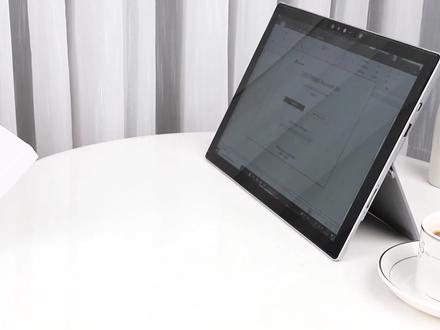 00:17
00:17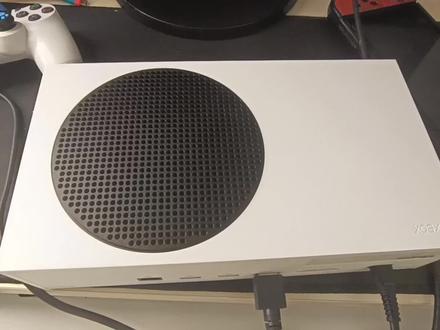 03:41查看AI文稿AI文稿
这期视频呢,咱们还是继续折腾这台叉 boss c 瑞 s 啊,但是我发现他下面有两个接孔,这两个 usb 接孔,咱们看看是不是能接用鼠标去使用啊。咱们接上这个鼠标, 咱们接上键盘,咱们看里边的操作。到里面咱们操作一下。 我发现呢,大家看见没有,鼠标亮了。咱们选一款游戏,咱们来试一下。这个。要是这么来说的话,那 这不都完全是一台小电脑了吗?咱们现在正在连接叉 boss, 也就是他的福气。 鼠标呢,灵敏度呢,还挺还可以啊。咱们读取一下, 咱们随便选。 控制器呢,咱们选择的是键盘, 现在连接网络了,咱们稍等。 欢迎进入基础教程第一部分。在这里你将学习到统战的相关知识。在手表瞄准模式下,只需将光标一直目的地即可控制航向,将光标指向导航引进。 就是这样。杰伦导航连。刚才我试了一下啊,那个游戏呢,需要等太长时间,我就换了一个飞机的游戏来了,这个怎么去设置呢?我不要, 你看这个,现在完全让我试用在鼠标去操作啊, 收小姐的话,奖励工作。 这个是手指百分之三十大键盘也能去操作啊。这个鼠标看见没有?屏幕左上角显示了飞机当前的风速。 如果是按 a 键, a 键设置的,应该是 左键发动机的库,继续增大节流氓,直至启动。加力。 按住九六八键,使飞机位置加力状态。使用加力气度可让飞机达到最大控速。 使用鼠标键盘是没有任何问题的啊。 使用键盘鼠标是完全没有问题的啊。我说在挂机种连机的时候,我在 ps 四上或者 ps 五上与插包子连接的时候,很快就被 微软的用户取机必备原版,原来他们使用的是键盘的特效。好了,本期视频到这里吧,咱们下期视频再见。
606掌机百科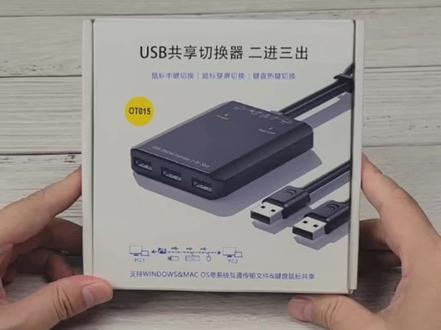 00:24查看AI文稿AI文稿
两台电脑共享一套键盘鼠标,电脑无需联网,内网和外网,文件安全护靠硬盘、 u 盘、读卡器等存储文件共享。鼠标跨屏操作, 兼容苹果、微软系统,适合企业办公、游戏娱乐、安防监控、股票、证券、看盘等。
287赖氏数码测评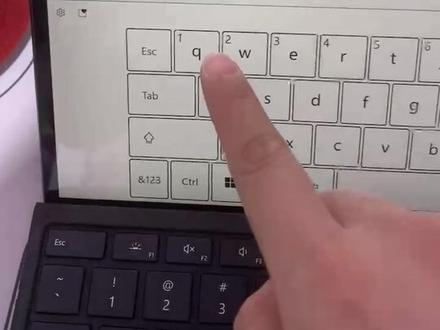 00:32查看AI文稿AI文稿
这个鼠标移到这里,右击点任务栏设置,这里有一个触摸键盘,这里打开,打开就是这个,这个可以在设置这里面更改一下键盘布局,改成默认当打字 就可以了,没有用键盘的时候可以这样打字,打也可以切换成手写,手写。
201应该是个搬砖的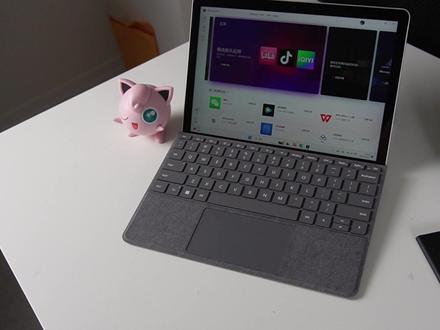 03:13查看AI文稿AI文稿
今天我们来看一个微软新出的 surface go 第四代,这个是官方寄过来的盒子,我已经打开了,我以为里面应该还有一个包装,但是开开就是这样的,这个快递盒子就是它包装的一部分,主打一个环保。 这个里面就是一个充电器,已经给我拿出来了, 就是一个充电器没了,机器整体就是这样的。微软现在卖的是商务版本,为什么叫商务版本?我也不清楚,感觉也没什么特别的。 这个屏幕是十点五寸的,机器的顶部有一个 开关键,一个音量键,然后左边没东西,右边这里是充电的,然后有一个 type c 接口,一个耳机接口, 底部是接键盘用的,正面和背面的摄像头都是一零八零 p 的, 这里是一个角撑,背面这里可以插一个 g e 卡。 这个是旧的键盘,也是可以兼容的。微软没有新出新的键盘给他用, 机器只有这一个 type c 的接口,所以建议买一个这样的扩展屋键盘,鼠标都可以接在这边,或者你可以用蓝牙的键盘,鼠标就不用买这个东西。 我看了一下说明书,它这个接口呢,说是支持视频输出的,我们来试一下。 比如你想再接一块屏幕,呃,方便你工作,你可以用一根 type c 的线,就是一头接上这儿,然后一头接上你的屏幕。如果, 如果你的屏幕支持 type c 接口传输视频的话,我觉得这个机器比较适合那些想要小巧轻便带在身上方便出门的人士。 电池官方说可以用十二个小时,但是我觉得应该是用不到的。
 00:33查看AI文稿AI文稿
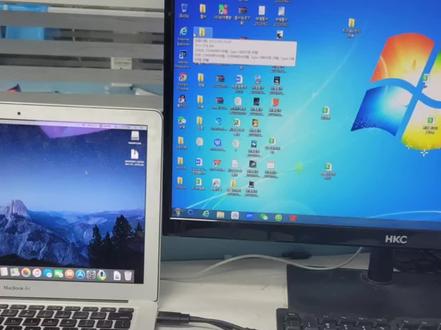
苹果 mcs 系统双击它,双击它完成,同时红色 x 消失。微软供应系统 双击他,双击他,万,双击他,红色 x 小时连击完成。 表示一下另一台电脑的位置被电脑复制文件鼠标移动到被电脑,被电脑粘贴,就这么简单。
75赖氏数码测评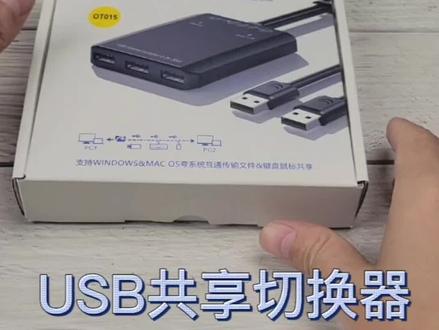 00:23查看AI文稿AI文稿
两台电脑共享一套键盘鼠标,电脑无需联网,内网和外网文件安全护考,硬盘、 u 盘、读卡器等存储文件共享, 鼠标跨屏操作,兼容苹果、微软系统,适合企业办公、游戏娱乐、安防监控、股票正确探盘等。
36大叔数码测评 00:24查看AI文稿AI文稿
兄弟们,如果你的键盘不能用了,然后但鼠标可以用,微软其实帮我们想到了这点,他做的这一点还是很贴心的。我们在开始菜单里面搜索屏幕键盘,然后点这个, 这回他就跳出来一个专属的键盘,你只要用鼠标点就可以了。我觉得他在应急用的话还是很方便的,比如说你键盘突然不行了,然后又很着急,他不就派上用场了,你说对不对?不远,还是很贴心的,好好教程就到这里。
13沃能回收二手优选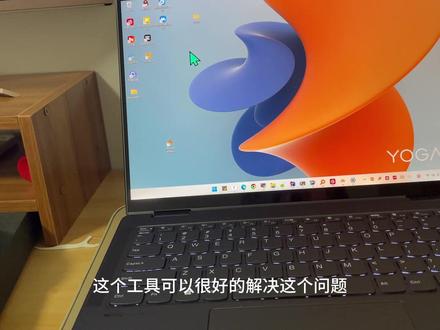 03:27查看AI文稿AI文稿
这个是我的笔记本,左边的这个是我的台式机,当我工作起来的时候,我往往需要同时使用他们,但是由于他们两个是不同的机器,所以我也需要来回的使用不同的鼠标和键盘去操控他们,这样的话就会比较的麻烦。 还有就是有时候我需要从笔记本上面传输一个文件到台式机的时候,只能通过像微信、 qq 或者是其他的一些软件来实践,这样也是很麻烦的一个事情。 不过好在前阵子我发现了一个好用的工具,这个工具可以很好的解决这个问题,这个是微软开发的一个工具,我们来打开看一下,它的名字叫做 mouse without both, 等会我会把这个下载的链接 放在评论区,然后这个到时候点击下载安装就可以了,我这里已经装好了,然后安装好之后他的图标是这样的,就是 most without bother, 然后我提前把这个鼠标的这个光标调大了,这样的话就是很方便的,可以看到 这台电脑上面也是这个紫色的,然后现在我来给大家演示一下,只用上面的这个一套鼠标键盘是如何操控这两台电脑的。我把下面的这个鼠标键盘收起来了,然后现在我来移动这个绿色的笔记本上面的这个光标, 慢慢的移动好,移动过去了之后,他就会变成上面这个台式机的紫色的光标,然后他就可以移动过去了。大家也可以看到这是两台不同的电脑,这个是没有连接显示器的,而且这两台电脑的壁纸是不一样的,然后他就 可以在这边操作了,如果我们要复制文件的话,就选中这个文件,比如说这个有一个文档,然后我们右键选择复制这个,我们移动到这边了之后,然后粘贴一下 好,然后这个文件他就被挪过来了,我们打开之后,然后就是可以看到里面的内容,如果我们复制这个文件的内容也是一样的,然后我们在这边粘贴的话,就可以粘贴过去了,这样的话就特别的方便。然后这个软件就是 当我们要使用的时候,他的一个设置是这样的,他有一个 k, 就是两台电脑需要输入相同的 k, 这样的话他们就是可以进行连接来工作,同时要保证这两台电 电脑在同一个局域网下面,就是说他们要连接在同一个路由器下面,或者是说这两台电脑之间可以相互通过网线来联通这样子。然后现在台式机是在我的 笔记本的这个的左手边,然后如果有一天我想把我的这个台式机放在我的笔记本的右边,这样的话,只要我把这个图标给 切换一下就行了,这个位置切换一下,对,挪一下,切换好之后点这个啊不赖,就这个应用,然后我就可以从这边我的鼠标移到最右边的时候,然后他就可以到这个台式机上面去了,不过我现在我这里我不想再切换了,所以我这里就不点这个应用, 这个软件给了我很大的帮助,然后让我的工作效率有很大的提高,现在把它推荐给大家,希望对大家有用。那今天的视频就到这里吧,拜拜。
1783杰乐很贪玩 01:07:59
 01:11查看AI文稿AI文稿
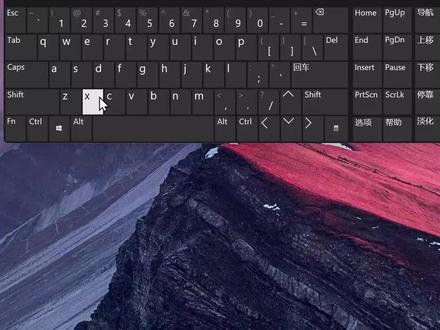
接下来我将继续一口气教你一百个 windows 使用技巧。如果你是电脑小白,那么这期视频值得点赞收藏。同时按下 ctrl 加 win 加 o, 可以调出电脑的虚拟键盘,让你可以直接用鼠标打字。 同时按下问加加号,可以调出放大镜功能,此时你可以用问加加号来放大画面,用问加减号来缩小画面。同时按下问加 i, 可以快速打开电脑设置。在设置中搜索鼠标指针样式,可以让你自定义鼠标的颜色和大小。 在设置中搜索启动,你会看到所有开机就启动的应用,你可以关闭你认为没必要的应用。在桌面上同时按下 alt 加 f 四,会出现你从未进过的关机选项。窗口都有你经常要打开的文件夹,你可以点击右键选择固定到快速访问之后,你就可以从左边的区域中快速打开 文件夹。 windows 十一可以在任务栏点击鼠标右键进入任务栏设置,在任务栏行为中改变图标摆放的位置。 同时按下 win 加 r, 你会调出一个运行窗口,使用这个窗口你能打开很多特殊的功能。输入时 like to shut down, 你就解锁了一个下滑关机的功能。
7566田同学Tino 00:58查看AI文稿AI文稿
你还在用这种方式佩戴蓝牙鼠标吗? 快来看看我是怎么操作的!微软蓝牙鼠标电源键和配对按钮都是同一个按钮,轻轻点按就是开关机,长按就会进入配对的状态。在 windows 十最新版本以及 windows 十一系统上 支持快速配对。基本上在打开配对模式的同时,电脑的右下角就会出现找到新设备蓝牙鼠标的提示,点击链接就可以自动完成配对的动作了。虽然现在在售的大部分都是无线蓝牙鼠标,不仅兼容 windows 操作系统,同时也兼容麦克、 osipados 以及 andwin, 不仅有符合人体工学的设计,外观轻巧便携,而且还有丰富的颜色选择,绝对可以成为一款时尚单品。真无线蓝牙连接,使用轻松又方便。
96糯米 -包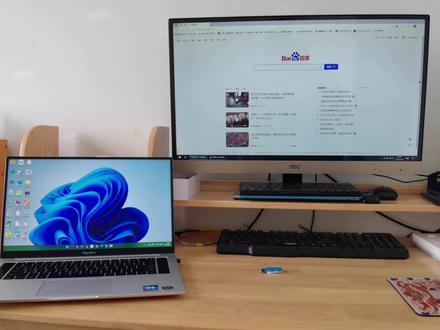 02:05查看AI文稿AI文稿
今天不刷盒子了,今天教大家如何用一套键盘鼠标同时控制两台电脑。这个插件由微软官方提供,不但安全而且还免费,下面就到电脑上告诉大家如何设置。 首先我们要下载微软的鼠标无边际插件,然后安装到电脑上,到这里点下一步,勾选同意调换之后继续安装, 然后点完成。 安装完成之后会来到这个页面, 点左上角的跳过,然后我们勾选这个显示密要,由于他默认的这个密要比较 复杂,我们将密要修改一下,这个密要可以随意修改,但是必须是十六位。这台电脑的设置已经结束,我们到下台电脑上同样先安装这个插件。 安装结束之后我们点 yes, 这个时候会弹出输入框,我们将上台电脑设置好的密要和电脑名称输入,要注意两台电脑必须是在同一个局域往下才可以。 输入完成之后我们点连接,然后一直点下一步, 当看到这个页面说明设置已经完成,这个时候就可以用第一台电脑的键盘和鼠标来操控这台电脑。 如果你有三台或者四台电脑,在这里将它勾选了之后,在另一台电脑设置好之后,同样可以用一套键盘鼠标来操控多台电脑。
2358Tom


