拓竹ams设置材料
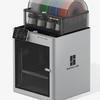
步骤一,连接 ams 和打印机。取下 ams 表面的包装薄膜,将 ams 放置在打印机顶部。 将 pdf 异管从 ams 出料口连接到耗材缓冲器左侧圆形接口。取另一根 pdf 异管一端插入耗材缓冲器的右侧圆形接口,另一端插入气动接头的黑色部分。 将六频线缆一端连接到耗材缓冲器左侧方形接口,另一端连接到 m 二四背部最下方的任意接口。 将四频线缆一端连接到耗材缓冲器下方 a o 型端,插入打印机背面的四频接口。完整的连接效果可以对照图看一下。步骤二,在 ams 中上料 ams 与打印机连接后就可以上料了。 打开 ams 上盖,把料盘放在料槽里,轻轻推动上下料器前面的灰色进料口,然后将耗材插入约两厘米。 ams 将检测到耗材并自动往里送料。 这里是 ams 上下料器的另一个视角的图片,需要将其往里推来送入耗材,虽然推的时候有一些阻力,但他可以承受这个力,可以适度用力插入耗材。 步骤三,配置耗材信息如果使用的是拓竹官方耗材,则 a m s。 会通过 r f i d 自动识别耗材的种类和颜色。 可以点击已识别的耗材查看具体信息,但无法手动修改。如果用的是非官方耗材,则需要手动在屏幕上或者 bamboo studio 里配置耗材信息。 当某个槽位配置过耗材信息后,下一次插入非官方耗材时,它依然会显示上一次的耗材信息。如有需要,可以点击重新配置。 在插入耗材后,也可以在 beno studio 里配置 ams 中的耗材信息。注意,在打印的过程中,耗材信息无法编辑。点击屏幕上的退料,将耗材从挤出机中退回至 ams 内部。 用手将灰色进料口向前推,然后用手把耗材抽出来即可。有时 ams 滚轮会卡死,并与黄色驱动齿轮面合。 如果发生这种情况,您往退料方向手动拨动料盘时会感受到阻力。如果发生这种情况,只需将料盘向 ams 的 前面轻轻一推,然后再推回来。黄色齿轮会与滚筒上的黑色齿轮脱开,然后您就可以把剩余的耗材卷到料盘上。
粉丝102获赞522
相关视频
 08:08查看AI文稿AI文稿
有粉丝问我这种 a m s 系统如何进行退掉跟进料,所以我今天出一个视频,把 a e 的 单色进退料跟多色进退料,包括他们的设如何进行设置,包括就是电脑上切片软件如何进行同步,然后一个 视频给你们讲清楚。我们先来说一下 a 一 的单色如何进行进配料啊? a 一 单色进配料的话,它有两种方法,第一种是自动的,我们就把料盘弄里放下就行,然后往里边擦,它不像多个系统它会自动擦,但是这个是这个是需要你手动擦的, 擦到弄到擦到弄不动的时候,然后我们脸蛋靠台进料,然后它温度需要加到二百五,然后才会进行下一步, 差不多到二百五了,然后你看他会进行下一步,然后我们可以用手继续往里边,就是按的那种状态,我们可以看到这,他会提醒你是否是否挤出,然后刚刚没挤出,然后我们点重试手的话,这往前顶一下,就是顶一下,他会好一点,好进, 你看这还是没出料,所以他提示的时候你还说稍微挤出重试就行了, 直到他这到出弄出后台看到没,他现在已经弄出了,然后我们点后台一起出继续,然后他就会冲刷旧后台,冲刷完成之后,然后进料就已经完成了,这是拖住 a 一 自动进料的一种方法。然后还有一种手动进料,我再给大家演示一下, 好,你看尽量已经完成了,他会提示你尽量完成,然后现在已经完成了。那么如何进行手动?尽量手动,尽量的话我们点,我们可以这样,这样的话不是切掉的吗?我们只要用力按一下,你看 应该是有一个声音的,但是现在没有,为啥呢?因为这个材料可能有点受潮,所以,所以,所以就没有这个声音,按的话这应该是被调,应该是被切掉的,然后我们点这,我们点控制,然后你看有几如期,我们点上就行了, 你看轮数会往上的,然后我们往上一弄,你看料会直接就会出来了,然后手动进料,就是你直接往里入就行了,不用点,不用点那个进退料,直接往里边入, 然后弄到他已经弄不动的情况下,然后我们点我们看这,这有上下吗?我们直接点上下,就不用点进退料,这是手动的,然后我们点,你看他会往下那啥我们也能感受到料是从里边往里边进的,然后你看这会,这会下来,我们再点一下, 你看这会显出来一点,然后这个手动进料就是这样的,这是单色的,单色的那个自动进料跟手动进料这两种方式。然后接下来我来给大家看一下电脑上如何进行颜色的同步,我们看我们可以看到啊,你看这设置账号是七七八,对吧? 然后我们在这设备里边,我现在电脑连连了两个打印机,七七八,现在就是七七八,对吧?比如说我们想打印这个模型,然后我们需要同步一下颜色,就点下就行,同步一下,然后立即同步,继续同步耗材,然后立即同步, 然后我们会发现他现在只有一种后台,而且他这个颜色还不对,这是为什么呢?因为那个单色的话,他没有自动识别功能,所以你这个颜色的话,他没没办法进行识别,他只能知道你是一种颜色,因为你没有这个 ams 系统吗? 然后你如果想改颜色的话,就是从这改,刚刚那个是蓝色吗?然后我们我们找到蓝色,然后进行更改就行了,这是青色, 然后古蓝色,然后确定这个就是我们需要手动点一下蓝色,他没法进行自动识别。包括料的类型,我们你看这这是 p、 l、 a 的, 包括这也可以选 p t c 或者其他的颜色,这是透足官方的那个那个耗材,然后如果是其他耗材的话,你可以选这个都可以了,然后这是单色,然后接下来我要给大家讲一下多色如何进行进退料, 你看刚开始的界面是这样子的,然后我们点耗材,然后这是有 ams 系统的, 这现在是有料的,然后我给大家给退出来,退料的时候直接往直接往外滑就行了,也是很方便的。 然后就把一二切下来给大家看看吧, 你看他放的时候,他放的时候是顺着这个口的,你看一二放的时候,比如说我们先按一吧,我们把这个料盘放上去就行,一定要一定要放到最里面, 往后弄紧,然后你看啊,这个是一一的话,进料的时候下边是怼着,这,下面是怼着这个口的,然后你还需要按着这个,就是一边按着这个,一边料往里边进, 你看你稍微进去一点,它会自动往上吸,它会自动,你看它会自动往上吸,你只要进一点就行了,包括这个也是 往里摁,主要是这个需要两个手一块弄,一个手不太方便,然后弄好之后 这个钥匙就是这么怎么顺,怎么怎么顺的话怎么来,然后弄到二这下边,弄到那个口,然后按住这个,按住这个按钮,然后一边按一边往里弄, 你只需要进一点,你看它自动掉,就会往里边吸,你看它自动就会吸。 如果你,你是不是,如果你觉得弄到这太短的话,你可以手动往上提,你看你往上一弄, 他就会往前吗?但是不重要了,因为他会自动供料的,所以你不用担心他这离这很远,怎么怎么样,没事的,完全没有事。然后我们可以看这一二的话,你看这,我们可以点一下你是什么耗材,你可以在这进行编辑,什么颜色,然后你在这选就行了,这是设板,然后你什么颜色,你可以在这里边选 啊,包括你是什么耗材的话,你可以看,你看这个是官方的,一个是官方的,一个是其他的,我就我就选这两个,如果官方的话,你就选这个就行了。 如果,然后如果是其,如果是其他的,其他的那个其他杂牌耗材,我就选这个,然后你看看你是什么材质的,在这里选就行了。对,这就是这个,包括这个也是一样的,都是一样的,你看你什么的都是一样的,然后这是其他,这这两个跟这两个是同理的。然后料进进去之后,然后我们看一下 界面,在设备这,然后我们换成另一台打印机,七七零看,这现在就是七七零啊,然后我们再同步信息啊,继续同步后台 同步,你看现在就是我们刚刚弄的这四种颜色,这个是 p pla 的 白色,这个是 p d t 的 白色,然后现在已经同步过来了,你看现,不过这个现在我可以给大家重新演示一遍。你看比如说这个 看现在就已经是多色了,然后现在主体是黑色,然后脚是白色,对吧?然后呢我当然我们可以在这把它的主体颜色给它变一下,比如说你看现在是黑色,对吧?我们把黑色改成 a 一 的,这个是 a 白色, 你看我们可以把这个白色然后变成黑色,你看这样它脚都是黑色的,整体是白色的了。 你看他一箭头下边是有 a 一、 a 二、 a 三、 a 四,就是我们刚刚添加的这四个耗材,然后我们在这选选一下颜色就行了,只要同步下信息就完全没有问题。然后这个这个就是 a 一 单色系统与多色系统呢?全部一个进料退料,包括同步信息的一个完整的全部的一个整体流程。对。
559小凯 03:41查看AI文稿AI文稿
然后说到这个烘干,有个东西挺重要的,我现在这个盒子里这不是个四排的,这个 ams 二 pro 这里面放了三个,是同样的是 pet 机,你点开到这儿,这个小水滴你点一下, 你点一下,这就有让你选嘛。如果你选到 pet 机,它是六十五度十二个小时,如果是 pla, 它是四十五度十二个小时,它这两个里面差了二十度。 如果你但凡这你放了一个 pla, 我 这三个全是 pet 机嘛?但凡这个 pla 是 放到这了,同时烘十二小时,这就已经融化掉了,就变形,变形会怎么样?会失圆,耗材丝不是个圆的吗?它失圆了以后它不顺畅就堵头了呗。 然后我用的这个管子就是个塑料管啊,塑料管是那个里面是那个六芒星那个样子的心形塑料管,我觉得也挺科学的。还还行吧,挺好用的。嗯,就就这么个情况, 现在是烘干了十二个小时,这个 ams 二 pro 和这个 ht 都是同样烘干了十二个小时。 这 ams 二这个它的这个烘干它因为它气密性非常好,它烘干直接烘到二十的湿度,本来是五十八,然后烘到二十一,反正它慢慢就会回升嘛,因为它不是全密封,它里头有个排湿孔嘛,后面还有个管道连接的,它会慢慢的就反潮。就是如果你提前一天烘完直接打的话,你看我分子筛都取掉了, 直接就取掉了,因为什么呢?如果你放着分子筛之后,它烘的时候呢?分子筛它里面也有水分嘛?你会看见它的湿度会上升 啊,这是个怎么说?这也算个常识吧,就是你肯定是含水率很多的东西,你放在这一个仓内,它肯定是会上升,但是材耗材的含水率是会下降的,这个不用担心啊,它上升这个这个亲密度太差了。这个 h t 如果是你打多色的话,我建议你不如买两个这个, 这个如果你不打 tpu 那 些材料的话,这个如果代替外挂料牌,你直接买个这个米桶就可以了,这个是十四块八毛钱,这个领券最好的价格是五百五十块钱,就差这么多。这个烘干的这个气密性太差了,再烘了 十二个小时,它下降不了多少,然后很快,我现在睡一觉醒来这个又到五六十了,嗯,就是这样的,气密性极度的差。这不是有个这样的卡扣吗? 这个是它是这样子下压式,它这里有个卡扣跟这个完全不一样,应该是怎么处理一下。我也不知道,反正这个使用起来目前看来就是亲密度差的离谱。你说这么高价格的个东西,如果打多色的话,真的不如买两个。这个 不用买这个,因为如果价价格相差不大,你这个领个券一千一,这个领个券现在没有那个价格了,现在还是六百五,所以直接买两个,这个放四个的挺好的。 然后这个便宜的有什么坏处呢?之前不是它已经下降到十了吗?里面放分子筛就可以。它这个的坏处是太软了,你看看 你,因为你拿它的时候,你稍微一用劲它就软了,软啪啪,然后它就松了,一松了。好,现在你看 湿度六十三了,又成这个样子。所以便宜的话找个尽量厚一点的,厚一点的塑料盒米桶这挑厚一点的,这个太便宜了,好像也不太行,你稍微一抓它,因为这个一公斤的耗材嘛,你稍微一用就直接就漏气了,又潮了。 然后分子筛这个东西也是我现在因为换的比较勤快嘛,太潮了,一开盖子瞬间就湿度就上来了,所以就得经常换。所以我用这个兜兜是买分子筛,他送的那个分装袋, 我现在发现我也不太需要,又放分子筛了,因为我不打多色,你看这不是提前买好的米桶准备就是也是保存好才打完一半打多色时候用的,后来发现我好像不需要打多色,所以我是这么用的。提个醒吧。
157画不完图的南风 02:16查看AI文稿AI文稿
大家好,今天我们就给大家讲一下如何将购买的耗材装入到我们的 ams 耗材自动管理系统里面。首先给大家讲一个注意事项,我们新购买的耗材料盘请务必注意,不要将我们的耗材头随便乱放, 这个时候可能会出现什么情况,耗材可能会被压在下一卷的路径上面,就会造成这种缠料的情况。耗材像这样缠起来之后, 我们 ams 的 助力电机是没有办法拉动它的,打印机就会报警, ams 助力电机过载是没有办法正常执行打印任务的。现在我们就正式来讲一下如何将我们的号台放入到我们的 ams 槽位里。大家可以注意到 ams 的 舱门打开之后,这里可以看到有四个槽位,号台是可以放在任意一个槽位里面的, 大家拿着号台之后注意方向,号台头要对准自己。以第一号台逃位为例,大家可以放入号台之后轻轻的转动一下,看号台转动是否顺畅。紧接着捏住我们的号台头,可以看入料口组件,这里是有一个按钮的, 这个按钮是可以往里按动的,在一边按动这个按钮的同时,将我们的号台送入两三厘米的长度,这样我们的 ams 就 会自动咬入号台,并且开始识别号台的类型,种类,颜色,以及计算我们号台的剩余里程。 大家可以在屏幕上看一下我们的后台的槽位正在转圈圈,这样就表示现在正在识别,可以看一下,现在已经识别出来了。第二遍,在转动,这是在干什么?这就是在识别后台的剩余余量, 大家可以看一下,号台上面出现了一个进度条,这就是我们号台现在的余量。那有些人可能就问了,我们要是装载一些第三方号台料盘,没有 rfid 识别芯片,自动识别号台的颜色信息怎么办呢?这个时候也是有方法的,我们需要先把号台装入到我们对应的料盘内, 由于他是没有办法自动识别耗材颜色信息的,这时我们可以直接在屏幕上面对信息进行编辑,大家如果不是复制的耗材,一定要编辑为标准,然后选择对应的耗材类型就可以。假如说我们就是四手耗材,我就在这里找到四手耗材,将颜色编辑一下,点确认就可以了, 可以看到我们的耗材信息已经出来了,但是他不会检测一样,因为他里面是没有阿尔法锂芯片的,感谢大家收看。
 01:06查看AI文稿AI文稿
如何打印出光滑平整的支撑面?核心秘诀在于异材互称,这是主体支撑面,都是 p l a 的 效果,这是主体 p l a 支撑面是 p e t g 的 效果。打印完成后,支撑可整片轻松剥离,底部表面顺滑无痕。 再踏足 studio 切片软件,导入提前准备好的模型,确保 ams 中已装载 p l a 和 p e t g 两种耗材。再切片设置,开启自动支撑, 找到支撑界面,耗材选项改成 p e t g, 顶部 z 距离设零,底部界面间距调成零, 支撑界面填充样式改成交错直线,把顶部接触面线距设为零。关闭支撑独立层高这个选项,避免层高差异导致的界面不平整。 设置完成后,查看切片预览,只要预览里支撑界面显示分配了两种耗材,就代表参数全部设置正确。原理特别简单, p l a 和 p e t g 两种材料粘合度极低,打印结束后,支撑能完整轻松剥离,大幅提升打印成品的外观品质。关注我,解锁更多打印技巧!
773无限创享造物工坊 02:20查看AI文稿AI文稿
今天抽时间把我的这个三 d 打印机旁边这个地方给它整理一下。我这两个 ams 呢是用起来很别扭,在社群里看到很多各种各样是打印的,还需要配件,我觉得太麻烦了, 然后我又想让这个架子存在感低一些,所以呢我就定制了这个亚克力, 好这样的一个亚克力,嗯,我们来做一下改造。今天我们所用到的材料呢,一个亚克力板,还有一个定制的 u 型的亚克力,嗯,还有几个这样的小的轮子,我们一起来做一下整理改造吧。 首先呢,我们把这个轮子给它用胶粘到我们这个亚克力板上, 我们先粘这四个角 好了,我呢一共是粘了五个轮子,这样的话他就承重是肯定没问题的,而且非常的丝滑。把这个下面的 ams 放到这个亚克力板上,尺寸定制的刚刚好,刚刚好 啊,抽拉的话是非常的丝滑,这就安装好了,你看抽出来换料盘的话,一点不影响啊,上层换料盘一点也不影响,非常的完美, 特别完美,而且它的存在感特别低,我们也不需要像社区里很多大神开源的一些双 ams 的 那个架子,需要各种的配件,这个呢我们在网上定制就可以搞定,非常简单的就搞定了, 太完美了。然后这个亚克力板上我做了很多的定制了,打了很多的孔,所以不会影响他在烘干耗材的时候散热的问题,这个都是不会影响的哈。打了很多的孔,这个亚克力是一厘米厚的亚克力,所以非常非常的稳,一点问题都没有。 这两个今天搞定了,下次等我有时间来整一下后台区域,这个区域太乱了,等我啊,关注我更多精彩生活!
 00:31
00:31 01:03查看AI文稿AI文稿
打印机要不要配 ams 自动供料系统?直接说结论,如果你不差钱就直接买,如果你在纠结就先别买,等以后需要可以单独加配 ams 自动供料系统啊。就是我们一般看到打印机顶上或者边上装不同颜色材料的大盒子,你可以简单理解为彩色喷墨,打印机的墨盒需要打印什么颜色,它就吐什么颜色的材料。 他最大的优点呢,就是可以极大丰富你打印的模型和体验,可以一体成型,打印多种不同的颜色和材料。而且现在有些品牌还推出了可以自动更换打印喷头的三菱打印机,使得多色一体打印啊,可以更快,但他唯一的缺点呢,就是贵。 当然,如果你还在纠结要不要配 ams 的, 那就先别买,可以使用我之前视频里说的三种不用 ams 也能彩色打印的方法,鉴别耗材法、分件分色法以及暂停换料法进行打印。或许等你觉得不够用了,可以再单独加配 ams 也完全没有问题。
547史老师AI工程创新课 03:18查看AI文稿AI文稿
兄弟们,这个趁着过年把美娟的耗材的这个芯片都给加上。呃,因为他那个拓火炉的 ams, 他 只有在一跟二之间有那个 nfc, 二二三之间有 nfc, 所以 每个料盘贴两张一样的, 这一侧一个,然后呢这边再加一个,这一共是一二三四五六六角号台,我们只需要准备两个,一个是那个之前呢就用过的一块六的 ufoid, 还有什么?还有就是这个胶布 耗材类型, p l v c 颜色,黑色。嗯,很方便的。然后呢,这个是他已经有了一个咱在这一面 这个位置附近靠近中间的,这这这一圈再给贴一个,贴的时候尽量少用点胶布,用多了还麻烦,因为这个芯片咱们要反复使用,所以说你贴太多,他别粘坏了, 贴一半跟那个一样, 贴在这个位置 就用普通胶布就可以,那些美纹胶布也可以,双面胶也可以,不需要太好的。这个回来咱直接撕掉。然后呢,贴到新的这个这个料盘上。 ok, 这一卷就搞好了。 哎,不对,这是贴好了,接下来还要用这个手机去给它写。然后呢,找到标签,这个是一个 p l a 黑的 bicycle 啊,这, 嗯,来确认一下是吧。嗯,对,塞纳三维的 pla basic。 然后它的这个数据,现在三方耗材大厂的三方耗材基本上跟透支官方数据打印的这个这个这个数据基本上一样。所以说可以直接开始写 啊,先拿开这个得得得,注意点啊,你写之前别把它放到芯片旁边,要不然它会读取,然后开始写入。 嗯,继续复制好,读到了,正在写入,请保持稳定。 ok, 写完了,写完的话咱们拿从这个识别里边咱读取一下。嗯, ok, 读到了, 这一盘搞定了。那么接下来把这几盘都搞定吧。都贴完了,他的那个芯片的那个耗材库大概有一千多个,然后呢?也是有一部分颜色是没有的,你比如这个 pla 肤色的,他那个只有一个 light 吧好像, 然后没有,然后有的话这几个我都给加上了,嘿嘿,省事了呀。各位,你们觉得是这样的芯片用着方便,还是说去买官方的耗材用着比较方便?可以在评论区分享,拜拜。
99弗拉格格 02:36
02:36 01:11查看AI文稿AI文稿
家人们,今天打印遇到一个料盘打完了要换料的情况,不知道你们遇到没有,就是有种情况要打印一个件,但还剩下的料你也不知道能不打完。今天就用了一下 ams 自动换料的功能给大家分享一下。 可以看到我这里 ams 的 料牌已经快没有料了,我的打印时间还有三十多分钟才好,本来以为还需要手动暂停再上料,实际操作完全不用。这个料牌上的耗材是用一个胶带贴在上面,耗材再转到最后它会自动拉掉全部卷入机器, 可以看到这个盘位的指示灯会亮起红色,这就是代表缺料了,然后你就等系统自动缺料暂停,只有暂停后,你就可以在原来的盘位放上一个新料。注意,我这里没有同色的耗材了,放的是第三方不同颜色的耗材,即便颜色不同,只要你不在意都是可以的。 看一下我用了两种颜色打印出来的效果,打印的效果除了颜色不同,看不出有拼接痕迹,效果还是可以的。好了,家人们,千山踏遍寻君影,一瞬回眸既相逢。大家点个赞,加个关注,我们下期见!
197科技前线 01:50查看AI文稿AI文稿
现在刚好是这边的料用完了, 我们看到这个灯变红了,那我放了同一个颜色的在第三号,在第三号仓里面,我们等会看一下它是否能够自动的切换。 目前在电脑软件里面,三号仓识别出来跟二号仓是一样的耗材,我们看到现在的尾料到这来了,马上最后一段尾料到达旋风器,现在尾料马上要进入到进料期了, 机器还在打印,我们看一下它在什么时候会切换下一卷耗材。好,应该是要换料了, 回到了涂料仓这边再进行加热, 把之前的耗材冲刷出来,开始再冲刷剩下的这一段耗材。 好,这个时候可以打开这个,现在这片耗材在转动了, 送入新的耗材丝,能够正常的涂料 继续打印呢,看来自动换料成功了。
25叮当猫划船 05:39查看AI文稿AI文稿
你买到的拓柱 ams 有 可能是假货啊,那这两天我这边的这台 ams 卡掉了,所以我就把它拆开维修, 然后因为我没有额外的 ams 配件,所以我在想用这边好使的做一下,捐献两面配件,导一下看能不能好,那就是这个五通的这个配件, 那不拆不知道啊,一拆吓一跳,那这个维修的视频呢?我会在后面一期做。我来先讲一下大家怎么辨别真假 ams, 尤其是这个一代,那在外观上几乎是没有什么区别的,因为你看这个是假的,这个是真的,你就盖上盖子,两个看着差不多。 但是呢,第一个细节密封条,它是一个一整圈的, 而这个假的他只是在四边有这种断开式的密封条,而且他是这种像雨刷一样双层的,官方的呢,却是这种单层的, 那怎么确信呢?这个不是官方呢?因为这边的 ams 二 pro 大家可以看一下,也是这种整圈的密封条,这是第一个点密封条,那如果他做的够好呢?其实也有可能他是用这个密封条的,那这点我们判断不了的话,我们就得往里拆。 其实 m s 构成就是这样一个外框,加上里面整套的这个机构,拧掉这里的两颗螺丝,整个机构就可以拿出来了。 那第二步呢,我们就是看芯片,这边这个是假的,这边这个是真的,大家可以看一下芯片这个细节,首先最明显的这边假的芯片这个位置是空的,而真的这个芯片这边会有一个二维码,也就是这个设备的序号识别。 那第二个呢?大家可以看一下,真的这边这个板子上是有很多这种类似于防水涂胶的这样的一个三方胶的效果,而这边的这个板子是非常干净的,完全是裸板。 那第三个位置可以看一下这个细节的工艺。首先这个小板这两边的这个看原厂的这个是卡的很紧,并且拿胶粘在里面的,但是假的这个他就贴了两个电工胶带,然后这个电工胶带一撕, 这个板子直接就会拿出来,一点阻尼和纤维都没有。那另外呢,就是官方的这个真的他这种塑料件上都是有这种标号的,那这个假的这边是没有的。 那接下来我们来说一下假的和真的有什么区别?那用假的可能会出现什么故障。首先我先来讲一下配件,因为我这边的这个五通原件这颗板子应该是烧了, 然后我就想着把这边的拆下来挪过来排查一下故障,可是就出现了不兼容的问题。怎么个不兼容呢?就是我插料之后,他跟里面的这个货原件,他跟打样头这个位置的通信可能有问题,或者是跟这个主板通信有问题, 这个料会在送到货原件送到喷嘴之前再抽搐。我这里放一个视频, 那可能出现的第一个问题就是你如果坏了,你在后续的维修过程中,你买官方的配件 有可能不兼容,越修越坏,甚至整个报废。那第二点就是这个假的稳定性很差,因为我之前用着我也好奇为什么经常出现断联的情况, 就是打着打着这个机器的屏幕显示明明线都插的好好的,但它识别不到这个 ams 了,我需要重新拔掉再插上才能把 ams 识别出来。那再一个就是售后保障这一块儿, 你像我是自己去折腾,自己去修,但是大部分人在损坏之后一定会选择返厂维修,那你如果是这个真的,你返厂是没有问题的,他能根据序号去查到配件去给你维修。如果你这个是假的,你返厂回去,官方是绝对不会给你修的,因为修不了。那我们再说一下价格, 新的目前如果你去官方买,补贴完之后应该是一千两百七十块钱,一千三左右一套新的啊,那我们去闲鱼上收这种假的, 大概率是要在八百到九百区间的这样一个价格,他会给你贴那个表面的覆膜,看起来像完全全新的,但其实就是造的这种假,那这个差价如果你从个人手里收这种官方的,可能也就是一千左右。 我认为我们应该更保险一点,要么去从个人手里收这种拆机的真的,要么我们就去买个全新的,因为这个假的,一旦你后续出了很多的问题,这一个三通组价官方售价是三百六十九,那你去闲鱼上买 别人的那个官方套件,可能也要二百五十块钱左右,那拿回来如果跟你这个又不适配的话啊,你这个又等于白花钱,你要换这块板子,最后你修它的价格可能跟你买个新的是一模一样的,也就是说你这八百多块钱白花了。 所以说这就是假的 ams 和真的 ams 一 代的一个对比,二代我还不知道啊,二代可能目前还没有出现仿制品,但是一代这个东西应该在闲鱼上是蛮多的,所以大家在买 ams 的 时候要擦亮眼睛,小心上当受骗。 ok, 那 么感谢大家收看花钱的坑我来踩,打印的故障我来修,那大家就持续关注一下,感谢大家的收看,我们下期再见。
801三金的折腾日记


