粉丝9409获赞1.7万


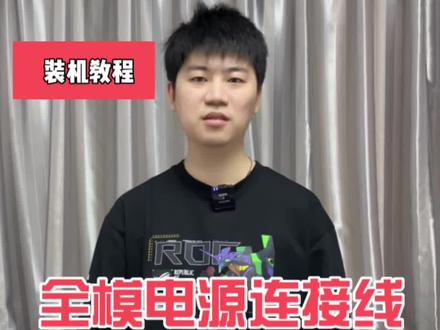
电源上的各种连接线应该怎样正确安装?我们以这款叉七长城七百五十瓦全模组为例,首先我们找到这个 atx 连接线,首先找到连接线上的 top 三,然后再找到电源上的二十四频 atx, 然后这根线分为两部分插入电源, 另外一头 a t 叉插在主板的二十四频供电接口, 这样我们的主板供电线就接好了。我们再找到 cpu 字样的连接线,我们找到这个 top 三字样的接口,然后电源上找到这个四加四 cpu 的接口有三个, 然后把 top 三这一头插入其中一个,另外一头我们找到主板的左上角写有 apx 十二幅字样的 这块主板是一个八加四的 cpu 供电,然后我们把其中的这个八屏供电插入右边这个八屏,然后左边这个八屏可以分为两个四屏,然后插入一个四屏供电, 这样 cpu 供电我们就接好了。接着我们找到带有 pcie 的数据线,接着我们把 top 三这一头线还是插在刚才这个四十四加四 cpu 三组中的其中一个插口,然后另外一头 pcie 的插入显卡的供电结构。我们这一块显卡是一个双八屏的供电, 我们把这个连接线给他并好,并成一个八平,然后对准这个接口插入即可。然后这个连接线有两组,另外一组我们以同样的方法插入电源,接上显卡即可。最后一种连接线比较多,这边缘你给了三根都是一样。 我们找到这个 top 三结构,一个六频供电接入电源中间这四个六频供电都可以插,随便接入其中一个, 然后另外一头这是一个沙发供电,一般用于机械硬盘的接口,这边是一般插一些辅助接口的风扇供电。到此为止,电源上的所有的领结线就已经讲解完毕,如果大家还有不懂的地方可以在评论区咨询我,九江装机,先看威哥。


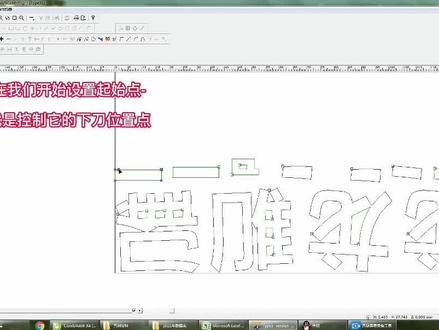
首先我们在 cd 二软件里面把需要切割的文字或者图形排好版,然后导出格式为 dxx, 选择我们需要保存的文件,加选择文件输 输入,找到我们刚才保存的文件,把它输入进来,现在我们开始设置及时点,也就是控制他的下刀位置点。

今天讲解一下软件如何进行切割加工,打开软件之后,我们这里可以看一下有个更改,更改有个材料,这里是指我们一般使用材料的大小,我们材料的宽度一般在一米二二, 这里的话,我这里是扣了一公分,选择是一米二一,然后高度呢一般是两米四四,我这里扣了两公分,是两米十二点完成,完成之后呢,这个框子现在的尺寸就是一米二一乘一个两米四二, 首先画一个矩形框,画一个矩形框之后,这里可以进入一个 cm 模块,点击进去,进去之后呢,这里是有一个创建刀具的路径,这个位置是 这里是刀军陆军的列表,然后这个是添加刀具库,添加刀具库呢,这里有一个 添加刀具库,这里就可以选择自己想要的刀具,可以添加进去,点一下编辑刀具, 添加刀具,添加刀具呢,这里这个地方是刀具的命的名字,比如说我这里想要一把五毫米的刀,可以自己写一个,写一个名称, 五毫米刀切割一般都是都是直行的那个洗刀,这里是刀的那个直径的大小,这里选择五毫米,这里这里 选择五毫米之后,然后有个刀具锁引,一般是智能换刀用的,智能换刀的话,比如说刀具库的一二三四五,就踢一,踢二,踢三,踢四,踢五踢六,我们选择一号刀, 这里是刀的一个是任的,长度一般选择二十,然后打勾这个位置就已经添加了一把刀,选择对勾,这个刀已经就添加好了。 添加好之后呢,我们怎么进行加工呢?首先我们要选择这个矩形,然后点击进入 cam 模块, cm 模块,这里创建一个刀具入镜,把这个可用刀具入镜,把它 小加号,把它点开,点开之后这里有一个切割,我们用鼠标双击一下切割 切割界面,就打开切割界面,打开之后,这里有一个二维切割跟三维切割,今天我们讲一下是二维切割,三维切割的话一般用迷你式用的比较多。二维切割,这里是什么呢?这里就是我们选择的刀具库, 选择一把刀,普通我们切割的话应用的三点一七五的比较多,现在就选择三点一七五。然后这个地方是下刀的深度, 这个呢是下刀,这个是下刀的步数,比如说板材比较厚,有的板材的十八毫米又比较硬,一刀下去的话可能刀会容易断,这个时候呢我们可以选择两 做两次或者做三次下,这里都可以。如果做三次下的话,就是每次下刀的话是六毫米,一般的话如果选择两毫米,他每次下刀的话是 是九毫米,选择两步他就是九毫米,九毫米加九毫米,他刚好下刀是十八毫米,这里这里的是第一次下刀深度,这里是第二次下刀的深度,这个深度也可以手动去改,比如说我第一次想下刀十二毫米, 那他第二次自己会跳成六毫米,就是十二毫米加六毫米,他刚好还是十八毫米。一般如果说板材比较薄,比如说我,我下载一个下到深度,下载个九毫米,如果这里步骤选择一,那他只下深度,下一次 他下的就是九毫米的深度。这里呢有一个是内切割,这个是外切割选项, 这边呢是逆向切割系,这个是顺向切割,逆向切割跟顺向切割是什么意思呢?逆向切割的话是 逆时针切割的路径,然后这里是顺时针切割的路径,我们首先看一下逆时针是什么样的啊?现在选择三点七五的刀,选择逆切割,一般我们切割产品的话选择的是外切割,点一下确定 点下,确定放大,放大,放大啊,这里我们能看到那个刀的这个路径的,然后点一下右键,右键这里有一个模拟 啊,他是逆向切割,就是逆时针切割的。好,我们现在退出去,退出去复制一个, 复制一个,按住 shift 键,然后往上推,就是 shift 键,就是这个按钮,按住按住这个 shift 的按钮,然后鼠标可以按住,之后可以随便复制,可以随意复制, 随便脱。好,我们看一下这个 逆向切割,刚才看的是逆向切割,我们现在看一下顺向切割,选择顺切割点,确定,看一下他的路径 是怎么走的,他现在是顺时针切割的路径,这里就是顺切割跟逆切割, 他这个切割的顺序呢?一般都是用我们首选的, 比如说这里有很多,有很多小框子,我先选一二三四五六,这里有个七个按钮, 然后把它集合,之后我们看一下他的这个切割顺序,选择切割, 然后我们模拟一下 他是按照我们首选的顺序进行加工,这里有一个视图,视图有一个轮廓顺序,看一下他会选择,刚才我们首选的就是一一二三四五六, 他会按照这个数据去去进行加工,试图,然后把这个轮廓数据取消掉, 然后把它打散,打散之后我们可也可以进行先下后上的顺序去进行加工, 一二三四五六,然后把它集合,再进行 c、 e、 m 模块里面进行切割, 然后逆向外切割,点个确定,然后再模拟一下, 好,模拟之后我们就可以进行加工,加工这里是一个台刀的深度,比如说加工好之后,他那个这周进行台刀,这个就是这周台刀的一个高度, 然后这里选择更改,这里就是我们需要的一个加工的本件,比如说九九九,打对勾,点确定定型,然后这个九九九 他这个 nc 格式的路径他就已经出来了, 好把文件删除,我们试着 做一个成品的一个切割的顺序跟排版, 我们做广告的话,一般使用的是 cd 啊。把文件文件选中之后,先把文件转为曲线,转为曲线之后全部选择,选择过之后导出文件。导出文件我推荐大家 使用是 eps 格式的,然后点确定好,我们进行导入,把刚才那个文件导入进来, 导入进来点对勾好,这个文件已导入进来,导入进来的话我这里有一个自动排版功能,这里有个自动排版功能,在这个位置优化排版。 先把文件拆散,拆散之后用 tab 键,然后加快捷键及 tab 键加, 把这个字群主按住 tfb 键,然后点群主啊,这里就会出现一个智能群主,智能群主他会把这些所有的字内框与外框分开的集合啊,现在已经就集合好了。 集合好之后把文件选中,选中之后优化排版,优化排版这里面有一些功能,嗯,大家可以自己试一下, 这个是在材料上面拍点一下,确定他排版就排到这个 这个板面上来,如果不想这样排板的话,我们也可以画一个框子,画一个矩形框,画完矩形框设置一下大小,拖动按下 f 二, 设置成一二一零二四三零点确定,确定之后往上复制一个,再往上面再复制一个啊,这三个框子全部选中点七和,然后先选 矩形,再选要排的这个材料,然后点一下优化排版,选择放入首选框这个模式我们用三点一七五的刀切割的情况下,这里选择是两毫米, 这里选择也是两毫米,角度的话旋转十五度或者是四十五度自己可以选,这里是选,这里是无旋转排版,这里是这里是自由排,自由旋转,这里是选择选站的角度,我一般使用的是十五度,这样排版的速度会快一点, 然后点一下对勾, 好,他这个板已经拍好了, 多余一个可以放到放到其他地方 好。排完版之后, 我们这里有一个显示,按 f 十选项里面有个显示,可以把这个显示七十点,把它打对勾,然后我们就能看到每一个笔画的一个七十点, 这个小方框代表的是每个笔画的起始点, 可以把它移到这里面来,移到这里面来有两个方法,一个方法是 按住鼠标的左键,然后按一下 f r, 这里有一个移动精准定位点,移动放到最左下角,然后 x 为零 外走位,零点对勾,他这个矩形框就会排到这个位置。还有一种方法是这里有一个锁定贴边模式,锁定贴边模式 选中,然后点一个,点一个锁定贴片模式, 把它贴成边,然后再把它取消掉。 放大先,首先我们要把它切实点,把它编辑好,如果是逆向切割的情况下,我们把这个切实点呢?改为左上角, 改为左上角,这个按下 f 十有一个快捷键,快捷键这里面有一个骑士点,骑士点我可以设置一下,设置成 s, 点一下对勾, 然后编辑节点,编辑节点放到这个位置,按下 s, 全部把它调到左边来,左上角 好,其实点编辑完之后,我们选用手动把它的切割顺序选一下,第一个,第二个,第三个,一直这么选 好,有几个地方要改下,其实点 好,其实两根还完之后呢,我们继续,我们继续选择他的切割顺序, 选择完顺序之后点一下集合,他这个顺序已经编辑完。 编辑好之后,我们进入 cam 模块,点切割,选择刀具,三点七五下刀,九毫米下刀,一步逆向,然后是外切割点,确定 好入镜创建完成 路径,创建完成之后选择这个城市切割,然后点击鼠标右键,这里有一个模拟, 按下 esc, 退出,速度快一点 好,模拟好之后应该是没问题,没问题,选择退出,然后再选择这个切割的这个城市,点一下右键进行加工,然后这里改一下名字, 随便念一个名字啊,现在点确定点确定, 这里有一个歪轴操作板面,歪轴操作板面是什么位置呢? 哇,一走哦,是在这个位置已经超出版面, 超出版面我们版面设置的是一 是高度是两米四二,实际版的是两米四四,这里不管,他这里是没问题的,超出一毫米没关系,我们直接点确定,请继续点运行, 一二一点确定运行,然后看一下这是一二一啊,他这个 nc 格式的代码已经出来了, 这个文件就可以直接进行加工。今天的切割就讲到这里。