你要的,我想你了。深色模式表情包原图获取以及设置教程给你找来了,还没有的,我来教会你。方法很简单,先戳这,接着找到这里的官方免费工具,然后剪同款,在这里随意添加一段视频,依次把它保存到本地, 随后找到表情管理,依次添加导出的图片,然后发送给你对象。打开紧身模式就可以了,学会的快去试试。
粉丝4999获赞19.4万
相关视频
 00:42查看AI文稿AI文稿
今天教一下大家如何打开我们手机的一个深色模式,就是夜晚模式。首先呢我们打开设置,找到我们的显示与亮度, 这边可以看见我们有浅色,有深色,深色的话我们点击深色,这样画面就会变黑, 如果在光线较暗的情况下使用这个就会比较舒服,对于眼睛,然后我们如果想换回来,再点击浅色就可以了,当然我们也可以打开自动,这样他就会在日落前都保持浅色,晚上就会变成深色,大家学会了吗?
 00:27查看AI文稿AI文稿
哈喽,大家好,今天给大家教个小技巧,像我们 iphone 手机如何设置自定义深色模式或者浅色模式呢?今天教给大家 打开设置,找到显示与亮度,找到自动打开选项,然后有一个浅色,咱可以设置九点,然后深色的话可以设置十点,晚上十点,然后这样的话你就可以设置自定义的一个时间段了,你学会了吗?快去试试吧。
28Apple-影子 00:44查看AI文稿AI文稿
嗨,哈喽,大家好。今天教大家如何快速打开深色模式,像这样 像这样呢,我们的深色模式就打开了,下面我来教大家如何设置吧。首先我们打开设置,打开控制中心, 打开自定控制,然后在这个下面找到深色模式,然后添加就好了, 也可以添加闹钟备忘录等等,这样我们下拉就可以看见我们的闹钟备忘录都在这个里面。
2226万宏通讯天鹅广场店 00:55查看AI文稿AI文稿
夏天手机烫手怎么办?教你一秒开启制冷模式,下拉控制中心,点击专注模式,点击新专注模式下拉,找到一个雪花标志,点一下,选择一个你喜欢的颜色,在这里输入名称, 自定义专注模式联系人这里点一下,点击下一步,选择所有人,点击对勾,点击 app 点添加,在这里选择必须接收消息的 app, 点击对勾往下滑,点击添加过滤条件,选择低电量模式,点击添加添加过滤条件,选择深色模式添加。 这两步是真正的降低功耗,减少发热的关键。设置完成以后,手机发热时,下拉控制中心,点击专注模式,点击制冷模式,这样手机就能瞬间烫手了。关注燕姐,教你选机玩机!
19燕姐·数码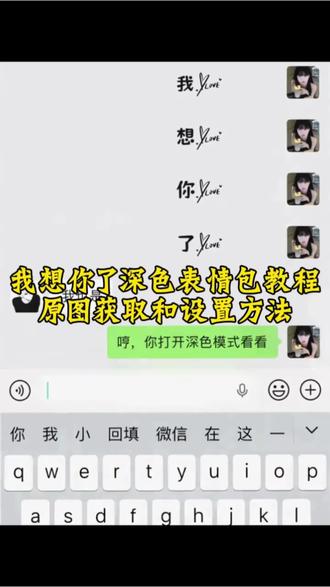 00:22查看AI文稿AI文稿
你要的,我想你了。深色模式表情包原图获取以及设置教程给你找来了,还没有的,我来教会你。方法很简单,先戳这,再点这个,接着找到这里的官方免费工具, 然后剪同款,在这里随意添加一段视频,依次把它保存到本地,随后找到表情管理,依次添加导出的图片,然后发送给你对象,打开紧身模式就可以了,学会的快去试试。
6李先生吗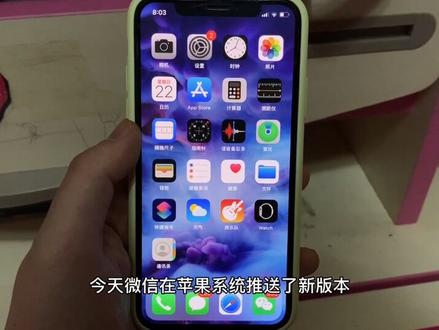 00:33查看AI文稿AI文稿
分享一个 iphone 快速切换微信深色模式的方法,夜晚经常聊天的超实用!今天微信在苹果系统推送了新版本,并且支持了深色模式,接下来我来教大家如何快速的切换深色模式。首先点击设置 向下拉,点击控制中心,点击自定控制向下拉,找到深色模式,点击前方的加号,这时深色模式的快捷按钮已经加入到了控制中心内了。 当你夜晚加聊微信时,你就可以从右上角向下滑,点击深色模式的开关,就可以快速的切换。然后反之你也可以在呼叫时控制中心把深色模式关掉,非常的便捷。
1440飞翔小一 00:17查看AI文稿AI文稿
深色模式的表情包要如何获取?首先打开商店,输入某手极速版,即打开,点击搜索框,搜索件件取图,然后点击海量精美素材,选择对应的表情包,点开保存就可以了。
6申涂君 00:17查看AI文稿AI文稿
深色模式的表情包要如何获取?首先打开商店,输入某手极速版,点击打开,点击搜索框,搜索大鹏取图,然后点击海量精美素材这里,然后选择对应的表情包,点开保存就可以了。
3神徒君 01:45查看AI文稿AI文稿
昨天我发了一个视频,就是新版本卡住网的那个视频,然后好多兄弟质疑说问我是不是之前之前那个老版本的没更新的,今天给你们来个视频版的 看,这是我自己的号在跑单的,今天是六月三号星期三,我现在现在手上有五个订单,我随便卡一个,很快的两下就操作好了, 看到没有,这就搞定了, 现在我离那个顾客地址还是很远的, 就这么简单,三秒钟就搞定,卡完之后慢慢送, 不用不用怕超时, 想学的私信我,简单带货。
272林哥@ 00:48查看AI文稿AI文稿
今天教大家如何开启深色模式,浅色模式还有定时开启深色模式, 以这个手机为例,现在是打开这个设置,然后点击这个显示,这里有个浅色模式,你点这个就是切换深色模式, 那么你在白天的时候可以用浅色,这样比较亮,晚上的时候可以用深色,这样颜色就比较深一点,也可以定时的去开启这个深色模式,就不用每天都去开了。你点击这个定时, 然后可以自定义一个时间,像现在的话就是深色,因为现在是晚上的时间,或者说你自定义一个时间,比如说深色模式开始的时间在晚上的七点到白天的七点,这个时候他就是深色模式。
 00:22查看AI文稿AI文稿
最近很火的这个深色模式,微信聊天可以改文字的模板给你们找来了,制作方法非常简单,先点一下这个, 再复制这个链接,然后点这里一键剪同款,进来后点这里再点剪同款,上传十张提前准备好的素材,然后下一步双击这里的文字,可以改成自己喜欢的时间也可以改,最后导出就可以了,快去试试吧!
8欣雅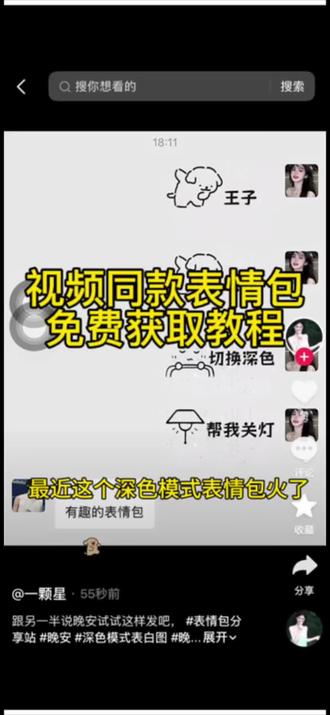 00:22查看AI文稿AI文稿
最近这个深色模式表情包火了,还有很多宝宝们不知道怎么拿这个表情包。首先我们打开这个快手极速版,然后在主页 搜索告白图库,点击这里进来后我们就能看到这些表情包了,我们点进来直接就可以免费下载了,你学会了吗?
 00:22查看AI文稿AI文稿
最近这个深色模式表情包火了,还有很多宝宝们不知道怎么拿这个表情包。首先我们打开这个快手极速版,然后在主页 搜索樱花图库,点击这里进来后我们就能看到这些表情包了,我们点进来直接就可以免费下载了,你学会了吗?
12西园(主页娶图) 00:23查看AI文稿AI文稿
我想你了,深色表情包原图获取教程又给你找来了,还没有的,我来教会你。首先点开这里找到这个,然后我们点进去去剪同款,导入一个视频,然后我们点击这边导出 所有,找到这个表情管理,添加刚导出照片,把这个发过去,这样就可以了。
0狗带 00:23查看AI文稿AI文稿
你要的,我想你了。深色模式表情包原图获取以及设置教程给你找来了,还没有的,我来教会你。方法很简单,先戳这,接着找到这里的官方免费工具,然后剪同款,在这里随意添加一段视频, 依次把它保存到本地,随后找到表情管理,依次添加导出的图片,然后发送给你对象,打开隐身模式就可以了,学会的快去试试。


猜你喜欢
- 10.1万心喜吖