
粉丝4516获赞9013
相关视频
 03:56
03:56 12:13
12:13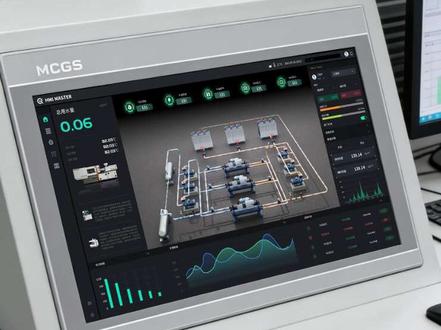 01:01查看AI文稿AI文稿
如何做出这种昆仑通泰暖通系统界面,一分钟教会你。首先我们要用设计工具画出我们需要的素材,下面菜单我们采用侧边栏图标的形式,我们把页面内容先分好区域,接着我们设计要显示的数据和设备信息, 这里背景图采用微软建模渲染加管道动画,可以在最后的组态仿真里看到流动效果。右边设计用户信息和设备操作等数据显示。这次我们来设计一个不一样的波形图,看工程师如何在触摸屏里实现这个效果。最后我们再设计个曲线和报警, 剩下的都交给我们的电气工程师了。接下来爆出我们的素材,开始我们的触摸屏组态, 组态完成,让我们下载到触摸屏里看下效果。
1731MaBoss @人机大师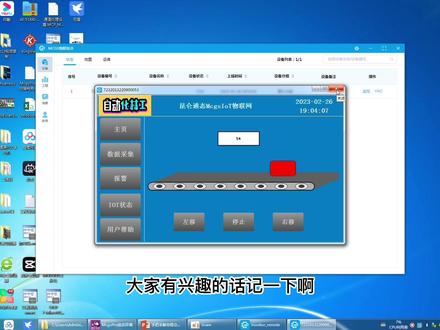 09:48查看AI文稿AI文稿
大家好,我是自动化林工, 朋友们大家晚上好,上一节呢,咱们讲了昆仑通泰物联助手如何绑定设备,接下来呢,咱们讲一讲有了这个物联助手以后如何远程更新触摸屏的程序 啊,其实非常简单啊,和原来基本一致,但是,呃,大家可能不知道入口在哪里啊?好,接下来咱们应用这个新的啊物联助手的软件,然后再给大家讲一遍, 其实第一步啊,绑定设备以后,咱们把它界面打到韵文界面,然后点连击,这里有个连击,然后连击,连击成功以后啊,说明这个网络已经通了,咱们就可以去主态软件中下载配置啊。大家注意啊,在下载过程中,这个目标机名一定要填触摸屏的实际 ip 地址。 我在这个课程过程中啊,有朋友问林工,这个老的屏幕支持吗? m c j m c c e 那个软件,老的那款软件支持远程下载吗?啊,是不支持的啊,大家如果想用这个这个物联助手的功能远程更新触摸屏的程序必须要使用啊,物昆仑通泰的物联网屏, 大家如果不知道用哪款屏幕的话,大家可以来找我啊,我给大家推荐一下,接下来咱们就开始实际操作一下啊。 好,我打开物联助手, 嗯,我那个屏幕在线啊,咱们点击监控,先看一下现在的界面是什么样的, 好,咱们移动一下,哎,可以啊,看不断的在变化对不对?又移是可以的啊,这个这是目前的界面,然后咱们加一个,给他加一个功能啊,加一个加速减速好不好? 那加速减速的原理是什么呢?如果咱们 p l c 啊,这,呃,这个下端连着 p l c 啊,控制的是这个步进电机,咱就可以给它把脉冲频率 啊,给他加快或者降低,对不对?但是呢,咱们现在是只是做个仿真,如果我在这个触摸屏啊上面界面单纯的让他让这个移动的快,移动的慢 啊,有两种办法,第一种办法就是单位时间内让他移动的距离增大或缩小,对不对?另一种方法就是他这个循环策略, 然后咱们给他缩短,就相当于啊,原来移动这个两个格,咱们用一秒,然后咱们给他改一下循环周期啊,让他半秒就移动两个格就可以了,是不是?好,接下来咱们做一下啊,这是一个小技巧,大家有兴趣的话记一下啊。 好,把这个先关掉,接下来咱们先先修改这个,呃,修改这个主页啊啊,这个,然后先添加两个按钮, 这个是加速, 这个是减速。 那如果是调整这个循环策略啊,调整是哪呢?是调整的这个循环周期啊,这个循环周期咱们可以把它调小或者是调大,调大这个是我看看这个是 啊,这个应该是向右移动,下边这个就是向左移动。好,咱们新建一个变量, 嗯,这个应该是整整数变亮名 循环时间 加速呢,咱们就把它把这个循环时间啊,给它缩小循环时间等于循环时间 减减,减去多少?初始是一千毫秒,然后咱们给他降一百,好不好? 然后修改,大家知道这个修改循环周期的函数是哪个吧?就是这个啊,称职 loops s t z y, 这个就是循环啊,不是策略一,这里用英文 符号啊,然后这个变量就是循环时间,然后左移右移都得,都得加速啊,对不对?所以这个循环策略二也得给他改一下 啊,这个就是加速,对不对啊?减速, 减速,怎么整呢?咱们可以把这个循环周期啊,给他缩小就是。呃,循环策略给他延长就行了,加一百这样没错了啊,好, 我把这个字号再大一点啊,这个应该是可以点击同步字号在这 同步之号。嗯,然后初始的循环时间咱们也需要设定一下初始的循环,在循环策略启动策略里面我们加一个 循环时间,等于一千可以了。 啊,这样,这个程序咱们修改完了啊,修改完了以后啊,这里再加一个变量吧,加一个变量,然后咱们监测一下 循环时间。好,好, 程序已经修改完了啊,好,咱们开始远程下载啊,目前我这边我把这个网线拔掉啊,我把笔记本的网线拔掉, 大家看现在,现在我这个是,呃,没有。呃,原来插入笔记本的时候,网线插入笔记本的时候是这样的啊,大家看一下, 这里会出现一个本地连接,对不对?我想实现远程更新触摸屏程序啊,这里咱们就不用这个网线了,相当于咱们通过这个 触摸屏的 wifi 网啊,把它这个程序下载进去啊,怎么下呢?好,接下来咱们开始操作啊, 点击运维,这里看见了吗?这里有一个连击调试,咱们点连击, 当这里显示已连击的时候,咱们就可以下载了。好,接下来咱们就可以下载程序了啊,好,点击下载 连击,这个大家注意啊,目标机名幺九二点幺六八点三点二,这是触摸屏的实际的 ip 地址,实际的 ip 地址就可以了啊。好,接下来咱们就可以点工程下载 好程序呢,已经下载成功。好,大家跟着我的这个手机去看一下啊。 好,刚才呢,咱们已经把程序远程下载成功了啊,现在呢,我已经把这个程序下载进去了,然后咱们启动运行环境来看,是不是是一个新的程序,我把这两个按钮加上了对不对?然后左移是不是? 然后现在这个数据在变化是吧?然后我加速,看他移动的会快不快啊, 有发现移动的快乐吗? 是不是移动的快了好点,停止好,右移 再加速。好 啊,减速, 这样就出现了移动慢了啊。好,这个程序呢,咱们就呃远程下载成功了。 呃,大家注意啊,就是这里把这个连击,只要连击已成功啊,已连击就可以远程下载了。呃,这里透传啊,是给这个下载 p r c 时用的啊。好,接下来教给大家远程下载 p r c 程序, 点关注不迷路,咱们下期再见。
93自动化林工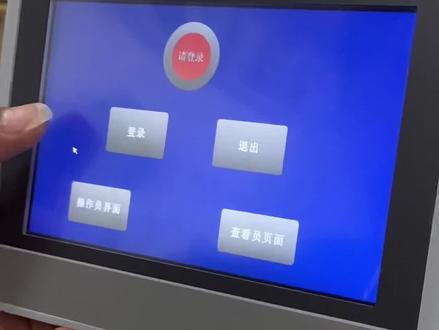 04:04查看AI文稿AI文稿
触摸屏因误改参数导致严重后果,以下几个步骤做好权限隔离,从根上解决问题,直接就可以用。咱们现在看一下,以那个快龙通的触摸屏为例,现在我没有登录这两个页面是进不去的,我登录以后我根据不同的权限可以进不同的页面操作远近,这个 查看远近,这个我们在试下登录,我们用操作员登录密码是五六个 a, 一 二三四五六登录进去,点确定确定我们进入这个页面, 这个操作员的这个查看员,我们点查看员页面是进不去的,我们没有权限,所以这个这个灯也是显示登录成功,所以我们换查看员的权限退出是我们点下查看员,选它 查看源是六个 c, 一 二三四五六,确定登录登录成功,查看源,我们进去可以在查看源页面里面进行相关的修改,返回一下,我们点操作源,这个页面是进不去的, 所以下面我给他用软件演示一下这个,我们现在打开这个昆仑通泰这个软件,我们首先看他的工具里面做一个权限管理,我们建建几个用户,建两个用户,一个操作员,一个查看员,这下面可以新建新建我们用户组, 我们这个看一下,查这个操作员,他是属于这操作组,确定把学员分配一下,看一下这个查看,查看员是属于那个查看员组,查看员,这个还有我们的管理员是可以 是负责人,他可以进,可以进所有的页面,他权限是最大的,我们建好了以后退出,我们在这在这个操作页面修改一下属性,我们看到权限我们只有管理员和操作员能看点确定, 我们这个这个这个功能看一下这个页面功能看一下权限也是有管理员和查看员,操作员是不能进的,我们这就不能打勾点确定啊,接好了以后 取消,现在我们就看下这个登录点,登录这一块的一个相关的脚板, 当按下去的时候,我们有个摇摆,就是登录点登录,当没有成功,我们给他一个,给他一个零,成功了就给一个一,所以这个我们是根据来控制这个灯的红变绿,变绿了就登录成功,变红了就是没有登录,我们通过这个摇摆 我们确定还退出退出,我们也有一个脚本手机里面,当我们这按钮按下去的时候,我们就退出了,退出如果是退出成功了以后,我们就给给他一个零,退出失败,我们给他一个一,给这个 t 负一个一,我们点确定, 我们这按钮按钮底下这个属性给他一个变量有一个提示,对,这个 k 就是 刚才我们在脚本里面点登录退出你这个 k 的 一个值,这个显示数值显示显示完了我们点确定。好,这样我们程序还有我们加两个,两个页面, 这个是我们把那个操操作员管理的页面添加一个就行,这么简单,添加这两个页面就可以了, 这个是添加一个我们这个查看员的页面啊,这块我们讲完了,讲完了以后我们把程序下载下去,点确定 下载,下载工程工程下载,下载好,下载完了以后我们开始触摸屏,我们点一下启动我们程序就下载下来了,有什么问题我们可以在评论区留言,谢谢大家。
51电气自动化王大师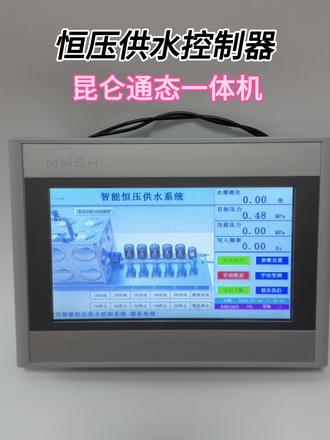 04:02查看AI文稿AI文稿
今天来给大家介绍一下这款昆仑通泰一体机,这款一体机它用的是一个昆仑通泰显示屏,我们先看背后端子, 九针口 usb 接口,拨码开关,上方是输入,下方是输出。再来看我们的画面, 点击自动启动,一键开启全自动恒压供水 泵底下的这些数字表示各个泵的运行时长,系统会优先启动运行时长最短的泵。自动均衡设备磨损,手动暖起、手动变频、手动公频三种手动模式,专供调试使用。 点击联系我们,这里是公司的信息画面,可以在厂家设置里自由设置自己的公司信息。 点击参数设置, 这里是主功能菜单页面,各种功能齐全,这里还有一个中英文切换按钮,可以切换到英文界面。点击基本供水参数,这里是核心的各类参数设置, 休眠功能参数,休眠判断频率,休眠判断延时,各种休眠功能的参数设置在这里,用水扫的时候自动停机,压力下降的时候自动唤醒,实现节能运行。 传感器校准,主要是校准出口,入口传感器能支持三种信号类型,零到五伏、零到十伏、四到二十毫安。 工作泵选择自由设置,泵的数量一拖五,一用一倍,两用一倍都可以设置。这里还有一个调全变频模式的减泵频率。 定时级风鼓压力可以设置,高峰供水,定时休眠,定时停机,早晚用水高峰自动提升压力,低谷自动节能适配小区厂区按需供水 浮泵及浮泵功能参数组,这里是浮泵的一些设置,我们这里是我们提供的三种供水模式,厢式供水无负压供水,厢式无负压供水,各种参数的设置, 压力曲线,稳压效果可丝化调节页面实时显示设定压力与实际压力的反馈,可以直接修改 pid 参数,专业调试必备。 通讯功能,主要使用通讯功能,需要将地址改成一,默认不通讯, 可以搭配我们的这个四 g 模块使用,进行一个手机或者电脑上的远程操控。我们的四 g 模块是带了八年免费流量的, 厂家设置一些多功能端子的使用全变频模式的切换,保护端子的长该长闭切换时间修改厂家联系设置公司的一些信息可以填上去 登录用户密码是三个一,厂家设置密码是三个八, 最后是退出登录,修改密码,还有一个设备的记录画面,方便统计。以上就是昆仑通泰一体机的功能介绍,有需要的可以联系我们。
22丰凯科技 10:06查看AI文稿AI文稿
大家好,我是昆仑通泰的技术工程师,下面由我来为大家讲解配方模块。 在制造领域,配方是用来描述生产一件产品所用的不同配料之间的比例关系,是生产过程中一些变量对应的参数设定值的集合。例如面包厂生产面包时有一个配料配方, 此配方列出所有要用来生产面包的配料。而不同口味的面包会有不同的配料用量,例如甜面包会使用更多的糖,而低糖面包则使用更少的糖。 在主肽软件中,每一种口味的面包原料的用量信息称为一个配方,所有的面包配方合起来称为配方组。可以把配方组想象成一张表格, 表格的每一列就是一种原料,而每一行就是一个配方,单元格的数据则是每种原料的具体用量。 我们先组态一个简单的配方工程,为接下来的演示做准备。双击桌面的 m、 c、 g、 s pro 组态软件, 点击新建按钮, tpc 类型选择七零七二 gi, 点击确定创建工程。 首先进入实时数据库主态需要用到的变量, 点击新增对象按钮,新增一个对象。双击新增的对象,修改对象名称为糖,对象类型为浮点数, 点击确认保存,设置用同样的方式组态好如图所示的对象, 其中配方的原料对象糖、盐、面粉、水和蜂蜜的对象类型为辅点数,配方组的对象类型为组对象,并且配方组的组对象成员为配方的原料对象 糖、盐、面粉、水和蜂蜜。配方名称的对象类型为字母串,配方编号的对象类型为浮点数。导出条数、导入条数和返回值的对象类型都为整数 组态完实时数据库。接下来我们进行配方的组态设计, 点击菜单栏的工具按钮,在弹出的菜单中选择配方组态设计,弹出配方组态对话框,组态好如图所示的配方组,配方组的详细组态过程请参考配方构建帮助视频。 点击编辑配方按钮,弹出配方,修改对话框, 组态好,如图所示的配方。 到此我们的配方组态就完成了关闭窗口。 下面为大家介绍配方的脚本函数运行环境的配方操作可以通过配方脚本函数来进行,调用机制,严格遵守加载配方、修改配方、保存配方、关闭配方的使用逻辑。 首先为大家介绍加载配方函数 resource load, resource load 函数的调用和配方构建的存在均可以使配方便为已加载状态,只有当配方组处于已加载时,其他配方函数才可以正确执行,并且不会修改配方组的状态。 下面为大家进行组态演示。打开用户窗口,零拖拽一个标签构建到画面合适的位置。 双击标签构建在基本属性设置中,使填充颜色变为没有填充扩展属性中输入文本配方编号, 点击确认保存设置。拖拽一个输入框到画面中 进行简单的对齐和大小调整操作。 双击新建的输入框,点击操作属性功能页,关联对象配方编号, 点击确认保存。设置。使用多重复制功能,复制出七个标签构建,使其整齐的向右排列。选择标签构建, 点击多重复制快捷按钮, 设置水平方向个数七个垂直方向个数一个,水平间隔像素零,垂直间隔像素零,水平偏移像素零,垂直偏移像素零。点击确定, 可以看到构建已经被成功地复制,用同样的方式复制七个输入框 复制成功。修改新增的标签,构建显示的文字依次为配方名称、糖盐、面粉、水、蜂蜜。 修改输入框所关联的变量,与上方对应标签的显示文字一致。 设置完毕,接下来我们组态一个按钮,编辑它抬起时的脚本函数为 recipe load, 用于装载配方, 同时使配方编号变量等于获取当前配方编号函数的返回值。 配方名称变量等于获取当前配方名称变量的返回值,并且使用函数获取当前配方数据写入到关联的变量中。下面为大家进行组态演示。首先添加一个标准按钮构建, 拖拽到合适的位置,双击构建在基本属性页的文本框中,输入文本装载配方, 点击脚本程序功能页,点击下方的,打开脚本程序编辑器,弹出脚本程序编辑器对话框,在对话框中输入 recipe load, 在 括号内输入字母串类型的配方组名称面包,把获取当前配方编号的返回值赋值给配方编号变量, 把获取当前配方名称函数的返回值复制给配方名称变量, 获取当前配方数据写入到关联变量中。 编辑结束,点击检查按钮,提示脚本正确保存脚本,关闭对话框, 点击确认保存设置,这样我们就组态好了。一个具有装载配方功能的按钮,下面进行模拟运行的演示,首先保存工程, 点击下载运行按钮,在弹出的对话框中选择工程下载, 下载成功后点击启动运行,在打开的模拟器运行窗口中点击装载配方按钮, 可以看到画面中出现了配方编号为零,配方名称为甜面包,配方的配方数据与设置相符,装载配方函数就为大家演示到这里。
124昆仑通态触摸屏PLC方工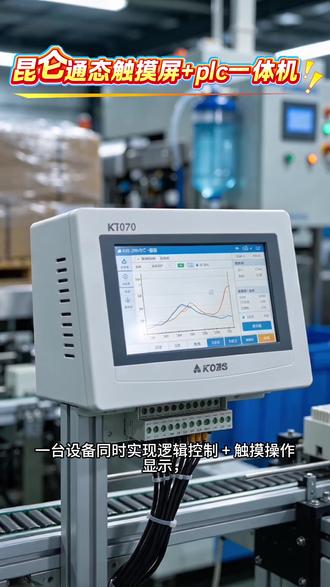 00:29查看AI文稿AI文稿
一体机等于昆仑通泰 mcgs 触摸屏人机交互, hmi 加兼容西门子 s 七二零零 sma 二 t 内核 plc 一 台设备,同时实现逻辑控制加触摸操作,显示不用分开。采购独立 plc 加触摸屏。硬件配置,十二路数字输入,八路继电器输 出,自带模拟量端子,屏部十 v 四到二十码蓝网口 rs 四八五 usb。
1昆通科技 01:32查看AI文稿AI文稿
今天再来讲一下抖音的拉黑功能。好,现在我们直接进入好友的抖音,然后点右上角三个点,这边有一个拉黑,直接把他拉黑。 好,我这边马上就看不到对方的作品了,我们再来看一下对方,看你的主页是什么情况, 对方被拉黑后也是无法看到你的作品,相当于是只要有一方拉黑,双方的作品都是互相看不到的。好,现在我们返回看一下拉黑后还能不能搜索到对方。 好,我拉黑别人,我还是可以搜索得到他的,测试一下这个账号就是有点不一样,我被拉黑了,我是搜索不到对方的,怎么解除拉黑呢?有两种方法,第一种就是 是进入对方的抖音,然后在同样的地方就是你拉黑的地方,这个按钮变成解除拉黑。第二种就是在抖音的设置里面找到隐私, 然后这边有一个黑名单,直接点击解除拉黑就可以了。好,现在已经是恢复正常了,然后我们再来搜索一下, 已经可以搜索得到对方了,但是发现有一个问题,就是你们拉黑之前双方是互相关注的,现在经过拉黑再解除,双方已经不是互相关注的,所以你在拉黑一个人之前要慎重。
7601设置侠


