
粉丝1.4万获赞4.7万
相关视频
 01:31查看AI文稿AI文稿
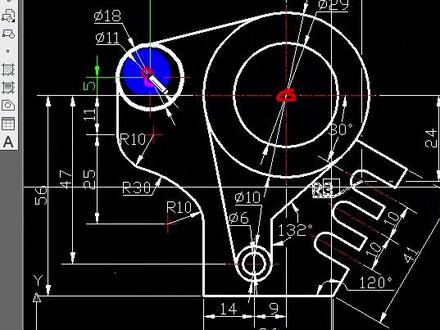
很多 cd 小白在画图的时候喜欢用欧偏移啊来进行定位,那么这样会导致我们绘图的效率非常的缓慢。今天教大家一招非常简单的一个快速定位技巧。 首先我们通过大圆的圆心点找到这个小圆的圆心点,不用偏移啊,用到什么呢? tk 啊,进行我们的直角定位,横向三十八,纵向是五。好,那我们首先在命令行输入 c 空格,再输入 tk 空格, 然后鼠标左键单击我们的起始点,调整方向往左边走,三十八空格,调整方向向上是五空格。到了这个位置,空格结束,半径五点五空格就可以找到这个圆的圆心点。但是在使用的过程当中啊,有两个地方要注意。 第一个啊,我们的 tk 是不能够直接使用,你看我输入 tk 空格,他会提示未知命令,所以他是一个辅助命令,你要么啊,先比如说我画线,我先输入 l, 那我找点,我可以用 tk 去找点啊。 所以要注意第一个,第二个啊,无论你画什么,只要他是符合我们的直角定位,那么他都是可用 tk 的。 学会的小伙伴记得点个关注,那我们下一节课来给大家讲解另外一个非常方便的一个技巧, 那么他的定位速度啊,比我们 tk 更加的快捷方便。你想学吗?想学的同学记得点击关注,那我们下一节课告诉你。
6029趣成CAD教学 12:44查看AI文稿AI文稿
大家好,欢迎来到 autodescotal c a d 教程,这是最适合 windows 和 micros c a d 软件之一,可实现二 d 和三 d 设计。 您可以按月或按年订月它。如果您不经常使用它,也可以使用一定的充值币购买使用。在短短十二分钟内,我们将涵盖所有的二 d 和三 d 基础知识,以便你可以开始使用它。 当您第一次打开 auto c a d 时,开始页将显示连接提示最近的项目和 auto desk 新闻。在页面的左侧,你可以选择打开来浏览现有项目,也可以选择新建通过一个现成的模板,从空白项目开始。在本 教程中,我们将使用默认的 acad 到头 to 模板。新项目在主界面上打开,您总是可通过单机开始选项卡返回到以前的开始页。 主界面是由一个大预览区与几个你可以使用的选项卡区组成。右边是可视化工具,下面是命令行。 您可以使用顶部的最小化按钮来更改功能区大小,也可以隐藏或显示视图选项卡中的任何工具。 现在让我们进行二 d 绘图。任何进行二 d 设计的新项目在左下角附带一个坐标线框,也称为用户坐标系统。 x ex 轴用 用红线表示水平方向, y 轴用绿线表示垂直方向。 x 轴和 y 轴一起定义了地平面或工作平面。二 d 设计在其中设置。 打开 home 选项卡,转到桌布分,可访问绘制几种二 d 形状的全部工具。您可以单击向下箭头来更改放置相同对象的方式。将鼠标悬停在任何按钮上。已获得提示和窍门。在本视频中,我们将只介绍默认绘制方式。 启用直线或折线工具,并在预览中单击两次已绘制直线段。你将继续布置线条,直到按 sk 键停止。 您可以使用 nt 键再次启用该工具。启用圆圈工具,两点会 圆,要绘制圆弧。启用圆弧工具并确定三个点。按 nt 键再次启用该工具并放置另一个弧线。使用矩形或多边形工具绘制矩形或多边形, 输入边数。按 enter 建议用并固定两个点以放置形状。 启用椭圆工具,用三个点定位椭圆。 auto c a d 提供了几种测量和绘图辅助工具,使您的绘图有效和高效。在绘图时, auto c a d 提供正在进行的对象的实时预览并显示测量值。要撤销绘图,只需按 escape 键。 在绘制线条时, auto c a d 会显示相对于 x 轴的角度和根据项目设置的单位显示长度。测量 要更改此单位,请输入 units 并按 enter。 在新的对话框中,您可以设置要使用的单位,其格式合金度。 也可以直接进入精确的值。使用 tab 键应用它,然后继续下一步。按 enter 键进入下一个绘图步骤。 绘图辅助工具都收集在右下角。 there is the mode 价格按钮可用于打开和关闭绘图网格。点击 the apple mode, 在绘图时打开或关闭捕捉网格。开启 ori 项目正交模式。您只能沿 x 轴或 y 轴 进行绘制。您可以启用对象捕捉来捕捉对象关键点。这可以从捕捉按钮旁边的列表中选择关键点,包括物体的端点,中心中点,焦点和垂直方向。用绿色表示。 你还可以使用这些来提取连接其他关键点的虚线绿色直引线。 您可以使用键盘来简化绘图过程,例如输入 power 按并按 n, q 键一起用 power 按。工具命令行。将显示几个选项,并在底部突出显示蓝色字母。 输入 a 按回车键绘制圆弧曲线。输入 l 按回车键再次启用。先放分段,输入 c, b 和多线。 你也可以使用向上和向下方向键来选择这些选项,并与 enter 键一起引用。 当您没有启用任何绘图工具时,您的光标处于选择模式中心。有一个小方块表示。你可以点击任何对象来选择对象。用蓝色突出显示,然后开始编辑。 使用 c, t, r, l 或 c, m, d 和 x, c。 遇见剪切,复制和粘贴选定的对象 要删除他。你可以按 delete 线要撤销上次操作。请使用 c, t, r, l 或 c, m, b 和 z。 当你选择任何对象时,根据其形状会出现几个蓝色节点。在线,弧,圆和椭圆上可以拖动中心节点 来移动对象,也可以拖动其他节点来调整对象的大小。您还可以将鼠标悬停在节点上以获取其他信息和选项。可以使用拉伸来移动端点。使用加长来调整直线或圆弧长度。使用半径来更改圆弧半径。 当选择折线,矩形和多边形时,你可以得到更大或更小的节点。从较大的节点拖动移动,添加或删除所选顶点。 使用较小的节点来管理侧面选择拉伸,移动。侧面选择添加顶点。已在侧面终点添加新顶点。选择转换为圆弧或转换为直线。已将侧面转换为曲线或线段。 您还可以通过同时选择所有这些对象来编辑多个对象。单击要选择的每个对象,或者单击并拖动以使用套索。选择大组对象。 从左向右拖动,将激活窗口套索。他将选择完全包含在蓝色区域内的对象。从右向左拖动,将启用交叉套索,他将选择接触绿色区域的对象。 要取消选择任何对象,按住 shift 键并弹击它。若要取消选择所有对象,请使用 escape 键。打开 home 选项卡,点击修改获取所有用于编辑二 d 绘图的工具。 要移动一个对象或一组对象。首先选择这些对象并启用移动工具。你也可以启用旋转工具来 旋转选区,根据需要设置旋转点和角度。使用缩放工具,您可以缩放选定的对象而不使其变形。 要调整项目上的预览,您可使用鼠标滚轮在光标周围放大和缩小。在右侧。您还可以启用平移工具来单击并拖动平移。要结束任何工具,只需按 escape 键。 三 d 视图立方体显示在项目上看到的视图。使用立方体上方的箭头将视图旋转九十度并拖动。其外轴已在二 d 中旋转。 让我们看看如何在 auto c a d 中构建三 d 对象。首先,你必须切换到三 d 预览,为此,单击三 d 是图立方体的任何顶点或侧面, 或启用 orbit 命令来三 d 旋转您的项目。在三 d 预览中, x 显示第三个蓝色 g 轴表示离工作平面的高度。 如果您更熟悉工作平面上的 x v 约定,您可以通过选择 x 右键单击它并转到 z 轴,将 y 轴放在顶部来更改 x。 默认情况下,三 d 绘图工具可能是隐藏的。在本例中,右键单击点布栏,选择显示选项卡三 d 工具,这将打开建模部分下的三 d 工具。 您可以将鼠标悬停在任何工具上,以获得有关如何绘制每个三 d 实体的提示和窍门。 box 工具允许您通过在 x y 平面上定一个基 底,然后在 z 轴上对其进行拉伸来创建一个三 d 框。另一方面,球体工具允许您通过放置两点来创建球体。根据左上角选择的默认线框视图,这些三 d 实体的骨架被称为线框。 您可以显示三 d 体积与现实或 x 射线。您可以从二 d 绘图中创建更复杂的三 d 实体。例如,拉伸工具将挤压添加到平面上的二 d 绘图中。 只需选择二 d 对象,按 enter 键并设置拉伸来构建三 d 对象。 旋转工具允许您通过旋转二 d 部分来制作三 d 实体。在这种情况下, 选择该部分。按 enter 应用固定两个点来设置旋转轴,并固定另一个点来创建对象。 您可以像在二 d 中看到的那样编辑这些带有蓝色节点的三 d 对象。选择任何对象,在其上显示一个 gismo 系统。您可以使用它在每个轴上移动,缩放和旋转。 你可以在上面的选择中更改坐标系统而的类型。你可以构建网格来制作更复杂的三 d 对象。 这些是由更小的多边形组成的。通过独特的编辑,你可以做出非常自定义的形状。扩展建模部分一起用任何网格工具并删除一个。 你也可以将任何三 d 实体转换为网格,选择它并转换为网格。 你可以用个字幕系统编辑整个网格,或者按住 c, t, r, l 或 c, m, d 键,从这样的网格中选择部分。 这样,如果你移动这些多边形,你就可以自定义网格的形状。为了提高精度,增加平滑水平,并从上面使用网格细化,增加组成网格的多边形数量。 最后,在命令行上将网格转换为三 d 实体类型。 ctrl c 为答案。 enter 选择网格并再次按 enter。 要保存您的项目,单击 oto c, a, d 图标并转到另存为 您的项目。将保存为 d, w, g 文件,您可以随时打开该文件。要导出项目,单击 alt 选项卡并选择 export。 您可以选择 dust 或 d, w, f 文件作为指读文件共享您的工作。也可以选择 p, d, f 文档将工作发送到打印机。 然而,要获得三 d 项目的逼真渲染,请转到可视化选项卡,然后按大小渲染。点击这里查看详情。非常感谢!收看本教程请查看我们的西瓜频道和网站,了解更多有关其他 c, a, d 软件和其他优秀工具的信息。
21说点啥好 02:13
02:13 01:40查看AI文稿AI文稿
在 cad 软件中,绘制虚线可以使用不同的方法和命令,具体取决于使用的 cad 工具和版本。以下是一种常用的绘制虚线的方法,一、打开 cad 软件并选择合适的绘图空间。二、 使用线工具,通常为 l 或 line 命令,创建直线作为虚线的起点和终点。三、输入 dash 命令,通常为 dash or line type 命令来设置限行。四、在弹出的对话框中选择或创建一个限行。 在预定易线型列表中,可以选择一种常见的虚线类型,如 continuous 实线、 dance 长短线或 dotted 点状线。如果没有合适的预定易线型,可以创建自定义线型, 点击 low 按钮加载或创建新的线型。五、选择所创建的虚线线型并确认设置。六、鼠标将 显示一个提示符,将该提示符的端点移动到起点所在位置,然后按下鼠标左键开始绘制虚线。七、拖动鼠标,已确定虚线的长度和方向,并释放鼠标左键已完成绘制。综上,在 cad 软件中, 虚线的绘制方式可以因不同的版本和工具而有所不同,因此最好参考所使用 cad 软件的用户手册或帮助文档,以了解准确的步骤和命令。 此外,除了使用预定义虚线类型,还可以创建自定义限行以满足特定的绘图需求。在 cad 软件中,创建自定义限行需要一些额外的步骤,并且可能因软件版本的不同而有所差异。 一般来说,需要使用 nice 命令,并按照软件的指导来创建和定义自定义限行家人人可用的 ai 创作工具。
 03:03查看AI文稿AI文稿
大家好,今天给大家带来 cad 二零二四的下载和安装教程。首先在浏览器地址栏输入鹿角软件点 com 进入, 在这里选择你需要的软件和版本进行下载, 下载完成后右键解压下载的软件压缩包, 打开解压后的文件夹,打开 setup 文件夹,找到 setup, 点 e x e, 双击打开正在进行 安装,准备 来到安装界面,勾选我同意使用条款,点击下一步,选择软件安装位置,选择好后点击安装, 等待软件自动安装, 安装完成后点击稍后点击完成。回到我们解压的文件夹,找到 academic, 点 e x e, 右键点击复制, 来到桌面右键,点击软件图标,点击打开文件所在位置, 右键空白处点击粘贴,选择替换目标中的文件,点击继续回到桌面, 双击打开软件图标, 软件的安装就完成了,谢谢观看。
7436小鹿同学


