京瓷ftp扫描设置方法
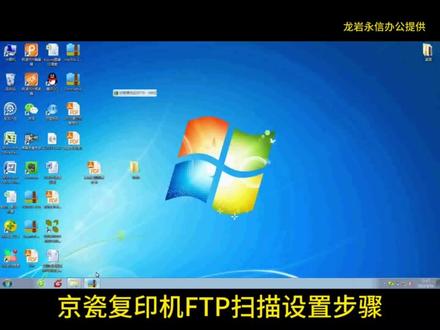
我们来讲一下如何使用电脑自带的 f t p 功能进行扫描,点击此电脑右键管理,找到本地用户合组,点击用户, 在右边空白处,点击右键,点击新用户用户名,密码随意设置一个, 我们这里使用扫描的缩写 s m 密码,也使用 s m, 再勾选密码,永不过期,点击创建,然后关闭窗口,在空白处新建一个文件夹,点击鼠标右键进行重命名,我们这里修改为 s m, 点击文件夹右键选择属性,点击共享,找到 s m, 点击添加,勾取读取和写入权限。找到 everyone, 点击添加勾取读取和写入权限,点击共享,找到高级共享,点开,点击共享此文件夹,点击权限勾选完全控制更改读取权限,点击确定关闭窗口, 点开控制面板,点击卸载程序,找到启用或关闭 windows 功能,勾选 f t p 服务器 web 管理工具万维网服务器, 点击确定,等待一会安装好组件之后重启一下电脑,电脑重启完之后,点击此电脑管理, 找到服务和应用程序,点击右键选择添加 f t p 站点,站点的名称,输入 s m 物理路径,选择我们设置好的这个文件夹,点击下一步 ip 地址是本选择本机电脑的 ip 地址 s s l, 选择无自动启动,勾选上,点击下一步身份验证,选择基本允许访问,选择特定用户,输入 s m 权限,勾选读取写入,点击完成关闭窗口。 电脑这边设置完了,现在来设置复印机,打开浏览器,输入复印机的 ip 地址,点击右上角的登录,输入用户名 admin, 点击登录找到设备管理,点击地址播, 点击添加用户,勾选文件加目的地,点击转到下一项名称和按键显示可以随意设置一个,点击转 到下一项协议这里勾选 f t p 端口默认二一服务器名称就是你电脑的 ip 地址路径,这里输入一个斜杠,用户名和密码,输入我们设置好的 s m, 点击转到下一项,点击提交。 最后一步,打开电脑的防火墙,允许 f t p 通过。 我们到复印机这边来,把需要扫描的文件放在书稿,找到刚刚设置好的这个扫描, 点击开始回到电脑这边,已经收到刚刚发过来的文件了。

粉丝1734获赞1.1万
相关视频
 03:22查看AI文稿AI文稿
首先我们新建一个文件夹,新建文件 一二三四,然后打开我们的 f t p 扫描软件, 查看你的 ip 服务器的 ip 的话就是你电脑的 ip 地址, 确认一下 ip 是否正常, 这边可以选择开机自动运行,把它最强化。然后用户账号管理,管理 的话你可以新建一个,比如说我可以现在用这个 admi, 还有你的账号密码可以随便输,一二三,选择你刚刚的那个扫描文件夹的路径 一二三四,然后点击保存, 然后重启一下服务服务器,服务器设置已经完毕,现在登录我们的 i 输入机器 ip, 在我们的地址铺里面 添加用户,这里名称,这里随便输,然后选择 f t p 输入机器的 ip 地址,也就是我们电脑的 ip 路径的话是空着的,登录用户名是 a, g, m, i, n, 然后那个密码是一二三四,测试 啊,密码是幺二三啊,刚才设置的密码是, 然后提交, 提交完毕的话我们就在复印机上面操作,是否能够扫描成功。 好,下面还有人, ok, 马上到站。
37@那家伙又来啦 03:01查看AI文稿AI文稿
找打印机添加上之后,然后再刷上这个扫描,扫描就是写在桌面上新建一个文件夹,然后你把这个文件夹的名字,你可以写成扫描文件或者是扫描之类的,然后点右键点这个熟悉啊,这是我自己的,给你们看一下啊,然后这这个选这个故乡, 故乡,然后这上面有个这个,然后选把这个选中,然后点添加,这都是我添加好的啊,他这,然后选成的曲,然后再点故乡,然后点完成,然后到这故搞起故乡,然后故乡此回键加,然后也点添加啊, 他这里边有个权限,这个这三个全部都选住啊,就是点这个,然后把这些全选住,然后点确定到最后,然后都点确定,然后关闭,然后接下来我们来到这个网页,在你这个网页上选这 幺九二点幺六,八点零点六,就是你自己的打印机的一批地址是多少,那你就输多少啊,这是我的一批地址,明白了吧?然后到这之后就憋到了这个主页的位置,到主页位置,然后点这个地址播, 再点这个机器的地址播,然后这是我自己的啊,这是我自己新建的,我给你看一下。嗯,然后这点添加,呃,然后到这, 然后这个编号就是你这个扫描的编号,无所谓。这个啊,名称啊,我自己的,是教学科技,你可以自己随便选,自己随便起一个,然后拼也跟这个是一样的啊。嗯,再下来的话,计算机名称, 计算机名车,咋看了?这计算机的属性看到了没?这是我的计算机名车啊,然后这有个勾,有个 更改设置,看到了没有?然后点更改设置,然后你可以把你的名称复制啊,点复制,嗯,然后你粘贴到, 对,然后你直接贴到这,然后路径扫描文件啊,就是你这个刚才故乡这个文件你起的啥名字?然后呢?你就这贴啥啊?然后登录用户名就指的是这个,你开机的时候 大概有一个这个东西吧,那你的要是你自己的是啥名字,那你就写啥名字啊?一定要这个输,输对了啊就是,嗯,这个必须输对,然后密码,密码就是你电脑的密码,像我的话什么密码?我的啊?然后弄完 之后,那你就直接点测试他,测试要是正常的话,那你点提交就好了啊,然后再到了这个打印机的界面上,然后点发送, 然后这有个地址播啊,然后这选住你自己新界的这个,然后这点这个确定好,到这,然后你可以选色彩啊,这个元宝格式快速啥的, 自己随便学吧。啊,要是有需要的话,然后再去点开始就好了啊,扫描的时候就是把你要扫描的这个东西发到这上面,然后这点就好了。
 03:16查看AI文稿AI文稿
今天我们说一下复印机进行 ftp 扫描的设置方法,首先在电脑上呃,创建一个文件夹,写上名字这个扫描文件, 然后找到扫描软件 ftp 三点六一,然后双击这个软件,我们下一步同意, 下一步,呃,这个地方给他改,更改一下盘幅,我们给他安到地盘,然后下一步,下一步,下一步安装完成,完成之后,他让我们创建一个新的账户,这个账户名我们设置一般默认就是一二三,密码也是一二三 一二三。然后下一步跟目录就是选择我们刚才创建的文件夹,那个扫描文件就是我们文件要扫到哪, 当然你放到地盘一盘都可以啊。然后下一步,下一步,呃,权限设置这块要都打上对号,允许删除更改目录,哎,在下一步完成软件安装完毕,安装完了之后,你一定要注意一点,左上角 点一下绿色的圆圈,叫启动这个软件启动完了之后,有防火墙的电脑呢,会弹出一个对话框,一定要选择允许允许访问啊,这样才可以。嗯,再一个我们需要知道我们要扫到哪个电脑, 这个就是显示福星 ip 呢,就是我们电脑的 ip 地址,呃,比如说我现在用这个电脑, ip 是零点幺零幺,哎,通过这个幺零幺,这个,呃,复印机可以把文件传到我的电脑上。设置好了之后,我们点最小化,一定要点最小 小化,不是点关闭,点关闭的话这个软件关了之后你是扫不过来的。好,我们给他最小化,最小化之后,然后我们打开一个浏览器, 呃,在浏览器地址栏里输入打印机的 ip 地址,呃,一定是打印机的 ip 地址,我们这个是幺九二点幺六八点零点二百,我们用来测试的是一台夏普的五幺四八五五十一张的彩机。 呃,在这个浏览器的左侧有地址博,点一下,点完地址博之后选择添加。 嗯,然后这个方式我们要选择 ftp, 选择完 ftp 在这个地址名称这里,这是必须填的啊,也就是说 你在机上会看到是谁的名字,要扫到谁的电脑上,比如说要扫到我的电脑上,把我的名字填到这里 啊,然后下面的主机名或 ip 地址,这个必填的这个位置是填我们电脑的 app 地址啊,像我这个电脑 ip 地址是幺九二点幺六八点零点幺零幺。哎,还有两个地方就是用户名,用户名这块我们要填一二三, 然后密码这个地方也填一二三,这样这个就创建完了,创建完了之后我们给他设置为,嗯,默认使用,然后选择提交好了,这个就完成了,可以了。
 07:50查看AI文稿AI文稿
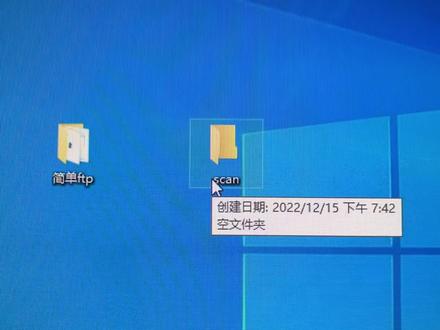
啊,我们做一个 ftp 的一个扫描,扫描共享的一个方法设置啊,我们建一个文件啊,建个文件,建这个文件,然后属性共享, 这个强调一点就是这个密码保护一定要那个 关闭,然后保存更新啊,然后我们点开那个 ftb 扫描,不见不点运行。 呃,在这款的话我们变变变啊,我们选择到 我们刚设置的文具这一块啊, 然后点启动,这块呢是 windows 的一个 那个启用法网,一定要启用法网。 嗯,然后关闭掉啊, 这个时候呢他会有一个他这个 啊,就是这个里面的什么都不要,不要变啊,就是这样子的,然后我们进去复印机的 iip, 进去 把您设置的那个 ipa 给输 啊,这有个地址播啊,点这个地址播,然后有个我们这设置的比较多了,添加 啊,添加在这里,这个地方我们要选择啊,编号选择的二二幺幺,能带两下选择的 二幺啊,这个呢我们选择一个,比如说随便起个名字,比如说你叫什么名字,比如说起根,最好是起起起您自己的名字啊, 方便以后好找。我们选一个 马云啊。嗯啊,这个就是写一个字母, 这块我们要点点对勾,选择 ftp 啊, 这个是主机的 ip 号码,然后必须要写,我们要选择那个我们电脑的 ip 啊,电脑的 ip 呢?我们找到点属性, 我下啦啊,这是我电脑的 ip, 这电脑 ip 必须 需要固定住,让我把 ip 要先固定住 属性, 把 ip 号码固定住。我刚才六十五啊。 呃,这款的话我们就说我们刚才那个 ip 号码啊,这一块一九二点一六八点八点六十五 啊,其他的不要动,什么都不要动,不漏斜撇啊,这个就这样子一撇啊就行了。呃,这块的话也是不要动啊,然后直接点 teacher 啊,就提交成功了啊,提交成功啊,然后我们过去扫描一下啊, 十三秒, 我们刚设置这个马云啊,然后点开始开始啊,这就发送成功了, 然后我们现在把这个文件扫描成双面,扫描成双面还是地质薄,我找我刚设置马云, ok, 然后这详细, 这是可以设置分别率。呃,格式我们都进去看一下,这是原港,我们点双边, 然后 ok, 开始我们去那边看一下啊, 看一下啊, 这就是我们刚扫描两个文件啊,一个双面一个单面啊,这是 ftb 扫描的方式。
 02:06查看AI文稿AI文稿
今天介绍施乐理光、科美等打印机如何 ftp 扫描到我们电脑上面,这个工具对各个品牌的机器都适用,我们双击安装下这个工具都是默认下一步安装。 安装完成之后,我们在本地新建文件夹 f t p。 右击文件夹,设置共享权限,点击高级共享,勾选共享此文件夹。点击权限勾选完全控制的复选框, 切换到安全选项卡中,点编辑,点添加,输入 everyone, 勾选完全控制的复选框,点应用确认关闭。 双击点 f t p utility settings, 将文件夹目录更改为我们刚建立的文件夹 f tp。 下面以失乐打印机为例举例,如何设置 ftp 扫描。打开网页,在网页地址栏输入打印机 ip 地址,访问打印机页面,选择通讯博,添加通讯对象及扫描账号。 通讯名称可填写自己的名称。通信对象类型选择服务器协议,选择 app 服务器名称与 ip 地址,填写本土机电脑的本地 ip 地址。 保存位置可以不用填写,设置 ipp 站点的时候已经指定了保存路径,用户名称可填写 ministrator 和 nonemy。 填完点击确认,我们就可以到打印机上尝试扫描。将扫描的文件在复稿器上放置好,选择 pc 扫描, 点击通讯薄,选择安装好的通讯对象,按启动键开始扫描。 在电脑上找到指定存放扫描键的文件夹,就可以找到扫描的文件了。 如果您看了还是不懂如何操作,凡是购买我们电脑的客户,我们都可以远程帮忙设置好。
250小牛图文电脑 00:40查看AI文稿AI文稿
启动 creek easy ftp server 四点零,根据向导输入账户名密码可以简单些,我一般用一。这是打印机访问电脑用的,跟目录指定到要存放扫描文件的文件夹, 允许上传和允许下载,必须勾选,建议勾选。开机自动运行,自动开启 ftp 服务, 启动后最小化。点击左上角的绿点启动服务,红点亮起表示服务已经启动。左下角显示 ftp 服务器在线。注意这里只能最小化,不可以关闭,点关闭程序会退出,无法正常接受数据。左下角有程序图标在,就可以正常接收数据了。
49西安知行万和 03:00查看AI文稿AI文稿
啊,继续上一次没讲完的内容啊,当我们进入到这个复印机这个 ip 地址这个界面以后呢,我们能看见这个地方有一个地址本啊, 点击地址本以后,在这个地方呢有个集齐地址本,然后有个添加,这时候我们添加,添加呢,就把这块这个,这个,这把这个地方一定要添好,这是很重要的地方, 名称呢是随便填的,我们选填个零零一拼名称,拼音也填零零一就可以。这个电子邮件这块不需要填主机名啊,主机名是一定要注意这个主机名一定是计算机的 ip 地址啊,我们这个计算机的 ip 地址呢? 呃,你可以上网在这个位置去查,去了网络这个地方到底你的计算机名是什么名啊?你在这个地方,你这个这个属性这块可以看一下子,这个你的就是 ip, 就是计算机的 ip 是多少, 是属性多少。幺九二点幺六八点一幺零六,是不是啊?这个地方这个地方是他的就是计算机的名,然后这时候我们把这个计算机名啊给他填进去以后 啊,幺九二点幺六八点一点幺零六,这个地方天气,然后路径,路径就是我们建这个文件夹,我们当时建这文件夹路径是 s m b, 我们就把这个文件夹的名写上就可以了。 然后这个地方有一个登录用户名啊,登录用户名这个登录用户名一定要把这个地方填上啊,这个打开以后,在这个这个计算机这块打开以后,是这个 admini 这块把这个地方填上大写的 a, a d, m, i n, i s, i, 这个地方我也记不太记,不太准啊, s t 啊, s t r, 什么玩意?来看看啊? s t r a 条啊, s t r a t o r。 这就完事了,完事。这个登录用户登录密码我没有,有的你就填上了,就是计算机的开机密码没有,没有呢,我们就把它去掉,去掉以后我们进行一下测试 啊,这个地方已经显示连接正常,然后就就点一下,确定就完事了,这时候就已经通了,通了以后一定记住这,最后这下部有一个提交,我们一定要把他提交上去, 这个提交完了以后我们才可以啊,这个编号是零零一,这时候我们再上复印机端,这时候放复印机端呢就能看见了,复印机端依然是这个地方有这个主界面。以后有发送啊,这个地方发送,发送地址本 本,地址本呢?看,这是我们刚刚建的零零一,然后选上这个是计算机那个,呃, ip 地址,然后我们点确定, 这时候把这个文件放到这个扫描的这个出口器里面,然后我们点确定就可以了,其功能啊,色彩自个都选好了以后确定,这时候开始走一圈啊,走了两张纸, 然后回头我们再在计算机,当时我们在在复印计算机这个地方建的这两个,呃,在这文件夹里头就发现了啊,这,这。
 04:05查看AI文稿AI文稿
今天教金词网络复印机扫描安装方法,大家好,美好的一天从拆东西开始,我是工程师小孙。 盘内新建文件夹 并并并碾压 s m p。 右击新建文件夹,选择属性共享, 选择 everyone 用户并添加选中 everyone 用户权限级别,选择读取写入共享,完成 高级选项权限选择 everyone 用户,下面的权限全部改成允许 并确定。点开计算机的网络和共享中心, 将所有选项全部选择成启用, 只有密码保护,选择关闭并保存到这里。电脑文件夹端已经全部设置完成。打开浏览器, 输入打印机的 ip 地址,进入打印机的后台,我这边显示的是幺九二点幺六八点幺九点幺四五, 选择地址不, 机器地址部 添加用户名称,你输入的名称就是机器上最终显示的名称, 名称就是拼音的缩写, 主基民就是电脑计算机民。 路径就是你自己刚刚电脑上新建的文件夹名称。这里强调一下,路径必须要一致,不然找不到登录用户名。 the ministrator 登录密码就是开机密码,没有就删除掉。测试 显示连接服务器成功, 确定 并拉到页面最下面点击提交。 如遇部分 win 十系统设置都正确,还是提示连接服务器失败,那可能是 s m b 的一个设置没开。点击控制面板,选择卸载程序, 左边选择启用或关闭 windows 功能。关于 s n b 选项的全部勾选并确定, 然后重启电脑后再次测试是否连接成功。这里要注意一下,机器 ip 和电脑端 ip 网段必须一样, 如遇到需要自己安装的,你会操作了吗?如果还不会,可以联系本人小孙替你安装哦。
1593维修工小孙 00:54查看AI文稿AI文稿
首先我们打开浏览器,输入 fcp seven 下载, 找到系统支架的简单 fpp 免费版, 点击下载, 打开下载好的 fpp 软件, 在桌面新建文件夹,通过 ftp 软件选择建好的文件夹, 把身份验证、开机启动以及权限全部勾选后点启动。
 04:59查看AI文稿AI文稿
好,今天来说一下科美系列 ftp 扫描的设置,首先你要知道打印机的 ip, 按菜单键,然后需要用第八个设备信息,这边可以看到打印机的 ip, 然后到电脑上,你先下载好驱动打印机的软件,比如说这个网址啊,有,然后再下载中心, 这里面有一个 ftv 扫描软件下载,下载好了我们打开, 按右键解压, 双击打开安装。 呃,基本默认就是下一步,下一步, yes, 目录不用更改,直接按下一步就好了, 直接下一步好完成。然后在这个电脑上,桌面上它会有一个 f t v 这个软件,这个设置你文件放在哪里? 比如说我们现在设置一个,嗯,我新建一个,我要放在 d 盘啊,我 这已经有了,设置一个文件夹,一会扫描的文件就放在这里。 ok, 然后选择 d 盘,有个 scan 按,确定好,他现在就放在 d 盘了啊, ok, 然后 开机,我们那个软件开机会自动运行的,如果没运行,你看下右下角,如果没有运行,你打开一下,然后他会说防火箱阻止,我们要允许访问, okay, 然后现在 刚我们知道了打印机的 ip, 打印机 ip 是二四三 复制啊,就获得输入打印机 ip, 浏览器回车,它会进去内部的一个网页,然后选择目的地,目的地注册, 新注册 f t p 确定, 然后在这边我们输入本机的 ip, 本机 ip, 我本机的电脑 ip 是这个, 这个要设置成手动设置哈,固定 ip 不会一直变动,这样子比较好, 在这边输入本机的 ip 路径,不用输。然后这个匿名啊,开启 这边名称,你可以设置一个,你喜欢设置什么,就是比如说什么什么名字啊什么的数字啊,六六八啊,选择主要 完成按切定,哎,文件路径无效啊。 ok, 错了,这边随便输入个符号,比如说这个斜杠哈,就是根目录按切定。 ok, 已经注册完成了。然后我们去试一下 扫描,这边有一个 f t p, 就是我们刚刚设置的,按开始 好,现在那边显示完成,我们打开我们刚刚那个设置的那个文件,好在这个已经有一个文件了,这是刚刚扫的好。 ok, 然后为了方便使用,你可以把这个文件夹设置一个快捷方式到桌面上发送。快捷方式,桌面扫描完了之后直接在桌面上就可以打开。好的,设置完毕。
2174柯美阿宗 01:20查看AI文稿AI文稿
今天遇到客户说金池封印机不会扫描,那我们现在来看一下金池的这个金池的文件奖,看到没有? 点出来之后他就有工具,工具里面有这个工具,这个是扫描到 pdf, 这个是扫描到文件夹,这个是扫描到邮箱,我们点出工具来把这工具发送,右键发送到桌面快捷方式,对吧?快捷方式之后这边就有软件, 这边,哦,打印设备扫描,这是包括这个快速扫描设置,他是选择,是默认,我们现在都是 pdf, 如果你想扫图片就 gbg 的,看到没有? 默能就是这个,而且这个名称输出的名称你自己可以。呃,设定,那么这里 还有这里首选项,首选项有原稿尺寸自动、禁止方向自动,他分为几种,原稿台就是那个玻璃面板,哦,松稿器他有双面,呃跟单面,如果你要双面,你手动选择双面, ok, 那我们点这个扫描到文件夹,他就可以扫描到文件夹,他就在操作,选择地址,选择位置,他就可以了。
444信赖科技信息化 01:05查看AI文稿AI文稿
因此扫描仪的网络扫描添加,首先打开浏览器输入扫描仪的地址,然后我们输入账号密码,登录进去过后 点击地址博来进行添加啊。用户,这个时候我们点添加用户的时候,要了解到我们的用户 输入用户名以及我们计算机的地址名,还有扫描文件夹的文件名,这个都是我们后面输入的时候需要的。好在这这个地方我们输入地址 机器名扫描名,然后点击连接测试,测试过后正常啊,然后点击确定提交,这样就添加 一个账户,添加账户过后,我们就可以通过扫描仪的面板将文档扫描至该电脑的扫描文件夹当中,谢谢大家。
102雨泽微尘-探测器回望地球 04:05
04:05


