安装ax211代码10
我们电脑使用的 win 十系统,如果提示未激活,就会导致电脑上很多功能无法正常使用,而且用起来也会非常的卡顿,其实我们不需要花一分钱就能够轻松激活系统,下面教你如何操作。 我们都知道 win 十系统如果激活的话,就需要花钱购买正版的系统,然后输入正确的产品序列号才能够激活。虽然网上有很多的序列号,但是我们输入后一般是无法完成激活的, 如果想要激活的话就要花钱找别人帮助,今天教大家一个方法,只需要输入两个简单的命令就能够轻松激活。首先我们同时按住键盘上的 win 加二, 在弹出的运营框里面输入 cmd, 然后回车。在运营框里面我们首先输入这样一行代码, 然后点击回车, 这时候系统提示你要管理服务,已经成功将计算机名称更改成这个名字,点击确定。接下来我们输入下面的一串字符,然后回车,这时候我们需要稍微等一下, 现在弹出已经成功激活了系统,这就说明 win 十系统已经成功激活了。我们再次进入系统界面,可以看到 windows 系统已经成功激活,之前这些无法使用的功能也可以正常使用了。

粉丝3769获赞9.3万
相关视频
 01:04查看AI文稿AI文稿
我们把网卡安装到电脑之后,需要到英特尔的官网下载一下它的驱动,这边搜索英特尔,找到它的官网, 官网的右下角有一个下载中心,搜索你安装的网卡型号,比如 a 叉二幺零。 左边点一下驱动程序,第一个就是他的无线网驱动,如果你的系统是六十四位的,就点击六十四位下载, 这个 b t 就是蓝牙的驱动, 下载好之后 双击安装, 下一步接受安装,正常安装好之后我们的网卡就可以使用了。
3430清夕 03:54查看AI文稿AI文稿
哈喽,小伙伴们大家上午好,前两天给大家做了一期视频,给主板加装无线网卡,今天给大家讲一下英特尔 ax 二零零系列的四款网卡的区别,价格和安装方式。因为名字都差不多,所以说对无线网卡如果不太了解的小伙伴们都会晕头转向,那今天咱们直接进入正题,给大家讲一下。 小伙伴们看到的这张表格是我从英特尔官网和各个网站查阅的资料整理而来,如果说有什么不对的地方,欢迎大家指出啊!有无线网卡基础的小伙伴们可以直接截图使用,红色字体是重点。 这里首先我们要清楚, a 叉二幺零是 a 叉二零零的升级版本, a 叉二幺幺是 a 叉二零幺的升级版本,这四款网卡的统一参数大家看一下就行。然后咱们直接说一下他们不同的地方, a 叉二幺零和 a 叉二幺幺支持 wifi 六 e 也就是支持六 手机频段。 a 叉二零零和 a 叉二零幺蓝牙版本是五点二。 a 叉二幺零和 a 叉二幺幺蓝牙版本是五点三。 a 叉二零零和 a 叉二幺零网卡平台适用性和兼容性都更强一些,它可以支持英特尔十代以上 cpu, 也可以支持英特尔四代到十代的旧平台。值得一提的是, a 叉二零零和 a 叉幺零可以在较新的 amd 平台上使用, 而 a 叉二零幺和 a 叉幺幺由于使用了英特尔特有的 cnvio 二协议,只能在英特尔时代以上 cpu 中使用,相当于英特尔将一个完整的网卡一分为二,一部分集中在 cpu 中,一部分做了网卡模块,所以 a 叉二零幺和 a 叉二幺幺已经不能算是完整的网卡,无法脱离英特尔 cpu 使用。 a 叉二零幺和 a 叉二幺幺的优势是相同于 a 叉二零零和 a 叉二幺零的情况下,工号和发 发热量会小一点。这里说一下这四款网卡的价格,然后仅供参考,大家小伙伴可以看一下。然后说一下单网卡升级适用于升级网卡使用 啊。据我所知,十二代主板华盛内置的 wifi 网卡网卡为 a x 二零零啊,十代主板好像也是 a x 二零零,如果说用起来有小问题的话,可以升级为 a x 二幺零最新的零零三版本,如果说没有问题的话,不建议升级 啊,笔记本电脑升级同样。然后你把你之前的网卡啊发给那个淘宝卖家,淘宝卖家就自己会给你推荐啊。使用什么产品 说一下。网卡和铁盒加天线产品,适用于主版 io 挡板有 m 二网卡插槽的啊。咱们以这个华硕 h 六幺零 m 杠 a 为例, m 二网卡接口协议为 ngif 啊,杠 cnvi 接口,也就是说它可以同时支持上面四款网卡啊。比较推荐的还 是 a x 二幺零,一定要弄清楚自己的主板网卡接口协议再进行购买啊。成品 pci 一产品,适合于绝大部分没有 m 二网卡接口的主板,需要在 pci 一上接口上安装,且只能安装 a x 二零零和 a x 二幺零啊。这里推荐还是 h 二幺零。 最后再再给大家说一个问题,就是为什么 ax 二零为 ax 二零零的升级版本,价格却差不多,值不值得升级呢 啊,这个回答就是个人查阅网上资料具有主观因素啊, ax 二零零大部分芯片都供货给的那个华硕微星主板的制造商了,然后十二代还是在用这个 ax 二零零,嗯,所以说市场上 ax 二零零的存货比较少,然后就是价格比较高一点, ax 二幺零只对这个 wifi 六亿有提升,国内还不能使用啊,所以说需求量小,然后价格也不会很高。很多 网友都反映这个早期的 ax 二零零网卡啊,较早版本有这个 wifi 和蓝牙断流现象。如果说你也有这种问题的话,就是说推荐升级这个 ax 二零的最新零零三版本更加稳定啊,差价的话也不到十块 啊。上一期视频的人后台有很多粉丝,呃,也问我就是说这个无线网卡在安装驱动中遇见了很多各种的小问题,然后下一期视频的话给大家,呃,总结一下这些这个常见问题和解决办法啊,感兴趣的小伙伴可以关注一下阿普,然后最后感谢大家的观看啊,谢谢大家。
720极客之心小哥 02:27查看AI文稿AI文稿
哈喽,大家好,咱们现在很多主板已经有内置的一个 wifi 功能了,但是如果说我是以前的老电脑,也想拥有 wifi 功能的话,要怎么样才能实现呢?那今天跟大家分享一个给电脑加装无线网卡的这么一个过程来,咱们看一下 现在就是这两台需要加装网卡的电脑,这边这台他是一个华硕的 h 六幺零的主板,然后在他的主板的 l 接口部分是有预制的网卡接口的,也就是在里边的这个位置, 这个是 cnvi 协议的接口,然后咱们的无线网卡在这他是直接可以接到这个上面的。对于有 cnvi 接口,一般情况下选用的就英特尔的这款 h 二幺幺的无线网卡,那如果像像这台电脑,他是一个比较老的型号,也想 加装无线网卡,它主板的 l 部分没有集成无线网卡的预支口,那在它的主板下边可以看到它是有这样的 tcie 插口的, 像这种呢就可以通过这样的转接卡,包括转接线把它接入无线网卡,那需要接入到的型号就是这个英特尔的 a x 二幺零的网卡。这两款网卡我们看到它在插口方面是有一定的区别的, 也就是支持 cnvi 协议的只有一个活口,而需要插到 p 三 e 插槽上呢,是有两个活口,这种的网卡通常兼容性更强,可以支持 ngff 的接口。 其实主板上的 pcie 乘一的接口,包括老电脑上面的 pce 乘十六的接口有很多作用的,像我这边的这个 就是一个 m 点二的一个转接卡,通过他就可以给电脑扩容插入一个新的 m 点二硬盘,放在这上面给电脑扩容。然后如果说有的 显卡过于大,比如说像用的这种卫星的魔龙这种三槽,或者说两条半的卡挡住了这边的一个 pc 插槽,那可以通过这样的一个 延长线把这个 p 三一插头延长出来,然后再把这个转接卡插到这个延长线上面,实现一个固态硬盘的扩容, 那现在就把这两个网卡接到机箱上面。
260沐楠电脑DIY 01:13查看AI文稿AI文稿
接上一个视频,继续为大家提供解决 wifi 栏消失并网卡驱动爆代码时错误的办法。第四种,卸载有冲突的软件,在控制面板里把有可能造成网卡驱动冲突的程序卸载掉,比如 校园网的登录或拨号软件,还有其他游戏等等,现在完后重启,如果还不能恢复,请看。第五种,重置电脑。在备份好桌面和吸盘重要文件的情况下,点击设置, 选择更新和安全,接着选择恢复,在右边点击开始,根据自己的情况选择其中一个点 机底部的重置按钮,等待重置完成就 ok 了。第六种,同时按下,为你将二键输入这个回车,找到 bm 开头的服务,接着把所有 bm 开头的服务 给禁用掉,点击确定,接着重启电脑就 ok 啦。第七种,可以去主板官网下载个 max 修改工具,用这个工具把我们的网卡 max 地址刷新一下。 第八种,实在没办法,只能找售后解决了,我太难了。
1765计思广益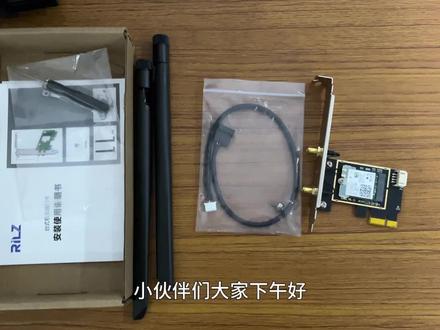 02:10查看AI文稿AI文稿
小伙伴们大家下午好,今天刚好给一位粉丝装机器,然后他这个明轩的 h 六幺零只能装这个 pci 一成品网卡,然后今天给大家介绍一下吧,这就是整一套的的一个说明书,然后一个小螺丝刀, 然后两根天线,然后一个 usb 啊通讯线,一个这个成品的啊那个 pcie 呃,网卡,然后大家看一下这个金手指是拿胶布撕粘上的,然后等会咱们把它撕下来。 哈喽,小伙伴们,我已经把这个 usb 的通信线已经插在了这个成品这个 pci 一这个网卡上面了,然后等会我给他安装一下 啊,小伙伴们,咱们装这个 pci 一网卡之前,成品网卡之前一定要把这个小铁片弄掉一个,不然的话装不上去啊。行,然后咱们装的位置应该是就是 这个 pci 一乘一的这个位置,行,我等给我装一下啊,小伙伴们,已经装好了,咱们装这个时候尽量是要把显卡取下来不,要不然的话不太好装。 然后这边的话,这现在的话是这个等于说这个机器是 wifi 都有了,但是他这个如果说这个 usb 的通讯线没有插上的话,是没有不能使用蓝牙功能的,所以我就把这个东西给他插上。 好的小伙伴们,整个无线网卡已经这种成品的 pcie 网卡已经全部装好了,咱们看一下,然后他这个 usb 线就是在这个位置插着的,因为这个 明轩的 h 六幺零 m 只有一个 usb 二接口,所以说,呃,把这个用上蓝牙之后,这个主这个前置的前置的 usb 二点零就不能用了,但是他有一个 usb 三点零可以用,嗯,其实就还好。 嗯,小伙伴们把这个成品 pci 一网卡装好之后,咱们打开电脑进设备管理器看一下这个蓝牙和这个咱们这个网卡装好没有,如果说不能显示的话,可以尝试用鲁大师下载更新一下驱动,然后或者说直接去官网下载驱动啊,都是可以的 啊,这样这样装完驱动之后,这个设备就是可以正常使用了。然后如果说有碰到什么问题的小伙伴可以留言给 f 主啊,今天视频就到这里了,再见。
598极客之心小哥 01:59查看AI文稿AI文稿
小伙伴们大家好,台日机加装无线和蓝牙,我们该怎么选择?这种是华硕的 wifi go 小体盒里面常用的网卡,型号, a 叉二零幺等, 比较适合安装在华硕的 h 六幺零 m 杠 a 或者 z 六九零杠 p 大师等这些自带 m 二 wifi 接口的主板上。这些主板的挡板上通常有两个天线的预留口,箭头所指的地方就是 m 二网卡的安装位置。 安装也非常简单,只需将网卡插到对应的接口上,翻过主板, 在背面拧上两颗固定的螺丝,这个就算安装完成了。连帽网卡的优点是没有多余的线材, 无线和蓝牙都可以正常使用。缺点是需要主板有对应的连帽网卡接口,并且支持 wifi 协议。 注意,拆出主板可能更方便于安装。如果你的主板没有 mr wifi 接口,或者你不想拆装主板,那么你可以选择成品 pcie 的网卡, 常用型号 ax 二零零。 ax 二幺零,他的蓝牙功能需要额外的线连接主板的 usb 二点零接口。如果你不需要蓝牙功能,或者主板只有一个 usb 二点零接口给机枪前置面板使用了,那么你可以不接这个线。 p c i e 网卡的安装也非常简单,找到主板 p c i e 接口,移除机箱尾部对应的挡板,插上网卡,固定一个螺丝到机箱上就可以了。特别强调 华硕的 h 六幺零 m 杠一的主板,他有 mwifi 接口,但是你选择安装 pci 网卡的话,蓝牙线要注意。华硕的这个板子虽然两个 usb 二点零接口,但是左边的可以使用,右边的这个是阉割板的,接上后无法正常使用。
1375清夕 00:53查看AI文稿AI文稿
x 二幺幺无线网卡模块修复过程下掉这两颗小螺丝,然后拿起证明来就可以把这个模块直接给拿掉了,然后下掉这个侧边的这一颗螺丝, 移出这个盖板,就可以把这个盖板拿掉,检查一下这个皮带一的网卡是否正常以及这个天线是否 ok。 所以还原的时候啊,我这里是没有上盖蛋的。这个金手指完全结束到复复的话,就是把它给全部装好之后, 注意就是卡上去之后要按紧把螺丝拧紧恢复 nice。
46京特尔 04:37查看AI文稿AI文稿
你们好,这里是鲜花,今天来开一个稍有点不一样的东西啊。呃,开的是一张 wifi 网卡,因为我的那个小机小机器他不是能用的上吗?他自带的那个又太 low 了,然后就花了六十五买了一块 啊 aax 二幺零的网卡。然后一会给大家教一下大家怎么说。这边先开一下箱,这个是送的螺丝,还有一个螺丝刀,还有螺丝,然后这里边是网卡本体, 那咱们开箱就给大家简单带到这吧,咱们看一下。好吧,那开箱就给大家简单带到这,然后一会那个我来拆解,把主板拆解下来装上了,教大家怎么装,来暂停一下。咱们这边呢也是 把主板从机器上面拆下来了,找到他网卡对应的地方,也就是这个位置,这个位置是有两个螺丝的嘛,然后大家用他送的这个螺丝刀把拧下来就好了,他送的这个螺丝刀质量不是很好, 然后这边拧下来的话,我就暂停一下,因为不太好操作。好吧,一会弄好了再给大家看。咱们把网卡从这个位置拔下来之后是这样的,然后咱们需要把它拆开, 稍等一下,我拿一下。刚才上楼顶去把这个螺丝的皮套组建拿下来,因为他这个螺丝不带磁力,很难用。然后这边呃边装边给大家说一下, 然后咱们慢慢把它拧下来,你要记住哪个螺丝对应的是哪个位置,然后从这一扣放下来,然后再把这个螺丝拧掉。 好,他里边的网卡现在就已经松动,可以拿下来。拿下来之后呢,咱们把他这个黑色的后面的这个盖子给拿掉,他这个盖子有热熔胶打着的,然后大家拿的时候小心点,不要伤到他。这两个天线, 我这个是微信的那个 b 四五零 i 的一个主板, 然后扣起来之后,大家可以看到里面是有热熔胶浇住的,然后咱们把它拿下来,用镊子或者是一些别的东西把热 被溶胶给清理掉。 这边清理的过过程我就先略过了啊,这边也是把之前这张网卡清理了一下,其实你不清理直接换新的网卡也是可以的,但是我有强迫症。然后清理了之后呢,咱们把新的网卡 呃插上去,然后再打上热熔胶就好了。这边把它这个口对准了,对准这边上这个原色圆形的洞洞,然后按一下, 听到嘎哒一下就好了,就已经是装上了。 好,装上了之后呢, 咱们不着急把它往上装,如果有条件的话,像他这个是带热熔胶的,对吧?我自己也有热熔胶胶胶枪。然后呢把它这里面打上一点热熔胶,再给他粘回去,这样会保证他网卡的稳固性。这边把里面的热熔胶清理清理 好,然后在它里面的这个壳子这一层打上一点热熔胶,不要打多,轻轻打一点好,打上一点热熔胶之后呢,咱们再给它盖回去, 好,这样就 ok 了。这样的话呢,一张 wifi 网卡换好,然后再给它装回去。呃,大家这个 wifi 网卡 拿下来的时候,他是不需要进行,再装回去的时候,他是不需要在电脑上进行任何操作的,他直接就装上就能点亮就能用了。驱动会自动, windows 十或者十一的驱动会自动识别的, 然后咱们再给他拼装回去就好了,就这么简单。那这一期的视频就给大家简单带到这吧,觉得对你换网卡或者是有帮助的话,可以三连一下。好,那就这样,拜拜。
33三泉青花 00:30查看AI文稿AI文稿
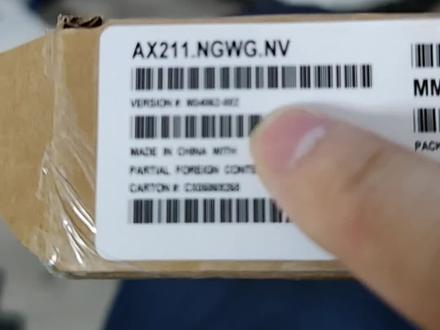
前面我发过了,因特尔原厂的天蝎加这个 ax 二幺零,其实还是实用的。其实 ax 二幺零二零幺二幺幺二四幺幺天蝎都通用的,还有杀手的,我打开看一下 再玩,差不多五个一盒加一个网卡, 一点二三的网卡注销价九十九。
 00:15查看AI文稿AI文稿
正式的 a 叉看到没有?分型就是白本零零二皮尺。正常的厨房呢?都是这样,一百个一盒啊,哎呀,这个拍拍拍,哎。
22z313912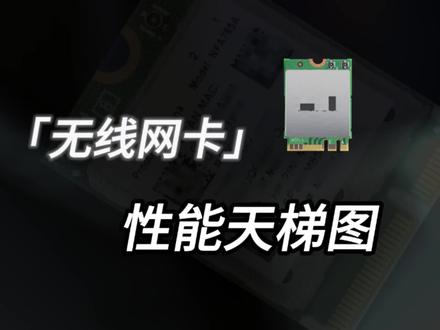 00:32查看AI文稿AI文稿
嗨,各位帅老,今天来个新排行榜,电脑常见无线网卡性能天气图,看看你的电脑无线网卡性能排在哪? 嗯。
8542巅峰玩家 04:17查看AI文稿AI文稿
最近呢很多小伙伴们,我们终结者七九零是怎么装这一个 wifi 模块的,今天就由我来给大家演示一下,那么在我演示之前,我先给大家介绍一下我们要准备什么。第一个是需要装网卡的一个主板, 一把螺丝刀,配件包里的一个 wifi 保护盒,还有一个 wifi 无线网卡。 那么可以特别说一下,我们这个终结者七九零的 wifi 是兼容全协议的,也就是说大家能在市面上买到的,比如 ax 二零幺, as 二幺幺这种都可以兼容上去的。首先我们要领开固定一体式 io 挡板的两颗螺丝, 接下来我们要领开固定散热装甲的一二三四四颗螺丝, 下面我们就可以把这个三个装甲跟一个一体式挡板取下来,这时候大家注意的是这里会有一根小风扇的供电线,我们要先把它拔开, 下一步我们拿到这一个 wifi 天线盒,我们把这两颗螺丝拧开, 还有侧边的这一颗螺丝也要领掉,下面我们就把这个保护盒的盖子打开, 将 wifi 保护和里面的这个天线的那个 ipads 接口连接到 wifi 模块上面的这两个触点上,然后就把我们的模块推进去这个小铁盒, 大家要注意一下的就是这个模块的朝向,这个螺丝孔的位置跟这个要同一个方向的,然后我们的模块要置于这个天线跟这一条凹槽的下方, 然后我们拧开这一颗螺丝,把模块的位置对准,然后固定,大家这时候要注意不要压到那一两根天线, 然后大家把这个线材整理一下,尽量往铁盒里面靠,等下合上的时候就不要露出这条线,接下来我们把这个金属 铁盒把它装回去,大家注意一下这里的卡扣的位置一定要对准, 然后另外这里里面这一侧的这两个扣位一定要在外面这个的里面装好,大概的效果是这样的,然后我们可以把这边的螺丝领回去,固定这一个铁盒, 我们就把装好的这一个 wifi 模块装到主板上面, 我们把刚才从铁盒那里取下来的两颗螺丝,现在把它固定回主板上面, 下面我们就把三 装甲装回去,我们先把小方向的宫殿线给装回去,我们先把这个一体挡板装上去,这个位置的话大家要注意一下,要在主板的上方, 大家可以看到三个装甲上面,这里有三个凸起来的卡位,然后我们再对应挡板上面的三个孔装回去,这时候我们要把底部的螺丝给领回去,这时候大家要注意一下,要用手顶住这一个装甲, 最后是一体式挡板的两颗螺丝给拧上, 我们再买一个增一天线,我们把它连接在主板这两个口上面呢,我们就可以使用我们的 wifi 了。
1054铭瑄科技官方号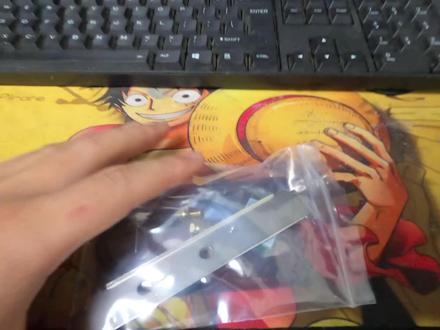 02:20查看AI文稿AI文稿
好,各位小伙伴,今天的话来说一下闽轩的 b 六零零 m 终结者安装这个 ax 二零幺网卡的一个教程。 领轩的 b 六六零 m 和梅杰的 b 六六零 m 传承这两个型号的话,主板他有自带的 cnvi 网口,你要用的话就必须用 ix 二零幺或者是二幺零的网卡,大家买的时候一定要买这种带天线的, 有一种是内置天线,还有一种是外置天线,一定要买外置天线的,然后的话你如果要买 i x 二幺零的话也可以用, 就是插那个 pcie 三点零的卡车,但是这张主板的话你用 pcie 的那个口,用 ix 二幺零的话你插这边, 然后的话他这下面是没有九聘的 usb 口的,也就是说你要是用 pcia 三点零,你这个蓝牙功能目前的话,你不用其他转接器的情况下是用不了的,因为蓝牙的话这边还需要插一个九聘的 usb 口才能驱动起来,这两种方法看你们自己的选择吧。 我今天就说一下这个二零幺的一个安装和使用,收到,你在网上面买的话,收到应该是这个样子的,我们先把这个装起来,现在的话就是已经安装上了,他这边买的时候应该会送一个小的鸦片,这个鸦片一定要 装上,不然这边的话天线的接头很容易就掉了,然后把它拧紧,哎,这边网卡已经装上了, 然后驱动总裁的话直接是扫出来了二零幺的驱动,然后还有一种情况的话是驱动总裁扫不出来了,识别不到这个驱动需要安装的,我们需要到英特尔官网去下载 i 叉二零幺的那个官方驱动, 然后就可以驱动起来了。我们先把这个驱动打上看一下,目前的话驱动打上这边都是已经识别了,都是正常的,然后后面就自己连接一下,测一下速度就可以。 然后今天的话视频就先到这,下一期再见。
132靓仔装机 01:27查看AI文稿AI文稿
大家好,这里是巅峰玩家。有些朋友对于自己笔记本无线网卡的性能不满意,想换网卡时,对于 a 叉两百、 a 叉二零幺、 a 叉二幺零怎么选比较懵逼,怎么办?英特尔 a 叉两百无线网卡和英特尔 a 叉二零幺无线网卡都支持二乘二 wifi 六级,两者的主要区别是, 英特尔 a 叉二零幺无线网卡是一个使用英特尔专有接口的 crf 模块,电模块使用了英特尔专有界面,因此只能用于精选的英特尔芯片组和平台,也就是说 a 叉二零幺不能用于 amd 平台的电脑,而 a 叉两百和 a 叉二幺零 可以同时适用于英特尔和 a、 m、 d 等多个皮赛平台。那么英特尔 a 叉两百无线网卡和英特尔 a 叉二零幺无线网卡又有什么区别呢?两者的主要区别是,英特尔 a 叉二幺零三品网卡致使外 可以支持全新的六 g 频段,且可以支持蓝牙五点二,而 a 叉两百虽然支持 wifi 六,但是并不支持 wifi 六一,而蓝牙支持的是五点一。那么整体的规格参数上, a 叉二幺零要比 a 叉两百以及 a 叉二零幺都要高一些。 那实际上,在我们选购无线网卡的时候,如果差价较小的情况下,建议一步到位选择 a 叉二幺零。那虽然呢,目前类似 w、 e 之类的还不太能用得到,但是等到用到的时候可以随时用, 哎,这岂不是很方便啊。关于无线网卡更换,你怎么看呢?评论区留言,我们套路一番,这里是地方玩家,我们下期见。
2898巅峰玩家 00:34查看AI文稿AI文稿
眼看就要吃鸡,网络竟然掉线了,可是 wifi 信号明明很好啊!遇到这种情况不要慌,一招解决 wifi 经常掉线的问题!右键点击开 菜单,选择设备管理器,找到网络试配器,点开小箭头,选择名称里带有 wifi 六的无线网卡设备,右键点击选择属性,来到高级选项 下拉菜单,选到首选屏带,这里改成五 g 网络,再点击分土量助推器,改成启用,点击确定保存设置就可以了。赶紧转发给今晚开黑的队友吧!
9271联想拯救者 01:26查看AI文稿AI文稿
十二代的笔记本啊,可以用那个 a x 二幺幺, a x 二幺幺,然后这里就是 wwfm, 就是 mac 地址唯一的,这里标写纸看到没有? ofbe 这里扫码出来也是哎,然后在电脑里面看到的, 电脑里面看到的这个一样的,看到没有?八四五系,这是二 fb, 这个就对的上了, 对的上了啊,这个十二代,十三代才以及他老的装上去用不了的, 其实 a x 二幺幺跟 a x 二零幺跟二幺幺没什么学,多了一个六级别的新的,在中国用不了的,这就是一个百色的 中国这个没用,主要就是一个五 g 的,像我这个路由器啊,他只有他只有那个一千两百兆的,这个就是达不到啊,不接龙就看到没有,就是那个五 g 的。上网啊,咱们调节有限, 最高这里就一点二 g 了,你的路由器好的话这里就可以达到两点四 g 啊,这波动的还车祸用吧。这个我们就六十八包邮啊,全新的哎,爽快的话保一年吧,哎,无所谓,坏了找工厂快。
38z313912 00:29查看AI文稿AI文稿
开机发现电脑的 wifi 没有了,首先选择此电脑,选择管理,选择设备管理, 打开网络设备,选中这个有感叹号的驱动,右击卸载,不要删除,再点击网络设备游击,等待一会 wifi 就恢复回来了。
1.5万宝塔天和数码


