gen2使用教程

粉丝1758获赞7864
相关视频
 02:06查看AI文稿AI文稿
弯尾震二教程来了,使用笔刷浪图,要动哪就动哪,下面我们就来看看如何简单操作,还有很多有趣的工具,有兴趣可以自己玩看看。 点这开始。今天我们用制作好的图来展示, 你可以使用 stable defusion 或 discord, 里面有很多免费声图工具,先做好图,还有最近很火爆的 pika, 之前视频有说过,有兴趣可以去看一看,总之不要浪费。安慰你的免费学分,如果不够,再多申请几个账号就行了。如果测试觉得好用再购买,不过蛮贵的,但我都是用免费,对我来说已足够。 这有调整,可以自己选择左右移动、垂直放大、运动大小、笔刷大小等, 把它当做是个相机镜头即可。 好了,我们把照片导入,导入成功后开始做调整,打开笔刷,把需要让他动作的部分刷上即可。 测试结果,把主要需动图的部分刷上,其他背景会跟着动。调整笔刷大小,这里做微调, 像这样不满意你可以用橡皮擦擦掉。 one way 等工具在哪呢?上面有网址。 好了,我们来看看效果 导出, 如果你觉得还差一点,不要浪费学分,重作,直接用剪映再次制作即可,就是这么简单。 如果你还想学其他教程,在留言区告诉我,我将为您测试。
864东莞多米诺商务 01:04查看AI文稿AI文稿
兄弟们, ai 姐又变天了,一句话就能拍电影的 ruinwigi 二它来了,你能想象这样的视频都是由 ai 生成的吗?今天手把手教大家无限免费白嫖 river girl! 首先我们打开谷歌无痕浏览器,搜索 ruinwigi 二,进入官网后选择 try note, 这里注意,我们尽量选择谷歌邮箱注册,其他的邮邮箱群里小伙伴反馈有收不到验证码的情况。注册好后进入创作页面,选择 g 二,这里写上自己想说的话, 等进度条加载后就可以生成对应的视频了。免费版本的支持,三个视频总共六十秒左右。重点来了,第一个,打开谷歌无痕浏览器,第二个,用谷歌邮箱注册。之前有在社群里面跟大家说过,谷歌邮箱批量的方法很简单。第三个,用 英文提示词生成的画面更美更舒服。按照我的方法,大家就可以无限免费白嫖。专为第二,大家把做好的视频都可以发在评论区,我们看看谁是新一代的影帝。好了,看,都看到这里了,点个关注呗!
1.0万Ai风向标 01:35查看AI文稿AI文稿
欢迎收看本期的 ai 工具推荐。 raimway 公司刚刚宣布,目前最强的视频深沉模型震二已经面向全部用户开放使用了。 仅仅用文字就可以生成一段视频,你想不想体验一下呢?首先我们打开 lowy 的官网,点击这个臭按压,立即使用或者右上角的三 logo, 进入注册界面,在第一行输入你的注册邮箱,在第二行设定一个在这个网站使用的密码,最后 lowy 会给你的邮箱发送一个验证码, 输入验证码后注册就成功了。然后我们会进入个人页面,点击这个真二,进入这个文本输入界面 就可以使用了。我们随便输入一段文本,在夜晚月光下的沙滩上,一个少女正在独自行走,然后点击这个紫色的战斗意志深沉,然后等待一段时间,升级可以缩短等待时间。这里这个 升级跟右上角这个紫色的升级一样,都是付费解锁更多功能,我们会生成一段四秒的视频,免费的额度有一百零五秒。等待一小会后,视频生成完成。可以看到 除了独自行走的少女变成了两个人之外,其他的关键词理解都还蛮准确的。左下角这两个按钮,左边这个能看到你生成的这段视频的种子,大概可以理解成这段视频的身份信息。然后是升级,增强图片的分辨率和去除水平。 右边这里还可以选择用来提示的图像,类似于 ai 绘图的图深图功能,可以根据图像的提示生成视频。你觉得这二的效果怎么样呢?快去尝试一下吧!
68好说 AI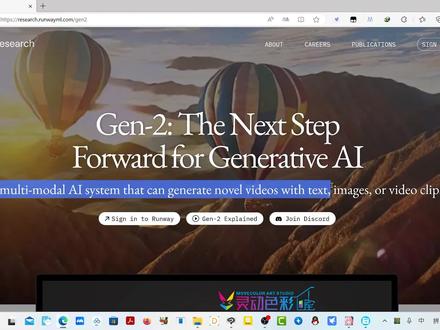 09:40查看AI文稿AI文稿
啊?真二,他这个怎么去弄啊?先是进入他的网站,然后呢点击这个注册,注册以后啊这个东西左边就是他的介绍啊,你可以生成你任何想做的东西,对吧?有三十多个魔法的工具,这些就是他的宣传啊,大家可以自己看一看 啊,底下的这个就是这边呢,就给他注册了就行了,就是和以前的都一样啊,然后呢这个地方就是填入你的一些姓名啊, 呃,就是那些昵称啊,还有一些密码呀之类的啊,把它填入这个就是按照他的操作就行了,然后点一下建账号,建完了以后啊,他会有一个 就是这个认证码,发到你邮箱里填上就 ok 啊,然后呢这个是问你是否订阅,就是有些什么新的功能啊,发到你邮箱里边 好了,那么这个呢进来了以后呢,他这是有三个选项啊,这个是免费的,那么这个呢就是标准的收费的啊,就是套餐,这个是这个超级套餐啊,就是价格一个比一个贵, 这个免费的呢,一共是一百二十五个,就是这个可以做二百五十个任务啊,然后呢呃一共是 每一个呢,就是大约呢是真一的是二十五秒啊,真二的话就是大概的话就是一共是二十,可以给你生成二十五张图片一次。 然后呢下面这些呢就是一些一些其他的啊,就是你别放大放大功能啊,然后呢这个的话你就他是带水印的啊,然后呢你不想带水印的话,你就升级呗,对吧? 然后呢这些就是生成呃,每个视频就是四秒啊,不能超,不会超过四秒啊,三个视频,就是就是三个视频项目创建三个视频项目,这个是七百二十 dpi 的这个视频啊, 一共是七百七百二啊,要是想高的话你就得付钱了啊,然后你点一下这个免费试用这个标签,然后呢这个呢就是他的 介绍啊,这个呢这个就是下面就是有这些魔法工具啊,这些呢是纹身视频,那么这个呢就是移出背景,那么这个呢就是纹身图啊, 对吧?然后呢这个就是咱们所说的那个图升图,那么这个呢就是训练你自己的这个呃,就是把你就是训练你自己的这个角色啊,就是这个东西啊,就可以 你点开啊,就可以进入他的这个工具了啊,然后下面就是一些教程啊,有时间的话可以去看一眼啊。左边呢这个也都是一些菜单吗?你点一下这个生成生成视频,那么就是这个是标准的啊, 然后呢下面这个就是就是些编辑视频啊,就是义务基础上进行编辑啊,那么这个生成视频呢,主要是我们探讨他啊。首先是这个,这个是纹身视频, 从你的文字生成视频,那么这个呢是输入你的描述啊,这个可以用自然自然语言去输入,当然是英文啊,就是一个女孩在海边的跑步啊,一条狗跟在他身身后, 然后点一下生成,然后呢接下来以后呢,你等一会他就生成了,你看这个小女孩在海边跑步,他是个狗,是两条啊,就用咱 他们说的是一条,但是他生成了两条啊,就是就是他的语意理解的问题,这个地方呢是他的播放速度啊,你可以去调整左下角的这个小圆圈啊,你点下来了以后啊,他这个地方的话,就是说他生成的你的这个是四秒钟啊,他就是这个时长, 然后呢左边的这个滑块呢,那里边就是出现的是,呃,这个放大啊,还有这个种子, 就是你刚才生成的这个视频的种子啊,然后呢下面的那个就是,呃,要是有水印的话,你不想要就右下角的这三个红黄蓝的颜色啊,你不想要的话你就升级这个呢是下载啊,右上角的话是把它下载下来,点一下它以后就下载了, 那么这个是内容报告啊,这个是全屏啊, e s c 就退出了啊,按一下 e s g c 就退 出了啊,那么这个是,呃下载啊,点一下这下载,你就可以把它下载下来了,就刚才生成的那个视频 好了,然后呢我们可以换一个关键词啊,就是把这个描述给他,换成一个漂亮的女孩,还有个小男孩在打篮球,我们看一下他生成什么结果,然后呢我们我们看一眼啊,播放一下看看 啊,看到了吗?这个小男孩和小女孩打篮球,突然出现个成人的手,这个手啊,你看他就陷在那个篮球里边了,所以的话这些细节啊,还是不大好弄啊,然后再生成一个二 d 动画的一个漂亮女孩,我们再尝试一下啊, 生成完了啊,然后全屏播放一下,我们点一下看看,这就是他生成了二维的这个东西啊,这个手啊,手指头折叠了,感觉啊,就是有点 有点有点有点问题啊啊,但是总的画风感觉还挺有意思的,是吧?然后我们再回到我们的上一集菜单,对吧?然后那么这个地方的话,这个是生成,这个就是图生图了,对吧?他这给你两了个两个 demo 啊,就是两个案例文件 啊,你可以双击他打开以后在这里边把它弄,你也可以在这上面给他拖拽啊,就是这些东西的话都是随你啊,你把你自己的图片,你比方视频,对吧?这是咱们原来的案例里边的一个视频啊,我们把它拖进来, 在右边这些啊,就是一些魔法工具了,就是些这些风格啊,相当于风格啊,那么这些云呐啊,这个是这右边的话,这个这个地方的话,就是那些提示词也可以往里打 啊,那么这个是是预设,呃,预设里边,我们看啊,这个地方是就是一个故事版的预设啊。 story bowder 啊,我们可以选择今天的天气很好啊,你们觉得我他只有四秒啊,他只能是四秒啊,因为你这个套餐是免费的吗?点一下这个, 而且这个故事版的这个选项啊,然后呢再生成啊,就是我们看一下这个风格啊,就是他的魔法风格,你看他就这样的话,就像一个 哎,就是一个黑白稿子一样,对吧?就是黑白黑白线稿。天气很好啊,很好啊,你们觉得我的婚纱好看吗?啊对,就是这种感觉, 然后呢这个的风格的强度,这右边这个划个这个蓝色的滑条是风格强度,那么我们现在降到百分之二十啊。呃,然后我们再生成一下看看, 等一下,你看这个这个就像版画一样的风格,看到吗?这个不是版,就有点版画风格。今天的天气很好啊,你们觉得我的婚纱好看,我的婚纱好看,嗯,就是这么个感觉啊,他是可以调的 啊,当然我们可以设他最大,就是把他那个强度加到最大,我们可以看一下,是吗?就可能应该是离谱了。有点啊,我们点一下看一眼, 你看这是原来的啊,这是第一次,这是百分之五十,呃,第二次是百分之二十,我们再看这个,第三次啊,第三次生成是这个样子的, 今天的天气很好啊,你们觉得我的婚纱好看啊,就下巴就一个下巴在动,所以的话就是就有点诡异了,对吧?所以的话这个值啊,百分之五十以下,百分之二十以上,这个值是不错的啊,然后呢他这还有一些风格的预设,就是你点一下他 啊,就直接生成了,就是他现在的这种感觉的东西啊,就是他这些预设的啊,这这个就是比较方便你直接点上,你就不用自己去设,点一下他就可以给你生成。好,我们再换一个啊,换成一个黏土啊,就是这个是黏土风格,然后呢强度降到百分之五十, 默认是百分之五十啊,他这个穿也是有些预览风格的啊,你看就这些一,就是这种啊,然后呢我们就用这第一个风格,然后呢生成啊就 ok, 然后呢我们再看一眼其他的啊,就是这个, 这个呢就是我们的这个叫做什么?呃,就是两个图片的插针啊,然后呢我们就可以把它两个图啊,就是这个和这个啊,这两个图啊或者视频 啊选择起来,然后呢点一下右侧的这个生成,然后呢这两个图片就相当于他实际上是一个把中间针给你融合起来了,是实际上说白了就是以前的那个融软件里边有融合功能啊,这个功能其实, 呃,就是我觉得一般吧,就是平淡无奇啊,这个是以前都可以实现,没有 ai 的时候也可以实现啊,大家可以去试一试啊。这是导出,点一下导出, 导出完了以后呢,这个地方的话有这个就是这个大小,那么是直接默认是七七二零了啊,你选幺零八零的话就需要花钱了啊, 然后呢你再点一下这个导出啊,他就可以导出了。他这个导出啊,是导出在哪呢?导出在库里边看到了吗?这是库,就是你的所在的库,然后你再从这个库里边再把它下载下, 他是这么一个模式啊,然后你比方这个啊,刚才我们生成的这个视频,那这个,呃,这个 axpo 他是空的啊,你点一下最右边这个地方,他这有一个下载选项,看到了吗?点他,那么这样的话你才能把你的东西,你看这下载,下载下来,下载能自己的电脑里面,对吧? 啊?大家自己去尝试一下啊,就 ok 了。
 07:43查看AI文稿AI文稿
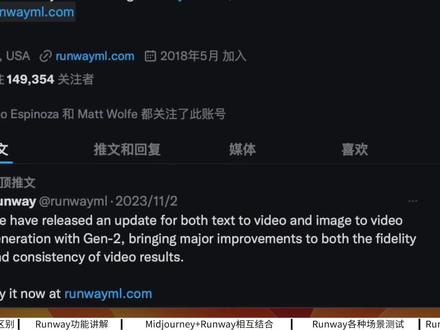
作为 ai 视频界的老大,润妹最近发布了一条推文,除了视频分辨率提升到四 k 以外,生成视频的稳定性和一致性还迎来了重大的改进。从样片效果来看,画面的稳定性确实已经非常不错了,几乎看不出闪烁和抖动。那么今天就来检验检验新版润妹卷兔的效果到底如何? 嗨,大家好,我是李晨,欢迎来到戏剧迷。五个月前,我做了一期 vrangen two 的使用视频,时隔半年,为了验证其升级迭代的效果,我用 wenry jenn two 生成了不下一百条视频, 其中废片不少,但也生成了一些有趣、效果不错的视频,并总结出一些使用经验,能让大家尽可能的用好瑞瑞。首先,瑞瑞是可以无限免费白嫖的,当我们生成视频的时长,用完后只需要更换邮箱,再重新注册一个账号,那么再次登录瑞瑞, 就又可以重新获得一百零五秒的免费视频上升时间了。我们来看看免费版和收费版之间的区别。收费版最低需要十二美元,约八十七人民币一个月。其实收费版最主要的区别就是有更多的上升点数,能够提升视频分辨率和去除水印。 如果不是硬核用户的话,其实免费版也完全够用了。进入 renree 界面,左边可以管理自己上传的素材。我们主要用到的是 general reader 生成视频里面的捐 two 功能, 点击进来之后,它里面有三个功能标签,第一个是通过输入 test 提示词来生成视频。第二个是通过上传图片来生成视频。 第三个是通过上传图片加文字描述来生成视频。我们先来尝试第一个提示词生成视频的功能。这里先给结论认为的文字生成视频功能,你直接把它忽略掉别用就可以了。 但我们还是来展示一下,例如 ts 输入真实照片效果。在恐龙世界里,一位女士骑着恐龙,这里如果是付费用户就可以升级输出视频的分辨率,还可以去除水印, 旁边可以设置视频内元素的运动速度,这个值越高,视频内的元素运动幅度就会越大,但也越容易产生扭曲变形的情况。 最右边是镜头运动设置,可以设置镜头水平上下旋转、推进或拉远的运动,还可以设置镜头的运动速度。我们先保持默认数值来生成一下。可以看到啊,环境和背景的车流还算是可以的,但人物和完全不动的恐龙简直就是不能看。 欢迎主题词再来试一下一位长发女生,双眼皮大眼睛,穿着校服走出学校,这个效果我只能说润锐的纹身视频功能目前 还有很大的改进空间。接下来看看图声视频功能,这个才是微微真正能出效果的核心功能。既然是图声视频,那么我们首先得准备一系列好看的图片,所以 midren 和 rere 注定就是一对完美的组合。这段时间内,我用 midren 里生成了非常多不同风格类型的图片, 生成的图片直接丢到微微里面,一键就可以生成出视频了。整个工作流程是非常简单便捷的,简直是越用越上头。 例如现在我用 miji 里生成一张女士骑着恐龙的图片构图很喜欢,就是腿部位置被裁剪掉了。我们可以用 miji 的扩展功能,四周扩展一下,腿部就出来了。 me jenny 同时还更新了高清放大功能,点击放大四倍,直接就可以生成六 k 分辨率的图片了。不过如果你不是认为付费用户的话,其实没必要生成这么高分辨率的图 图片,因为免费用户最高只能生成七二零 p 分辨率的视频。我们把图片直接丢到 revie 里面,点击生成。 这,这是什么鬼?起初我以为是我的运动幅度开的太高,然后我把它降低到三,视频画面直接就原地不动了。所以使用微微生成视频选用什么样的图片还是非常讲究的。这张图片之所以出现问题,原因有两个,一个是图片两个主体之间靠的非常的近, 二是人物主体在全图比例中占比很少,这样人物所获得的动态计算精度就不够了,所以我们最好选择主体比较突出的图片。来上上视频 可以看到 very 在烟雾这一块啊,做的特别的好,人物法式飘动的效果也非常的不错。现在这个视频动态是有的,但缺少镜头运动。 very 目前在镜头运动这一块 做的还不太好,一般情况下我不建议大家开启,因为这里选择镜头向上运动,镜头运动速度一定要改少一点。点击生成可以看到啊,现在不但画质有所损失,人物主体也非常容易出现扭曲变形的情况。 另外微微在建筑、风景、场景方面有不错的表现。这里我们上传一张场景图片进来,可以通过图片加描述的方式来上传图片,这里输入乌云闪电,点击生成,可以看到场景中四周的云雾还有雨水的效果还是非常不错的。 接下来帮大家排一排坑,看看哪些场景是瑞瑞不太适合生成的。首先就是刚刚说过的,图中人物主体比例占比较少的图片,生成出来的效果会非常的诡异。纯静态的图片也不太适合。瑞瑞是经过非常大量的训练, 他完全能够识别出图中哪些元素是应该运动,哪些元素是应该静止的,这点非常的厉害。但对于纯静态的物体图片,认为经常会生成出一些奇奇怪怪的鬼影漂移出来。 还有多个人物的图片,像城市、街道、市集这些人流密集的图片也不太适合。另外像硬值材质的机械机器人、玩具等也不太适合,他的运动状态不能很好的保持机械本身的结构,经常会产生一些诡异的变形和抽搐。 说完不适合的,接下来我们看看瑞瑞的拿手场景,像是这种概念图场景图,瑞瑞就非常适合了,因此瑞瑞非常适合用来制作小说、推文或者是故事解说。其实瑞瑞对一些科学类、科普类的展示效果也相当的出色。另外像人物特写镜头效果也 好,像这张原始部落战士的特写图片,我尝试把运动幅度开的很高,这个从侧脸转到正脸观看的效果可以说是非常出色了。润妹对于各种不同风格类型的风景图支持也很好,不管是真实的、卡通的还是二零五 d 的场景, 都能很好的识别出树木、云和流水,特别是云雾和水流,波光粼粼的效果做的非常的不错。除了人物外,外面对动物的支持也不错。像这张小狗吐舌头的图片,转化成抿嘴加微笑的表情,过度也是相当的湿滑。 还有这张猫咪观看杯子的效果,动作神态也非常的可爱。在测试润锐的过程中,其实我还测试了很多各种各样奇奇怪怪的场景,总的来说,润锐的这次更新确实比之前有了明显的提升,不过改进了视频稳定性和一致性的同时,也 限制了画面的运动幅度。大部分温瑞生成出来的视频目前还只是小幅度的透视转换和镜头摇移,一旦镜头幅度调整过大,效果就完全不可控了。 如果会用 ae 的同学,可以通过 ae 给画面添加各种细节,例如光影、粒子、尘埃等等,画面中的元素也可以单独独立控制。所以目前效果最好的方法依然是通过 michael 加 ae 来制作视频功效。 不过在我制作这期视频的时候,外面又发布了更新公告,新的 motionbrush 运动画笔功能即将推出,通过画笔涂抹图片对应的位置,该区域就会产生出相应的运动, 从而实现视频动态精准控制。可以看到 ai 进化迭代的速度确实非常的惊人。等这个动态画笔功能正式推出后,我也会第一时间给大家带来相关的 使用测试体验。好了,本期教程到这里就结束了,如果觉得教程还不错的话,请不要吝啬你们的小爱心,记得点赞收藏一下了,感谢大家的三连,那我们下期再见,拜拜。
1782CG迷 03:14查看AI文稿AI文稿
welcome to runway academy you've probably seen a lot of videos like this recently these sort of painting like shape, shifting, collages and vignettes they're pretty they have a very already feel to them but it's not a one click and done process i would say this process is just as involved as regular frame by frame animation, but this workflow can be a tool that can help you actualize more ideas so i'll show you how we go about making something like this and the process all starts with an existing video i'm gonna remove the background and just focus on our subject for now having our subject and background isolated might give us more flexibility down the road so now we're gonna export this and save it as a png sequence and if you download it you'll have a folder with sequential frames altogether then we're hopping into the image to image magic tool and i'm gonna use my first frame in the sequence as a test frame this part actually might take you some time getting the exact look you want requires a little bit of testing, but here are some things you can keep in mind i start by describing the entire scene as best as i can and i'm denoting the style i want the more it doesn't have to assume the better i tend to leave the prompt weight all the way up and keep the strength much lower whether that's 10, 30 percent you'll have to try and see what works for you sometimes some of the higher values work too or you might get some weird results that are a little bit all over the place and it matters that you get this look right, because you're sort of committed to this look for the rest of the frame we're gonna take all the exact prompting same weight, same seeds and apply them to every frame i'm gonna save each one to my assets folder and we're gonna do this for every frame in our original sequence now obviously there's tons of images here and going through each one we take quite a bit of time and you can simplify it a little by taking every few frames or even taking every ten frame frames depending on the motion that you're working with and now we're off because this process is just repeated until you get through the entire sequence select image upload generate result, save results and repeat and when i put these images framed by frame and sequence i'll get this one thing you can do is export this as an mp4 so when you bring it back into runway you have the ability to affect the speed of the clip since there is no longer a transparent background i can go ahead and green screen this one more time so what i have so far i'm gonna put aside i'm gonna create a whole new animation that will be my background this time i'm starting with a blank white frame there's nothing on it i'm in a racing replace and the process starts by brushing a small area getting a result you like saving that results and then building off of it brush accept save and one by one it's growing and if i take my sequential images and line them up under the first layer now we have a hormonious blended images but we still have control for things like color or other small details that we want to add so that's how i go about creating some of these animated vignettes there's a lot of artistic creation that goes into these and it's easier now not having to understand actually how to paint a picture when i'm using text to image and a race from replace as my metaphorical brush, i'd love to see what you can create with runway if you want to get in touch with us just hit the button at the bottom of your dashboard。
58尹催斯廷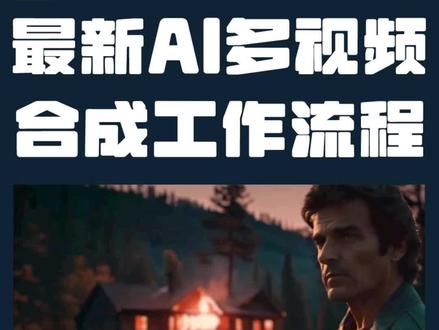 00:51查看AI文稿AI文稿
欢迎来到润味学院,今天我们学习视频合成的工作流程,首先创建三张图片,分别是站在门口的硬汉、湖边的废弃小屋和着火的森林小屋。 然后为硬汉添加相声的表情动作和左移动右倾斜的镜头控制。 湖边的废弃小屋和着火的森林小屋也添加同样的镜头控制。重点来了,我们现在使用移除视频背景功能,把硬汉的背景去掉,合成到另外两个视频里面。 后期处理中我们可以调整模糊背景和颜色分级,获取更好效果。祝你玩的开心!
34扶龙AI创作社 01:00查看AI文稿AI文稿
嘿嘿,荣伟家族的珍兔模型啊,进行了全方位的升级哦,珍兔现在变得更厉害了,他分为两个部分,文本转视频和图像转视频。 首先啊,你要输入一段小小的文本提示词,比如说 cyberpunk style a characteristic city。 然后啊,猛戳生成按钮。哇,神奇的事情发生了,在这次升级里,视频的上方多了一个超级有趣的 expand 按钮,点一下它就像是给视频啊搭上了电梯,视频的长度呢,可以延伸到八秒哦, 而且视频的内容啊,也会变得更加的丰富多彩。接下来是图像转视频,他也是个超级厉害的功能,你只需要啊上传一张亮本图像。然后呢,他就会像魔法一样生成一个四秒视频 extend 功能啊,每次延伸四秒,最多呢可以延伸到十六秒哦,不过视频的持续时间越长呢,它的后台处理时间也会变得长 一点哦。嘿嘿,现在是不是觉得 river 的蒸汽模型变得更加有趣了呢?他简直就是视频创作的小天才,给我们的创意加点魔法评论,恩爱学习,我们一起来玩转他吧!
12然然学姐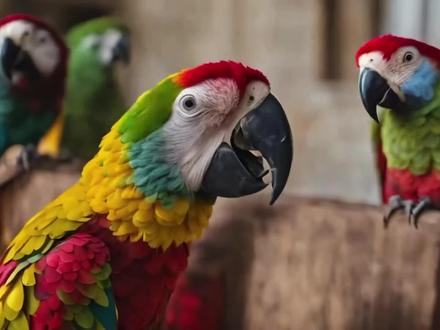 02:02查看AI文稿AI文稿
人位的景图模型目前来看是 ai 视频的天花板,他做出来的效果逼真,流畅,高清。虽然他是一个付费服务,但比起那些闪烁的 ai 视频,付费还是有付费的道理。今天我们主要来介绍一下人位景图如何使用,并且介绍一下他特有的导演模式。访问人位主要有两个方法,一个是他的网站人位 ml 点 com, 另外一个是他人位 ios app 使用方法都其实差不多,我们这次主要以网站来举例。打开网站登录之后,点击这个 drink two text, two videos, 然后输入提示词,提示词目前只支持英文,我们在这里输入一个在海滩边上的棕榈树, 点开这个小按钮,我们可以调节视频的随机种子。第二个 interpret 是让你的视频更加丝滑一点。第三个 upscale 是给你的视频增加分辨率的,最后是一个删除水印的选项, 然后点击生成就会出来这么一个视频,你可以给生成的视频进行打分,这样可以更好的帮助他们训练模型。你生成完的视频都在这个目录里,你可以点击 download 进行下载。你还可以改变提示词来改变图像的背景。如果 你不知道怎么写提示词,你可以参照我们的样板,然后点击 remix button, 他就会把我们的对应的模板放在你的提示词边上,进行一次合成的视频生成处理。这里我们就做出了一个棕榈树树叶摇摆的图像,在官方的视频中,他提供了一个提示词的技巧。首先写下你要画的东西,然后用一个连接词 instyle off, 后面加上你要画的风格。 第一个例子是他用一个专业的摄影拍出电影一样的效果,那效果就是这样的。而第二个例子是用一个二 d 卡通的效果出片,他的效果风格就截然不同。 接下来介绍的是他的导演模式,他可以控制你相机的运动方向来做出更好的效果。比如说我让这个相机在这条路上前后移动。首先我们来添加一个图像,然后点击 motion 按钮,并且选择自定义相机控制。 你可以看见这里有个箭头,可以选择的方向,告诉你场景中的相机如何运动。比如说这个场景我想向前移动相机,并且对视频进行放大,垂直上的,水平上的都可以调节。然后我们可以调节一下速度,点击生成就出来一个这样的效果,我们的镜头逐渐 向前。如果你觉得视频还不够长,可以点击这个 x ten 的按钮,让事情再延长四秒,最多可以延长到十六秒钟时间。他还提供了一种方式,是图像加描述的方式,你可以更精准的控制你的镜头来生成丰富多样的视频,无论是往前往后,往左往右都不在话下。 今天人为精推的介绍就到这里,我们来欣赏一下 ai 所创作的视频,谢谢你的观看。


猜你喜欢
- 3322佚名影视说