辛辛苦苦做好了模型和骨骼绑定自动权重的时候,弹出错误提示,说骨骼热权重为一个或多个骨骼解算时出错,不要再浪费时间了,今天子们就教你如何彻底解决为一个或多个骨骼解算时出错的问题。 这个错误的出现大概率是因为我们的模型网格不干净,存在多余的顶点。我们先选中绑定失败的人物模型,删除骨架修改器,也删除所有的顶点组, 顺便检查一下模型和骨架的旋转缩放数值有没有 ctrl a 应用掉。然后我们进入 type 编辑模式,全选所有点, 选择网格清理,删除松散元素,试一下自动选中好像还是不行,我们再全选所有点 m, 按距离合并点 再试一下。如果还显示报错,我们可以试试把模型和骨架同时放大一百倍,绑定自动权重成功之后再缩小一百倍,回来为一个后,多个骨骼解算时出错的问题就成功解决了。觉得有用请给我一个大大的赞吧!感谢你的观看,我们下一集见!

粉丝6.0万获赞42.5万
相关视频
 02:34查看AI文稿AI文稿
想了解 brand 骨骼绑定系统的小伙伴请留步。 ok, 我们继续来讲我们的 brand 的骨骼系统,这里面有一个小人,我们把这个小人的身体把它复制一个, 复制一个过来之后呢? out 加 gok, 让他归到终点。我们只需要先绑开了一条腿,我们从最简单的开始选择这条腿,然后 ctrl 加 i 键反选,把它删掉点点, ok, 这条腿就留下来了是不是?然后把这条腿移到中间来, ok, 我们现在来绑一下我们这个腿,回到我们的一个骨骼系统,然后在前面腿就是两个骨骼吗?然后我们在编辑模式下挤压一下, ok, 挤压完之后我们把它 ctrl 加音乐输放,选中我们的物体,腿,选中我们的骨骼, ct 选择附带自动权重。 ok, 这个时候已经绑好了,回到我们的姿态模式, 看到没有?已经绑好了,是不是他绑好了?问题是我的腿要往上抬呀,我腿要抬腿嘛?抬腿膝盖要弯曲嘛?这时候他就没法看到没有, 你抬不掉,你就移动,他可以旋转,他可以,但是他没法往上抬,原因就是因为没有控制器,所以说前面讲的附带这种权重骨骼他都是很基础的,他没有控制器,他可以去做动画, 可以做一些绑定,但是他没有控制器。嗯, shifi 在这个位置新建一个人体。 rego, ok, 这个时候就新建了一个人体,我们回到我们的边界模式,把不需要的骨骼全部删掉。 好,删掉之后我们先把它缩放一下,还是到这个前面把它点开,然后把它对齐,对齐之后一定要去应用一下啊,横下来应用一下这个缩放,我们在这里看到没有,他这个位置就有一个骨骼的,有人体的这个头部的位置以及后跟的位置移开一点,然后把这个 脚步的位置移开一点,然后把我们的这个骨骼的位置稍微调动一下,如果你要去对一下位置吗? ok, 好,对好。之后回到我们的前视图,然后我们 再来看,因为我们新建的是一个人体骨骼,在这个位置就有一个控制生成控制器看没有,我们把它都折叠,折叠之后回到我们的一个数据,跑步的这个小人到我们的一个 reg 看没有 r a g, 点击这个位置就有一个生成控制器,点击一下 他就有个控制器生成,看到没有已经出来了,然后我们这个骨骼就已经没用了,暂时没用了,我们把它关掉了。这个骨骼的目的就是为了生成这个控制器,控制器把它移过来, 然后同样 ctrl 应用一下位置,应用一下缩放。 ok, 然后选择我们的物体,再选择我们的控制器,这个时候因为骨骼已经隐藏了没用了,选择控制控制器,然后 ctrl p 附带自动权重点击一下之后,这个时候再回到我们的姿态模式,我们来看一下会有什么发现。 ok, 这个时候他就可以抬腿看到没有,因为他已经有控制器了,有控制器看到没有,他就很可以很方便的去,你想去控制哪个位置,比如说这些小点看到没有,你想怎么去控制都可以,他都可以去控制看到没有,这时候就比我们单个骨骼去控制更方便了。
595设计师方潘 01:39查看AI文稿AI文稿
如果你经常用布兰德导入导出文件的话,你可能已经发现了一个问题,导入后骨骼朝向和尺寸可能会不准确,以及可能出现各式各样的金融性报错问题。布兰德对 f b x 的支持似乎并不完美。为什么会这样?原因其实很简单。 布兰德是一个开源软件,他使用了 g p l。 许可证,这意味着他不能使用任何封闭原单码的库或工具,而 f b x 是自动捉公司的专有格式。他提供了一个 s d k 来帮助其他软件读写 f b x 文件,但这个 s d k 与 g p l。 许可证不兼容, 所以 bander 就只能使用自己开发的 f b x 导入导出器,但他并不能完全覆盖 f b x 的所有功能。这就导致了问题。有什么办法能解决吗?毕竟,如果经常需要在不同软件间进行导入导出,你可能不得不面对 f b x 缺乏原生支持的问题。有一名作者使用官方 f b x s d k 重新做了一个导入导出器。 better f b x。 这个插件几乎可以与所有版本的 f b x 文件兼容,也支持 s k 格式。安装好插件之后,你可以在文件 导入导出中看到白兔 fbx 选项,他的相关设置比自带的导入导出器更加完善和强大。一般情况下,直接用这个插件导入导出,很多问题都能够直接解决。 除了插进优化的方式,你也可以尝试用其他更开放的格式, g l t f 或 clad 导入导出。此外,不同软件中的绑定规格也大不相同。如果你导出一个携带超多控制器的 f b x, 在任何三维软件中都呈现出一片混乱,那也就不足为奇了。觉得有用请给我一个大大的赞吧,感谢你的观看,我们下一集见。
2402zimon3d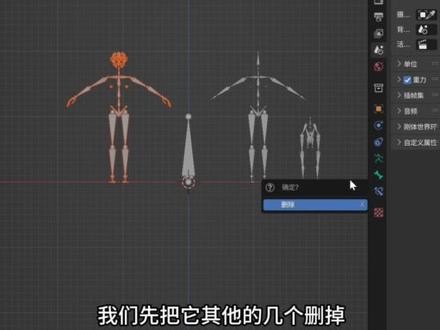 00:56查看AI文稿AI文稿
来我们初始一下 banana 的骨骼系统,首先这里面有四个常用的骨骼,也就是我们经常会做骨骼绑定,里面有这种单骨骼以及简易的这种人体骨骼,再加上复杂一点的带面部表情的人物骨骼,然后就是我们的动物的一个骨骼,首先骨骼系统在哪里把它找到了, 我们全选把它删掉,然后默认的是单击右键,在这个骨骼里面他是没有只有单骨骼的,你需要在这个按一下 f 四编号设置里面打开这个 iig, 把这个骨骼绑定,这些都打开,打开之后 我们就可以在这个位置去找到,比如说第一个是单骨骼,然后第二个就是我们的人体骨骼,我们把它移开,现在的这个常用的骨骼就是我们用的人体骨骼去绑定带手带面部的。然后再有一个就是我们的基本的人物,人体骨骼也是可以的,就是只用头去动,然后就是我们的基本里面有一个动物的四足的, ok, 我们就用这样的四个就可以了。然后这里面还有一个比较复杂的鸟猫动物,就是这种, ok, 这就是我们怎么去找到我们骨骼,然后找到我们骨骼之后我们先把它其他的几个删掉,删掉之后这就是我们的一个单骨骼,单骨骼有了单骨骼之后,比如说我们要去绑定一个东西。
283设计师方潘 00:59查看AI文稿AI文稿
在我国绑定的时候,我不需要在姿态模式和物体模式之间频繁切换,就能快速选中骨架或者模型。在雕刻多个物体的时候,我只要轻松点击就能快速切换物体进行雕刻。想知道这是怎么做到的吗?不要再浪费时间了,今天子们就教你如何省去在不同模式间来回切换的繁琐。 博兰的默认情况下,帮我们勾选上了一个选项,叫做锁定物体模式,这是为了防止我们在选不同类型物体的时候意外切换了模式。这个保护的措施在有些情况下并不便利,比如当我们做骨骼绑定或者全中绘制的时候,想切换到模型编辑,直接点击模型是没有反应的,需要经过好多次步骤切换, 然后还要再切换回来。初学者甚至会被各种模式之间的切换绕晕。我们根据情况需要可以直接关闭锁定物体模式, 这样一来就可以在不同模式之间快速切换,节省时间。并且在雕刻物体的时候也可以实现按住 out 点击物体快速切换雕刻物体了。觉得有用请给我一个大大的赞吧,感谢你的观看,我们下一期见!
612zimon3d 01:47查看AI文稿AI文稿
ok, 这里是全网最干的不亮的课程,请带上你的水杯,搬上小板凳,我们一起来上节课。我们讲的是用这三根骨骼来驱动这三个圆锥体,我们看一下三秒绑好之后我们就可以做动画 或者是摆姿态了,但这样会很难受,摆姿态是可以的,就是竞争,但是如果你用这些做动画的话就很难受,他一节一节一条,那我们有没有办法让子极来驱动负极呢?比如说我们移动子极,负极会跟着动他,其实有的,我们在我们的姿态模式下选择,选择我们一根最顶部的这一根子极,再到我们的 右边来找到我们的这个骨骼约束,然后点击我们这里有个反向运动,看到没有反向运动穴,如果我们没有目标的话,他现在姿态模式下是可以移动的,但是我们退出来之后看见没有,我们就不能去移动他,因为我们没有目标给他,而且这里还有个红色这个,这个橙红色的,就证明这个没有被没有被激活。然后我们回到我们 一个姿态模式,同样选择他,然后我们再看一下这里有个目标是不是好?我们回到物体模式,需要在我们的这位置新建一个空对象,我会我喜欢建地方体,把它移到这个位置来,我们需要在这个位置移动,看没有地方体,他最好选择,然后回到我们的一个姿态模式下面, 然后选择我们的第一节,然后在这个位置用目标吸取一下这个, ok, 这个时候我们就可以回到我们的一个物体模式, 就可以移动他了,看到没有你就可以很好的去驱动,用子极来驱动我们的腹肌,你这样去调整的话就会很方便,是不是我们就可以去移动了?看到没有,但是我们的第二节他没有动。看到没有, 我们的这个第二节他是没有动的,同样我们这个第二节也要回到我们的一个姿态模式, ok, 选择他,然后到这里选择反向动力学,然后选择我们的一个目标,目标在这个位置选择他, ok, 这个时候他也被激活了, ok, 我们就可以退出来,退出来之后我们就可以来看到没有,他,就可以看到没有, 你就可以去移动,这些前面两个骨骼都被激活了,这就是我们的反向动力学直接来驱动腹肌了。喜欢的点个赞,关注一下。
202设计师方潘 04:57查看AI文稿AI文稿
哈喽,大家好,我是太阳。本期我们来研究在不烂的中如何从零开始制作一个卡通手部的骨骼绑定动画,就算难度在初级到中级之间,了解这个流程之后,对我们制作一些骨骼动画将会非常有帮助。 ok, 我们现在开始吧。开始之前我们首先讲解一下整体思路, 其实这种动画的思路非常的清晰,首先我们将会创建首部的模型,完成之后再创建相应的首部骨骼,并且对手部进行绑定, 绑定完成之后再给骨骼制作相应动画就可以了。最后再赋予手部皮肤材质以及布置灯光进行渲染操作,这是一个非常标准的工作流程,但是在这套流程当中也有着非常多的操作技巧, 这我们可以利用布兰德中的一些内置工具,极大的缩短这个流程需要的制作时间。其中的操作手法我们将会一一讲解。 ok, 我们现在开始制作。首先在布兰德中我们把默认元素删除,接着 shift 加 a 创建一个连方体,使用 type 键就用它的编辑模式。可以看见这里,我按 type 键之后出现的是一个饼状菜单, 这里是因为我在系统的偏好设置中设置了相关的功能,打开偏好设置之后,在建为映射选项中勾选 type for pet menu, 这样我们之后按 type 键就会进入物体模式的饼状菜单。使用这种饼状菜单将会非常有利于我们制作一些骨骼动画,因为在制作这类动画时,我们会频繁切换编辑模式或者权重绘制和姿态模式。 用饼装菜单的话,可以通过移动鼠标方位快速的切换到相应模式,可以显著提升我们的效率。 ok, 进入编辑模式之后,我们使用 ctrl 加 r 给立法体添加循环边,可以看看这里在纵向我添加了额外两条循环边,横向添加了三条循环边,这里对应的就是手部的大拇指。一, 剩下的四个手指添加完成之后,我们切换到模型的面模式,并且在左侧的工具栏挤出,工具处将有拖动,选择其中的挤出各个面工具,对选中的四个面进行分别挤出操作。使用这个工具对面进行挤出的话,挤出的面将不会连接在一起。挤出完成之后, 我们继续使用还切工具,给挤出的四个手指分别添加两段循环边,这里制作的就是手指的关节位置。循环边添加好之后,我们接着继续选择手指大拇指的面,使用意见对他进行挤出,大概到这个状态就差不多了,这样的话我们的模型的初始状态就准备好了。 接下来我们来到右侧的修改器面吧,给手部模型添加一个表面细分修改器,添加完成之后,可以看见原本平直的面都变成了曲线的状态, 我们把修改器的细分等级修改为二,这样可以让模型更加的圆润。完成之后,我们接下来的工作就是调整手部模型的顶点位置了,这里我们继续进入到编辑模式,利用点或者边和面模式对模型进行相应的调整,把手指的形态以及 手腕给拖动出来。同时呢,我们还可以继续使用缓解工具,给手腕增加循环边,让手腕的转折感觉到圆润,大概做到这个程度就差不多了,接下来我们将要对模型进行更加细致的调整,把它做到一个完全手部的形态。但是就目前来 来说,我现在添加完表面细分之后,我们只能够通过手拨外框注的原本模型形态的点线面对模型进行调整,这样我们在调整起来的时候并不会非常的直观,有的时候选择相应的点或者面的时候也会比较困难。这个时候我们就可以在表面细分修改器的标题右侧打开显示照体这个按钮, 可以直接把修改器运行之后的结果边线显示在我们的模型当中,从而取代掉原本的模型外框。增加照体之后,我们调整起模型来就显得直观多了,这个时候呢,我们只需要付出一些时间和耐心去把这个模型耐心的调整到手的形态就可以了。 用到的操作呢也是最基本的,无非就是位移、旋转、缩方之类的操作,并且我们也可以通过观察自己的手部结构去对模型做相应的调整。 ok, 这里我们快速处理一下。 ok, 调整到我这个状态就差不多了,我将看起来这个模型已经具备了手的形态,非常棒。接下来我们就需要创建手部的骨骼了,这一块呢我们记住 其实是可以偷懒的,我们并不需要知道手部骨骼的创建方法以及如何连接父子集或者设定弯曲轴向之类的,因为在布兰德中有内置好的骨骼预设供我们使用,它的骨骼创建方法非常的标准,我们拿来就可以直接的使用,这里我们使用谢福的加 a 添加元素,在列表中可以看见有一个骨骼选项, 之后我们选择用 marry 的这个选项,这样就可以看见在视作中生成了一个完整的人体骨骼。这里我们可以手 s 键缩放,把骨骼放大一些。这里需要注意,虽然创建骨骼这个功能是软件内置的,但是通常这个功能是会开启的状态,如果你在添加元素列表没有发现骨骼这个选项的话, 大概率就是这个插件没有打开的原因。这里面同样的进入到片号设置的插件菜单,在搜索栏中输入 recofi 就可以看见这个插件,点击狗选之后保存用户设置之后再添加元素的时候就可以看见骨骼选项了。 recofi 这个插件是布兰德中内置的一款非常强大的谷歌绑定插件,它可以生成各种 类型的骨骼,以及搭配了非常强大的可调整控制器,可以帮助我们制作非常丰富的骨骼动画。 ok, 在创建好了人体骨骼之后,我们并不需要这一整个的骨骼系统,在这之中我们只需要手部的这段骨骼就可以了,所以这里使用 type 键进入到骨骼的边境模式,选中手部的骨骼,这点注意需要包含上面的手臂骨骼, 缺少他的话是创建不出首部的控制器的。选中这些骨骼之后,我们考却叫埃反选,接着 x 键把其他骨骼删除,这我们就只保留了首部的骨骼。拿出了这段骨骼之后,接下来的工作就是让首部骨骼中的每一段骨骼 对齐到我们创建的手部模型的关节位置了,这个操作需要在骨骼的边界模式中进行,其中并没有过多的技巧性,可以说我们只需要利用到基本的调整工具,让骨骼对齐到关节就可以了,这里我们快速处理一下。 ok, 手部骨骼对齐完成之后,接下来我们就需要给骨骼创建对应的控制器。
2392太阳鸽鸽


