obs录屏窗口多个怎么关掉

粉丝1730获赞1.4万
相关视频
 00:39查看AI文稿AI文稿
很多老师问我如何在 obs 里能调出这种多窗口的预览效果,而且点哪个效果就呈现哪个,我来给你讲解一下。首先点击设置啊,在设置里面有通用啊,一直向下拉,拉到最下面啊,在这里面有一个叫做多视图, 最下面这个地方可以选择有几个场景,四个、九个、十六个,比如说我选择九个点击确定啊,之后在视图这里面就有叫做多窗口, 多视图窗口点击一下,你看看,这时候就来了九个窗口,整个你的这个场景都在这里面,你还可以直接在这里面一键快捷切换,不知道你学会了没有?
1111鲁老师新媒体技术咨询工作室 10:31
10:31 06:02查看AI文稿AI文稿
日常工作中,我们有时候需要录制电脑屏幕,比如有些课程无法下载,或者我们要录制课程分享给别人的时候,今天我给大家分享一下如何使用电脑录制屏幕。 windows 系统本身并不自带录制工具,他有的一个录制要在游戏状态下才能启动,那我们就不过多的讨论 windows 自带的那个仅支持游戏状态下录制的工具了。 我给大家推荐的是 obs 这个录制软件,之所以推荐这个是因为他免费开演,免费就意味着我们不需要花钱就可以使用, 开眼则代表着安全,我们通过某知名搜索引擎输入 obs 这三个字母,在第二个就是他的官网,一定要认准后面有个官方这个点开, 点开以后他提示我们这个软件有三个版本,那我们结合自己的电脑环境选择适合自己的版本,我们直接选中这个 windows 鼠标左边点击一下, 他就自己进入到了下载的状态。那他因为这种是国外软件,所以下载的时间可能要久一点,像这个八十六硬币的软件应该要跟 十分钟这样子。 我们刚刚将安装程序下载到电脑本地之后,找到他双击安装程序,双击以后弹出来这边我们点击这个 nx 的, 他就直接进入到了下一步了,下一步的话我有多有用红色的框框标注出来应该怎么点,大家只需要跟着操作就行。 后面这几步都是英文的,大家如果说有不懂的可以用翻译软件输入这些英文单词,然后按照自己的 实际需求一步步去安装, 大家不要害怕英文到了后面安装完毕以后,他是中文界面的,我也不知道为什么过程要弄成前英文,可能是因为这种开延程器的话,他 不针对任何人,不讨好任何人,所以都是按照他自己的思路来开花的吧。 我刚刚成功安装了 obsstody, 有这个软件,下面要录制屏幕,我们还要给他配置一下才可以,怎么配置呢?我们先双击打开这个软件, 打开以后鼠标先移到左下角场景这里,这下面有个加号,点击一, 点击以后他提示我们要输入场景的名称,随便起一个就行。 确定新建了一个场景以后,我们把鼠标移到靠右一点,打眼底下这个加号这里点一下。 男人选择显示器采集,显示器采集就是录屏的意思吗? 弹出出来的对话窗口提示我们要给他起一个名字,我们随便起一个, 然后鼠标点击下最下方的确定这里。确定以后就可以把鼠标移到右下角有个开始录制那个按钮,点一下 我们这个 obs style 软件,进入录制状态以后,在右下角这里会显示录制的时长,我们电脑屏幕的边框也会变成黄色,告诉我们当前处于录制的状态。当我们录制完毕以后, 只需要回到软件,然后点击停止录制就可以点一下,然后我们要去找到哪里找到我们刚刚录制的屏屏幕视频呢?我们可以通过设置这里去查看 设置,然后点一下找到输出,输出往鼠标往下移到录像这里提示我们我们刚刚生成的视频存储在这个 位置,当然你要根据自己软件里面提示的路径去找,因为每台电脑显示的都不一样,那浏览这个按钮不能点,所以我现在需要根据他提示的这个路径去找到我刚刚录制的视频, 那我就根据他提示的这个路径去找细盘,在细盘用户底下的视频文件这个文件夹里面, 我首先找到细盘,细盘用户这个底下的当前用户 在视频这里,那这个就是我刚刚录制的文件了。还有任何疑问可以在 视频的下方留言,我有看到会第一时间回答大家的。如果我录制的视视频对你有帮助,请帮忙给个赞,谢谢!
1982阿发-居家公园健身 03:24
03:24 02:09查看AI文稿AI文稿
大家好,我是阿坤,欢迎收看花式直播。那这一期要讲的是一点三点五期关闭 obs 窗口补货的黄线在一点三点零七呢,我对 obs 的集中惨结方式给大家详细的说明了一下 啊,并把他那个属性啊参数给大家啊,很详细的啊,一步步的实操了,对吧,那在这边呢,我就不过多展开了,那打开我 bs 这边呢窗口,我是把它设置为了这个计算器啊,采集模式设置为了温室模式使用温室模式有一个非常呃肉眼可见呢,他这个吊针啊,就是说你这个游戏啊,或者说是你这个电脑他会出现卡顿吊针的情况,我本人是不建议大家使用这个温室模式的,最好是使用这个温器模式啊。 那我们来继续谈那个黄线的话题啊,这个黄线呢,它并不是 obs 导致的,就是说你在哪怕是你看到了黄线,你这个预览的画面里面呢,就说输出直播出来的画面,它是没有黄线的, 他并不影响你直播啊,影响了直播是你看到这种效果罢了,有些人他比较烦,想去取消这个啊,这个答案是不可能的啊,没有办法去取消啊,因为有的人去问我,所以说呢,没办法啊,我就不想去再过多的回答了,所以说就做了那么一期视频啊, 这个东西呢,是微软设置的一种提醒啊,就是说提醒你这个进程,或者说是你这个整个显示器啊,正在被某一个程序啊,或者说是软件啊进行补货啊,或者说是录屏提醒你啊, 啊,就是防止说你被一些圆控木马啊所控制啊,就现在为为了一些安全考虑嘛。那我看论坛的 obs, 论坛里面的人说啊,他说温十一的话啊, obs 更新另一种可以去取消掉黄线。这种啊,代码就是说你使用温十一去 呃,安装五比 s 启动完之后这个采集模式呢,可能就不会有黄线采集温室模式啊,具体我不知道啊,大家可以去自己测试一下。 好吧,那我本身是不推荐大家使用黄线的,因为他这个吊针十分的严重啊,我这个录屏他也带着吊针。那本身是不能取消的,这个是微软的。呃,设置的接口啊,设置的命令啊,你没有办法去通过底层去改这个东西啊,除非说你能去。呃,让微软去取消这个指令啊,那就这样。
165从不咕咕的阿坤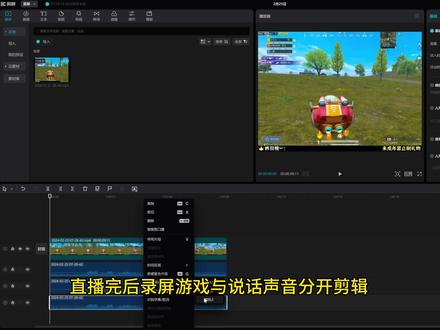 01:10查看AI文稿AI文稿
直播完后,录屏游戏与说话声音分开剪辑,现在不用 pr 也可以实现了。首先在 obs 的混音器点这三个点选择高级音频,设置一轨道不用动,把二轨道除了麦克风的其他的勾全部去掉,三轨道只选游戏的声音,然后打开 obs 的设置, 找到输出,在录像这里找到录屏的音轨,把一二三音轨全部勾选上,应用确定就可以了。直接开始录制 mp 四格式就会包含多音轨。 录完视频我们直接打开剪映,导入刚刚在 obs 录好的视频,然后把素材添加到时间轴上,这时会提示录屏爆含多音轨,右键可以把音频分离出来,把这个音频复制,再粘贴出来两份。 选中第二条音轨,右键再切换多音轨,这里切换成音轨二,第三条就是切换成音轨三,我现在只播放二音轨的话,就只有我讲话的声音,喂喂喂,能听到吗?这个是我麦克风的声音, 如果只播放三音鬼的话,就只有游戏的声音, 这个一音鬼就是直播全部的声音,喂喂喂,能听到吗?这个是我麦克风的声音,如果用翻了看,不剪辑,一定要把录屏的格式选择 mov, 就是可惜曾经录屏插件还不能录多音鬼。
1794小咖(直播调试) 08:20829飘扬的星


猜你喜欢
- 5122Ninon