revit边缘线彼此相交怎么解决
ready 之中,如何不让管线相交时自动生成四通?用 red 绘制机电管线时,同一个系统的机电管线在相交时 总是会自动生成四通,如何才能避免呢?首先,删除生成四通快捷键 pr 修剪命令,对管线进行修剪,这样就不会自动生成四通了。

粉丝3.5万获赞13.6万
相关视频
 04:19查看AI文稿AI文稿
好的,大家好啊,今天来看一个这个一个管线,中国的一个节点啊一个节点啊,这边是一个 桥架的啊?几根桥架?五根桥架啊啊?横向从下往上红色呃,浅浅粉色、蓝色,还有这个黄色吧, 黄棕色还有一个桃红色,对吧?这么几根桥架啊这么几根桥架啊,这个交叉三通四通啊,这边翻绕已经做好了啊做好了 啊,你仔细看一下这个厂家的排毒方式啊啊其实你可以不用这个烦扰,可以不用搞这么复杂的啊。首先那个蓝色的他只是开了一个三通往下边走,对不对 啊?你把它放到这个红色的侧边啊,挨着这个红色啊,对吧?这个这个三通就不用翻了,对吗? 另外这个红色和这个啊这个红色和这个粉色啊跟这个 啊,黄棕色和这个桃红色啊,这边换一下换一下,对吧啊因为这个红色和这个 粉色的是往上边一个三通,对不对?一个三通往上面转的啊,你调换一下位置,你这些这些这五根吧主桥架啊就会减少很多交叉,然后这这边是 啊小的就是分支,小的分支啊,你做起来就 好。这个就 是我大概大概放了一下大概排了一下,对吧大概排了一下啊,这边是五根主桥架位置相互交换一下啊,然后这边侧边的这个小的分支桥架,嗯,我们就不落山通了啊,就直接让他 我们怎么说?应接,对吧?现场应接啊,这种做法。首先啊因为那个现场照片已经已已经发很多啊发了很多啊,都是 啊这样子的啊这样子的啊,比如说这个这个叫什么?上次那个图片说起个名字就通,对吧?做一个盒子啊,做一个盒子,像这种啊,上翻的这个桥架全部是硬接的啊,侧边开动 直接接上去就行了。不用啊,做一个上翻四十五度再出去再下来啊,大概这样子,大概这样子啊,这边桥架啊,转弯的 对吧,也是往上应接的啊,往上应接的啊,这种做法当然是不规范的啊。啊,群里面也有人说啊,他们他们公司的总工说啊,不能这样做啊,这人不行啊。怎么说呢,这个规范理论是一方面啊,但是我们也也应该考虑这个 啊,施工的实际情况啊,实际情况,尤其是我们管线综合的时候,你如果死扣规范啊,你这个 那管粥肯定是做不下去的啊,做不下去的另外一点就是啊,我并不是说像这个这种排骨方式有什么问题啊,有什么问题啊,只是说我站在管线中的角度让那个 管子排的更更,怎么更,更整洁一点,更整洁一点,但实际上我并不知道这个 啊,吵架是什么类型的管子,比如说有强电弱电啊,他可能按按类这样,比如说这下面三个强电,或者上面上面两个是弱电啊,这么放的啊,所以说我们啊,实际施工的时候啊,非非常复杂,对吧?你到现场你还要考虑,嗯 啊,一个那个不同的类型的系统可能有不同的这个施工方做的啊,你要考虑这个施工界面啊,比如说你把桥架全放在一起,你可能考虑一个综合支架啊之类的,但实际上比较能操作,比较能操作啊, 所以管子怎么排?并没有一个很硬性的一个标准啊?很硬性的一个标准。嗯,好。
 02:05查看AI文稿AI文稿
开局一张图,绘制桥梁配景互通模型。第一步, cad 插入 pdf 地图,拟核绘制各匝道路线。第二步,找出匝道上跨和下穿位置。第三步,通过主线标高确定相关匝道 节点位置标高。第四步,通过节点标高绘制路线纵断并生成三维路线。第五步,根据平面图、路基横断面和路线建立道路模型。 注意外侧边坡与地形相交,内侧直接绘制固定边坡,内侧空缺部分在 revit 补上并放置桥墩。第六步,根据路线绘制标线,路线虚线可以采用沿路线定距等分放置矩形,再用面欲插戟一次性 生成虚线。最后用压印可以将二维标线变成三维标线。 第七步,模型整合添加服务区等细节, 最后看看最终效果。
321catweng 00:50
00:50 14:15查看AI文稿AI文稿
欢迎走进民间课堂,这节课呢我们来看我们的这种碳素化的边缘驻足的创建和布置。那首先我们来到 rap 的当中,我们看到经常我们在绘制施工图的时候,会碰到这样的结构,由我们的墙体和我们的这样的构造边缘,以及我们的墙体和我们的这样的约束边缘组成的我们的这种潜力墙的混合结构,那么 它会有非常多的这样异形的这样的边缘柱,那么比如说有像这样的一个我们的 l 型的柱子,那么也有我们的呃常见的各个方向的 l 型柱,还有我们的像这样的这个类型的这样的类型,那么包括还有 t 型,十字形 等等这样的异形的我们的边缘住,那么同时呢,我们注意到这些边缘住他的这个参数都不太一样,因此呢我们就很有必要去创建一个参数化的我们的这个边缘驻足新建一个族,我们去新建一个什么呢?我们去新建一个 弓字结构柱的组,我们打开弓字结构柱以后呢,我们看到这是我们自带的这个竹模板,那么我们一般来说呢,我们会采用拉伸的方法去创建,但是这样拉伸的创建呢,他可能修改起来,我们每次都需要驱动去草图, 怎么会比较繁琐,这一次呢我们来看一下这个我们有放样的方式来创建,首先呢我们点击放样,那么点击放样以后呢,我们去绘制一条路径,大家注意,因为我是在我的现在是在前前里面来绘制,所以我的放要路径绘制的草图 也在我们的潜力面上,那么我沿着这个柱的中心去绘制了这样的一条路径,那么我们可以看到在这个粉色的线呢,就是我们放一样的路径,而这个部分呢中间它有一个草丛的平面,它就是我们这个 不同的边缘柱的这个洁面形状的草图平面位置,我们点击完成以后呢,我们就可以按照草图或者是轮廓来绘制,那么 我们继续按照草图来绘制呢,那就会比较的麻烦。但是这个部分呢,我们选择件套轮廓组来创建,我们去新建一个轮廓组,我们选择我们的工制轮廓,大家注意工制轮廓有非常多种,我们注意去选择工制轮廓这种组, 选择了工程轮廓组以后呢,我们就要去进行一个绘制,那么在绘制之前呢,我们首先呢去定位到我们的这个定位点,这这条这个 这个线呢实际上就是我们中心的这个参照平面,那么这是我们中心前后的这样一个参照平面,所以说呢我们以这个两个参照平面的焦点作为我们的这个中心的定位点,那现在呢我们去绘制一个 l 型的我们的一 这个电源柱,首先呢我们去给到他的一定的这个长度,然后呢我们要去给到他的一个厚度,那么这一支的这个厚度呢,我们去创建一个参数,我们创建一个参数,我们叫做厚度一, 大家注意这个时候呢我们选择的是类型参数,在轮廓组里面大家千万不要去选择实力参数,这是一个小小的点,我们轮廓组选择类型参数选 定以后,我们给到他一个厚度,就比如说我们给到三百,现在确定以后呢,我们去创建一个参照的平面, 我们给到一个参照的平面,这个参照平面呢,我们把它约束到我们中心的这个位置,然后它的这个厚度实际上就是我们刚刚创建的这个厚度一,然后呢我们再去给到一个长 度,就是我们叫做 l e, 注意还是我们的类型参数啊,我们进行类型参数,然后 l e 呢我们给到,就比如说四百,我们确定现在呢我们再去创建一个参照平面, 然后我们给他约束,约束为 l 一,那么我们的这一 条线呢,我们就把它放到我们的 l 一上,下面呢,我们就可以按照这个参数,这是一个 l 型的这样一个我们的这个边缘边缘注,那么现在呢,假设啊我们四百可能小了,我们给他给到大一点的值七百,然后我们也检查一下我们的参数去都没有问题。 那现在呢,我们 l 一的长度给定了呢,我们还有另一端一个长度,我们给到 l 二,同样是类型, 我们给到我们的表说六百,我们继续呢去创建一个参照平面, 他的值呢?我们给到六百,那我们柱子的一端他的长度就受这个六百的这个驱动,那么现在他的这个这一端的长度有了以后,我们还需要另一个厚度值,我们再去创建一个厚度二, 我们给他二百五确定,那么同样继续去给到一组参照的平面,这组值, 当我们给到他我们的厚度二,现在呢我们继续在这个参照平面上把线连起来,这样呢我们就得到了一个两端的这个厚度可调, 然后两侧长度可调的这样一个轮廓,我们可以调整一下试一试啊,我们把这个七百改的小点改到四百,你用一下, 那么有一种情况,我们是不是这一侧的长度如果说是小于我们的二百五十,会是什么情况呢?我们再看一下,那么就是这样一个呃 折角折进来的反方向的这样一个参数,当然这几个参数是非常灵活调节的,我们可以到相当中去进行一个调节,现在呢我们还是给到四百,我们再检测, 另外这个 l 二的长度都可以被我们的参数驱动,以后呢我们点击确定,然后这个时候呢我们把它进行一个保存,然后载入到我们的足当中去,然后我们给到他一个名称吧,我们给到他的名称就叫做我们 这是假的,这这是一个我们的构造边缘,我们叫 g b、 z l 保存。 现在呢就回到了我们的这个,大家可以看到现在是什么呢?我们的住的一个创建的环境,现在呢我们要选择轮廓,大家看到在这个组当中已经有一个 g b、 z l 已经导入进来了,那么我们在选择轮廓的时候呢,我们就可以去选择我们所需的轮廓, 我们点击按草图就能找到我们的 g b z l 这个类型的草图,那么大家注意到在我们导入 我们的轮廓可以进行翻转,在我们所需的位置点击完成。现在大家可以看到我们来到三维仕图看一下,这就是我们刚刚创建好 好的一个 l 型的这样一个约束边缘注,那但是呢大家来看一下,我现在所在的是在一个这个驻足的这个环境下,我去调整他的参数,大家看到他只有深度和宽度两个参数,我怎么样才能驱动到我们的这个草图的这个类型当中的这个尺寸标注呢?大家来看一下 这个部分呢,就需要我们在这个足参数创建的时候呢,去给到他一个相对应的名称,我们给到厚度一, 大家注意这个时候呢我们就不能再选择类型参数了,我们要选择实力参数,这样呢才能方便我们在项目当中去灵活的去进行修改厚度一,然后我们可以给到他一个任意的一个值, 然后呢我们再去新建厚度二,实力参数,我们同样给到了一组织 继续我们去新建我们的 l 一,实力参数给到一组值 l 二,那么这几组值 给定了以后呢我们就可以去关联这个参数,现在呢之前我们也讲过,在类型属性匹配当中,把 l 一给到 l 一, 把 l 二给到他同名的参数 l 二,把厚度一给到厚度一,把厚度二给到厚度二,现在呢我 我们可以去把这几个值进行价的调整,我们把 l 二去修改为这个六七百,我们把厚度一改为二百五十, 把厚度二改为我们的三百。应用一下大家就可以看到我们现在的这个足参数已经可以驱动到我们体型的改变,我们点击完成,这个时候呢我们再把它载入到我们的项目当中去, 打入到项目当中去,我们就可以开始布置了,那么我们首先呢把我们的这个草图当中我们的这个 阴影关掉,我们把边缘构建的这个阴影关掉,那么就方便我们看我们的这个驻足,然后我们到结构当中来,我们去创建我们的住,这个时候呢去放置的时候,我们可以按空格键去更改它的这个方向,大家看 我们就可以很方便的去布置,我们先不管他的参数对不对,合不合适啊?像这一端的我们就可以 使用一个尽向的命令,我们先解决布置,然后再解决修改,可以在项目当中来修改我们那个约束边缘住了,那么现在呢我们来修改到他的这个值,大家看到啊,我项目当中可以通过 我们的实力参数来修改,现在呢我的这一个构造边缘柱二十七,大家看到它的一端的这个厚度是对的,另一端的厚度不对,我们把它改到三百应用一下,好的,然后这一侧它的这个长度我们去修改一下, 一侧是短的,这个五百的我们改为幺幺零零,应用另一侧七百我们改为六百,那么我们的 g b、 z 二七就已经创建好了,这就是我们用这种参数化的这个组来进行结构施工同创建, 那么除了有我们现在可以看到的这个 l 型的这样一个足,那么我们还有其他类型的足怎么办呢?那我们现在呢去编辑这个就足,我们可以在一个这样的我们的这个 边缘驻足当中呢去导入非常多的轮廓组,我们现在呢去插入到我们的轮廓组,包含我们的类型, l 型 类型轮廓以及我们的这个 t 型的轮廓,大家看到 有了这个我们的 l 型轮廓,梯形轮廓以及我们的类型轮廓。这个时候呢我们来到组当中,我们可以选择属性当中的轮廓,直接去替换成,比如 t 型的这个轮廓,或者是换成我们的这个类型的轮廓,我们的这个组都会重新生成,我们可以在这个基础上呢把 它另存一下,导入到项目当中去。那么还有一种方式呢?是什么呢?就是说我们现在让这个体型不可见,然后呢我们到这个项目当中去,在前面再创建一个我们的一个放样,同样我们绘制这个路径, 绘制路径草图呢,我们选择这个 t 型完成,那么这是一个不可见,现在呢我们再去创建一个放样,这个部分呢 我们把草图改为类型完成。那么我们来到三维试图当中,我们可以看到我们生成了几个部分,第一个是这个类型的,那么我们把它改成我们的这个 l 型, 大家看到我们有几个体型,一个是我们器型,一个是我们的 l 型,还有我们的这个类型,这三个体型都可见。然后呢我们再去创建一个什么呢?去创建一个参数,这个时候呢我们就叫做 l 大型的 l 型, 我们把它的这个指改为是否就是否可见分类方式呢?是这个可见性,我们找到可见性确定。与此同时呢, 在创建 t 型可见 g, 就以这个位置,他的这个参数类型应该是一个实力的。在新建一个有了 l 型进行,我们再来个类型选择为可见, 确定以后呢,我们现在把我们这个类型选中,这个体型,它的这个可见线大家就可以关联到我们的这个类型的可见线上,那么我们的这个 l 型的可见线 可以关联到我们现在的 l 型的可见性上,那么以及我们现在还有一个 t 型,他的可见性也关联到我们 t 型的一个可见性上,现在呢我们把它另 成为这个族呢,我们就叫做构造边缘,构造边缘住的一个 ltz 保存,那么我们载入到项目当中去,我们还是载入到项目二,像这样三个体型的这样一个柱,我们去进行一下布置,大家可以看到我们在这个位置去布置布置 考了以后呢,不是说这三个体型我们都要,我们就可以在他的这个可见性当中去选择我们需要哪种型,就比如说这个位置我们需要的是 l 型,我们就把器型和类型关掉,我们就得到的是一个 l 型,这个时候大家注意到我的这个体积是这个零点七八,那么如果我把器型 打开,我的体积是发生相应改变的,所以我们这三种体型同时出现呢,他也不会影响我们后期的计量。因此我们就可以通过这一种这个边缘柱的形式,解决多种我们这个不同类型餐厅化的这样的这种边缘柱的这个构造。
253建筑之声ᴮᴵᴹ 00:16查看AI文稿AI文稿
我跟你说过多少遍了,画管道要用 ravage, 你看我随便画几根管道,三通四通不就生成好了?不想生成那就更好办了,直接把自动连接关了,在交叉的位置进行打断,过桥不就出来了,这不又快又简单吗?
914汇好图设计 01:36查看AI文稿AI文稿
revit 中如何修改风管界面符号的显示样式?在这个模影中我们画了四根风管,一样的风管,都是送风, 都是送系统类型,都是送方系统的一个方管画了一个洁面符号,画了一个破面符号,我们进入这个破面中,右键选择转到视图, 这个时候我们可以看到这风管呢洁面符号显示样式就是这种样式。那接下来说一下如何去修改这个风管洁面的一个显示样式。 我们在这个项目浏览器里面找到这个足,点开加号,找到刚刚的风管系统,找到风管系统,点着这个加号,因为我们这个风 管三按系统设置的刚这个系统类型是送风,所以我们需要选择送风,双击进入送风里面,双击进入里面,找到这个上升和下降符号,我们可以看到他这边是交叉线,我们需要 给他换成其他的形式,点一下,然后选择这些这个按钮点一下,我们随便找一个形式吧,我们选择一个 斜线吧,点一下,点击确定,然后点击确定,这个时候我们可以看到风管前面的这个显示样式已经改变了。点赞关注,徐工带你学习更多闭幕知识!
 02:00查看AI文稿AI文稿
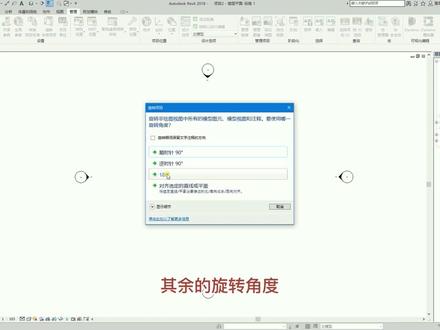
如何旋转正北与项目北? 当我们项目有需求要去旋转正北方向或者是项目北方向的时候,我们该如何去进行实现?点击管理选项卡项目位置面板中有一个位置的命令, 在这里我们可以去旋转正北或者是旋转向目北,那么在旋转之前,我们首先要在属性这里下面这个方向这边去切换成正北或者是向目北。首先我们来旋转正北方向,切换成正北后,在位置这里下拉旋转正北。 旋转正北的时候,我们可以指定旋转的起点,输入旋转的角度,比如说四十五度回车,那我们正北方向就已经旋转完成了。接下来我们来去旋转一下项目 北,在属性面板下方方向这边将正北调成向北,我们会发现列面符号发生了改变,那么在旋转向目北的时候,我们并不能直接通过旋转命令输入角度来实现。选择旋转向北,我们会 发现他预设只可以去顺时针或者逆时针旋转九十度以及旋转一百八十度, 其余的旋转角度都要通过直线或者平面实取来进行一个设定。那么首先我们来绘制一个参照平面啊, 拼命令绘制一个四十五度的参照平面,然后下拉选择旋转项目北,点击最后一个选项,拾取到这个参照平面,那么当他出现这个提示的时候,那就说明你的项目北已经旋转完成了,点击确定,那么这个时候正北方向和项目北都是顺时针选 四十五度的这个角度方向了。课代表划重点,先在手心面板中将项目方向进行调整, 然后在管理选项卡下找到项目位置功能,选择旋转正北或项目北进行旋转就可以了。关注我们,学习更多比喻小技巧!
94上海慧之建 02:57查看AI文稿AI文稿
参数画足梯级式水平三通电缆桥架展示,从着色模式切换为真实模式,查看桥架边缘真实细节。 三维多方位自由查看桥架外形, 把桥架移动到右边,方便查看。点击足类型查看足参, 通过修改桥架宽度参数来控制桥架的规格 族类型类有这些参数可以在绘图过程中通过公式相关联,以达到刚才的 轻易发而动全身的效果。各方位查看一下会图工作面参照标高, 本图参数化注视的标注数据均在参照标高,若是你也想绘制这种 t 级式水平三通桥架,可以参考本界面的注视标注方法,查看前里面 查看又立念 查看后立面 查看左立面。 三位多角度查看桥架。 bm 工程 vivt 软件技术会图经验分享,邀请您一起来看见每一种技术,感受每一种生活!
34时移拾忆 00:34查看AI文稿AI文稿
当遇到这种曲线相切,曲面不相切的时候,可以先将边复制一段出来,先将这块曲面进行延伸, 在这个曲面上做通过点的曲线,通过点的曲线都需要与两边约束相切,并且约束在这个延伸的曲面上。使用这段曲线进行曲面修剪,可以得到确保相切的曲面边 将轮廓边进行复制逼近,然后进行边界混合,就可以约束上相切了,你学会了吗?


