pcl2如何更改存储位置

粉丝3.5万获赞13.6万
相关视频
 01:43查看AI文稿AI文稿
c 盘爆满变红的一个主要原因是因为我们的默认存储路径,它是 c 盘, 那么我们怎么更改默认存储路径呢?也就是说更改默认存储文件的地方,首先我们点击这个开始,然后点击这个齿轮设置, 然后点击这个系统, 然后我们找到这个存储, 然后我们在右边找到这个更改新内容的保存位置,然后我们把这个 c 盘全部改成 d 盘, 然后点击应用应用应用应用应用,那么我们默认的时候,那么我们的默认存储滤镜就改成了第一盘, 它有什么用呢?就就是当你下载的时候,或者是有很多文档啊,音乐啊、图片啊,它的默认存储滤镜都会改成第一盘,这样就会 这样就大大的减轻了你吸盘的负担。学会了没有?学会了点点关注点点赞,学会了没有?学会了点点关注点点赞,谢谢!
28协众电脑家电陈功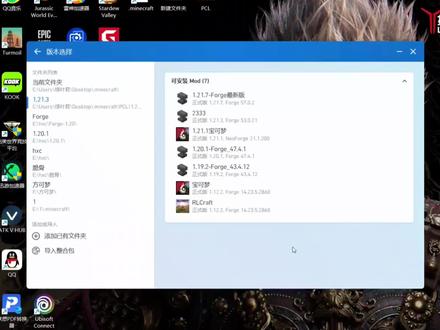 01:04查看AI文稿AI文稿
今天教大家如何用 pcl 转移游戏版本文件夹,也就是转移版本的位置。首先就是选择你要转移的版本,打开版本设置,点击版本文件夹,找到 version, 找到你要转移的游戏版本,右键复制,复制完之后选择你要转移的文件夹列表,随便点开一个版本,同样的方法,打开版本文件夹再粘贴进去, 这样就算是转移版本文件夹,但是大家转移整合包的时候肯定会遇到问题,比如游戏本质文件缺失之类的, 这时候我们只需要 pcl 下载游戏主体,再拖入到版本文件夹里面就行了。又或者你们出现了只转移了版本,但是模组和存档没转移这种情况需要把模组粘贴过去,再把存档分别都粘贴过去就行了,具体看错误报告。
30绿叶君(凉凉版) 00:42查看AI文稿AI文稿
你在安装软件的时候,是不是觉得只要把这个安装路径的 c 改成 d 就 可以了?是不是觉得这样就不会占用 c 盘空间了?错,你这样操作只是部分正确,但是还是有垃圾文件存储在电脑 c 盘下面,我教你正确设置。首先在桌面双击打开此电脑, 找到左侧的文档选项,鼠标右击点击属性,点击上方的位置,这里默认是 c 盘。这个文件夹是安装软件的缓存,我们直接改成 d 盘,点击应用弹出的选项,点击是,点击是, 最后点击下方的确定选项,我们就可以看到系统自动把 c 盘的缓存文件给转移到 d 盘了,这样就能大量减少 c 盘空间占用。
 00:37查看AI文稿AI文稿
windows 电脑将默认存储位置改成 d 盘教程,打开设置 搜索存储,设置弹窗点击式 高级存储设置保存新内容的地方,这里都改成 c 盘以外的地方 点击应用,这样可以减少 c 盘空间。
272小小宇宙 00:51查看AI文稿AI文稿
电脑软件总是自动装到 c 盘,教你一招从根源解决,让新软件默认存到其他盘符,点击下方 win 图标,找到设置,或者按下 win 加 i 快 捷键打开设置, 点击系统选择存储,找到高级存储设置,打开保存新内容的地方, 把新的应用将保存到,改成你想用的盘符,再点击应用提醒,这个设置只影响以后新装的软件,不会改动已安装的程序,安全可靠,设置一次 c 盘就不会再被新软件占满。 觉得有用可以点赞关注,我们将持续发布电脑实用干货,您的支持是我们的最大动力,小白电脑干货铺,点赞关注不迷路!
56小白电脑干货铺 00:29查看AI文稿AI文稿
一天一个实用的小技巧,为什么每次从微软商店下载的软件都默认安装到 c 盘,不知不觉 c 盘就爆满了。 从别的地方下载的软件还支持修改安装位置,其实想要修改它也很简单,只需要打开设置,然后点击系统,再点击存储, 再点击高级存储设置,再点击保存新内容的地方,然后将 c 盘修改到其他盘就可以了,这样我们新安装的软件就会自动保存到其他盘了。
35阳光小狗 01:41查看AI文稿AI文稿
为了让你的电脑更好用,性能最佳,新买的电脑或重新安装了系统,建议做好六项设置,一、保护隐私设置按键盘 win 加 i 键打开,设置,在左侧点击隐私和安全线,在右侧点击常规,关闭常规下的所有选项。 二、关闭后台运行的程序。在左侧点击应用,在右侧点击启动,关闭所有应用的后台字,启动。 三、关闭弹窗广告。在左侧点击系统,在右侧点击通知,关闭通知。选项。 四、设置自动清理临时文件和缓存垃圾,在左侧点击系统,在右侧点击存储,找到存储感知并打开。 五、增加 c 盘空间在存储页面点击高级存储设置,点击保存性内容的地方,将所有位置更改到 c 盘以外的其他盘符,并依次点击应用。 六、优化内存和网落。在左侧点击 windows 更新,在右侧点击高级选项,点击传记优化 关闭,允许从其他设备下载。通过以上操作,你的电脑使用体验会得到大幅提升,使用寿命也会大大增加。
396一网轻松 00:46查看AI文稿AI文稿
当我们把下载默认改成 d 盘后, c 盘还是爆满,想要解决这个问题也很简单,我们只需要打开此电脑,在左边找到文档,右键它右键后在弹出来的界面最底下找到属性,点开它,点开后就可以在占用空间看到平时占用了多少内存,在上面找到位置打开它, 打开后可以看到默认存储文件是在 c 盘的,我们把默认改成 d 盘,再点击确定和应用就可以了。点完确定之后等待它加载完, 加载完了之后重启一下就可以了。
 00:36查看AI文稿AI文稿
一个视频教会你怎样把系统默认的文档下载位置从 c 盘更改为 d 盘,那我们按 windows 加 i 键,然后调出设置界面,我们选择系统,再选择存储,然后下边有一个高级存储设置,我们点击选择保存新内容的地方,然后在这可以看到我们的默认的文档跟音乐, 然后视频照片的默认保存位置,我们选择这文档,我们点击选择,我们选择 d 盘,然后点击应用照片视频,我们选择 d 盘,点击应用,这样我们文档的默认下的位置就从我们的 c 盘点到 d 盘了,再也不用占用 c 盘的空间了,还贵的小伙伴赶紧打开你的电脑去试试吧!
17科技喷喷阔 00:36查看AI文稿AI文稿
一个视频教会你怎样把系统默认的文档下载位置从 c 盘更改到 d 盘。首先我们按 win 加 i, 然后调出设置界面,我们选择系统,再选择存储,选择高级存储设置, 选择保存新内容的地方。然后我们可以看到点击文档,我们选择 d 盘,然后点击应用, 这样我们的文档默认下载位置就从我们的 c 盘改到 d 盘了,再也不用占 c 盘的空间了。还不会的小伙伴赶快打开你的电脑去设置吧!
 01:11查看AI文稿AI文稿
习惯性的所有操作都在桌面进行,然后导致我桌面的东西越来越多,我的 c 盘的空间也越来越小。教你一个办法解决这个问题。首先第一步在我们的 d 盘或者其他盘新建一个文件夹, 然后改一个名字,改好了以后我们在这个地方就左侧这里找到我们的桌面这个文件夹,在这里右键选择属性, 选择属性,然后把这里的位置,然后选择移动, 选择我们刚才新建的这个 d 盘桌面文件夹, 设置好后点应用, 那它会出现这个对话框,那是否要将所有文件那点是那点确定就可以了?你学会了吗?
40熊大教你学办公 00:35查看AI文稿AI文稿
不知道你有没有发现,很多软件明明没有安装在 c 盘,但 c 盘却总是莫名其妙就满了,明明新保存内容的地方已经跟着视频教程改过了,那为什么 c 盘还会满啊?原因就是有些软件的数据默认存放位置还是 c 盘,所以再怎么改路径也没有用,就只能是手动更改存放位置。那么点亮关注上下也不教会你。首先我们右击文档,选择属性, 这里我们就可以看到数据大小和占用空间。我们直接点击右上角位置,再点击移动,再选择 d 盘或者 e 盘就可以了,然后再应用一下,再点试就可以了。最后再等待文件转移就可以了,这样就能清理部分 c 盘空间。怎么样,是不是非常简单? nice?
5698猫机 00:30查看AI文稿AI文稿
新电脑查看完配置后开荒必做的三个设置,首先,防止 c 盘空间告急,按下键盘上的 win 加 i 键,打开设置界面,选择系统存储中的高级存储设置,把保存新内容的位置统统更改为 d 盘。 其次,降低弹窗广告干扰,进入隐私和安全性设置,点击建议与优惠选项,将这些设置全部关闭。最后,防范流氓软件点击应用,选择高级应用设置,把获取应用的位置设置为向我发出警告,这样流氓软件就无法偷偷下载了。
2076程序员天哥


