粉丝5629获赞5.6万
相关视频
 00:31
00:31 00:59查看AI文稿AI文稿
这种有弧度的杯子应该怎么给他贴图呢?干货教程来喽!首先我们需要新建一层矩形工具,拉一个选区,这个选区要正好覆盖住杯身部分,随便挑个你喜欢的颜色,先填充一下 右键,把这个图层转换为智能对象,图像放大一点,把不透明度降低一些。 ctrl 加击,按住 ctrl 键,把四个点和杯身四个点对齐,然后右键选择变形,继续调整上下的弧度,直到完美贴合杯身, 然后回车确定双击这个智能图层,在新打开的画布中拖入要贴图的素材,调整好要显示的区域, ctrl 加 s 保存, 返回原画布中。把这个图层的模式改为正片叠底,如果觉得太暗,加个调整图层,提亮一点就完成了,你学会了吗?
1701ps大庞丨设计工作室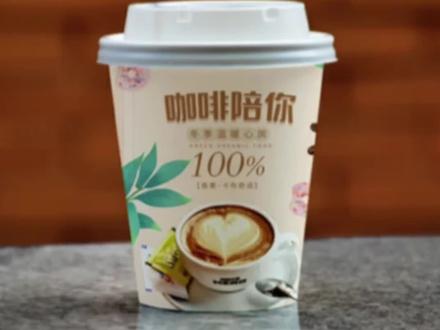 00:56查看AI文稿AI文稿
哎,怎么把这张图贴到这个杯子上呀?首先打开一张奶茶杯图片,使用举行选框工具,沿着杯子的一个边拉一个等高等宽的举行选框, ctrl 加 z 复制选区,按住 ctrl 键点击图层创建选区,再按住 os 加 fift 键,填充一个任意的前景色,右键转换为智能对象。双击图层,进入智能对象,拖入一张准备好的图片,调整大小,填满整个画布, ctrl 加 s 保存 回到之前的图层,按住 ctrl 加 t 变换右键,选择斜切,调整举行的四个角,与杯子的四个角对齐,在右键选择变形,拖动这四个点,调整上下两个边的弧度,与 杯子的边缘对齐,尽可能使中间两条线不发生弯曲。点击确定,最后将混合模式改为正片叠底就完成了。看看效果吧,你学会了吗?
809Ps百事通 00:23查看AI文稿AI文稿
你知道像这样弧形的杯子添加图案时要如何处理吗?首先拖住图片, ctrl 叉 t 机变形,点击上方自定选择一个比较符合杯子的拱形,图片就自动变形了。接下来再次使用变形调整四个角,让图片更加贴合杯身,再修改混合模式为叠加,这样效果就完成了。赶快点赞收藏起来吧!
471九加九PS资源分享 01:00查看AI文稿AI文稿
哎,这次赶紧把这个长方形的标签改成三方形的,其他类都不要动了。这上面这么多内容,又是图案又是文字的, 我现在要把它改成上弧形,又得重新拍吧,不知道搞到什么时候去了,谁叫你要重新拍啊!起来,我们如何快速的把一个长方形的标签变成 上弧形的标签呢?首先我们 ctrl 加 c, 然后 ctrl 加 f, 复制一层,吸取填充标签的底色,因为图片与条形码肯 并不能变形,我们将其锁定,先移动到一边的位置,然后剩下的文字我们 ctrl 加 g 编为一组,将其挪到上弧形的下方。现在这个黄色的上弧就在最上层,我们同时选中刚刚的边组与上弧, 点击对象封套,扭曲,选择顶层图像建立,这个时候文字就自动的生成了上弧形,然后把刚才移到一边的图片 紧切进来,把条形码也做一下编辑,稍微调整一下角度,这样一个长方形的标签自动地生成了上弧形的标签,这样的操作是不是非常的快速又便捷嘞?你们学会了吗?关注区区哥,硬刷不踩坑!
4568多彩印刷 00:22查看AI文稿AI文稿
弧形玻璃瓶印花还在花冤枉钱开膜?用这台圆柱体 uv 打印机,无视弧度,一次成型,无论玻璃瓶杯它的尺寸高低,粗细怎么变,免制版直接印 全彩色浮雕感,轻松拿捏。做包装定制的老板们都懂,现在拼的就是小批量高端定制,怕印不好,把您的异性名寄过来,我现场免费开机给您印!
 00:33查看AI文稿AI文稿
很多粉丝私信提问,像这种弧形的杯子添加图案时要如何处理呢?今天就教你一个基本操作。首先我们图片已经准备好了, ctrl 加 t, 右击点击变形,这个时候我们往上看,点开自定选择一个比较符合杯子的拱形图片就自动变形啦。 接下来再次利用自由变化调整图片的位置和大小,让四个角贴合杯身,双击确定后,修改一下混合模式,再双击图层,让图案与杯子更融合,这样图案就完美的贴合到杯身上了。怎么样,你学会了吗?
2513PS


猜你喜欢
最新视频
- 2.3万黄不拉几