电脑怎么永久关闭系统更新?你就点击右键此电脑,然后点击属性,搞错了,右键此电脑,点击管理服务下面这个应用程序, 双击这个地方,点击这个服务,你就找一下,直接按住键盘上的 w 键切换英文,这样速度就快一点找到对象啊。这一项就是 windows 升级的双击,他把这个启动类型手动改成禁用,然后再点击应用, 再点击确定。当然现在 windows 十已经停止更新了,主要是安装一些老版本的 windows 十,然后你不喜欢他这样更新,可以按这么操作。

粉丝99获赞1973
相关视频
 00:40查看AI文稿AI文稿
众所周知啊,这个 windows 能不更新就最好不要更新,因为真的每次更新都会有很多 bug, 哈哈哈,而系统却只给我们暂停更新五周,那么今天就教你如何做到暂停更新四百二十八周,甚至直到二零五三年为止。 那么点亮关注一下,咱们就开始。首先我们点击文件啊,然后输入 register, 然后就会打开注册表,接着一定要跟着我的操作打开对应文件夹,避免误碰到重要的文件。 进入 settings 文件夹后,我们直接右键一个三十二位的 d word 值,然后再命名成这个,最后我们打开它,然后再选择实景值,最后再输入七千就可以了,这样再打开设置就修改完成了,就算我电脑废了它也更新不了,哈哈哈哈。
1.2万猫机 00:35查看AI文稿AI文稿
为啥我每次关机他都提示这个呀?我要不要告诉他,一旦出现这个提示,不但他的 c 盘空间会加速爆满,还会时不时蹦出一些新的小问题。只需要键盘按住 win 加 r, 打开运行框,在这里输入这串指令,回车,然后往下滑,找到 windows 自动更新选项, 双击打开,把它的启动类型改为禁用,然后点击恢复,把这三个选项都改成无操作,再把这里的天数设置成越多天越好。最后点击确定,你的 windows 就 再也不会更新啦。算了,我还是不说了吧。
19.5万编程导师菲菲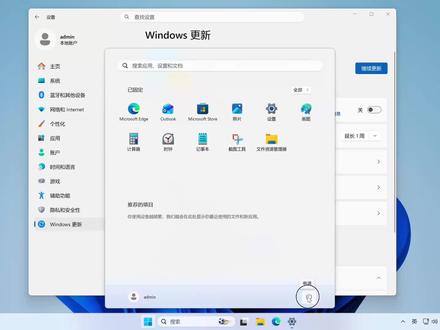 02:09查看AI文稿AI文稿
hello, 大家好,如果你比较烦 windows 经常更新的话,就在这个位置,它可能会经常的更新并关机,或者出现更新并重启,我们正常想要停止 windows 更新就是在这一个页面,但是这里面最长只能延长四周, 也就是差不多一个月,一个月之后呢,你又得重新的去点,非常的麻烦。那么有没有一个办法只需要操作一次就可以让 windows 永久停止更新呢?其实是有的, 而且方法也非常的简单,我们首先打开开始菜单,在搜索框内搜索注册表就出来了这一个注册表编辑器,我们就给它打开, 选择式打开了之后我们就打开第三个 local machine, 点开这一个下箭头就出来了,找到这一个 software, 打开我们就往下看,找到 windows update, 就是 这一个, 打开它下方找到 u x, 打开它,这里有一个 settings, 我 们点开它,打开 settings 文件夹之后,我们就往右边看,就在这个位置,我们鼠标右键新建一个 devor 三十二位的值,就给它重新命名, 就从命名成这一串字母串,从命名完成之后,我们就双击打开它,右边的话就保持十六进字不要动,左边的数值就输入 e b 五八就可以直接点确定 设置完成之后呢,我们就回到刚才的 windows 的 设置界面,就是这个位置,我们重新点击一下,刷新一下,然后呢再点一下这一个暂停更新,就可以看到,现在就可以延长非常多的时间了, 最长的话可以达到九百九十五周,我们就选择这一个最长的时间,现在的更新暂停时间到了二零四五年了,也就是说几乎是永久暂停更新了,因为我们的电脑不可能 可以用得到二零四五年的,所以呢就是几乎就是永久暂停更新了,如果大家有需要暂停 windows 更新的话,那么就可以用这一个方法,非常的实用。
1590薛定谔的叨叨(在线营业版) 00:36查看AI文稿AI文稿
为啥我每次关机他都提示这个呀?我要不要告诉他?一旦出现这个提示,不但会加速他的 c 盘空间爆满,还会时不时蹦出一些新的小问题。只需要键盘按住 win 加 r, 打开运行窗口,在这里输入这串指令,回车,然后往下滑, 找到 windows 自动更新选项,双击打开,把它的启动类型改为禁用,然后点击恢复,把这三个选项都改成无操作,再把这里的天数设置成越多天越好。最后点击确定,你的 windows 就 再也不会自动更新啦。算了,我还是不说了。
13.9万菲菲办公技巧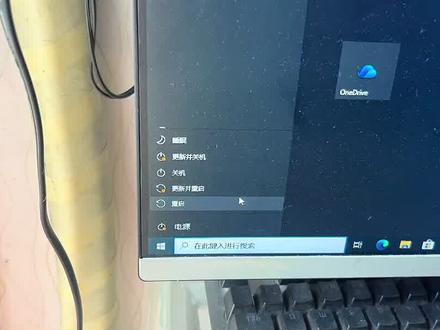 04:43查看AI文稿AI文稿
如果你的电脑出现关机并更新,更新并重启电源上面有小点,重启上面有小点,更新,关机上面有小点。另外我们这右下角啊,这地方有个红点, 这个就意味着你的电脑是极度的不稳定,硬盘资源随时可能会被占满,而且你的系统运行的时候可能会 由于更新导致的崩溃,导致你的游戏之前玩的正常,现在玩的掉帧卡顿啊,游戏闪退,程序崩溃, 甚至导致你的系统崩溃,都是由它造成的,所以我们必须把这个自动更新给它关闭掉啊。右击此电脑选择管理, 在这地方选择服务, 服务里面找到 windows 的 update, 我 们找到 w 开头的就这个双击打开它,首先把它停止, 然后把这个手动改成禁用,点击 确定啊,还有一个恢复里面把这个三项都改成无操作,把这个天数改到四位数当中的最大的四位数,点击应用,点击确定 好,在这地方处理好了之后关掉,然后我们刷新几次,双击此电脑,双击 c 盘,双击 windows。 找到一个 文件夹叫 softwoord distribution 这个文件夹啊,这个文件夹里面有个 down load, 这里面全部都是由于更新和待更新的文件 啊,就是我们这个小红点的罪魁祸首,我们 ctrl 加 a 全部选中,然后右击全部删除, 继续好,上完了之后,我们给电脑重启一下, 电脑正在启动中, 好,进入桌面,我们发现右下角这个标识已经没有了, 左边这个关机的这个里面关机上面也没有了,我们点一下,但是他这个更新并关机,更新并重启。还有好在这地方我们继续选择更新并重启, 想要彻底的删除,这一步必须要做啊,很多人讲不成功,其实就到这一步的时候,人家就不操作了。 好,我们等待在没有没,我们没有关闭这个更新之前啊,他这个注册表里面有残留着更新程序, 所以我们必须要等他把这一这一步彻底的更新完了,然后我们再把它删掉啊,这样的话,以后我们 win 十 win 十一的系统他就彻底的关闭了自动更新, 现在正在更新完成百分之九,因为我们把它更新程序他都删掉了,因为他这个后台里面啊,在注册表里面会保留了,我们之前没有设置之前,他已经保留了更新文件,所以我们必须要等它更新完,然后再把它删掉。 新,正在配置百分之九十七了,想要彻底关闭 win 十 win 十一的自动更新,我们必须要操作这一步, 不然的话你关掉了,后期他注册表里面还在,他还会自动更新。电脑成功启动了,我们首先验证一下,现在关机上面已经没有了,恢复正常了,然后我们再把它刚刚 更新的这个 saf 的 word 区别性里面的文件把它删掉,当 note 好, 全选全部删掉。 好,这时候电脑以后再也不会更新了,所有的标志全部结束。
1607电脑手机故障解答 00:40查看AI文稿AI文稿
为什么我电脑每次关机他都提示这个呀?我要不要告诉他,电脑一旦出现这个提示,不仅会加速他的 c 盘空间爆满,还会时不时蹦出一些新的小问题。 只需要键盘按住 win 加 r, 打开运行窗口,在这里输入这一串指令,回车,然后往下滑,找到 windows 自动更新选项,双击打开, 把这里的启动类型改为禁用,然后点击恢复,把这三个选项改成无操作,再把这里的天数设置为越多天越好,最后点击确定,这样 windows 就 不会再自动更新啦。算了,我还是不说了吧。
6.5万泡泡办公技巧 00:25查看AI文稿AI文稿
像这样,每次关机都出现这个破提示,不关闭说不好哪天电脑变板砖了,关闭它,只需要按住键盘 win 加二,打开运行框,输入设置,点 msc 回车,再打开的窗口一直往下拉,找到 windows 更新, 然后将启动类型改为禁用。为了防止死灰复燃,我们点恢复这三个选项都点上无操作,将下面禁止的天数我们设置的越多越好,最后点击应用并确定就搞定了。
2518小鱼讲网安 01:01查看AI文稿AI文稿
笔记本办公到一半, windows 又跳出自动更新,很多人被这更新给坑惨了,游戏掉线,文件丢了,今天三十秒时间让你决定系统自动更新要不要关闭。一般的家用学生或是游戏玩家,在没有 bug 出现的情况下,建议直接关闭自动更新。 自动更新是有一些隐患的,像是软件不兼容,驱动冲突、更新失败等等等等,且系统会在后台偷偷更新,充满你的网速还有你的硬件资源,让你的电脑变得超卡。但如果你是办公商用企业用户的话,建议要打开自动更新, 它会更快速的修复漏洞还有安全隐患,更好的保证你的电脑数据还有系统安全。最后结论,私人用的电脑如果没有 bug 的 情况,建议关闭, 而办公商用的电脑建议要打开自动更新,更为安全。大家还有问题的欢迎留言在评论区,我是老顾,关注点赞加收藏,大家拜拜!
28老顾聊数码 00:35查看AI文稿AI文稿
win 十一更新一键关闭,先按住 win 加 r 键,然后输入这串代码,点击确定,然后我们在这边弹出这个框,放大一下下拉,找到 windows 更新。好,这个就是 windows 更新 东西,他打开之后,我们首先看到他可能这个是停止,这就说明他正在运行中。你首先要点击这个停止,然后再点击这个启动类型的自动点击它,然后点击应用,然后应用确定,这样的话他就不会弹窗再更新了。
107泽宗搞机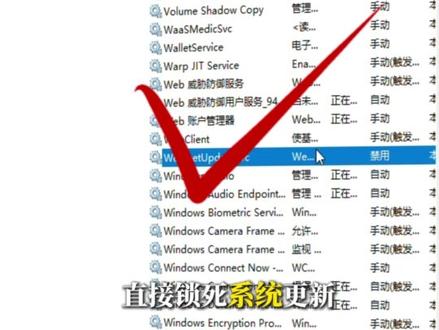 00:41查看AI文稿AI文稿
电脑知识第十六期之关闭 windows 自动更新你的电脑是不是每次关机都会弹出更新并关机?越更新 c 盘占用越大,每次系统更新还附带一大堆 bug, 今天教你一招,二十秒彻底关掉 windows 自动更新。首先在桌面右键此电脑点击更多选项,点击管理,然后找到 windows update svc, 点开属性,先停止服务, 启动类型改为禁用切换恢复选项卡三次失败全部改为无操作,全部填写九千九百九十九最后点击应用和确定,直接锁死系统更新。
4060新千穗(电脑知识) 00:30查看AI文稿AI文稿
每次电脑关机都谈这个破提示,你是不是早就烦透了?再不管, c 盘直接给你干爆满?各种小毛病轮番来找你,你受得了吗?听我一句劝,现在立刻按 win 加二,打开运行,输入 services msc, 回车往下滑,找到 windows 自动更新 启动类型,直接改成禁用很难吗?再点恢复页面,三个选项全改成无操作,天数拉满,最后点确定。从此以后电脑清净了, c 盘也不炸了,这不香吗?
113华硕慧硕专卖店 00:37查看AI文稿AI文稿
姐,你看这个,每次关系都给我谈这个微信,还不让我关机。你这要是不关的话,你的 c 盘不仅会爆满,还要时不时给你弹些小毛病出来啊,那我该怎么搞呀?这个简单,我来帮你。 首先键盘按住 win 加 r, 在 运行框里输入 services msc, 回车确定后在服务列表里下滑,找到 windows update, 将类型调整为禁用,然后进入恢复,把前三项都改为无操作,最后点击应用和确定就关掉了。如果你想学习更多办公小技巧,进这里,我手把手带你学。
75叶子学姐 01:07查看AI文稿AI文稿
有没有人跟我一样,电脑正办公时突然弹出 windows 更新卡到死机?其实这些更新对咱们家用办公来说并没有太大用处,教你一招,彻底关掉自动更新,按 win 加二键 输入 services mc 按回车,打开服务窗口,找到 windows update 服务, 双击打开属性窗口,启动类型中选择禁用,然后点击应用按钮,切换到恢复选项卡,将所有失败操作设置为无操作, 把失败技术天数改为九千九百九十九天,然后点击应用和确定,这样 windows 就 不会自动更新了。你学会了吗?关注我,分享更多办公小技巧!
29鸿哥办公技巧 00:30查看AI文稿AI文稿
win 十一系统的自动更新不关掉,你总有一天会后悔安排这个功能。不尽早关闭 c 盘,不仅会存在大量更新文件, 甚至导致电脑开不了机。同时按 win 加二键打开运行框,输入这行代码,回车,再打开的窗口下滑,找到 windows 自动更新,双击打开后,将这里的启动类型更改为禁用, 切换到恢复页面,将这三个选项全部更改为无操作,再输入需要暂停的天数,最后点击确定自动更新,就彻底关闭掉了。
302程序员Blank 00:56查看AI文稿AI文稿
在关闭系统更新的方法里面,这个小软件独树一枝,天下无敌,那么它的名字叫 wub, 非常的小,只有几兆,但是功能呢?非常强大, 不用你做任何事情,你只要把它点在这个禁用更新里面,只要它自动锁定服务设置,也就是说它会把更新服务自动关掉,点一个应用, ok, 他 马上就成了。你看服务状态变成红色的时候,就是已经把系统更新完全的禁止掉了,不信你来看啊,我们点这里开始设置,随后我们去点这个更新和安全, 接下去我们找这个 windows 更新,你看 windows 更新明显被关掉了,点都点不开了,是不是啊?记住它哦 w u b。
395伟叔玩电脑 00:43查看AI文稿AI文稿
电脑系统自动更新没有关闭绝对是一件让我非常后悔的事儿,因为它动不动就要更新,不仅会拖慢我的电脑运行速度,而且有的时候还会导致蓝屏直接开不了机,我必须得 bug 更新关闭掉, 防止以上的情况再次发生。按住键盘温度十二键,打开运行框,然后输入点关了, 输入完成,点击确定,打开新的弹框,然后点击管理模板,再点击 windows 组建,然后左侧向下滑,找到 windows 更新,再向右看,点击配置自动更新,出现新的弹框勾选与禁用,点击应用确定,这样就可以关闭系统的自动更新了。
 01:36查看AI文稿AI文稿
新电脑咋去关闭?烦人的自动更新,最近可多私信都是问新电脑买回去了之后频繁的弹出来更新,但是更新完之后系统死机蓝屏, 但你要不点的话会频繁的提示,有时候还会强制给你更新喽。今天一条视频教会你咋去关自动更新。那第一步,先打开联想自带的电脑管家,打开左侧的联想服务, 往下滑到底点更多工具网页右上方找这个,关闭 win 十一自动更新这个选项 下滑找到点此下载,点下载,选择一个合适的保存位置,下载完成后打开, 点击确定,再点确定,会弹出登录窗口,扫码登录一下, 点击确认登录, 点击关闭 win 十一系统自动更新, 关闭完成之后点确定,点击确定以后会彻底关闭这个联想的自动更新。看完视频还不会的,先点个收藏慢慢看。也想买联想电脑,来广安路联想专卖店先看看。
10叶县飞扬电脑数码


