苹果头戴耳机max怎么连接电脑
哎,终于解决了,我这用这个 airpods 连接这个转接线线,然后这个显示一个黄色,黄色感叹号,然后我禁用,又重启之后还是不行,我给它卸载了,卸载之后它又跑到这里面去了, 然后反正就是可以调节音量,可以调节音量,但是右下角就死活识别不了,用不了,然后现在变成这样了,可以可以正常用了, 我告诉大家怎么解决的?我先把那个耳机插到另一个地方,另一个电脑上,然后这个电脑好像是可以识别的, 真,我看等,稍等。这个电脑上,你看插在这个电脑上面,他就正常安装驱动,它就正常安装正常识别驱动了, 然后我我看这个事件,然后我就想着把这个电脑上的驱动能不能下载到我那个电脑上, 我在网上搜的一些教程,嗯,有给我启发。首先就是有一个呢,就网上很多打印机需要需要这种操作,从另一个电脑上下载驱动到到自己的电脑上,然后就可以根据这个,嗯,像这些 其中这些签名其实都不用管,就跟那个网上的教程。呃,网上教程是这样的 啊, c 盘先先先点这个,然后然后再点这个三十二,然后找到这一个这个, 然后看修改日期,找到,找到你这个东西,找到这个签名,你可以直接,你可以直接在这里搜索,或者是你直接在这一步搜索这一个,它就会出来一个文件夹, 会出来一个文件夹,文件夹里面有两个文件,一个是这个后缀是这个东西,另一个是也是这个这个名字,后缀是 s y s, 这是一个文件夹,文件夹里面有两个文件,文件夹上面也会有这一行字, 然后把这个文件夹复制到你自己电脑上面的 这个地方,也是同一个地方,就相当于把就是这这个驱动文件其实存在,就是存在固定存在这个位置的,然后把别人电脑上这个位置存存的文件放到你的电脑上这个位置,哎,就是就是这个地方,这个的下面这个地方, 哎,你们注意看这个点,然后,然后这边就立马就好了。日不是,然后你这里点一下更新驱动程序,然后它会自动检测那个驱动, 就是自动搜索,它会自动就检测到了,你看它自动就检测到了,刚刚是检测不到驱动程序,它给我检测到另一个驱动程序,另一个程序根本不能用, 然后他然后把它换上去之后就立马检测到,然后就好了,这边都能识别到啊。

粉丝42获赞3735
相关视频
 02:47查看AI文稿AI文稿
蓝牙耳机如何连接电脑?温馨提示,耳机需处于配对模式才能被电脑搜索到真无线耳机进入配对模式,打开充电盒盖,长按充电盒背面按钮约五秒钟, 直到充电和指示灯蓝色连续闪烁,此时佩戴耳机可听到提示。配对中,头戴式耳机进入配对模式关机状态,按电源键约五秒钟, 直到指示灯蓝色连续闪烁,耳机现在就进入配对模式了。配对中 windows 电脑快速配对连接耳机,打开 windows 设置下的蓝牙和其他设备,点击设备项目确认显示使用迅速配对进行连接的通知已打开, 将配对状态的耳机靠近电脑就会弹出提示,点击连接按钮,电脑就自动与耳机完成配对和连接。 windows 电脑常规配对连接耳机,打开 windows 设置下的蓝牙和其他设备,打开蓝牙,并点击添加设备按钮,点击蓝牙,在列表中选择蓝牙耳机的名称,则电脑和耳机自动完成配对和连接。 选择蓝牙音频设备作为电脑的输入或输出设备,进入设置系统下的声音,把输出设备设为耳机,把输入设备也设为耳机。现在就可以使用蓝牙耳机聆听声音和通话了。 mac 电脑配对连接耳机 mac 电脑开启控制中心的蓝牙,在列表中选择耳机名称,然后点按连接,如果弹出提示框,按提示完成连接。 选择蓝牙音频设备作为电脑的输入或输出设备。在 mac 电脑上选择苹果菜单,进入系统设置,然后点按边栏中的声音,把输出设备设为耳机, 把输入设备也设为耳机。现在就可以使用蓝牙耳机聆听声音和通话了。 电脑再次连接耳机,连接过的耳机开机会自动蓝牙连接电脑。若耳机开机会自动连接电脑,可进入设置下的蓝牙和其他设备。点击设备 找到音频下的耳机,点击连接,直到提示已连接。如果仍不可连接,操作耳机,重新进入配对模式,电脑再搜索连接耳机即可。
 01:38查看AI文稿AI文稿
蓝牙头戴式耳机怎么连接笔记本电脑?首先呢我们拿到这个是一个头戴式的蓝牙耳机,它是五点三的一个蓝牙啊,然后呢它是支持多种连接方式的,支持蓝牙连接,也支持有线连接,我们拆开看一下, 这个耳机的颜值还是蛮高的。然后这里的话应该就是他的充电线和连接的这个线,这个是 top c 的一个数据线啊,他是用来充电的,这个呢是用来连接电脑的,台式电脑和笔记本电脑都可以连接哦, 就插上去就可以了。今天我们来介绍一下怎么通过蓝牙连接,根据说明书的提示呢,这里呢是开关键,我们这里按都不动,长按三秒好,他就已经开机了,这个耳机就会提示呢进入配对状态。然后呢我们在电脑上面点击这个呢小箭头或者通过其他方式找到这个蓝 蓝牙啊,点击蓝牙,我们这里呢点添加蓝牙设备,然后这里呢添加蓝牙或是其他设备,点击我们点击蓝牙, 这个 b h 幺五就是他了啊,这个点击正在配对好,已经连接好了啊,点击完成,这个时候呢就已经连接好了啊,我们点击关闭,然后我们打开一个音乐和其他来听一下,看看是不是已经连接好了。 好,这个时候呢这个音乐呢就进入到这个蓝牙耳机里面了,电脑就已经不发出声音来了啊,就已经连接成功了。这款头戴式的蓝牙耳机呢,不管是苹果手机还是笔记本电脑,台式电脑或者是我们华为小米手机都是可以用的啊,经过我的试用的效果感觉还不错哈,值得推荐。
1491大江测评 02:12查看AI文稿AI文稿
来来来,有没有买了阿拉 pos 但是 mac 还没有考虑的兄弟们,如果你的阿拉 pos 要连接 windows 电脑的话,是不是很麻烦?那首先要添加设备,而且同时你还不能开手机,你手机一开阿拉 pos 直接跑手机上了。那这个时候我又做了个小玩意,阿拉 pos 小 助手, 记住这个开源项目,阿拉 pos windows。 哎呦我的妈呀, airpods, 你 直接从咱们这,哎呀,开错了啊, 来,直接从这个介绍页进来,免费下载。好,完全免费。我们现在来连一下喇叭 pos, 用这个啊,右击 一键连接连接中来看一下,因为我现在的喇叭 pos, 哎,我的喇叭 pos 提示我断开连接了,本来连接在手机上,哎,显示已连接,怎么把我大名弄出来了?耳机,你看声音默认输出是我耳机, 哎,非常美味。这时候呢,你手机随便怎么开都抢不走了。好吧,不需要你再去手机上操作了,那你想还给手机怎么办呢? 我们刚展示的是右击,我们现在直接左击,也可以直接左击一下,哎,直接切换状态,你连右击点开那个都不用,都省力了。一定要,哎,断开全部耳机,一定要减少用户的这个, 哎,交互体验,哎,不是交互步骤少一步啊,就是,哎,用户这体验就会好很多。然后咱们现在是有一个问题,现在,呃,目前我还做不到,就是这个降噪,哎, 对他进行一些控制,目前这个还在开发中,大家有没有什么想法?我知道有一个开源项目是做这个 windows, 然后去控制这个二级降噪,但是我目前还没有攻破这个困难, 非常强烈建议大家用一下啊,然后有什么任何问题也欢迎大家在评论区里面提出来,然后我看到了我能改的,我就去尽量改一改,更多的实用好物都在我的这个粉丝群里面,粉丝群里面有 这么这么这么这么多啊,全都是免费分享给大家的。好,今天就到这,拜拜。
417捞鱼真不吃鱼 00:24查看AI文稿AI文稿
全网十五万小伙伴看过的苹果机在 windows 电脑上实现弹窗动画教程,它来了!先注册好一个微软账号并登录,稍作设置, 开盖自动连接,弹窗动画直接搞定,就这么简单!
71时间旅者 01:33查看AI文稿AI文稿
哈喽,大家好啊,有很多小伙伴也是啊,购买了咱们的头戴式蓝牙耳机的话,也不知道怎么怎么连接啊?台式电脑的啊,现在我就出一个教程给你们看一下。 ok, 首先赠送的话是有一条一分二的线,一分二的线一个是带麦音频线啊,这个时候呢咱们就开始电脑使用 绿色的插这边还是电脑的,黑色的插这边带麦的,这个时候呢 音频线插好之后呢,这里大妈音频线也插好了,这个时候呢就另外一头插到咱们的耳机里面去。 音频线带麦的也插好之后呢,咱们这边就来到扬声器的声音,点上附件鼠标进入咱们的, 进入咱们的啊声音的设备里面去,这个时候呢点击一下你的扬声器这里,好的,这个时候已经完成了,再点一下你的麦克风的输入, ok, 这个时候呢把麦克风拉长切换一首歌, 这个时候呢你耳机已经发出声音了,耳机已经发出声音了之后呢已经切换成功。麦克风的一个检测,使用的话就是咱们去看一下所有声音, 点击这个麦克风,咱们开始进行测试,是不是这个时候他是有声音的,看到没有?这个时候已经完成了,就可以正常的通话了。
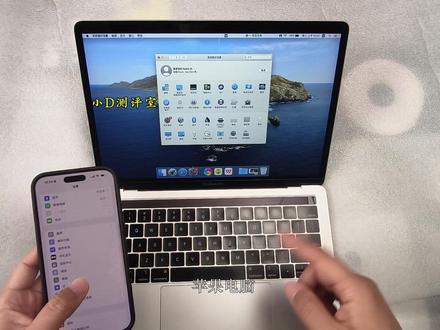 03:28326小D测评室
 00:47查看AI文稿AI文稿
airpods 要怎么样才可以完美的连接你的电脑呢?以 wini 为例,如果你的电脑没有蓝牙模块的话,你就需要先去买一个蓝牙四连 那么快哦,其实不贵的,也就两杯奶茶钱而已,三十块钱左右。接着我们打开蓝牙设置,然后打开 airpods, 按住按键直到提示灯变为白色, 这时我们就可以在电脑上点击配对,配对成功以后,只要拿出耳机,电脑就会自动配对连接啦。不过有一 wins 连接 airpods 有时会出现断连,导致没有声音的 bug, 我们直接在电脑右下角的声音选项将声音切换到嘿 siri 再切换为 sorry 就好了,是不是很方便呢?
7035蓝朋友mini 01:33查看AI文稿AI文稿
airpods max 保姆级教程啊来了,就是在看到 airpods max 这个紫色的时候,第一眼就沦陷了,然后它有一个非常好看的紫色的收纳包,可以沦陷,但是不能傻傻把玩这篇视频呢,就教大家如何 正确的去使用 airpods max, 当你从休眠舱里边拿出来的时候呢,自动连接到你的设备上,并且会显示它的剩余电量。第二也是最重要的一点, airpods max 它是有个性化空间音频设置的,也非常的适合我们 一个教练,对音乐声音这边有非常严格要求的伙伴,点开你的 airpods max 向下滑动,找到个性化空间音频设置 三呢,就是它的按键操作或者 max 呢,它只有两个按键,一个是椭圆形的长条按键和圆形的按键,那长条按键呢?按下去就可以切换到降噪模式和通透模式, 圆形的按键按下去是暂停,然后再按一下就是继续播放,按两下是切换到下一首歌,按三下是回到上一首歌,长按的话可以呼唤起 siri, 在 来电话的时候呢,按一下原色的按钮他就是接听了,按两下就是挂断。还有之前提到的这个休眠舱,他可不是一个美丽的废物啊,我们在耳机不用的时候呢,一定要放回到休眠舱里面,同时把这个充电口预留出来,让耳机去休眠,更好的去保护这个设备。这种环抱式的耳机啊,就是一个挨人扶,怕陌生人打扰你,这个东西真的就是 谁也别来烦我,哈哈,已经提示我要登机了,今天的分享就这么多了,我们同城再见,深圳见!深圳见!
616我是Echo杨


