小米14pro哪些应用支持大图标

粉丝258.1万获赞2732.9万
相关视频
 00:35查看AI文稿AI文稿
maus 是主题壁纸,新增大图标,在这个位置可以进入热门应用,选择各种风格购买。还可以进入设计师主页查看设计的其他大图标, 这是我设计的大图标,清甜瓜仔,欢迎选择。还可以自己搜索想要的应用名称 再进行选择。目前可选性不多,后续设计师都参与起来,相信 mvi 主题美化又会上一个台阶。这样的更新你喜欢吗?
275XU小欧主题 00:22查看AI文稿AI文稿
小米手机百变大图标,小米手机如何设置跟我一样的桌面大图标?一分钟教会你长按你想修改的图标,点击编辑图标,这里有一乘一,二乘一,还有一乘二,还有二乘二的大图标,往下拉还有更多图标可供选择,我们选择二乘二的大图标,点击确认同, 我们也可以把其他图标变成自己想要的形状,一个不被定义的桌面图标就诞生了,是不是很简单?点个关注带你了解更多玩具小技巧!
2742小豫米 01:04查看AI文稿AI文稿
前两天发的胶囊图标那期视频有看到不少评论说为什么更新的 vy 十四后还是没有办法编辑图标?这期视频就帮你们解决一下这个问题, 跟着我简单的几步操作,就可以拥有和我一样同款胶囊图标了。可以看到我现在用的并不是系统自带的经典主题,所以我点进去也是无法更换图标大小的。 首先在桌面找到主题壁纸这个 app, 然后点击右下角我的,再点击主题,选择经典主题, 点击应用。这时候你再返回桌面,点击进入编辑图标,就会发现可以更换图标样式。你可以把想要编辑的图标都更换完样式后,再去主题界面选择混搭,且选择保留大图标的选项。 这样你再返回桌面,就会发现我们之前编辑的大图标还是被保留了,而且你还换到了自己想要的主题哦。关注我,带你了解更多手机使用中的小细节!
1221两碗饭三分饱 01:09查看AI文稿AI文稿
如何设置米 ui 十四的多变大图标和多变文件夹?首先长按需要操作的图标,然后点击编辑图标, 然后选择图标尺寸,如二乘一比例桌面的图标将实现胶囊样式的效果。 对于常用的 app 也可以选择更大尺寸比例的图标,这样需要快速打开时将非常容易找到。 当然, miui 十四同样也支持第三方 app 的图标,更换第三方的 app 需更新支持的版本。接下来我们来看一下如何更改文件夹的尺寸。首先长按桌面的文件 加点击编辑文件夹,然后选择四宫格,此时文件夹会变成更大的尺寸。根据以上方法即可设置多变大图标和多变文件夹。
 00:08
00:08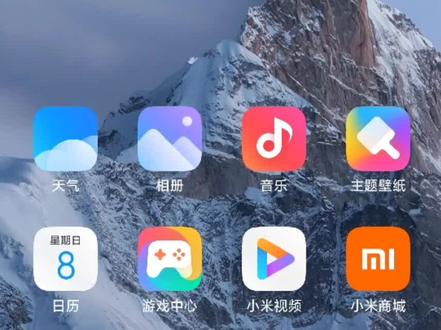 00:21查看AI文稿AI文稿
小米手机小技巧之调节桌面图标大小,打开设置,点击桌面, 点击图标样式,在这里就可以调节图标大小了,同时还可以更改图标的风格呦,喜欢的话点个小心心吧!
541泸县手机数码 01:59查看AI文稿AI文稿
小米十四的澎湃 os 拿到手之后,先进行这十个设置,让你的手机更好用。一、新机到手,先到设置显示与亮度,把刷新率改成自定义,然后是一百二十赫兹,使用高刷应用我都全开了,防闪输入模式我也会打开。 二、小米双重搜新机尊享,把新机礼包全领了,一个是米金,一个是这俩会员。再就是下边这些,根据大家的需求,在空中心的图标默认是没有文字的,在设置通知预装栏里把无字模式关掉就可以,中间的融合设备中心也可以切换中米夹。 四、澎湃 os 的这个震动反馈我是很喜欢,在设置声音与触感中,触感强度默认是最强的,你也可以根据自己的喜好去减弱或者关闭。五、澎湃 os 的锁屏界面,长按可以更换锁屏风格, cd 打开细屏显示,体验整体的效果。锁屏右滑可以打开,设置重 眼睛模式,继续澎湃 os 关闭广告的相关教程,我在上一期视频发了,大家可以去看我的上一条视频,别忘了点赞关注、收藏。六、小米十四是九十瓦的有线快充,如果你觉得充电慢,可以在这里把默认使用快充加速打开。另外大家也发现了充电静音的功能,他都是在顶部进行通知了。 七、这个地方有个传送门功能,记得要打开,我选择的是长按手势出发这样子,在其他应用长按你就可以进行对图片识别或者是文本识别以及翻译功能。 八、对小爱同学说升级大模型,然后安装大模型版本的小爱同学,他就可以给你写球书画画了。明天我要结婚了,帮我写一封演讲稿, 画一只打篮球的鸡。九、设置里面搜索内存扩展,然后关闭,重启手机 桌面文件夹是可以放大的,大文件夹长按是可以选择样式的。我个人更喜欢九宫格多一些,因为这样子六个应用都可以直接打开。四宫格的话,如果我需要打开这三个应用,那就会多一个打开文件夹的步骤。 ok, 以上就是我为大家总结的十条关于澎湃 os 的设置,达到小米十四系列的朋友可以去设置一下。
6.4万小雯学妹 00:36查看AI文稿AI文稿
小米十四系列新发现,都塞美容发福利啦!某会员这个会员, wps 会员,去拿钻石卡多看阅读 vip 小米定制主题,现在告诉你怎么拿!我们打开小米商城 app, 搜索心机尊享, 下面这么多福利都是可以免费领取的。这里提醒一下大家,有些会员是需要自动续费的,我们领取后记得关闭一下。好了,这期视频就到这里,快喊这里的小伙伴一起来领取吧!
75是振华 01:14查看AI文稿AI文稿
米 y 十四来了,有什么变化呢?首先呢,来看一下新桌面,有两个比较明显的变化,第一个呢是引入了可变尺寸的图标,那四种尺寸可以选择。 第二个呢是引入了胶囊小部件,既可以显示信息,也可以做简单的交互,比如说这个播放暂停音乐啊。另外呢,还有就是可以互动的三 d 花宠小摆件,虽然说我是没有什么用啊,但是逗一逗他们还是挺碾压的,也让桌面更加的丰富了。 哎等等,我突然发现 bug 呢,卡顿呢?发热呢?都没了,这流畅的不可思议啊,我还不信了,米歪竟然要翻身了,这两年呢,相信大家都看过一篇文章,如何关闭米歪的广告啊,现在不必了, 都可以直接卸载啊,除了什么电话呀,短信联系人,文件管理,系统设置,应用商店,浏览器、相机这几个最基础的,其他自带的应用通通都可以卸载了, 系统的空间占用和内存占用呢也降低了,不可思议啊,朋友们,米外都愿意甩掉包袱,拥有极致轻量化了,你们呢?啊哈。
201UP科技 01:03查看AI文稿AI文稿
今天带大家看一下我们明 i 十四的全新功能,桌面大图标跟我们的桌面文件夹,然后是怎么那个更改我们的桌面图标的,然后我们长按一个 app, 例如我们的小米视频,长按最下方有一个编辑图标 啊,打开之后我们里面有四种图标的样式都可以选择,比如我们可以更改成这种小的胶囊形状,点一下对号 啊,稍等一会。嗯,我们的图标已经变换成功了,包括我们这个,还有这种大的文件夹可以直接点击的,这种是怎么操作的?长按也有一个编辑文件夹,这里面有一个, 嗯,三种模式,有小文、小文件夹,四宫格、九宫格都可以自定义,四宫格的话就可以是 选择四种软件,然后他会推荐我们经常使用的软件,优先放在第一个,然后可以直接点击打开确定一下,就这么非常简单。
 01:02查看AI文稿AI文稿
miui 十四底部过宽解决办法?自从更新 miui 十四后,这个下面真的是越来越大,当然也有解决办法。进入设置我的设备全部参数与信息, 然后狂点 miui 版本号,直到出现处于开发者模式为止。返回到上一集,找到更多设置,往上滑,进入开发者选项,继续滑,找到最小宽度, 把最小宽度修改为三七六, 确定即可。回到桌面看看效果。下面已经明显和谐,图标行距会比之前大些,这时 过度动画被关闭,需要手动打开,将三个关闭动画全改为动画,播放 ex 即可完成。
2166XU小欧主题 00:52查看AI文稿AI文稿
找 hiphos 用起来好像跟 miui 没区别啊?对啊,绝对是捣乱的啊。我们用 k 六零自动版做对比啊。首先就是图标立体了许多,就当年 miui 威武的味道,图标对应的动画进行了重绘,应用打开时的背景缩进也减少了,这动画明显丝滑多了,甚至有 ls 那味了啊。之前一直被人所诟病的 miui 没有滑动悬停,现在也有了,虽然比不上 ios, 但也不差了。 下拉栏的改动也很大,下拉动画增加了 uiv, 而在布局上时间被砍掉了,还去掉了按钮的文字描述,展示的内容更多,空间利用率大大提高。那有什么槽点吗?呃,吊针,并且在十四 pro 上超级壁纸会莫名其妙的慢半拍。再来就是这个雷怒眉,我每次看到这个眉毛弹出来真的两眼一黑,实在喜欢不起来。 还有广告安装、应用权限确认这些繁琐的玩意也都在,还是那个熟悉的小米。总之这次 hipos 的功能上的变化确实不多。从面上看, hipos 跟米 os 十四区别确实不大,但反过头一想,流畅好用,没有太多 bug, 而对小米来说,何尝不是一种胜利呢?
9283退烧科技 01:46查看AI文稿AI文稿
都说 miui 是最好的定制安卓系统,那 miui 这些独有的功能你知道吗?以下演示机型为 k 六零 pro miui 十四版本。一、应用通话录音通话录音大家应该都知道,但是微信、 qq 这些社交软件 miui 也能够通话录音, 知道吗?打开手机自带录音机,点击右上角的设置应用通话录音,打开应用通话录音,然后选择需要录音的应用,之后,你在对应的应用进行通话时,会有一个小图标,点击即可,录音 内容可以在录音机中查看,而且他还提供了自动开启录音功能,那如果你工作生活中经常需要用到通话录音,那这功能简直太方便了。二、应用隐藏如果你有毛孔应用不方便放在桌面上,而使用这个应用锁类会比较麻烦,可以选择打开应用隐藏 功能,打开手机自带的手机管家隐私保护,保护隐私隐藏应用,选择你需要隐藏的应用,这样你隐藏的应用就不会出现在桌面上了。而当你 想使用该软件时,只需要双指在桌面上往外扩大即可。使用隐藏的应用让我们意外的时候,双指往外扩大时呢?可能是触发了隐私保护机制,录素材的时候并没有让录屏录取我们隐藏了哪些软件,这一点真的非常值得点赞啊! 三、关闭摇摇广告这个摇摇广告自从上线以来就饱受诟病,也一直没有得到很好的解决,米儿十四选择了硬钢这些软件大厂们 打开手机自带的手机管家,保护隐私应用权限设置,获取加速传感器信息,这样就能强制屏蔽某一些摇一摇广告的触发, 要注意的是,某一些应用的这个摇一摇,他读取的是陀螺仪的信息,与这个加速传感器并不是同一个软件。这样设置啊,依然阻止不了摇一摇广告的触发,比如说俄产的某视频软件,他的摇一摇广告依然能够正常使用。 好了,以上就是我分享几个我个人觉得还比较实用的米儿使用技巧,如果你还有其他好玩又有用的,欢迎在留言区跟大家分享。我是普通话太普男同志们钟鸣,关注我,一起了解科技互联网圈!
2239科技狐


