联想家悦系列如何加装固态硬盘

粉丝1560获赞2.2万
相关视频
 00:39查看AI文稿AI文稿
轻宝贝如何加装固态硬盘?大部分的轻宝贝涉嫌机身体积、内存都是板载的,也就是不能更换或者加装,但是硬盘还是可以扩容的。以我手里的这台 pro 四为例,首先需要通过这个软件同步一下新交硬盘,包括系统, 接着关机,打开四道螺丝后用撬片轻轻划开,打开后盖先断电,这部分就是硬盘了。接着你开硬盘固定螺丝,能看到是一块 pcs 三点零五百一十二 g 的 nym 固态,我这准备了一 t 的,拔掉原硬盘更换新的就可以了,千万别忘了接上电源,扣上盖, 正式归位。开机检查一下,已经从五百一十二 g 变更为一 t, 资料也没丢失。最后声明一下,此操作是不影响保修的。
2.2万联想小新 04:13查看AI文稿AI文稿
不用重装系统,给这台电脑换一块 etb 的 nvme 固态硬盘,三千五百兆的速率,比原来的硬盘快五到六倍。先看一下这台电脑的分区情况,三个分区一共装了两块硬盘,一百二十 g 的固态硬盘,单独分那个 c 盘做系统盘,然后是一个 etb 的机械硬盘,分了两个分区,作为 d 盘和 e 盘使用。 先将电脑关机,准备把新的固态硬盘安装到电脑上,这是一台联想的品牌机,电脑先打开机箱的侧盖,然后拆除机箱面板,这一块就是 etb 的机械硬盘,也就是 d 盘和 e 盘,这一块是一百二十 g 的固态硬盘,也就是 c 盘。新的 etp 的固态硬盘是 mr 接口,要装在这个位置。 这种品牌机安装这个固态硬盘还需要这样一个硬盘支架,又单独淘了一个这样的硬盘支架,安装到这个位置,不需要螺丝卡进去就好了,装好后就是这个样子,然后将我们的新的固态硬盘安装 装上去。普通的台式组装电脑一般是不需要这个硬盘支架的,由于这个品牌机主板设计比较特殊,所以需要这个硬盘支架。新的固态硬盘已经安装好了,新的硬盘安装好之后,再次启动电脑,进入磁盘管理。 这个时候会发现一个问题,新的 nvme 的固态硬盘这里是无法识别到的,因为微音器的系统是默认不支持的,所以还需要去单独下载一个 nvme 的固态硬盘驱动才可以。打开硬盘的官方网站,输入我们新的固态硬盘的型号,去查找这个硬盘的驱动,这个 nvme driver 就是这个固态硬盘的驱动,点击下载, 驱动很小,只有四点七兆,下载完成之后直接双击开始安装,点击运行,点击确定开始安装驱动。为什么要先安装驱动呢?如果不安装驱动的话,把系统移到新的固态硬盘上之后是无法正常启动电脑的,所以必须要提前安装硬盘驱动。硬盘驱动安装好 之后,我们在磁盘管理里面就可以看到这个新的硬盘已经被识别到了。接下来将电脑关机,插入 pe 系统 u 盘,准备把系统迁移到新的固态硬盘上去。启动电脑之后连续按 f 十二进入启动选择项,选择 usb u 盘启动。 pe 系统的 u 盘是需要单独制作的,我其他视频有制作方法。 进入 u 盘 p 系统之后,打开桌面上的分区工具,第一块是 etb 的机械硬盘,第二个是一百二十 g 的固态硬盘,第三个就是我们新装上去的 etb 的固态硬盘,单机选择 etb 的新的固态硬盘,点击快速分区,原来的分区是 nbr 类型,所以这里也选择 nbr 类型, 然后原来是三个分区,这里也选择三个分区,将 c 盘的容量调大一点,调成两百 gb 对齐分区,默认打勾,不要取消。最后点击确定,这样就快速的将我们新的 etb 固态硬盘分成了三个分区,接下来把原 原来三个分区的文件全部迁移到新的固态硬盘,上面的三个分区就可以正常使用了。先对着系统盘 c 盘点右键,点击克隆分区,然后选择新固态硬盘上的第一个分区 g 盘,然后点击确定,开始克隆,再次确认一下是把 c 盘克隆到 g 盘, 确认无误后点击开始这个操作就是将脑的系统盘 c 盘里面所有的文件复制到新的硬盘上面,总共花了十一分钟已经克隆完成整个 c 盘, 然后关闭窗口。按照这个方法,我们再把 d 盘迁移到 h 盘,把 e 盘迁移到 i 盘,这样就可以将三个分区全部迁移到新的固态硬盘上面, 对着地盘点右键点击克隆分区克隆就相当于完全复制,再选择新硬盘的第二个分区 h 盘,然后点击确定,点击开始克隆,点击确定花了十分钟时间,地盘已经克隆完成,再按同样的方 方法把硬盘也刻轮到 i 盘。三个分区所有的文件都刻轮到新的固态硬盘上之后就可以把电脑关闭。由于使用者不需要两个旧的硬盘,所以我们把两个旧的硬盘都给他拆掉,当然旧的硬盘也可以不拆除,放在电脑上,当资料盘使用。旧的硬盘拆除之后,我们再开机试一下,看到这个画面,电脑已经可以正常启动了, 已经可以正常进入系统。进入系统之后,我们再看一下磁盘的分区情况,同样是三个分区,但是现在三个分区是在一块新的固态硬盘上面,在进入设备管理器里面,我们在这个磁盘驱动器下面就可以看到,这里只有一块 etb 的新的固态硬盘,用这种迁移系统的方法更换硬盘,比较适合不想重装系统的人。 看一下这个桌面迁移系统之后,所有的软件文件都和之前是一模一样的,就连桌面的图标的位置都没有改变,再打开一些软件测试一下,软件都能正常的打开和使用,这样就实现了不重装系统,更换了新的固态硬盘。
9842彬哥😅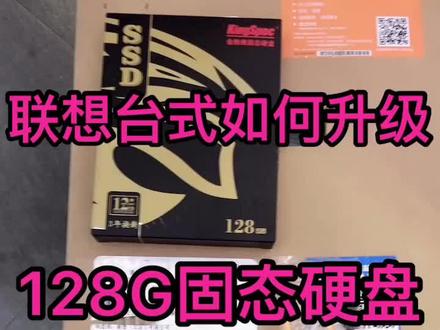 00:25查看AI文稿AI文稿
今天给大家分享一下联想的排水器如何设计固态硬盘,我们先准备一百二十八 g 的固态硬盘。好,我们准备一个沙沙线。好,我们打开包装,把机器取出来,打开封条。好,先把后面的两个螺丝卸下来。好,我们打开后盖 好,我们把这个挡板打开,打开旁边这个挡板,把布袋一排,我们先打开。好,连样的机器里面都预留了这个线。啊,都预留的这个线。好,我们插到裤带硬盘上面去。好,大家看一下啊,穿好的就这个样子,我们插上沙子线,沙发线的另一头我们放在主板上面。好,这样裤带硬盘就已经所有的数据线准备好了,现在我们开始固定,固带硬盘就完工了。好,我们上了两个螺丝,看到了吗?这样吗?固带硬盘固定住。好,我们把短板装好,这样的话连样的台式裤带硬盘就装好了,学会的朋友记得双击哦。
 01:25查看AI文稿AI文稿
今天给大家讲一下啊,呃,联想品牌机啊,怎么讲?固态硬盘,你看这样把后面螺丝打开啊,盖子打开, 被子打开以后啊,你看把前面板要卸掉啊,你看这有三个,这个 三个档的地方啊,一半也卸掉啊,这个一杯前面把就取掉了啊,取掉以后,你看这个地方啊,加固态硬盘的时候,你看这是原来的机械硬盘,这个固态硬盘我已经加好了啊,固态硬盘这个地方上啊,上的时候,你看把这个 这个一接啊,一接就接起来了啊,接起来这是咱们的机械硬盘,这是咱们的固态硬盘啊,重点在哪里啊?你看,呃,这我用了一个转换线啊,转换线啊,一一拖二的转换头啊, 这个电源线啊,啊,那个联想品牌机啊,只有一个头啊,咱们,你看只有这么一个头啊,咱们就有个转换线,看看一拖二的转换线, 买一个转换线一转啊,再把固态买回来,就固态硬盘放这里上啊,你看一个接的那个固态硬盘,一个接的那个机械硬盘,这样的话咱们,呃呃, 装好以后才能接通电啊,接通电咱们就再就合上以后,合上以后再做系统啊,就这么简单,每天给大家讲一点电脑知识啊,喜欢我点关注, ok。
276兰州新概念电脑 00:59查看AI文稿AI文稿
如果你家里边是联想品牌电脑或者是办公室用的,这种想让你的电脑变得非一般的感觉,有一个小小的建议可以给到你, 只要装上去之后,电脑能够速度运行翻几倍,操作特别流畅。 就是在保留你原有资料前提情况下,安装一个 m 二的固态硬盘,在这个位置你原来的资料全部保留。那为什么要安装这个 m 二的呢?因为他这个 硬盘的供电线只有这一个,他这种电源他只给了你一个供电接口, 所以我们只能选择 m 二的固态硬盘,而且还必须是 nvme 的协议。当你装上去之后,原来的做资料,这个做系统,那运行速度是非常快的。
4051辉哥电脑 00:34查看AI文稿AI文稿
可以烤火连线带联想电脑,想加一块油门,一共上面得有一个数据线,一个数据线, 一块硬盘,要加个固态硬盘是提高速度,所以得改半多年的万用表,拿出来 看见一个十二伏,一个五伏,两根底线,在顺便写了一个 线接个电线。哎,该来一块。夹了一块固态硬板夹了一块固态硬板。
65鑫硕军营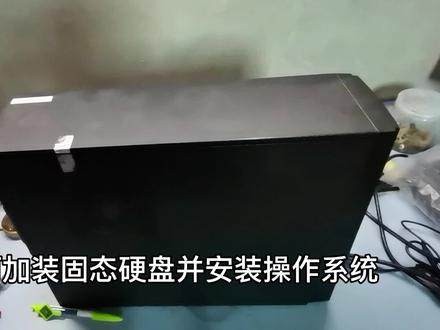 01:01查看AI文稿AI文稿
教你如何加装固态硬盘并安装操作系统。将光区的数据线和电源拔下来,接到固态硬盘上, 接上电源数据线,鼠标键盘 插入,启动 u 盘,呸!系统从 u 盘中启动,打开硬盘分区软件, 选中卫格式画的固态硬盘, 对硬盘进行分区及格式化。打开一键装机软件,导入镜像安装系统, 安装完成,重启电脑进入系统。
104jyqhdn 02:10查看AI文稿AI文稿
柴联想啊,五二零一体机,撬开后面两个塑料片,好用的柴机工具在我橱窗, 这款多功能的螺丝刀套装真是好用,裁掉后面是个螺丝, 这个螺丝刀扭起来真的是太顺手了,喜欢的老铁可以去我橱窗下单购买,全部是正品的好用工具。 底下有个隐藏的螺丝,这个螺丝不能巧下来,只要扭中即可。用塑料片小心撬开外壳, 这个过程一定要小心翼翼,慢慢的把整个屏幕都撬松, 拧松底座螺丝,踩下底座 放平机身轻轻往前方敲松外壳,外壳就可以踩下来,注意不要弄坏平线, 裁掉两个平线的插头, 我打算给他加装一个固态硬盘,这个机器支持 m 二的固态硬盘。 拿出我一九八八年珍藏的 m 二固态, 拧下固态硬盘的固定螺丝,插入固态硬盘, 然后再锁紧固定螺丝,不定期更新各种台机视频,欢迎老铁们点赞加关注!
271开拓者 04:29查看AI文稿AI文稿
联想电脑加固态硬盘, 金士顿的一百二十 g, 不想重装系统,想把联想原装系统迁移过来 户太装好没分区看不到,只有机械硬盘两个分区 系统分区是一百九十九 g, 打开计算机管理,磁盘管理,可以看到一百二十这部胎盘 打开建议工具其实就是奥梅分区工具, 双击安装 下一步跟下一步 装完了,打开桌面分居助手, 点击左上角迁移系统到固态硬盘 下一步定下一步 没什么问题,点击左上角提交 弹出的对话框,点击执行 重新启动, 然后是等待几分钟勾死系统, 敢以后多了一个一百二十斤微因斗森去 重启,进 boss 修改其动向, 把 ajpa 一步态作为手起动向 重启。不要理会这些报错, 一路按键盘 inter 键确认就行, 这些也不用管,按 enter 确认, 等待几秒钟就可以看到蓝天白云了。 现在系统盘 c 盘已经变成一百二十步态,运行速度也快了很多。
67读书读重点 02:40
02:40 00:55查看AI文稿AI文稿
我们跟大家分享一下新款的联想一体机如何升级固带硬盘,这款一体机大家切记是二十四寸窄边框的一体机,升级起来如果不好的话,很容易把屏幕搞坏掉啊。我们先打开机器 后面机器后面有四个螺丝,我们先把支架的四个螺丝先把它卸下来,大家可以看一下啊,然后把机械硬盘拿出来, 这个时候大家切记啊,在撬的时候不能用金属的撬过,我们要用一个银行卡去敲击屏幕,大家要轻一点,顺着这边线我们去走,这样后盖就打开了, 这个时候呢,这个后盖上面还有两层,这个钢架啊,我们先下掉,然后还有一层,大家看一下啊,然后这上面不能猛拿啊,因为后面我们连接了一个散热风扇,这时候切记要小心 哎,对,拿的时候注意我们插上固态硬盘,然后把螺丝上,好,这样我们一体机升级就成功了,大家学会了吗?学会的朋友记得双击。
 01:57查看AI文稿AI文稿
呃,今天是六月二十八日,今天是给客户更换固态硬盘,客户的主机是联想的品牌机, 二零一八年的,但是他装的是一块固态硬盘,呃,装完那个各种软件之后,速度感觉挺慢的,现在就是给他换一个, 增加一块吧,增加一个机械硬盘,增加机械硬盘,然后帮他提速。联想的那个拆机,首先你是把侧面板拆掉啊,侧面板拆掉之后,然后他,呃前面板也是要去拆掉之后才能把那个这个挡板去掉,前面板把三个卡子去掉, 他就拆开了,拆开之后,然后你按这个这个键啊,我录一个教程啊, 然后就可以把他那个主板的露出来了,主机的主板已经露出来了,然后这是硬盘位置,刚才我们发现一个问题,就是这个这个品牌机联想的他只留了一个硬盘位置啊, 然后我们现在就是用固态硬盘代替这个原来的机械硬盘,这个机械硬盘就不用了。后面如果大家如果要拆同样的同款的机器的话,要注意一下啊,他这个是只留了一个硬盘的位置啊, 还好主板留的有备用接线位置,大家如果要加装硬盘可以提前购买一根四 pin 的电源线,方便安装。 机型是联想的 启天 m 四百一十,拆机过许多品牌机,很多都是在扩展硬件方面做了限制,大家升级前多做做功课,避免走弯路,我已成功,后背加油。
 01:19查看AI文稿AI文稿
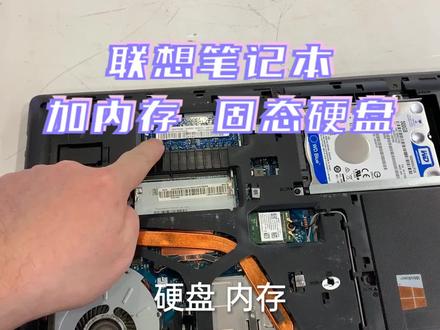
大家好,我是老哥,本期的视频是这台联想笔记本,这个是笔记本的型号,联想歌五零杠八零, 这个笔记本是要加一个内存可以吗?来,现在开始一二三三个螺丝拆掉 开盖硬盘内存 这个位置呢是他的光区,本来是计划裁掉光区之后呢,把这个机械硬盘按在这个位置,结果呢,打开一看,这里面连接口都没有, 离得近一点啊,连接口都没有,现在呢只能是只能是直接换一个大眼的固态把 机器硬盘只能另外做一个移动音响了,这个内存就是四 g 的金斯顿笔记本安装内存啊,就是这个位置 c, 然后按这就好了,系统已经安装完成了啊,这个是杂技的内存, 然后我们看一下这个金士顿的四百八十 g 的硬盘。
588山西老温 02:15查看AI文稿AI文稿
本期的是这台联想一体机电脑假的太硬盘,第一步螺丝,螺丝,两颗螺丝拆掉之后,中间还有一个和这个螺丝拆掉,拿起来两颗螺丝 放一边,放一边这个就可以翘起来了,这个翘起来,翘起来之后呢用这么一个工具, 看起来像大号的耳朵勺,使劲一跳,这个整个盖就拿起来,拆开之后呢,里面就是这个样子,这个位置就是一个光区, 硬盘在哪呢?硬盘在这个位置,需要把这个上面这个铁盖拆掉,一颗螺丝, 两颗螺丝,这有一个螺丝,这里三四拆掉螺丝拿起来,这个就是硬盘,一个硬盘拆出来 固态已经安装好,飞进来, 这个盖呢,这个底下就是主板,这有一颗螺丝,这有一颗螺丝,这两颗螺丝拆掉之后配这个板啊,这个位拿下来, 精致的电路板,这个是内存,这个呢只能安装一条内存,原机的内存呢已经拆掉了,现在换了一条四 g 的, 正在解压锁,正在安装设备,百分之八百分之九系统已经安装完成了,看一下啊, amd 一一幺二零零一体有四 g 内存,然后呢这是硬盘 时光两百四十五,看好本期视频就到这里,再见。
293山西老温


