ps5怎么用usbu盘恢复存档

粉丝1244获赞5074
相关视频
 01:55查看AI文稿AI文稿
朋友们大家好,今天给大家带来两款刚刚更新的 ps 五折腾版,专用的文件管理器,绝对是折腾党的装机必备,所有的操作都基于 你的 ps 五,已经完成折腾。首先来看第一款,进入界面后,建议大家先安装汉化补丁,把补丁放在 u 盘里,按照路径找到后,点击手柄 x 键,听到提示音,然后重启软件即可。 接下来是重头戏传输速度,我分别测试了三种情况,使用普通 u 盘,从外置复制到主机硬盘,速度大约在三十兆每秒,换上外置 m 点二固态硬盘,速度直接飙升至约一百七十兆每秒。最夸张的是,主机硬盘和内置 m 点二硬盘的互传速度能超过两百兆每秒, 比上一个版本快了三倍多。在这个管理器中,手柄三角键是选项, x 键是确定,圆圈键是返回。下面我们来看看第二个文件管理器。进入后,先按手柄三角键, 再点击触摸板,此时界面会左右分屏,右边是外置硬盘文件夹,左边是主机文件夹,非常直观,你只需要用左右方向键就能快速切换路径,同 同样在右边按三角键选择复制,然后到左边指定目录粘贴即可。经过测试,它的单文件传输速度在一百二十兆每秒到一百九十兆每秒之间,看上去没有第一款快,而且传输过程中无法暂停或取消,这一点不如第一款方便。所以自己适合哪款就看自己的使用习惯。 当然它有一些其他功能,比如启动 x fed 格式的 ps 五游戏,安装 ps 四游戏的 p、 k、 g 在 页面按方向键左右即可。不过 ps 五游戏我们完全可以在桌面直接运行, 而用 e t i 神安装 p k g 速度也比在这里更快,所以综合来看,还是利用它进行文件传输比较多。以上两个软件属于目前折腾主机的必备工具,后续如有重大更新,我也会第一时间分享给大家,感谢大家关注!
126实况大叔 01:03查看AI文稿AI文稿
进入设定机系统,进入备份恢复,选择恢复您的 ps 五,选择 u 盘上的备份文件, 选择左上角媒体,选择 y、 l、 j、 b 进入。 接下来我们等待就可以了,已经开始自动折腾,右上角已经弹出成功提示,我们进设定查看一下, 进系统主机信息,系统软件已经显示折腾版本, ok, 成功了。
17魔皇电玩 00:13查看AI文稿AI文稿
ps 五能去外服吗? ps 五国行版是可以去外服的,只需要自己准备一个 u 盘,然后让客服给你备份一下,之后他会把邮件发到你的邮箱,把这个文件拷到 u 盘里,插到 ps 上面,操作一下恢复就可以到外服了。
 02:48查看AI文稿AI文稿
免责声明,程序均来自互联网,操作会格式化你的主机,并且具有一定风险, 请务必考虑清楚且按教程操作。哈喽大家好,我是老王,现在 ps 五折腾已经很成熟了,今天给大家出一个折腾教程。废话不多说,咱们现在开始。首先下载文件包,可从粉丝群获取下载地址, 然后解压缩文件,得到 ps 文件夹和一个 shift 开头的文件。把 ps 文件夹和这个 shift 开头的文件复制到你的 u 盘,注意 u 盘需格式化, x 格式准备工作就做好了,把 u 盘插入 ps 无主机背部的 usb 接口上, 主机开机,进入设置,选择系统,查看主机信息, 确保主机系统小于等于十点零一,然后选择备份恢复, 选择恢复您的 ps 五,直接选择恢复,此操作会格式化你的主机,请想好再操作。选择式等待主机进行恢复操作。操作完成主机会自动重启。 启动完成,我们选择顶部的媒体菜单运行,点我破解完成破解,破解过程有小概率失败,如果失败需要重启后再进行此操作。 右上角出现 h h 二点六 b a l 则表示破解成功。下一步安装加载游戏插件,此操作只需要一次运行。 ps 五 x pro, 选择第一项, root, 选择 m n t, 选择 usb 零或者一正确可以看到 u 盘文件,在设置文件上按三角键选择 copy, 按圆圈键返回到主目录,选择 data 目录,选择 i d h 目录,选择 playlist 目录, 按手柄的三角键选择 case。 粘贴完成后可以看到文件被复制过来了,然后我们回到主页,进入设置, 拉到最底部进入破解菜单,选择 setem application plugins, 选择 plugins startup menu, 按确认键开启插件, 此时全过程就做好了,下次启动破解后直接就可以读取游戏了,我们来重启测试下,提示,插件加载成功,开始玩游戏吧!
75魔拜电玩店 01:23
01:23 01:00查看AI文稿AI文稿
港服备份数据恢复教程,首先我们找到设定, 找到系统,然后进备份与恢复,然后选择恢复你的 ps 五,然后选择数据,然后选恢复选式, 等待撇数重启中。 在这里我们一定要选择我们备份的这个账号,不要去新建用户哦。 恢复完以后,登录商城点登录账号已经在你不用输入了,直接输入密码就可以了, 到这一步账号恢复就已经完成了。
 09:40
09:40 01:12
01:12 00:55查看AI文稿AI文稿
今天给大家演示一下咱们新收到货的玩家,这个系统还原怎么录啊?这个左右盘先插到基因上面, 查好之后呢啊,咱们直接进那个右上角一个设定,在设定里面点系统软件选择,再向微信与归属,然后选择恢复你的 ps, 选择这个第一个文件跟确定 等待一段时间之后再重启,然后这个这边按一下 选择好给您恢复好。然后呢,这个可以保证你能够保证为您好。然后在商店里头只能这个登录里输入你的密码和条件,如果更多不懂的就进入你的左上角我的直播间啊,来找我。
 04:00查看AI文稿AI文稿
来,兄弟看这里,收到我们发的那个备份 u 盘后,很多兄弟还不知道怎么操作的,我们将 u 盘直接插到 ps 五后面的 usb 接口,然后我们接着来看接下来的操作流程,来看实操。 接下来是新机器启动的流程,如果你的 ps 五已经进入了系统的主页,就可跳过本部分,请把进度条拖动到系统恢复绑定部分直接观看游戏机开机后进入激活界面,手柄连上,然后按 ps 键进行连接, 语言选简体中文即可连接自己家的网线或 wifi, 下面都是一些常规设置,都点 ok 或跳过即可。点击 ok, 点同意并且点确认,点击以后再说。 虚拟头像随便选,点击继续点击 ok, 点击确认并继续。接下来是操作恢复绑定港服 ps 五,开机后进入主页, 点击右上角的设定,点击系统,检查版本是否为最新版本,点击系统软件更新和设定, 检查更新系统软件是否为最新,如果不是,请点击进去使用互联网更新,确定为最新系统后退回主页, 重新点右上角设定,点击系统,点击备份恢复,点击恢复您的 ps 五,点击显示的数字路径,点击恢复点击式 等待游戏机重启后出现头像即可。 重启后就可以登录已绑定成功的港符号了。点击手柄的 ps 键进入选账号,出现的头像就是成功备份的外符号,如果是备份多个号账号的头像,就会依次排序在后面点击进去, 因为系统重置了,需要重新联网,点击右上角设定,点击网络,点击设定, 点击设定互联网连接,点击重新联网,联网后就可以去商店手动登录,如果你已经提前连了网线,是有网络的状态,则可以直接去商店手动登录,无需重新联网。点击蓝色帆布袋图标就是商店 点击登录,点击手动登录,账号会自动输入,只需要输入密码即可。 如果登录后遇到需要验证,则按照提示完成验证操作即可。不同的验证码会发往不同地方,如果提示您的账号还没验证,需要点击获取验证方面的帮助。 点击重新发送信息,这时邮箱就会收到一个验证短信,点击立即验证就可以完成验证。接下来都是通用设置,都可以点继续或跳过点击继续。点击第一个, 点击应用,点击确认,点击继续。这里不用设置,直接点 ok, 点以后再说点 ok, 这样就已经成功登录港服了。可以通过检查商店支付金额是否为 h k, 这样就可以把入盘拔出了,直接拔出即可,这样就成功登陆港服了。感谢支持,点点关注点点赞!
991红灯笼电玩小城 00:39查看AI文稿AI文稿
很多小伙伴在直播间教我们咨询如何将 u 盘内的账号写到主机里面,今天我们来给大家操作一下。首先将您收到 u 盘插到主机的 usb 口, 然后进入主机的设定,选择主机,选择系统软件,选择备份恢复,选择恢复您的专注选择恢复,选择是 主机正在重启,重启之后账号就成功写入到主机里面,你学会了吗?
 01:36查看AI文稿AI文稿
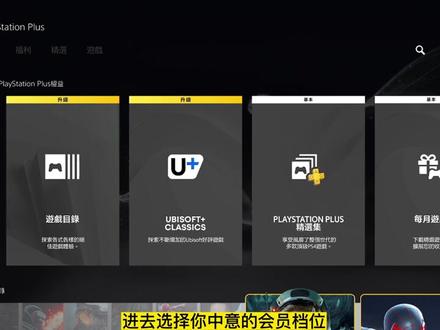
哈喽,大家好,本期是教大家收到机器后该如何备份还原,首先把收到的备份 u 盘插在主机的 usb 接口上面,然后按电源键开机,进入系统之后进入设定,然后系统 选择备份恢复,选择恢复您的 ps 五,选择恢复数据,如果在这个地方有被提示到需要更新系统,就先去把系统更新到最新,之后再来重复以上操作。选择恢复之后会有一个进度条,耐心等待 开机就可以。开机之后选择有名称的那个账户,不要选择新建,然后进入设定网络,连接家里的 wifi, 如果在这里有看到 wifi 的连接记录,那个是我们备份机器上的记录哦,可以直接删除。连接 好网络之后直接回到主页,选择商店有个登录窗口,点进去就可以看到自己的邮箱,然后输入自己的密码登录就可以。当你看到这个主界面,就说明你已经 恢复备份成功了,然后按 home 键返回到主前面就可以看到 police station plus 的图标了,进去选择你中意的会员档位,然后就可以去领取我们的游戏了。另一种情况就是登录账号,提示您的账号与出场设定不符, 那么这个时候就需要你切换一下账号,在快捷菜单选择头像,选择切换用户,切换另一个用户就可以啦。好了,本期科普教程就到这里啦,我们下期再见,拜拜!
818武汉新恒辉电玩 04:46
04:46


