手持扫码枪如何更换输入法
呃,尊敬的领导,亲爱的家人们,大家好,我是来自新疆巴州核心店的领班吴晓红,今天我们了了解一下咱们的扫码枪,首先咱们看一下我手中的扫码枪, 这个是咱们的出品笔,红色的按钮是咱们的开支线,旁边的咱们的指示灯,红灯表示充电,绿灯表示充电完毕。 c 字母 c 键是咱们的删除键,而是咱们的返回键。 scan, 这个是咱们的扫码键, ok 是确定键, fc 是修改数量全部导出键, 还有下面这个小色小的橙色的,咱们是咱们的特殊功能键,是输入法的切换 开键啊。第二步咱们来重,重点是要打开咱们的扫码将操作过程啊打长按开线,打开,点我的设备, 我的设备里面有个软钉 flash, 咱们双击点开点肖邦盘点单点进去之后有个盘点程序,咱们双击一下啊,进入省 啊,里面有几个是点 ok, 进入, ok, 进入,咱们是 点保存,咱们有个呃,进去的时候咱们有个数据删除,咱们先把前面的数据全部删除完之后点 ok 就确认 啊,进去有个商品扫码,咱们双击点,进去之后看啊,有个货费编号,还有咱们这个新增啊,我们加入零零一货费,咱们输输一百点新增, ok, 点心中 点式开始,下一步就是咱们的这个扫码功能,扫码功能就是 按住咱们的扫码键,是把咱们的这个红外线对住咱们的吊牌条码点,听到滴的一声,咱们就是扫码成功。如果说咱们在 中途扫码的时候不小心扫了两件,没关系啊,不要担心,下面点到咱们的扫错误的这一行点 fc 修改数量 点确定,咱们就修改成功了,等着咱们把所有的码都扫完的时候,咱们编而返回键,返回咱们的主界面 有个盘点单导出点点盘点单导出咱们点 fcf 四全部导出点是咱们的扫码就完成了 啊,下一步是就是咱们的电脑操作,电脑上咱们是盘点单导入系统电脑流程,首先咱们肯定要增加一个新建 盘点单,点开咱们的脖颈软件,里面门店业务打开,里面有库存管理,有个盘点单,还有点新增咱们的盘点单类型,咱们选历史盘点点保存,下面就是咱们的 啊下载导入模板,先点咱们的导入,再点模板,再点咱们的下载,自动完成之后咱们的新建就建好了,建好之后咱们就是咱们把盘点箱上的 内容要数据导入到咱们的电脑当中,咱们这个 usb 接口咱们连接电脑,连接主机,在电脑上打开,安全打开点计算机,找咱们的移动磁盘点赞点咱们的盘点 肖邦盘点,下一步就是咱们的盘点单导出,打点开咱们对应的 对应的数据啊,就可以了啊,咱们的盘点数据打开之后咱们全选点右击,全选完之后咱们点复制啊,再点咱们的啊盘点单导入模板中的选择咱们的条码 点粘贴,右击点粘贴全部另从到咱们的桌面上名称为盘点导入 啊。紧接着咱们就是打开电脑系统界面啊啊选择文件弹出的里面找出咱们的桌面到再找出咱们的盘点导入点打开就是开始上传并导入, 等着咱们的显示结果啊,数据完成之后,咱们再点咱们的核对,咱们的差异,咱们的所有的盘点到此结束,啊啊,学习到此结束,谢谢大家。

粉丝1267获赞2680
相关视频
 00:45查看AI文稿AI文稿
连接完扫描枪之后呢,我们需要安装一个搜狗输入法,当然如果是苹果手机就用自带的输入法。然后我们安装完之后找到更多设置,里面有一个 就是手机的数字里面有一个语言和输入法,在输入法管理里面我们使用这个搜狗输入法。呃,不能装这个定制版,比如说我上面有一个小米版,如果是 vivo 和 oppo 的手机呢?要去装谷歌拼音输入法,就这个 装完之后我们把它启用,然后进去做一下输入法的设置,主要设置输入设置里面的,我们找到英文,找到英文全键,然后把里面的预测给关掉,关掉之后就可以做第三步了。
36衣朵云科技 00:29查看AI文稿AI文稿
讯飞输入法教程,打开,进入主菜单,找到讯飞小程序,按图操作,开启讯飞输入法,并点确定,将美式键盘切换成讯飞输入法,最后返回主菜单,打开设置, 点击系统语言,我们可以看到讯飞输入法设置已成功。私信我,带你了解更多新知识!关注盲童抖音账号,更多优惠等你来拿!
193芒通专营店 00:39查看AI文稿AI文稿
这条有遇到问题,扫描枪客户有一个说有一个扫描枪,就是扫描出来一个东西,就是一一行英文字母,老师说是连住在文本文档时一直往前扫,不会坏到下一行,这个问题怎么解决啊?我给大家演示一下这个问题怎么解决。首先把输入法选择英文,扫下二维码, 然后呢如果把这个选择英文,把这个选择英中文的形式他不会变好, 这个你学会了吗?
107ZZ创程科技 00:33查看AI文稿AI文稿
大家好,我是老谢,扫描枪呢,不管是有线的还是无线的,都是支持自动回车的,那有的时候呢,默认没有开启,你需要呢?找到说明书,说明书上有个条形码是可以加自动回车的,只要拿着扫描枪扫描他一下就可以了。 但也有另外一种情况,就是你的条形码里面呢,包含了有英文字符,英文字符正好。之后呢,你又开启了中文输入法,中文输入法遇到英文字符的时候,他把它当做拼音,你回车一次只是选中了这个英文,要再回车一次才可以。这种情况下,你只要切换一下输入法,变成英文输入法就可以了,你学会了吗?还在评论区留言告诉?
128希诺科技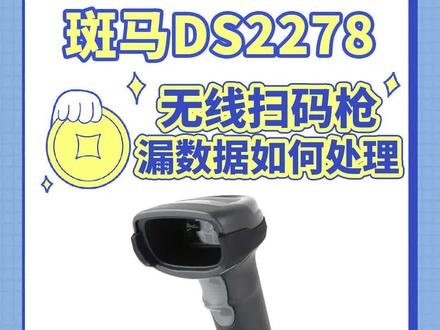 00:26查看AI文稿AI文稿
有客户反映想把枪扫出来的数据会漏掉,我们该如何设置?就我们扫一个我们自己要的一个条码,但是他会用数据。 首先我们检查一下我们这个输入法是否是英文的模式,一定要切成英文的一个状态去扫,不要中文,然后我们就可以去扫了,这样子就不会露数据了, 都是没有问题的。
26欣悦条码专营店 00:41查看AI文稿AI文稿
不装了,是时候告诉你们这个技术真不用请人。扫描枪怎么设置?自动换行,我们用这个扫描枪来扫描,还是三个扫码。呃,在设置之前呢,我们先扫一下扫码啊,然后在这个上面看一下这个,呃,显示他是不是, 你看我现在连着扫了四个,全网上他都是四个,全部都连在一起的。那我们接下来用这个设置码来设置一下他这个回车啊, 这样就设置完成了啊。设置完成之后,然后我们把之前这个网网的数据删掉,现在我们接下来重新扫描,这样呢?其实就已经设置完成了。
134汉信扫码枪直销 02:18查看AI文稿AI文稿
今天给大家演示一下斑马八幺七八无线蓝牙扫描枪的一些简单应用。首先我们拥有数据线,将底座与电脑连接起来, 然后打开我们的记事本,再拿出我们的扫描枪,拿出我们的条码进行扫描, 可以看到他现在是不会自动换行的,那这种情况我们可以拿出我们的说明书,找到自动换行这个四字条码,我们扫描一下这个四字条码,再扫描条码 可以看到他现在就会自动换航了。像我们这把蓝牙小苗枪,他除了用底座连一些数据 线进行传输之外,他也可以直接连接蓝牙,如果我们电脑有蓝牙的话,我们就直接连接蓝牙,就用不到我们的数据线,我们可以把数据线拔了,把我们的底座拿开, 我先给他演示一下,现在没有数据线的情况下,可以看到他也可以正常扫描的, 他除了可以扫描条码英文之外,他也可以扫描中文字体,现在给大家演示一下他如何扫描,我们打开一个编辑软件, 随便借个二维码,这里我们输入黑米物联, 我们再扫描看一下, 还可以看到他现在扫描的并不是我们刚刚输入的黑米屋檐,这种情况是什么原因呢?是我们设置完之后,我们需要把这个键盘调到英文的键盘, 那我们来进行扫描,现在就可以正常显示中文了。 以上就是斑马八幺七八无限蓝牙扫描枪的一些简单应用,他有许多其他的功能,关注我们的抖音号,后续我们会持续的更新。
115黑米办公设备专营店 01:03查看AI文稿AI文稿
今天收到客户反馈,扫码枪无法识别中共二维码,现在我来实际演示一下,这是在没有设置前,我们先扫码看一下 哦,显示的是一串乱码。然后我们进行一下设置,首先 安装一下对应的驱动,具体驱动看一下你的电脑是六十四还是三十二为正常,现在电脑大部分是六十四的,然后我们选择安装一下六十四的驱动, 这里就直接一直默认安装就行,安装好之 之后,他会显示要重启电脑,我们这边重启一下,可以私信我获得视频中的软件,点我头像观看下集哦。
 00:25查看AI文稿AI文稿
大家好,我现在给大家演示一下二维码扫描枪在核双检测数据采集的演示,我手机里面有四个从莆田惠民宝绿登记的四个核双 登记信息,扫描二维码就可以采集到二维码上面的绿登记信息。
 03:01查看AI文稿AI文稿
大家好,今天我们来对扫码枪做一个简要的说明,我们扫码枪开箱之后,可以拿到扫码设备,电池,充电头,充电线。 首先第一步我们要先将电池安装到扫码枪里面,安装方法是打开后盖,将这个黑色的开关拖到左边,然后呢扣一下盖子 就打开了,打开之后我们将电池安装到位,安装之后我们将盖子给扣上, 记得扣的时候一定要扣紧,如果没有扣紧,电池有可能会脱落下来。我们的盖后盖安装好之后,我们将按把枪,右 上角的电源按键要一直长按着,长按之后他会震动一下,把枪就正常开机了。开机之后我们解锁一下屏幕,可以看到安装好的黑豹物流的 app, 还有一个无线与网络, 那么无线与网络是来设置我们的把枪联网的,我们要先将无线网络连接好, 将无线网络后面的开关点开,点成蓝色的,点下面的设置无线连接, 找到我们自己的无线名称,输入对应的密码,把枪就可以联网。联网之后我们就可以打开黑豹的 app, 输入系统的账号和密码,就可以 登上黑宝 app 呢。接下来我们来对把枪的扫码操作做一下说明。我们把枪上一共有三个扫码按键,左侧黄色按键,右侧的黄色按键,还有中间我们按任意一个按键, 把枪都会出现十字一样的扫描光线,左侧右侧我们扫码的时候将红色的十字光线对准条形码,当把枪出现低的一声,就代表把枪识别到条形码的数据了。我们的扫码操作, 接下来我来说明一下把枪如何充电,在我们的把枪底部有两个同片的金属接触点,用卡充插好之后就可以对把枪进行充电了。还有一点要说明的,这两个卡 在经过长时间的使用会堆积很多灰尘,充电效果就不太好,我们需要用酒精将这两个金属点清洁干净之后,就可以正常充电了。我们将卡充的充电线插好之后,可以看到把枪左上角 有一个红色的灯,电源指示灯亮起就代表把枪正在充电好,这个就是我们把枪的基础操作说明。好,感谢大家。
100David 00:49查看AI文稿AI文稿
条马扫文圈的设置方法,首先呢插入电脑,呃,然后选择,一般都是选择 usb k boy 模式,然后对着这二维码,哎,一维码扫一下,然后他就进入这个模式了, 这个模式就可以正常读取基本的条码。有的说 我需要添加那个回车和换行,然后呢再扫这个扫,添加回车换行,然后扫一下看这个 再扫东西的话他都会自动画卡。
274正大高科打印机 00:28查看AI文稿AI文稿
无线扫描枪怎么设置自动换行?使用条码扫描枪的时候,通常会根据实际使用情况进行设置换行或者不换行。新手怎么去操作条码扫描枪的换行呢? 一、查阅扫描枪的说明书,找到自动回车设置图,先扫描第一个条码,开启设置码,再扫描下面的条码,允许添加结束符后缀。二、再扫描允许添加结束符后缀的条码。三、再设置结束符的后缀,同时再把后缀设置为零 x 零 d。 四、最后关闭设置码。
17汉信扫码枪直销 02:13查看AI文稿AI文稿
我来讲一下这个扫码枪的问题啊,昨天我分享了一个关于扫码枪的一个案例,因为时间有限呢,我比较简单讲的,但是大家如果知道扫码枪,他只是一个快速准确辅助输入的一个工具就可以了, 他相当于输入一行数字或者一行文本,然后制度会换行到下一个单元格或者到下一行就可以了。 那比如说啊,你有一个矿泉水或者什么的,他肯定有个二维码,对不对?那你通过 cba 也好啊,自动导到末尾的最后一个空单元格,然后呢,你扫码将这样子一扫, 他就会把这个条形码或者二维码代表的数字或者文本呢,填到那个单元格里面去,那至于旁边的,你是用 felucobe 也好,用 fibi 也好去,所以他的单价,产品名称或者什么都可以。 那这个条码呢,你也可以自己通过谁别去做,通过一个哨去做,或者通过某一些自动生成的插件也好,网站也好,对吧?你可以对你自己的公司的库存产品进行贴标,贴完标之后你就可以进行扫码,非常方便的入库出库。 那后期呢,我也有兴趣的话,会慢慢介绍更多的,比如说我扫这个东西扫两次,他怎样子在这个啊,同一个地方的后面,从一变成二,变成三,变成四, 或者呢?也有一个粉丝问的,他是图书馆的,他说我这本书啊,我扫一次,他是借出,扫第二次,他是归还。这个其实很简单啊,我们结合一个莫的函数来计算这个记录到底有多少个这本书的一个次数,比如说他 是单数的,那我下一次就是归还,如果他是偶数的,我下一次呢?就是借出啊,就这样子,如果你只是把扫码枪当做一个简单的工具,插上 usb 就可以输入的,这样子的话你就不会去问那么多啊,那么多所谓的问题了。 那至于怎么应用,肯定是要结合你自己的其他的知识,比如说级别也好,比如说函数公式,超级表的设计也好啊,你做好之后呢,你就可以开发出简易的库存管理工具也好,超市收银系统也好,都可以做啊,无止境。
479Excel课代表 02:31查看AI文稿AI文稿
今天给大家讲一下斑马 ds208 扫描枪的应用,我们打开机器的包装,里面就有一把扫描枪,一条数据线以及一本说明书。 扫描枪作为一款外部输入设备,它通常用于采集条码数据,如果我们有自己的条码采集系统,我们可以直接打开我们的系统,接上扫描枪进行扫描就可以了, 也可以用 excel 表或者记事本进行数据的采集。今天我们就以记事本为例,给大家演示一下他是如何采集条码的。首先我们用数据线将扫描枪跟电脑连接起来, 然后拿出我们的说明书,找到 usb 键盘这个四字条码,再用我们扫描枪扫一下这个扫描之后,我们就可以拿条码进行扫描, 我们可以看到小马已经能够正常采集的,但是都在一行上,我们怎么让他自动换行呢?我们拿出我们的说明书, 找到一个回车换行的四字条码,然后用扫描箱扫描一下这个四字条码 试试完成之后,我们再拿条码扫一下, 可以看到条码已经会自动换行了。同样的说明书里边还有很多的设置条码,我们可以根据自己的实际需要进行设置,如果扫描箱出现混乱或者无法扫描情况,我们也可以扫描这个恢复出厂设置条码 扫描完成之后,扫描箱就会自动恢复到出厂设置, 然后我们再根据自己的实际需要进行其他条码的设置。
187黑米办公设备专营店 03:14查看AI文稿AI文稿
大家好,今天我们来讲解这个条码枪的一个使用,你们的条码枪他是一个 usb 接口,就是这种遥控的 usb 接口,然后我们直接插到这个机器上面, 听到滴的一声呢,敲门枪就连接好了。连接好之后我们在这个设置里面, 然后进到这个通讯设置, 然后点击第一项那个启动通讯,启动通讯这个选项选择通讯一, 然后启用这个调试模式,还有这个 然后可以允许启动时清除,然后就这里的设置就 ok 了。通讯,然后他会提示你重启,有参数变更之后需要重启, 等待他重启之后,我们再去进行下一步设置。嗯,设置 重启之后,我们再进到设置里面,找到这个系统设置, 找到右手边这个条码枪输入下载,然后我们系统启动后自动开启, 然后启动状态要启动,然后这里就可以就基本上设置就 ok 了。然后我们需要在这个首页这里文字编辑,然后有个外部数据,这里有, 然后给他编辑一下另一个名称,变量名称就添加一个变量, 然后那时候我们就可以用扫码枪去扫你的条形码, 扫完码之后他这个 机器上面就已经识别到这个条形码的一个内容,然后我们可以去就可以去打印, 就扫这个扫描不一样的那个条形码,他会根据你内容去变化,这个我们换一个, 对,会跟着一起变化三零。
6硕昱激光 00:15
00:15


