天选显卡灯效怎么关闭
创中心功能解析在首页,我们可以监控硬件的使用情况,调节笔记本的性能模式,千卡的输出模式等等,打游戏容易悟出硬件,这里也可以关。来到设备,我们就可以统一管理本机,甚至是外设的灯秀, 速度、亮度都可以调往下走。这里有一个单独设置组合灯效的入口。来到精选呢内容平台的这一块,又是我们架在壁纸的地方啦。

粉丝86获赞206
相关视频
 01:03查看AI文稿AI文稿
购买天选笔记本的客户经常会询问我们电脑显卡的独显指令、显卡显示效果和天选键盘灯光灯效在哪里调试。调试方法如下,首先打开我们天选电脑的二重更新, 左边点开设备 also stop gpu 节能便有显示模式、独显输出、混合输出、极限模式与自动调节, 可根据需求进行选择。选择后一定要重启键盘灯光灯效,在 gpu 节能旁点击灯光,键盘灯光特效有恒亮、呼吸、闪烁以及彩色 循环这四种,在调节过程中可对它的颜色、速度以及亮度进行调节。
 00:38查看AI文稿AI文稿
今天教大家用这个奥创性能风扇,怎么可以把风扇的转速根据自己的需求进行调试。风扇有安静模式,性能增强, 安静模式就是会低音,然后性能模式会提升显卡的性能增强模式是插电源的情况才能够使用。灯光是在一个三角的一个区域, 你晚上如果怕影响你,可以把你的键盘的灯效进行黑暗关闭。
 02:48查看AI文稿AI文稿
然后天选 x 拆装也比较简单,取下侧面板后,我们可以进行一些简单的升级,比如再装一条两梯的固态硬盘,现在的国产 ssd 价格实在是太给力了。我们再来看一眼主机附带的配件, 这里面有一个折叠外服天线,安装方面很简单,无脑把两个接口旋上去,然后向机箱顶部一丢就行,他是磁吸式的,不会乱动。 然后除了说明书,就这一条电源线了。那么接下来咱们正式进入测试环节,如何?通电后的天线 x 看起来还可以吧,他这个灯效也是可以灯光同步的,稍后咱们设置一下, 进入系统,我们就可以在奥创中心设置灯光同步了,可以任意选择不同的灯效方式。比如这个是恒亮模式,这个是呼吸模式,这个是闪烁模式,这个是彩色循环, 这个是彩虹模式,我个人比较喜欢这个。这个是星影模式,也比较有科技感。 这个是音乐模式,可以根据系统音量的高低进行有节奏的跳动。当然如果不喜欢灯光污染,我们还可以在这里直接关闭。 性能方面,咱们先来看一下鲁大师的跑分,结果一百五十八万分击败了全国百分之九十七的用户,可以流畅运行三 a 游戏以及绘图软件。然后是三零 mark 的跑分结果,综合分数九幺九七,显卡分数八七幺零, cp 分数幺三四六六。当然分数的多少也就是仅做个参考, 而想要了解一台游戏主机的真正性能,就得靠一系列的主流游戏来体现了,同时如果大部分游戏都毫无问题,也就相当于他可以流畅运行各类工作也学起来。 姐,因此我准备了九款不同类别的游戏,用于测试这台天选 x 的游戏性能。他们分别是 cod 十九、 cs、 go、 二零四二、地平线、无总结、无间、幽灵战士、七月二、生死狙击二、绝地求生二零七七 这些金属。当前的主流热门游戏有 fps 类别,有三 a 大作,我将分别在两 k 和幺零八零 p 画质下测试他们的 fps 表现,并且基本都设置为最高画质。那么这套配置可以获得怎样的表现呢?结果送上。 首先是比较吃配置的 c o d 十九两 k 推荐话之下 f p s 维持在九十左右,战斗时会波动到八十左右建成好。而在幺零八零 p 分辨率下, f p s 则可以维持在一百以上,战斗中在一百左右波动。这种 f p s 表现其实已经可以让我们玩的非常顺畅。 ex go 两黑最高画质下 fps 在三百以上,巧无毫无大杀鹰。
2017狙击手麦克 01:13查看AI文稿AI文稿
有很多同学啊,买了这个华硕的高端主板啊,关机之后发现那个信仰灯一直亮着啊,关不掉。 这个有很多都去搜索那个方法,网上的方法大多数都是进入白奥斯去设置,其实不需要,只需要去华硕的官网驱动下载,然后搜索奥创这个软件,把它下载下来, 下载之后打开奥创,点击这个设备,选择自己主板,像我这个就是一个雷七九零的一个主板,然后关机效果里面 点 off 就行了啊, off 之后你关机之后,他这个主板就信仰灯就不会亮了。然后这个软件也有 很多功能啊,比如说神光同步啊,一些内存啊,主板的风扇的灯啊,都可以同同步的。这个有很多特效,一般我认为彩虹是比较好看的啊, 所以说用这个软件特别方便,不用去设置 bios 什么的,特别麻烦啊那种。
660枫狐 00:50查看AI文稿AI文稿
买了这么久的天旋寺,灯光不会丢,独显直帘呢,也厉害,夏天四十多度的风扇都装不起来,说的不会是你吧? 啊,其实奥创中心都能给你解决!在键盘上按下这个按钮,调出奥创中心首页,这里就可以监测各类硬件的使用情况,有什么问题一眼就能发现啦!而且还能快速调节性能模式, 在显示模式中能直接切换显卡输出模式,选择自己打游戏针率上不去的小伙伴,一定要看看这里有没有调节哈!如果应用开太多, 找到设备内存就能一键释放,简直是小白福音。而且哦,在设备这里还可以设置键盘的灯光效果和颜色,如果你像我一样凑齐了天选的外设,全家桶,各种炫酷的灯光联动,那不是手拿把枪,一切搞定!走吧,我们去打把游戏看看!
2.5万华硕天选电脑旗舰店 00:36查看AI文稿AI文稿
奥创中心功能全解析首页,我们除了可以实时监控各类硬件的使用情况外,还能快速调节性能模式,切换显卡输出模式。不过友情提醒,手动超频有风险,像我们枪绳这种增强模式足够用啦。 如果觉得 win 键爱着你打游戏,那就关了呗。在设备这里可以设置系统和外接设备,灯效、 ai 降噪这些也能在这里搞。假如中 开太多内存,这里还能一键释放作用堪比小火箭,甚至打游戏想要享受不同的场景,这里也是可以随便挑的。好,那其他的隐藏功能你们可能用的比较少,那就交给同学们自己去发觉了。
9411华硕商城 01:31查看AI文稿AI文稿
游戏本的键盘灯特效其实不只有颜色变换这一种而已,还有更多种的选择,那你今天云海就用这台华硕天选四来教你如何切换更多的键盘灯特效哦! nice! 首先打开奥创中心, 然后点击左边键盘鼠标这个图标,设备,选择 isos, 然后点击灯光,这里面会有四种基本特效,每个特效下面会有单独的选项,就像横亮,我们可以给他改一下啊,色彩的颜色, 呼吸呢,也可以更改一下颜色,或者是呼吸的一个速度,还有闪烁啊,也是可以调节这个颜色的。最后呢就是彩色循环,这个彩色循环是咱们最常用的一种,它可以调节它的速度 啊,就是这个变换的速度快与慢,当你都调完之后呢,我们可以按键盘上的一个快捷键,就是 fn, 然后加 f 四,他就可以直接点击切换衡量啊,呼吸闪烁或者是彩色循环, 根据喜好自己选择,你学会了吗?我是在抚松从事电脑行业十二年的,云海以旧换新的活动又来了, 家里有老款笔记本的或者不开机的,坏了的都可以拿来店里进行抵扣,买新机,能省则省,有需要的就赶紧来抚松大街华硕门店找我吧,粉丝购机还有意外惊喜哦!
694ASUS云海 03:21查看AI文稿AI文稿
兄弟们,我想这张显卡大家应该都没见过吧,这张显卡的话呢,是我们华硕最新上市的四零七零的天选啊,这张显卡的话也是一个白色的外观,看它的包装就能看得出来,对吧?一个是非常好看的一个显卡, 好吧,那么我们废话不多说,我们直接把它拆出来上机做个测试,看一看它的装机效果,好看不好看。好吧,那这张显卡的话呢,也是我们的一个老粉丝 bamboo 老哥啊,在我这边刚刚下单的一个主机,那这边的话也是老板授权了,是可以拆显卡的,那在此的话也是感谢我们 bamboo 老哥对我们的一个大力支持。 那这边的话呢,一次性的防晒标,防晒贴都在啊,这边的话呢,划拉一刀直接把它给划开,那当然这张天选的显卡的话,他有一个手提啊,有点显得高级感是吧?他有个手提袋啊,那这边的话呢,这个显卡他是一个三风扇的一个做工,三风扇的一个用料,咱们一起拆出来看看他到 你这个好看不好看。好吧,那首先的话呢,是一个保修卡与说明书啊,一个是防撞海绵,都是保护的比较到位的。那再然后就是他的显卡的本体了啊,直接拿出显卡的本体,有一个静电带的一个保护,然后他的显卡的背面的话呢,也有一个一次性的防拆标啊,也是一个保证他的一个全新的一个保障啊, 大家如果有验明显卡是否全新的,就可以按照这个标准来,好吧,那然后撕开这个一次性的防晒标,然后拿出这个手里面的这张显卡, 这张显卡首先给我的一个质感,就是说这个显卡的用料还是非常足的,那这边的话呢,它的背边的话呢,是采用的一个就是拉丝铝合金的一个银白色的质感,然后有一些蓝色的天蓝色的点缀,真的是蛮好看的。 这这边的话呢,他的一个横截面啊,这个斜面的话呢,这个位置啊,应该是就能亮灯的啊,等我们看看上机之后,这个是不是非常的非常的炫啊,好兄弟们啊,下面我们把这个膜撕一下,然后的话直接是那 个把它装在机器里边啊,然后看一看他到底好看不好看把他这个华硕的显卡,他的膜还是比较多的啊,他的是四周包裹的都有膜,然后的话呢,他的风扇的扇叶上面也有膜啊,然后这些都是一个保护比较到位的, 当然大家拿到新显卡记得一定要把这些膜给撕掉,不然的话他可能会影响一点点的散热效果,当然最主要的这个膜他就是背板这个膜啊,这个膜的话呢,是最影响散热的,所以说一定一定记得大家把自己的显卡的膜撕掉啊,如果说大家有买的新显卡的,没撕膜的,大家记得撕掉它,好吧,那废话不多说,咱们直接上机看效果, 兄弟们,一眨眼的功夫,这台主机就已经装好了,就问你们好看不好看啊?这台主机的话呢,配个配件给大家稍微介绍一下,他的 cpu 的话呢,是一个应该是幺三六百 kf 啊,散热的话是一个雅骏的 ea 五,散热成水冷,但是话呢风扇全部都换成了幻境风扇啊,也是非常好看的。那然后的话呢,他的这个显卡已经 装进去了,这个我刚看了一下啊,灯光灯调也是神光同步的,那调成为灯光之后,一个白色灯光真的是非常通透。那大家有可能想要问的是这个机箱是什么?机箱是我们爱国主的新款蓝,也是一款无立柱的海底房,非常耐, 非常好看,对吧?那配备件大家的话呢,就放在下边,大家可以做个参考。那在此的话呢,也是感谢我们 bamboo 老哥对我们的大力支持。废话不多说,凑近看颜值。
394瓜皮鸟电脑DIY 00:50查看AI文稿AI文稿
一个可以让你游戏提升十几针的显卡设置,想学吗?安排?首先我们右键桌面打开英伟达控制面板,在三 d 设置这里我们选择管理三 d 设置。接下来在全局设置这里我们关闭三级缓冲各项异性过滤这里低端显卡选择四 x, 中单显卡选择八 x, 高端显卡选择十六 x。 鉴于我的显卡是幺六零数份,这里我们选择八 x。 接下来我们关闭垂直同步平滑处理透明度选多重彩样电源管理模式这里我们选择最佳性能,优先 纹理过滤各种异性采样优化选择关闭。全局设置完毕之后,我们点击右上角的程序设置,在这里我们点击添加,添加我们需要运行的游戏,点击应用,这样我们的显卡就发挥最佳性能了。
2.0万锤老师电脑 01:08查看AI文稿AI文稿
宁猜怎么着,有些人买的游戏本有毒险之联,竟然不知道打开,再提几十针是谁?我不说,有帅哥说,那并不是我,我知道项链联想可以在控制台开启,划说可以在控制台开启,惠普可以在控制台开启,红旗可以在控制台开启,机械革命和机械师还是可以在控制台开启。 我说那不在控制台开启了怎么办?比如戴尔。有帅哥面露难色,我说,好吧,咱们就是说重启狂按 fr 进 box, 找到 display 这个选项,翻译为混合模式,也就是关闭了毒险之连,所以开就是关,来关就是开,直接一个 off 浅之联就打开了。而他哥哥外星人的 bels 显得更加质朴,在 advance 找到这个选项,选择关闭读显之联就打开了。其彩虹笔记本也是在 bels 找到 advance 调整为第一项,读显之联就打。那有帅哥说,上面也没说 说我的笔记本啊,没说,就两种方法都找找看,要是实在没有,那就是本子啊。确实没有这个功能,这是近两年部分游戏本的功能哎,已经打开读显值联的笔记本,先别着急吃,重启一下右键显示,设置高级显示器,确认连接到读显就是开启成功啦。
10.1万小鸣说机密(非小🐔) 01:04查看AI文稿AI文稿
你的天选二或者飞行宝里九有没有遇到过这种问题呢?好好的,突然发现独立显卡不正常了,设备管理器里面也识别不到,打开英伟达控制面板也提示图形卡不可用,用华硕自带的 mai aus 四软件也装不进去,重装系统也解决不了。这个时候还以为电脑坏了或者显卡坏了,不可能, 绝对不可能。其实不是的,很大的可能就是因为电脑开启了纯极显模式,把这个独立显卡给屏蔽掉了。我现在给大家演示一下怎么去解除啊。 开始菜单,打开这个华硕的奥创管理中心, 找到这个系统设置,如果现在看到的是一个节能模式,表明就是开启了极显。有的奥创中心版本比较老的话,会显示 igpu 模式是开启状态,表明也是纯极显模式,这个时候独立显卡就是屏蔽的。现在呢,只需要把它改 成标准模式或者是 igpu 模式,关闭状态,按步骤操作过以后,打开设备管理器,刷新一下显卡就可以正常识别到。好了,就这么简单,你学会了吗?关注鸡哥不迷路,再见!
2404临颍县电脑手机城-丽丽 04:00查看AI文稿AI文稿
哈喽,朋友们大家好,我是显卡测试员零零七,今天呢给大家出一期保姆级教学的甜甜圈的操作方法。 首先呢第一点咱们看版本型号,这个必须要一致,每个版本跑出来的分数呢也不一样。然后第二个呢,就是这 注意到没有,这个是选你的分辨率的,然后我们就以 e k 为参照吧,就选这个幺九二零乘以幺零八零, 然后下面这个呢是一个倍数,咱们就没有必要去选了啊,就默认就是 off, 给他关闭掉就好了。然后如果是自己下载的甜甜圈呢,可以打开这个 gpu 杠锐,配合他去看一些参数,但是前提是咱们得先 跑起来,把显卡跑满,然后再打开这个 g p u v 去看它的各个参数,那我们现在就开跑 好了,咱们现在就开始正在跑了,然后这能看到他的一个 f p s 值 最小是多少,最大是多少。下面是显卡的型号啊,还有使用率啊,还有一些转风扇转数啊,这个是风扇转数,然后咱们就把它挪一边,现在就打开咱们的 gpu 瑞, 我打开的是我自己这个中文版的啊,因为英文版的,怕你们看的不是太清楚,这些是显卡的各个参数,这个是呃, cpu 的一个新号, 那个核心的编号,然后最重要的是传感器,大家看到没有,再说一遍啊,这个 gpu 的频率,这个填充物下面这些也好,必须是饱满的,不能有上下起伏或者断断续续。 然后再下面一个就是显存的频率,这个也是一样的啊, gpu 的温度呢,这可以看,然后这个跑下面这实时温度也可以看, 然后下面就是风扇转速啊,一些啥的。再一个值得说的就是热点,热点不能超过一百度,跟显存温度一样 都不能超过一百度,如果超过了就是该换硅脂或者上药垫。再下面就是电路板的工号,这个工号呢,可以参照 你自己显卡的型号去抖音搜一下你显卡呃,那个型号大概是需要多少的功耗,然后再做一个对比,如果是功率接近呢,就说明显卡供电是没问题的,如果不接近的话,相差较大, 你的帧数肯定也会降频的。在下面大家看到这个绿颜色了没有?这个绿颜色呢,教大家看电源,他掉不掉电,如果他那个也是上下起伏或者断断续续的话,就说明你那个电源带不动这个显卡,他是要掉电的。在下面就是 cpu 的一个温度, 这个 gpu 瑞也可以看 cpu 的温度,因为 cpu 跟那个显卡的关系就在于 cpu 把任务分配给显卡,然后显卡完成了之后 在向 cpu 汇报,他们两个是有关联的哈,并不说他们两个没有关联,这也可以看 cpu 的温度,如果 cpu 温度在运行甜甜圈太高的话,就说明咱们在散热 也是有问题的,建议换个更好的散热才能压得住他,这样的话咱们在平时啊,游戏或者生产力当中啊,就不会有太多的困扰。好了,本期的视频就大致就这些 已经讲的非常清楚了,可以够大家以后买到二手显卡去,怎样去测试,怎样去分辨他到底值不值得购买。这期视频就到这里 reasby。
6962007装机日记(深圳可自提) 02:20查看AI文稿AI文稿
买了 t 选二的小伙伴们是不是有这种疑惑,在选项之中,我们看到性能这个页面, 他的显存使用率只有四百九十六,或者说一百二十八,为什么会这样呢?哎,那是因为我们这个显卡,我们没有使用显卡的显存,这个时候我们在视频这边,哎,可以看到选择显卡这一栏,你可以看到有些人天选的话,虽然他是没有显示这个显卡的, 为什么找不到显卡呢? ok, 现在让我们来设置一下, 首先我们先退出游戏, 打开我们的开始点击设置, 点击系统,点击关于,然后往下翻,找到设备管理器这一栏,这样点开, ok, 可以看到我们的显示设备器这一栏, 这里我们看到我们显卡好三六零,我们将它选中,点击启用设备,那是因为你的显卡还没有启用,所以说你没办法选择显卡启用之后,好的,我们再看下效果, 现在让我们打开七砍二, 好,打开选项,打开性能,你就会发现,哎,我们的显存,哎,又变回原来的显卡的显存了, 这个时候呢,你开到非常高都带的动,看到没有?完全带的动,好,点击视频,我们会发现我们的选择显卡已经更改成了三零六零。 好,本期视频就到此结束了,喜欢的小伙伴可以给我点赞关注加收藏哦。
506止雨君 01:59
01:59 00:25查看AI文稿AI文稿
我猜这个显卡隐藏功能你们应该都不知道,打开以后能自动优化游戏,流畅度拉满哦!咱们只需要进入英美达控制面板,把启用实验性功能勾上,打开下面的游戏内覆盖,然后按 alt 加 z 激活界面,点击性能,然后在左边的面板里 启用,自动调整开启,这样就能智能优化游戏喽!亲测对 fps 和三 a 都有效果,快转发给暑假一起上分的小伙伴吧!
847华硕天选电脑旗舰店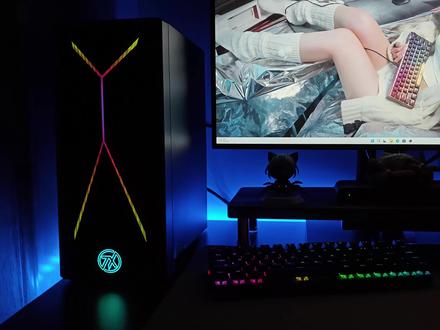 02:14查看AI文稿AI文稿
华硕天选 x 二零二三的优势是啥?这次我们拆一台来自华硕的天选 x 二零二三主机,看下在 crown 潮褪去的岁月中,电脑市场的环境是否回归到理性, 主机的拆卸也是从侧面开启,需要用到螺丝刀。华硕天选 x 二零二三同样预留了硬盘安装位,只不过位置在侧面的结构板上, 主机背面的接口砍掉了板。在视频输出口粗看 b 七六零主板的焊点实际是带有视频输出和四内存槽的设计。 cpu 为第十三代英特尔酷瑞 i 五幺三四零零 f 处理器,主机搭配的显卡为 g force r t s 三零六零十二 g 显 单风尚款,固盘型号 xpg gimix s, 二十容量为 etb, 内存为单调八 g dd 二四三千二百兆赫,两条共计十六 g。 精油测试顾盘的读取成绩为二三八二 mbs, 写入幺八三三 mbs, 而内存的速度为四九 g 四六 g 四六 g, 时延七十二点三大秒。硬盘和内存均来自微钢科技。 rtx 三千零六十的性能,在暗影中最高画质的四 k 分辨率下,平均帧率可达八十九, 而在奥德赛测试程序中,画面质量极高的二 k 分辨率下,帧率均值五十三左右,地平线五的 画质预设为高,那么在四 k 分辨率下,帧数也能满足六十。作为一台游戏主机,华硕天选 x 二零二三在二 k 分辨率下畅玩多数三 a 大作毫无问题, 而条状 led 灯效再配合自家 overasink 神光同步模式,也使得游戏氛围空间提升巨大。 那么问题来了,你觉得未来三到四年内, rtx 三零六零显卡依旧会占据主流位置吗?我是尼古拉斯,啦啦啦,带来更多有趣的物件。
153LALALA的数码圈 00:44查看AI文稿AI文稿
助手华硕性能本的小伙伴看过来了,林志杰和大家一起解析奥创中心功能。在首页,我们可以监控硬件的使用情况,调节笔记本的性能模式、显卡输出模式等等。 打游戏容易悟出文件,这里可以关闭。来到设备,我们可以统一管理本机,甚至是万事的灯效、速度、亮度都可以调往下走。这里还有一个单独设置组合灯效的入口。来到精选呢! 内容平台的这一块就是我们下载壁纸的地方啦。我是宜兴市卖华硕电脑的灵芝姐,关注我,给家人们带来更多电脑知识、使用技巧以及电脑推荐。
8灵芝 04:52查看AI文稿AI文稿
大家看到这个笔记本是不是很熟悉?对,这是之前我们处理过的,这是第三次了,这个笔记本要彻底把这个显卡吊针和温度墙把它解决掉,这次我们那个小哥又是自带的规制啊,过来要把这个 供电膜主还有碱醇,碱醇供电膜主这上面全都要涂上硅脂,因为之前他的硅脂应该是掉了, 被人给给擦掉了,所以说他的散热器和这个芯片都没有衔接住,中间有间隙,所以温度高了之后他现在就吊针,大家可以看到 那上面还是有那以前有那硅胶垫,或者是现在是把这些上面的脏东西,以前残留下 下来的那些,我们把它全清理干净,用酒精把它全部清理一下,这样方便于我们再给他上硅脂。我们这次要上的厚一些,要 让他散热器上面的和他这个芯片给先无缝衔接住,这样才能起到导热散热的作用,所以这次我们把它收拾干净了之后,这一次就彻底把它解决了这个问题。散热归直,但是没显示星月的,但是这个 他的里外的感觉就是和星月的一样,特别干,搓起来有点麻烦,所以说这个主要就是把这些芯面上都涂上,这个时候和散热管啊那些东西都连接衔接住,这没有什么技术,这个小兄弟可能在贴吧里面都泡了, 又泡了一两桌,研究完了之后过来帮他操作一下这个视频对于购买了天选系列的笔记本的用户还是有帮助的,大家可以仔仔细看一下,把它看完,他的吊针和温度强, 也就是因为他温度太高了之后才会主动降频啊,这种情况,所以说我们把它散热解决掉了之后,就一般就可以解决了这个问题。 我们现在把它已经涂完了,把它装起来就行了,完了之后用户直接测试一下,他测试完之后给我反馈的一件事,已经这个问题解决了,我的视频发出去大家分享一下。
415数码老王

