粉丝431获赞772
相关视频
 09:36查看AI文稿AI文稿
hello, 朋友们大家好,我是小杨,就是这个 drastic, 中文名称叫激烈模拟器,它是支持触屏和支持麦克风的,如果游戏里是可以用到触屏和麦克风的地方,它是一点问题都没有的。 好,首先说一下 nds 模拟器的按键映射在哪里和怎么一键切换上下屏。现在啊,小杨就是把这个切换上下屏的按钮映射到了左边的 lr 上,只要在后后面一按,他就可以一下切换这个上下屏,只不过现在我采用的是一个左右排列的方式, 具体映射位置呢是在这里,下面这个小三角用手摸一下,然后这个圆环的选最下面这个 menu 往下找,这有一个齿轮的标记写的 option, 进来以后啊,从上往下一二三四,这有一个 external controller, 外置操控,也就是指 指的是这些手柄。好,这里右边这个 map special 映射特殊按键点一下进来,这第一个就是 screen spot, 这 spot 指的就是切换屏幕的意思,你想把它映射到哪个按键上呢?你就按一下。 哎,现在第二个就变成了什么呢?快进, fast forward, 小杨呢是给他放在了右边的这个 r 上。 好,这个呢是快速存储,你可以放到左摇杆上,快速独挡,可以放到右摇杆往下按,这还有一个打开菜单,打开菜单是不用按的,当你不想再映射的时候呢,这块就选这个 skip 给它跳过。 好,这后边呢都不用映射了,你看跳过跳过跳过跳过跳过跳过。好,直到他出来以后,现在就映射好了。左边的这个呢就是切换上下屏,右边 这个就是快进。回到游戏里检查一下,如果按快进的话,他就会出现一个快进的箭头,现在游戏呢,就是一个快进的状态,再按一下呢就解除了。好,那映射普通的这个上下左右 absy 在哪呢?其实还是在这再领大家复习一遍啊。先点这个三角,然后是 menu, 选这个 option, 一二三四,第四行 external controller。 刚才咱们用的是右边这个映射特殊按键,也就是切换呀,什么快速存储之类的。左边这个就是映射这个普通按键, 当然了,这个他你买机的时候他都给你映射好了,只不过以后也许他万一要是哪天乱了,你想重新映射,就在这个位置。就比如说现在是 x 放到 s y b a r 啊,这边 r l 开始选择上右下左 自动跳出来了,现在就印刷好了,按这个返回钮几次就推到游戏了。这个 nds 虽然他是一个双屏的游戏机啊,但是他并不是所有的游戏都能呃,必须用的到双屏的。所以呢,小杨就按照这个游戏的种类大概给分成了这三种,一个是可单屏游玩的 游戏,第二个是可但不必双屏游玩的游戏。第三个呢,是必须用双屏游玩的游戏。接下来呢,我就会对这三类游戏分别怎么设定做一个简单的小说明。可单屏游玩的游戏呢,我就用核心弹头七做一个示范, 比如这个,你要是想让他这一个屏幕充满整个屏,就点这个小三角,然后选这看这个图标是两屏变一屏,一屏变两屏,直接来回切换。再说一下这个,这有一个手柄按钮吧,你摸一下他就会出这个虚拟按键了,如果你不想虚拟 按键,那你就把它给涂掉就可以了。好,咱们现在还说回这个双屏变一屏,就是这个涂掉,你点完了以后呢,他就变成一个单屏显示了。 当然了,刚才咱们设定了好的这个一键切换上下屏,你如果按这个的话,还是可以切换上下屏的,但是你看这个下屏,它是一个非常模糊的马赛克地图,所以其实不用看,就单纯用这个上屏来玩就可以了。这个摇杆啊也是天生的支持的, 你用十字键或者是用摇杆玩都是可以的。所以像这种单屏游玩游戏,大家只要记住他这个呃,切换的地方,就在摸一下这个三角,然后摸这个图标就可以了。好, 第二类呢,就是可但不必双屏游玩的游戏,例如火焰文章和重装疾兵。像这种游戏呢,你可以采用一大一小的这种屏幕的方式,为什么呢?因为他这个两个屏幕上啊,通常都有信息,一个是主屏让你玩的,一个是副屏有一些提示信息, 如果你想要某一个是大显示,一个小显示,这个也是可以的。当然了,你开游戏以后,他的默认啊,就是这种平均的左右的方式,现在小杨就演示一下怎么给他变成一大一小,还是在这里摸这个小三角。然后呢摸一下这个菜单, menu 这块有一个在这个齿轮下边,这有一个 select screen layout, 选择屏幕的展示方式。点进来以后呢,你仔细看啊,会发现你现在用的这个呀,他是一个颜色稍微深一点的字,其他的呢?是这种浅灰的,现在你可以选这个第二个,你看第二个是一大一小这种方式,如果你点一下,他 就变成这种一大一小的这个方式了,当然了,还是可以通过后边这个热键之前设定好的来切换他这个。呃,左右显示。那如果你对这种排队方式不满意,想改变一下,那怎么办呢?还是摸这个菜单,然后往下选, 选这项齿轮下边的第二个,这有一个小铅笔的标记, edit 编辑接到以后呢,刚才咱们选的是一大一小的那个吧,所以你就还点这个,他现在就进入到这个屏幕的编辑模式了。好,如果你想把这个屏幕给他挪的话,可以随便挪位置,那想变大呢?这一块右下角有一个这个 resize。 好,点一下这个 resize, 这会出现一个蓝色的箭头,你就可以拖住这个啊,改变这个屏幕的大小。如果你想要其中某一个屏幕大的话,嗯,咱们举个例子啊,例如你想让它变得跟这个 d s 这个屏幕差不多大, 嗯,差不多吧。好,你给他撑到这么大,那另外一个屏幕呢?你摸一下,然后还是摸这个蓝色的这个地方,哎,你可以给他缩小一点,比如说放到这个角落吧,或者是你可以随便这样放也行,都可以。 好,假设咱们现在就这样选定了。好,定好之后,如果你想把这个目前的状态保存下来,那怎么办呢?左边这个菜单里边的第二项, save for current game。 第二行的意思就是为这个游戏存储这种模式你只要点一下,只要点一下 好,他就自己跳出来了,你不用管,以后再进入到这个游戏的时候,他就会采用这种方式来让你游玩了。 好,现在如果你想把这个小平板调到这块来看呢,就是还是用这个切换就可以了,像这种模式呢,就可以在呃同时获取两个屏幕的信息的情况下来进行游玩了。好,现在咱们说第三种情况,也就是必须双屏游玩的游戏,例如这个魂斗螺丝, 他呢必须得是双屏上下排列才能玩,因为上面显示的是上一部分的画面,下面显示的是下一部分的画面,他必须得连起来,但是当你打开游戏的时候呢,却发现他是这种左右排列的画面。然后现在小杨就演示一下怎么把它改成上下的,还是摸这块菜单里边 这有一个,还是这个 addit 编辑好,因为现在咱们是左右这种等,嗯,等面积排列嘛,就点这个编辑好,这会呢你把它给 挪到中间来,左右对对齐这块选择 menu 里边的第二行 save for current game, 为这个游戏而储存,这会你再退出来,他就变成一个上下屏排列的这种方式了,就可以正常的游玩了。 好,再说一个隐藏技巧啊,这回你会发现这个呼出菜单用的小三角啊,他就变得有点碍眼了,如果你想把它挪到别的位置来说,怎么弄呢?还是打开这个菜单 option 里边呢?这块有一个虚拟 virtual gamepad, 虚拟按键里边的第一个就是 menu button, 就是菜单呼出钮,现在它的位置是在这个 bottom 底部上,如果你 点进去的话,他会有几个位置让你选,这个是底部、上部、左部、右边和这个隐藏,如果隐藏的话,你会完全看不见那个小三角了,但是呢,你要记住他在某一个位置,就比如说他在下面,如果点隐藏呢,他隐藏起来了,但你摸那个位置,他还是会被呼出的。 小杨就演示一下,选这个右边。好,这会如果再退出来的话,你会发现这个小按钮啊,已经跑到右边去了,这会摸这块就可以呼出这个圆形菜单了,他就不碍眼了。 好,最后再介绍一下能把屏幕竖过来的玩法,像玩这种文字游戏啊,对操作不那么要求严格的游戏呢,就可以采用这种方式,两个屏幕呢都可以看到一样大,也挺舒服的,然后用手在这里触摸呢,你就可以进行一些游戏上的操作了。那其实呢,这个方法也非常简单,就是把这个下拉菜单呼出来以后呢, 这块有一个自动旋转屏幕的图标,如果你把它像刚才想要那样选择这个已开启的话,再把它退回去,这个情况下,如果进入到这个 n d s 模拟器,你转屏幕的时候,它就会自动把这个屏幕呢转到这个方向来了。 好,以上就是激烈模拟器的一些简单用法,希望能帮到大家朋友们,再见。
46和小羊在一起 04:14查看AI文稿AI文稿
大蒜系统的 nds 模拟器怎么安装?这里给大家演示一下,这个压缩包是我要分享给大家的,解压之后是一个目录, 里面有 cw 和 roms 两个目录,一个英文文档, 以及我翻译整理后的中文安装说明,按照上面说明也可以自行安装。第一步,把 cw 和 rocks 目录复制粘贴到卡的游戏盘根目录。 第二步,修改目录和核心映射配置表文件,在 cw config 目录下,用记事本打开配置文件, 复制这行内容,在文件中间的某一行回车粘贴复制的代码,然后存盘退出。 这不完成, n d s 模拟器就已经安装好了,一定要阅读一遍安装说明,里面有注意事项 以及游戏中的快捷键。玩 nds 游戏一定要超频道最高,否则声音会卡顿,这是添加游戏的方法。 游戏放在 run nds 目录下,虽然支持压缩格式,但建议不要压缩,那样载入会很慢。 这里是游戏快捷键,我分享的包里有个测试游戏, 现在可以直接放到机器里开机测试,开机会发现多了一个 nds 图标, 打开看到有一个测试游戏,按 a 键打开游戏 载入速度很快,默认进入是竖向双屏,按 lr 可以切换方向,按 r 二可以交换屏幕, menu 加 le 可以切换单双屏,有这几个功能就可以随意切换屏了。按电源键可以切换十字键为触摸笔,上个视频演示过,这里就不弄了。按 menu 键可以打开菜单, 字非常小,没必要就不要折磨自己的眼睛。选择最后一项,按 a 键可退出游戏。再讲一下怎么设置,默认打开是单屏模式, 进入游戏 没有打开菜单,放大一点看摄像是修改设置,现在是竖向双屏, 这是横向双屏,这是单屏模式。修改后保存全局或游戏设置,退出游戏,重新进入游戏, 现在默认就是单屏模式了。教程就到这里了, 相关资源放在视频介绍里,快去给机器安装 nbs 去吧!顺便提一下,我测试了一百个游戏,只有两个游戏不能运行哦,冲吧兄弟们,别忘了点赞!
83只想慢慢懂你 01:20查看AI文稿AI文稿
兄弟们,安博尼克年度爆款 ig 四零五 v 它来了!相交过去所有安卓掌机不同的一点,它是该类型首款竖版游戏掌机虎奔 t 六幺八的处理器,可流畅运行 ps 二上的大部分游戏, 游戏系统下支持二十多种主流的模拟器,几乎囊括了所有我们已知经典怀旧的游戏。四英寸的 ips 屏采用了五千五百毫安时的电池 充电一次续航可达九小时以上。过儿电子摇杆的加持使得他游戏时的操作非常精准,不会漂移的同时也有着较长的使用寿命。 手持位置还采用了握把式人体工学设计,有着接近电竞级的游戏体验手感。右侧的圆形按钮可一键在模拟器系统和安卓系统之间来回切换,后台运行的程序也不会受到影响。安卓系统下你还可以安装 自己喜欢的应用软件。像王者荣耀这种手游那真是游刃有余,就连原神运行起来也是非常丝滑流畅。五级 wifi 的信号就是拿来串流, steam 上的三 a 大作也是操作精准无延迟, 机身还内置了六轴陀螺仪传感器,像经典的赛车游戏他都有着非常不错的游玩体验。重点来了,这台掌机竟然会有主动散热的风扇,使得机身可以长时间保持高性能的稳定状态。再看看价格,真的不错!
1628猛男闺房 01:52查看AI文稿AI文稿
我们在玩 ps 二游戏的时候, 它会出现这些虚拟按键,接下来教大家怎么关闭虚拟按键显示。 首先我们按 home 键呼出菜单,点击右上角的这个控制设置页面,然后第二页虚拟控制器设置往下滑开启这个使用外部控制器时隐藏, 这样就没有虚拟案件了,是不是很简单呢? 还有 v 模拟器,我们随便进入一个游戏,它也会出现虚拟按键,按 home 键呼出菜单, 然后选择这个手柄,设置手柄的设置,点这个把虚拟按键全部关闭就好了。 三 d s 模拟器 同样暗哼呼出菜单,编辑按键显示隐藏, 绿色代表显示,红色代表隐藏,我们只需要把绿色的点击变成红色, 然后按确定就可以了,就没有虚拟按键显示了。
 11:07查看AI文稿AI文稿
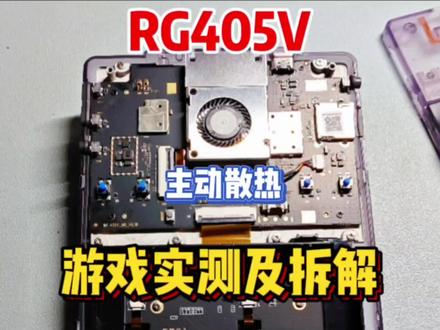
感谢各位的等待,今天呢,咱就会从 rg 四零五 v 的游戏实测,还有拆开看一看他的做工怎么样,两个方面来给大家进行讲解。首先呢,咱就直接开始他的游戏实测吧, 那咱就来一个重磅的元神吧,这里呢是有按键映射的,所以说这个二级三零五 v 也可以进行用摇杆和我们的这个按键去玩游戏啊, 黑之翼,平断昼夜,换个大招,切换一下角色,啊呀冲束手,服住吧, 这个用按键来玩比用那个触屏玩起来要爽多了,再放个大招, 老实点好,第一程就挑战成功了,大家觉得这个表现如何呢?可以在弹幕上评价一下。那么接下来呢,我们就玩一玩安卓上面的忍者神龟吧,史莱德的复仇,一个动作横版的游戏, 哈哈哈哈哈哈, 打起来非常爽啊,我比较喜欢用这个女记者,因为他的招数比较连贯,但是呢,他的攻击比较低, 可以嘲讽他,嘲讽他当能量啊,都干掉,吃血丢掉他, 错过了一个,不过无所谓,走喽 走喽,起飞,拿着刀呀,这家伙走喽, 哦呦,又被砸到了,好,就到这了,大家觉得这款游戏表现如何呢?可以在弹幕上评价一下。我们再来看一下怒之铁拳四表现如何, 打人,这也可以,跑起来可以做连招,还很爽的,和刚 刚才那个女性角色一样,就是比较连贯啊,招数比较连贯。 这种格斗格斗类游戏呢,按这个十字键还是非常舒服的。 哎呦,拿着小刀, 咱也拿小刀,丢他丢他,哦呦,我躲丢他, 就剩你了,哦呦,他会地斩, 哦呦, 打你头,走,你站起来,放个大招, 那这款游戏就到这吧,大家觉得这个表现如何呢?那接下来呢,我们就回到他的前端来看 ngc 的塞尔达传说,黄昏公主。 哎呀,好,我们到实际里面了,我们看一看他的表现怎么样啊,看起来也是挺灵活的, 基本上也是不掉针的,再往森林深处走一走,看看, 还是和我们之前测试一样,去找的那匹马,骑上马回来骑一圈试试看。骑上马 啊,他说这个马是女孩子啊,就不听他唱歌了,直接上马吧。床上,哎呀,跑起来了,哎呀, 再上去再跑一圈,哎呀,哦呦, 马跑的挺快啊,然后也是有震动的,跑起来再跑, 看到运行 ngc 呢,也是非常舒服的。接下来我们掏出安博尼克的一生之敌就是战神了,进去看看,我直接开打了, 根本就不在话下啊,非常非常流畅的,那 ps 七的战神就这么流畅,我们就看一看 ps 二的战神如何吧, 打他啊,好,先给打晕 丢丢,等着放大招,放大招,再放大招,等他过来啊, 我放大招好,晕过去了,我们开始投石头啊,投个石头 要上去干他,先把他给打晕再说,把我给摇下来了, 打他?应该是,哎,还没有晕,再打他一下, 等他趴过来啊, 放大招好,晕了, qte 上, 走去打他去, 我来啦,上他脸上打他啊,走路 拉你的胳膊,打你的眼张开把我给丢掉了。大家觉得战神二的表现如何呢?可以在弹幕上评论一下。 好,最后做一个总结,其实这款掌机呢,他 t 六幺八加上主动散热之后呢,表现会比原本的无散热要好了许多, 然后这个风扇呢也是可以根据自己的要求去调节的,我们看到下拉通知单之后,可以点击极速 停止自动自动模式, cpu 呢也可以调节它的模式,调高速模式,自动模式。这个呢就是它的游戏前端,其实这有一个按钮了,就不需要再去按这个游戏前 端了,然后呢就是他的一些改进点是什么呢?这个 t 六幺八呢芯片呢?改成了一个八核的芯片啊,之前是一个四核的 t 六幺八,表现还是好一些的。那接下来呢就给大家做一个拆解吧,看看他的内部表现如何。螺丝呢我已经拆卸掉了,我们直接开盖看一下, 看到这个内部做工呢还是非常整洁的,就上面有些指纹印没有擦干净。 主板呢是一个黑色的主板电池,我们看到是在这个槽里边就是排线啊, 这是风扇的一个风扇排线,这四颗倍健 tf 卡槽 前端的切换按钮,开关机和声音大小的音量键,底下是他的两个喇叭,音箱还是比较大的。我们看到 看一下他的壳子上,壳子上呢,这里应该是天线,这个呢就是他的四颗倍剑了, 这还有一个顶着电池的一个胶垫啊,看到整体的做工呢还是非常不错的, 这个小风扇也是非常给力的,嗯,把电池给去掉,看看他的其他的细节啊, 看到屏幕这里是用一颗、两颗、三颗、四颗、五颗、六颗螺丝给他进行紧固的, 然后这个每个螺丝呢都是有这个铜底做的。主板上基本上是没有飞线的, 除了我们的风扇还有我们的电池,其他都是没有飞线的,这里的主板还做工还是非常不错的。视频的最后呢,我就说一下我个人的看法,这款安吉四零五 v 呢,是将之前的缺点都给弥补了,他的 cpu 呢也进行了一定的改进,从四盒升级到八盒, 然后他的散热系统呢,也增加上的主动散热,之前的屏幕翘屏的垢病也进行了非常紧固的加固, 左边的一键按钮也进行了回归。看来这个安博尼克还是听大家的意见去改进自己的机器的啊。这款 ig 四零五 v 呢,在我这几天的游玩下是暂时 没有发现其他的 bug 的,硬件方面呢,设计的也还比较符合人性的好。最后大家觉得这款掌机如何呢?可以在弹幕上评价一下,大家喜欢本期视频的话记得一键三连哦!这里是玩具社,我们下期再见!
1508玩机社 02:38查看AI文稿AI文稿
an enemy has been slain i will make you suffer。 啊啊啊啊啊啊啊 哈哈哈哈哈啊啊 哎呀啊 over there oh it's been cut out 啊啊啊! ah get back here。
 00:23查看AI文稿AI文稿
来给大家看一下我们的 rg 四零五 v 啊,不仅能玩我们的几十款模拟器,而且他这边有一个小按键,进入到我们的安卓系统之后, 里边还可以玩一些手游,像一些原始王者吃鸡,包括呢也支持游戏加速以及金手指。这个紫透色库存不多啊,喜欢的老哥们可以进来看一下。
24菜菜同学


