铭瑄终结者b760m故障灯怎么看

粉丝18.2万获赞130.4万
相关视频
 01:09查看AI文稿AI文稿
大家好,这里是明轩的官方账号,今天要给大家介绍的是明轩 b 七六零 m 电竞之星主板。电竞之星是 b 七六零芯片组中的高端主板,配备了十二加三加二六十 andromos 供电, 一档功耗墙两百五十三瓦,即使搭配幺三七零零也是没有问题的。电竞之心在外观上采用了大面积的金属装甲覆盖,装甲上还有 rgb 灯光效果。 一体化 io 挡板扩展方面,前后均有 type c 接口,三条 pcie 四点零乘四满速 mr 接口, wifi 六 e 无线网卡, 还有一些辅助设计,比如分布式的 debug, 更可以让玩家快速找到故障位置。主板右下角还有 r g b 切换和开机按键, 以及 io 面板的一键重置 bios 配件方面给大家准备了四条三塌线,一个镭射粘贴、 wifi 天线、爱家贴纸和一套小螺丝刀。怎么样,这款主板大家还喜欢吗?感谢大家的点赞关注,下期见!
27铭瑄官方旗舰店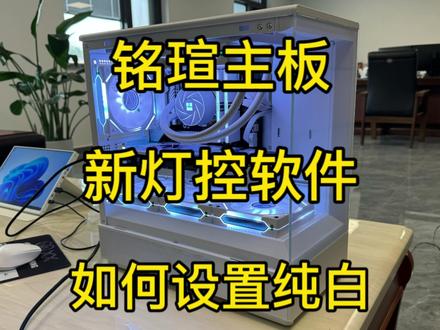 02:36查看AI文稿AI文稿
哈喽,各位小伙伴大家好,我是答题的杨厂长。这套配置的主板用的是明轩的 b 七六零 m 终结者,可以看到这个灯光效果还是很好看的,而这个灯光我是没有用 rgb 控制器,就是用明轩主板自带的 五伏三张 argb 来控制的,所有的风扇跟水冷的冷头都是用的一个针脚,这也是得益于明轩最近更新的明轩的灯控软件。是的,你没听错,现在明轩也能够玩灯了。 要实现这个效果,首先你需要去明轩的官网上面去下载他这个主板登控软件,我到时候也会把这个地址评论区置顶,然后简介里面以后写一下,大家直接复制粘贴,然后登录就可以了。 下好安装完成之后就是有一个这么图标,然后你点开这就是明轩的灯控软件了,可以看到非常的简陋啊,但是好歹他现在是可以调了,他是能够识别主板跟内存两个单独控制,然后模式的话, 哇,这边也只有单色建闪循环彩虹智能,然后音乐然后关闭功能是非常简陋的。不过像这种海景房一般都是设置纯白的,之前要是用明轩的主板,你连纯白都没法设置,真的就有这么离谱啊。 以前用明轩的主板的话,基本上设置全白,需要买一个 a r g b 控制器,然后用那个控制器来设置,那现在的话就可以在这个单色里面选单色, 然后这个色相你不管这个随便你拉到什么样子都可以的,但是饱和度你一定要拉到零,因为你可以看到他这个圆圈里面是没有白色的, 什么红黄绿蓝紫都有,就是没有白色,那你要怎么去设置白色呢?就是把这个饱和度降到零,饱和度降到零,然后你点一下设定,看到没有,就是一个白色的颜色了,现基本上像现在这种纯白的海景房,你设置个白色你就不用管了。所以现在这个明轩的灯控软件基本上是属于 于可用的状态了,之前是完全不能用啊。然后你在设置了白色之后,你在这个地方还要点一下开机启动,不然的话他每次开机的时候都会是五颜六色的颜色。不过总的来说,明轩现在这套灯控系统设置个白色还是能用了,比之前要好到哪去了。 那也是希望明轩能够继续在灯光上面加强产品的研发,然后不说你追上华硕,你至少能够打得过七彩虹吧。 呃,如果大家安装不了,或者是装上之后无法控制的话,就要把这个软件删掉,然后把注册表也清一下,具体的方法大家可以去明天的那个 b 站公众号里面看,他们有一个介绍,主要就是教一下大家怎么去用他这个软件设置纯白,因为我看他们的 b 站公众号是没有讲这个事情的。 那今天这个简单的分享视频就拍到这里,喜欢我这个视频的话,可以给我一个免费的点赞,如果不喜欢我这个视频的话,也可以关注一下我,万一我下一个拍的题材就是你喜欢的,那么咱们就下个视频再见。
2302打铁的杨厂长 13:54查看AI文稿AI文稿
之前做的一期明轩在七九零 m 终结者主板的介绍反响不错,让我更有信心继续做下去,感谢大家近日也购得了 b 七六零 m 终结者主板,一点四的规格让我直接认清了它定位于终端主板的属性, 那么我们废话不多说,还是老规矩,关注完整,看完后长按点赞三连我们聊起来。 哈喽大家好,我是奥斯汀。打开包装,包装内部包括主板的本体、两根边状天线、两根沙塔线、 m 二螺丝螺柱以及没有出现的品质保证卡。 那么这次没有增益保护盒,因为我这是第四 wifi 版,主板自身直接附带 mr wifi 网卡,且已经安装好,想省事的兄弟可直接入手这款 这样的包装你给打几分呢?接口部分,主板是 m a t x 规格,主板尺寸为二十四点五乘二十四点五厘米,主板沿用明轩 z 七九零标志性的银色马甲加黑色 p c b 版的搭配,加之富有诚意的厚重散热马甲, 整体设计审美上趋向遇事不绝的产品风格,总之比之前的终结者就是厚重许多,这般厚重是有意为之,学前辈还是必须这样呢?我们往后看, 主板不能说和在七九零终结者一模一样,但也基本上一致。 cpu 供电接口依然采用的是八加四拼的设计, 四条一点四内存插槽,支持三千二及 oc 加的频率。同样这里也提示建议优先使用 a 二 b 二,也就是二四槽位。 上期没有人回答这个设置的问题,其实优先使用这两个插槽,对于双内存超频或是和显输 出性能更好。而四片主板电源接针在整体的右侧。 m 二插槽方面,有三个 m 二插槽,均支持 pcie 四点零乘四的速率, 有马甲的这根插槽走的是 cpu, 而另外两个虽然没有马甲,但是可以兼容二二幺幺零固态,相信喜欢洋垃圾固态大船的小伙伴会很钟爱这个设计。 其实 b 七六零 m 芯片组的能力还远没有发挥完全。 pcie 插槽方面,提供一个 pce 五点零乘十六的显卡插槽和一个 pce 三点零乘四的开放式插槽,便于扩展。 这里的布局可以支持二点五槽位甚至三槽位,不用考虑显卡底部散热问题,安心 使用。两个 p c i e 槽位,中间是 m 点。二 wifi 槽位支持 c n v i 协议。 b 七六零 m 终结者自带的 a x 幺零幺芯片,对,是 a x 幺零幺,也支持 wifi 六的协议,性能尚可。 连接线部位已经用绝缘胶带固定好。常规的 sata 三点零接口有四个,均在主板的底部,这里我个人建议在不影响 m 二固态的情况下,还是分两行,嗯,敦叠成四个,省去空间 放置 a r g b 接针或者是 debug 灯。主板右侧为前置的 type c 接口,速度是二十一 b p s。 这点设计相较于某些成熟大厂的主板还是相 当慷慨的,直接二十 g pps 相当给力。还有 usb 三点零前置接口横向排列在左侧。主板的风扇接针采用一加三的形式,一个 cpu 风扇和三个系统风扇接针, cpu 和 system 方案一 安排在主板的右上侧。注意如果用水冷的话,把冷头泵接到四寸饭上还是相当有必要的,并且调节到 pwm 模式,否则严重影响散热性能。 主板有两个五幅 a r g b 接针和一个十二伏 r g b 接针,均在主板下侧。这个设计嘛,存在一个问题,如果接入 c p u 散热器的 a r g b 接插头,除非线材很长走外沿, 否则都得走内侧。首先线材显得很明显,视觉上不完美,其次这样走必然被显卡压住,有些隐患, 望后期能在主板右上侧增设 argb 接针,便于安排 argb 灯效。 b 七六零 m 主板载有定位的第八个灯,哪里不行亮哪里,直接针对问题部位查找问题即可。 主板的 clear mouse 键设置在正下,方便于短接,当然在外部,手不必伸到机箱里,也能清出 cmos。 我们往后看 io 接口部分,其实仔细观察,和 z 七零 m 终结者采用同样的模具几乎一样,为什么 怎么说呢?我们打开看内部 b 七六零挡板,同样预留了 type c 接口,只是用挡板挡住了而已,相信也是节约成本考虑而设计的, 挺好。一体式挡板从左到右依次为六个 usb 二点零接口,注意右侧的两个 usb 二点零挡板上的标识写错了,实际为 usb 二点零 一个外置 clear c mouse 键,方便快捷。一个 d p 接口,一个 a d m i 接口,一个二点五 g 网口,芯片采用的是 r t l 八幺二五 b。 两个 usb 三点零接口,速度为五 g p b v s。 两个 wifi 天线接针,芯片采用的是 x 幺零幺一组音频接口,芯片为 l c 八角七。 这样的接口你可以打几分呢?接下来我们看一下供电明轩在 b 七六零终结者上和 z 七九零终结者上采用同样的供电设计,且毫无掩饰地在商城详细信息中标示出来,彰显格局。 主 p w m 为 r t 三六二八 a e 最大支持八加一加一项 mouse 管采用的是 s i c 六五四 dr mouse 最大五十安 烤机测试十分钟,爱奇幺三七零零 k cpu 满载运行一直维持在二百零三瓦左右, 风冷散热器情况下维持在八十七度左右,这样的表现来自于祖传的散热马甲,但不同于 z 七九零 m 终结者的马甲设计, b 七六零 m 终结者两散热马甲之间 并没有用铜管相连,且左侧并没有主动是散热风扇。其实这个供电组合和这版无差别,但凡是放开闭合和异合调节,小抄一下肯定是没问题的。 内存方面,本次用的是 d d r 四内存,来自金百达的银爵四千八 g 乘二海力士 d j r 颗粒内存, 这里提示,记住把主板升级到最新的 box 后,内存兼容性更好呦。默认开启叉 n p 的话,频率为四千,持续为十九二五二五四五挨打六四跑分。正常读取为 六万,照片每秒写入为五万六,照片每秒拷贝为五万五,照片每秒延迟为七十七点七纳秒。 小超变一下也是可以的。我们这样设置 rouse 界面直接选择 turbo dram frequency 里频率设置我们选择四千六, memory voltage control 设置为 menu, 手动电压给到一四五零,也就是一点四五伏, memory timing 实际设置为十九二六二六四六即可。 正常开机后,我们用 iw 四测试速度,读取为七万,照片每秒写入为六万五,照片每秒拷贝为六万四,照片每秒延迟为六十八点三,那秒 超频后读写速度提升不少,相当惊人。 test memory file 压力测试经过漫长的一小时,十二分 分钟,三轮测试成功,通过,超频稳定运行,毫无压力,甚至可以摸到四千八的频率,整个超频过程可谓是惊喜不断啊。 接下来我们看一下 bios 部分, bios 部分还是明轩的传统的界面,那么字面很清晰,这里我们可以看到 r、 g、 b 灯效有八个选项,其中八是无任何灯效,可以选择。二号灯效是这个样子, 四号是这个样子,三号是这个样子, 那么也可以调成中文,我们往下倒,但是我更喜欢英文,所以看起来更方便一些,所以我们还是调个英文。 在高级选项中,我们可以看到监控选项,如果我们选择负满速的情况下,我们听一下风扇的转速, 看完满速,我们看到手动调节,可以把每个风扇按比率的形式啊调节它的速度, 终于一改了以前的形态,按百分比调节,真是不错呀。那么我们接下来看一下后边的选项, turbo 自然就是超频了,这里边没有 p 和和 e 和选项,嗯,在其他主板上是, 虽然也是 b 系列,但是是可以选的,明轩这块适当也可以放开,那么有手动模式和补偿模式, 补偿模式我们 offline 默认是一点七, 那么功耗强也可以在这里自由设置。那么 start up 这里边有 files 的刷鞋保护,打开 enable 就是保护起来不会轻易被篡改 files, 那么还有安全以及退出,退出我们自然可以选择 恢复默认设置,以上就是 bios 部分,你给他几分呢?最后我们讲解一下风冷散热器情况下如何跑满爱七幺三七零 k, 当然用水冷效果将更好,网友们可以自行探究,欢迎反馈!首先开启宫浩强在 turbo 界面,分别把 pl 一设置为六个九 啊, time window 设置成最大的一百二八, pl 二设置成六个九即可解锁功耗墙,同样的页面,电压选择 offside mod 补偿模式, offside 选择负的,那么补偿电压输入一百五,这里是毫伏楼的 line, 设置为一点七 f 十保存即可。这样这颗爱奇幺三七零零 k 就能在明娟 b 七六零 m 终结者上成功满载隐形了,不会触碰任何功耗墙、电流墙、温度墙等,充分 释放性能。总结,明轩 b 七六零 m 终结者相较于前一代,整体做工用料可谓是更上一层楼,某东新品八点九的价格真是乱杀一切, b 七六零某多多领优惠券还能做到更低性价比,可谓是真香啊! 主板从供电和主板布局来看,性能潜力可谓是相当出众,如果有大佬能解锁更高级的 bios 的话,相信性能还能进一步释放。主板扩展性使用当下固态,价格亲民的同时 拓展到三个接口,很有诚意。内存兼容性和超明性让小白也能轻松抄作业。当然整体也有不足,比如内存持续设置,每次 需要退格,删去以前的数值,填入新的才行,建议改成直接更改内存。超频失败后没法纠错,启动到 bounce 界面, 按 clear c 帽子后所有保存全部消失,每次失败都要重新设置所有数值,很不方便,建议改善。 好了,本期视频就到这里,谢谢大家完整观看,别忘了长按点赞三六幺,我们下次再见,拜拜!
1718奥斯汀007 02:37查看AI文稿AI文稿
他来了,他来了!明轩带着他的七六零 m 终结者走来了!有多少人跟肉姐一样第一次听到这个名字,什么总结者呀,挑战者啊,就觉得是个丐玩帮助,再次刷新了咱们的三观, 远看排机炮,近看终结者, 对比上一代,中间者散热马甲变成了银色,增加了一体式的 l 挡板,颜值上有很大的提升, 也非常适合组全白主题的小哥哥们。八加四供电接口,八加一 cpu 供电单路五十安,可以提供二百四十瓦的供电。呃,说简单一点,带个幺二七百 kf 或者幺三六百 kf 一点毛也没有, 牛逼。扩展方面,一个 pcie 五点零乘十六的显卡接口,一个开放式 pcie 三点零乘四接口,也可以插 pcie 全长度设备,三个 m 点二硬盘接口,没错,一个 b 系列的 mat 插出版,居然提供了三 三个俺点固态茶槽。帮主不愧是我帮主,对料想象不到的高,一个在 cpu 下面,一个在主板底部,还有一个,哎啊,在哪 哦?在主板的最右侧,这款主板还支持前置 typec, 两个 airgp 加一个二 gp 灯光接口,自带一个 ax 幺零幺 wifi 六无线网卡,没有网线的束缚,流畅开黑,并且还有蓝牙功能慢, 再也不会担心我的无线设备没有本法连接啦。功能方面,主板拥有分布式检测灯,哪里故障亮哪里, 自带一键 cnos 的清除按键,方便超频清除 boss 设置。这款主板的内存接口是 db r 四 so, 我们来测试一下它的超频性能,测试的内存为阿斯加特柏拉奇三千六频距的双八 g 套条,佩戴特调颗粒, cpu 是幺三六百 kf 内存可以成功超品质四千一,并且 tm 五过册幺三六百 kf 满载测试也可以稳定大核心五点零 g 频率,功号在一百七十八左右, 颜值高扩展强,又支持 wifi 又带蓝牙,好朝内村吧也一点毛也没有,兵就贱压了七六零,你们觉得卖多少钱都是。
2760银河龙诚电脑装机班(肉肉姐) 00:45
00:45 00:23查看AI文稿AI文稿
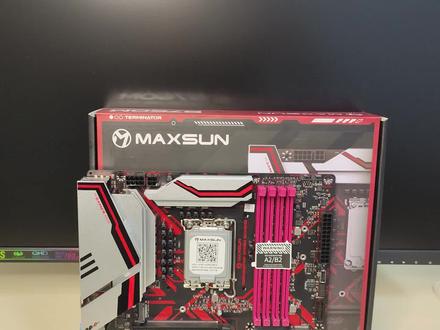
开机自检不过咔灯主板明轩 b 七六零 m c p u 九六零零 x 现在问题是开机跳内存灯检测到原因在这里,主板 cpu 座上靠右下角有个针,脚边有力,很小,很少类似金属的路。 大家在动手安装 cpu 时,先查看一下底座路的方向,不要装懂,轻手轻放一点。
 03:40查看AI文稿AI文稿
终结者家族又上新了,明轩推出了 bgm 终结者 game, 虽然接口没什么变化,但这个外观可是大变样,原来的终结者就很普通,现在就真的很 game。 最重要的是价格比原版还便宜的鞋。本期视频就来看一下这张出版。 这款的包装是全新的设计风格,配件上有两条大的线, mr 螺丝螺丝芝麻卡挡板,这款是 image k 格,是带两种插槽,空间部分有三轮片进行覆盖。 主板依然有三个 mr 接口,均支持 psi 四点零,其中芯片组出来的 mr 接口支持的是二二一零固态主板还有个 mr wifi 接口 p 三一插槽上显卡成色插槽支持 p 三一五点零,还有开放式的三点零层次插槽。车门的刹车结构有四个分档结构有四个车板有前置接口,速度是二十驱的碟 bug 灯还是哪里不行亮哪里。 rgb 接口 上主板有个十二伏 rgb 接口和两个五伏 argb 接口,不过吧,这个位置依然在主板下方,使用起来不是很方便。 l 上有六个幺四八零接口,听 cmos 按钮,一个 hdmi 接口,一个 db 接口,两个五角 a 口网口音频接口一呢没有给 c 口,而且没有了一体化挡板。 网卡采纳十六域 rt 幺八幺二五, bg 二点五全网卡,声卡十六域 lc 八九七。 usb 数据上所有的接口都插上硬盘盒进行测试,没有出现掉 sp 的问题。两个五局接口,速度都是五局的,没有任何惊喜。 有四个 s 八零接口,速度才十兆左右。实际上这四个接口是共用一个通道的全插板。跑车是自然是要打架的,如果贷款有需求的话,不建议叉 l 接口上这四个二点零接口,这四个接口推荐给一般的建筑进行使用 或者做攻略用。然后我在 io 缺口上的两个五角 a 口插上硬盘盒,前置两个五角 a 口也插上硬盘盒,同时保测是也不会掉 usb 供电上原来是祖传的方案, pw 芯片是利奇 rt 三零八一八加一项供电 v 四 ssl 五四五三的 drmos 上幺三九零 kf 在无需要吹帽子情况下进行测试数码只能提供两百零五瓦的供电能力,此时 cpu 八片人工耗有二百七十二瓦, 帽子上方的温度在一百二十六度左右。把冷牌安装在机箱的顶部,功能能力能提升到二百七十瓦,这个成绩其实要比原版的装机者要差一些, 一方面是设置时间不同,中间者是中间测的,那室温差了差不多二十度,另一方面中间者的三亮片是要开槽的,这样与空气的接触面积是更大的,而该门的话就没有内存上, 我这个 cpu 能做到四千二调一或者四,照明上用。欣赏你可以的。朗高精压 gb, 三幺六频率一点三伏电压,数据是十五十七十七 cm, 频率一点三伏电压,数据是十七十九十九,高频也只拨四千用,美观是要标些颗粒。三幺六频率一点五伏电压,所以就是三十六十六 c n 频率一点五伏电压。手机是十五十八十八,高频可以达到四点八,用三星必带可以的。阿斯加特布拉奇,三幺二频率一点五伏电压,所以就是十三十三十三 c n 频率一点五伏电压,所以就是十五十五十五,高频可以达到四二六六,内存超频相对比较一般。 站起来看,明轩比起来没有中介者, gaming 依然继承了中介者的优秀扩展能力,这是外观也很不错,确实很 gaming, 不过由于三轮片的改动,实际攻略能力是要差 写的,但是大概幺三六零 kf 还是没什么压力的,虽然没了一体化挡板,但价格也便宜了不少。这样子版原来是值得购买的,不过背部 io 接口和 rgb 接口的位置还是有节目的空间。那么本期视频就到这里了,大家可以关注我的公众号,里面有车票案板,我是 smi, 我们下期见。
118codeyuri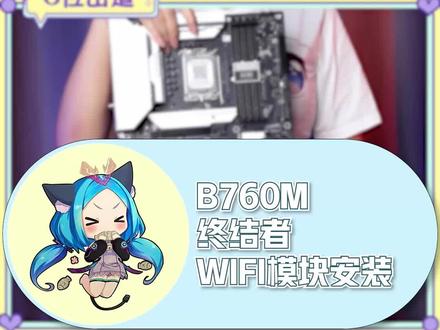 01:52查看AI文稿AI文稿
大家好,这里是明轩的官方旗舰店,今天教大家如何在 b 七六零 m 终结者上安装 wifi 模块。大家可以看到跟 atx 不同的是,终结者的 wifi 模块是预留在中间位置的,所以我们要准备的东西如下,两根 ipx 软 sm 线, sm 规格选择外罗内针,直径六毫米,长十一毫米,整根线材长度在十厘米左右。配套的螺丝烫环, ngfx 规格的无线网卡,与 sma 接口相匹配的外置天线。除板内配套的 m 二螺丝以及一个小螺丝刀。 第一步,先将 s m a 接口从内向外穿出来,需要注意主板的孔不是规则的圆形, s m a 接口也不是所, 所以不要使用蛮力。 sma 接口有一点不太好穿,需要点智慧和耐心,像这样就可以了。第二步,我们用这个圆形的垫片套在 sma 接口上, 垫片需要按进去,像这样,最后用六角螺母固定, 像这样就固定好了,大家也可以用钳子固定。另外一个与第一个步骤相同。第三步,将 ipad c 口接在网卡上,有点不好按,需要用点力。 最后把网卡插在预留的插槽上,并用 m 二螺丝固定。 定住就完成啦, 学会了吗?
378铭瑄官方旗舰店


