tl-ac100无线控制器设置步骤
今天以 typelin 五六六零为例,分享一下设置方法。首先将路由器供电,然后需要让手机连接到这台路由器的 wifi 信号,打开手机中的浏览器,在浏览器中输入幺九二点幺六八点幺点幺就能打开管理页面了, 然后根据页面提示设置一个管理员密码,此时路由器一般会自动检查上网方式,这里我们选择自动获取 ip 地址,设置好上网方式之后,再来设置路由器的 wifi 名称、 wifi 密码,点击确定设置完成。

粉丝891获赞814
相关视频
 12:33查看AI文稿AI文稿
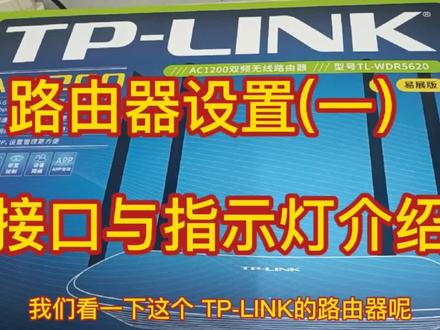
大家好,随着 internet 的普及,我们每个家庭啊都结了宽带,现在呢都是百兆光纤或者是甚至是千兆光纤入户了。 那么我们每个家庭呢,基本都接了一个路由器,他呢支持我们的有线连接和无线的连接。那么我们做几期视频来介绍一下路由器的接口以及指示灯,还有呢路由器的设置方法。 呃,我们今天呢先简单介绍一下路由器的指示灯接口以及呢路由器后面标签的这些参数是干什么的 啊?我们有一个 deling 的路由器,这个我们图片看到的就是哈 那个首先我们看看他的接口, 这个路由器后面呢有五个网线接口,其中有一个是黄色的, 下面写了 internet, 那么这个呢,我们管他叫 w a 音口,也就是通常所说的腕口,他用来接输入,其实就是接的是 外面的光纤猫,这有一个网线接到我们来的光纤猫上面,相当于是外网的输入。 那么如果正常接到这个网线之后呢,前面的灯是应该是常亮的,如果灯闪烁,说明有数据传输。 黄色的左侧有四个接口,他写的是 l、 a、 n, 并且分 分别标上了一二三四,这个是我们通常所说的烂口,接的是输出。这四个口呢,我们通常接电脑,接笔记本或者接监控录像机都可以,他接上之后呢,前面对应的灯也应该是亮的,如果有数据传输的话,他是闪烁。 右侧这个圆的是电源接口,一会我们接电源就可以了。再看呢,最右侧有一个小钮, 写的是 r e s e t, 我们管他叫瑞塞子间,也就是复位, 如果一个路由器他的管理员密码或者 wifi 密码忘记了,那么我们呢就可以呢用一个尖的物体,比如说圆珠笔的笔芯或者牙签,按住这个 比赛的键超过五秒以上,那么这个路由器就进行复位, 恢复到出厂的设置,我们就可以清除密码和 wifi 密码,重新设置路由器就可以了。关于复位和设置的方法,我们以后做视频再做介绍,我们现在就通电看一下路由器前面的指示灯。 关于变压器呢,我们说一下哈,我们看这个变压器上面写了 五伏一点六尾,那么这个变压器呢,对这个路由器供电是五伏的一点六尾,那么如果这个变压器坏掉的话, 那么我们呢也需要用同样是五伏的变压器来替换,注意这个五伏是不能有变化,必须是五伏一点零 a 呢,这个 a 数可以变大,你可以用二 a, 可以用三 a, 但是不能低于一点零 a。 我们场上之后看路由器的第一个指示灯,电源指示灯已经亮了, 说明供电是正常的,然后我们有光线猫过来的网线,我们插到这个 wn 口就是腕口, 这样的话相当于接了外网。然后呢后面这四个 l n 口就可以接四个,电脑或者是笔记本和 监控录像机都可以。我们插到这个上面之后,看相应的指示灯已经亮了。第一个是 internet 灯,它表示的是网线已经接到了 internet 上。第二个是无线,那么证明无线是可以用的,无线开关是正常。 如果我要是把电脑的这个网线也接到这个 led 口的话呢,那么它相应的 led 口也应该是亮的,看二现在是正常亮的, 我们看现在这个外网的灯正常,嗯, wifi 灯正常,然后接了二号口,接了一个电脑,烂口接的是电脑,这个也正常。如果我们现在 按一下复位键的话,我们看他有什么反应, 按住五秒 没变化哈,从头来再来一遍 看吧,现在这个 路由器的所有的指示灯都灭了一下,然后呢又重新开始检测 网线的接口,这就相当于把路由器复位了。那么以前的这个所设置的管理员密码, 还有无限的名称他都应该没有了。进行路由器的清零,也就是按住比赛的键几秒之后,那么他将进行恢复出厂设置 一会,这个灯就应该是亮的。这个 wifi 和外网灯应该亮,因为现在的他正在检测热水器,已经恢复出厂了。我们等一下, 下面我们介绍一下这个路由器后面标签上这些参数, 我们看一下后面的标签,如果可以的话,大家截个屏,然后具体的去分析。 第一个呢是 d 零,可产品型号呢是 dl 六零五 l。 好,后面呢有一个默认路由器设置是 http 点盖盖 dl i n k r o u t e r, 那这是一个网址, 我们如果设置这个路由器的话呢,可以在浏览器里边输入这个网址对他进行设置, 那下面还写了一个 http, 幺九二点幺六八点零点一,也可以在网址中输入幺九二点幺六八点零点一确定来进行对他进行设置。 下面有用户名是 a d m i n, 密码为空,管理员密码默认 这是 adm, 然后的密码是空,没有,这是我们一般对路由器设置的时候进入的这个路由器进入的方法,其他的呢,应该有一个 max 地址,这是全球唯一的一个标识, 在后面的这些参数中,我们只要用路由器的地址、用户名、密码,基本就能够完成路由器的操作。 当然他还介绍了这些指示灯呢,颜色不同颜色有不同的定义,我们可以具体的去看一看, 当然一般时候都是绿色的,绿色代表的是显示的是正常接触了网线,这是我们看的关于第六个路由器的一些介绍。 路由器基本上都大同小异,接口呢和定义都差不太多, 我们看一下这个 tbling 的路由器呢,他的接口和刚才我们讲的 dling 有什么不同? 他的型号是 wd 二五六二零,这个是一个百兆的路由器,所谓百兆路由器呢,就是他的接口,每个网线的接口传输速率最大是一百兆, 那么如果家庭的宽带是三百兆或者是千兆的话,那么我们可能要买一个千兆接口的路由器, 这个里面有说明书,还有变压器,我们看这个变压 器呢,标上有 tpling, 它的辅数是九伏零点八五尾,和刚才我们那个五伏的是不一样的,所以说不同品牌的路由器,我们用的变压器的辅数是不同的。 这是一个四天线的路由器,他的传输速率呢和稳定性要比刚才那个要强。我们看后面的接口, 有四个黄色的接口,下面的英文标识呢是 w a n l a n, 也就意味着这四个接口 是通用的,你可以把外网和内网随便的接到这四个接口上,他都可以,然后呢,这个是电源 比赛的键,在这个小钮啊,我们看前面的指示灯, 只有一个指示灯代表的是电源供电了,我们给下电,看看最后的结果是什么样的 电源指示能量,我把网线接到任意一个接口, 那么他的直灯呢,在后部往前呢,上面有一个直灯是绿色的 啊,他显示的是网线已经接通了。关于他的设置呢,我们看 tfling 的标签, 介绍的是 ac 幺二零零双品无线路由器型号,电源规格,九伏零点八五尾啊,用的是九伏的变压器管理页面 tplogin 点 cn, 我们以后做视频,在做对路由器设置的时候,把电脑的网线接到, 正常是烂口,但是因为这个路由器呢,不分烂口和烂口,任意接到一个网线的接口,在浏览器的界面输入 tplogn 点 cn, 确定,那么他将进入路由器的管理界面,对路由器进行设置,这是我们看的不同的路由器后面的标签的不同,这个呢其实就是管理页面的不同,刚才我们用的低领口的路由器呢,是幺九二点幺六八点零点一, 还有一个英文单词也可以进入,像 tbling 的呢,是 tplog 印点 cn, 他默认的管理页面可以是幺九二点幺六八点一点一,当然你也可以输入这个英文字母进入,这个都是可以的。 这是我们对路由器的指示灯以及接口的一些常用的介绍, 希望大家呢和我们共同学习。呃,以后的视频呢,我们可能要做对路由器的一些设置的介绍,希望大家持续关注,谢谢大家。
94惠峰电脑工作室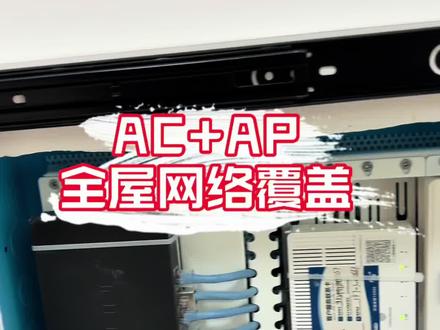 01:09查看AI文稿AI文稿
大家对我家的组网方式比较好奇,今天带你们来看一下,这是光猫,光猫连接到 ac 交换机,然后 ac 交换机由这四根网线连接到 ap 路由器,这是第一根网线连接到 客厅的第一个 a p 路由器,负责整个客厅的网络覆盖。第二根网线走到了电视柜里面的网络面板,这个面板是负责给电视机有线公网,因为有线网络比较稳定。 好,我们现在去看主卧的第三根网线,这根网线连接到主卧的 a p 路由器,负责整个卧室网络覆盖。 后面我也可以在这里放上电脑桌,通过 a p 路由器下面的网线接口实现电脑的有线连接。第四根网线连接到小卧室,这是给小孩准备的,通过这个 a p 路由器 就可以实现它全屋的网络覆盖,现在你明白了吗?最后这是所有使用的组网设备,供大家参考。
 03:40
03:40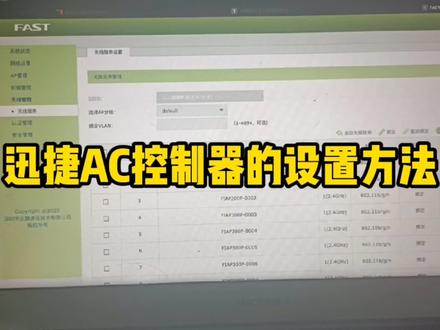 01:27查看AI文稿AI文稿
迅捷的无线 ac 的配置方法,首先是要进这个 facac 控制器的管理页面,然后 在无线设置这里有一个新增,点一下新增,然后设下这个 wifi 的名称和密码,设置好之后 点一下这个确定,然后我们可以在这个地方看一下现在总共有多少 ap 和 ap, 然后 这里是平台,你需要 改成刚才我们生成这样,我们就在前面打勾这地方的地方落地,如果是所有地区,我们都需要一个地方往这种地方的地方落地,落地落完之后,最后这里 wifi 打开,然后这个 wifi 密码就改回来了,然后搜一下这个 wifi 密码就可以领取。
37大肚鱼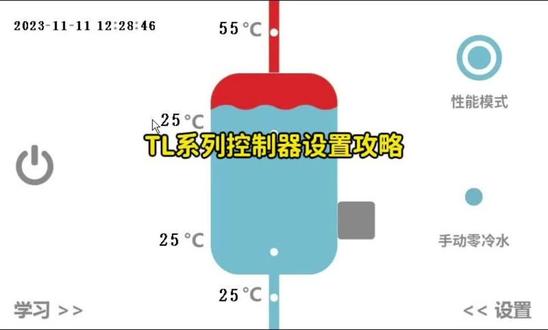 04:28查看AI文稿AI文稿
这是 t l 系列智能热水增容站的控制器设置攻略,首先给增容站主机通电,通过左侧电源键切换开关机, 左侧上方显示系统时间,右侧上方模式键可切换工作模式,共有性能、节能、平衡三种模式可选, 用户可根据不同场景的需求自行切换。这是手动零冷水按键,当我们需要开启一次热水循环时,手动点击即可触发。 当零冷水泵在运行时,该图标会闪烁。中间的四个温度,第一个热加载温度,第二个水箱上部温度,第三个水箱下部温度,第四个零冷水管路温度。 界面右滑进入水箱加热温度的设置,现在点击中间这个数字,在弹出的键盘当中输入设置温度,这里需要注意的是,此温度需要跟配套燃气热水器的热水温度匹配。 现在继续滑动界面可以设置零冷水的温度和回差,同样点击数字在弹窗中依次输入即可。回差推荐默认值五摄氏度。 继续滑动界面可以设置零冷水的运行时段,同样点击数字在弹窗中依次输入您想要运行零冷水的时间即可,零冷水会在每天的设置时段内循环运行,达到设定温度自动停止。 继续滑动界面进入电加热模式。电加热棒是一个选装配件,如果没有选装电加热棒,此页面可以忽略。如果您选装了电加热棒作为应急加热装置,当您家的燃气热水器出现故障时,可切换到电加热模式,对水箱进行应急加热。 拖动该滑块可以开关电加热模式。继续滑动界面进入热力灭菌模式,该模式也建立在选装电加热的基础上。详情键页面此处不再赘述。 继续滑动界面,进入时间设定,可以输入当前的系统时间。继续滑动界面可恢复出厂设置,拖动滑块可以将系统内部参数恢复到出厂状态。 继续滑动界面可返回到主界面,当系统首次进行安装,需要学习管道系统的独立特性。 在主界面向右滑动,先来设定一下燃气热水器的功率,在弹窗中输入具体数值,点击 ok。 继续向右滑动,进入管道学习界面,拖动滑块开始自主学习,在学习期间请勿进行其他操作。 整个学习过程中这个图标都会旋转,旋转停止表示学习完成,下方提示信息会显示完成。 如果学习过程失败,则需要排查故障,然后重新开启学习。学习完成后继续向右滑动,进入主界面, 现在就可以看到设备在正常运行了。另外控制器也有手动调试界面,从主界面向左滑动,进入 设置水箱加热温度,这个页面的右上角进入手动测试页面,手动测试序号可以输入,一代表热加载泵 p e a 启动,二代表零冷水泵 p r 启动。所有的功能性代码可以参照右侧列表, 左侧显示的五个温度是水箱的实时温度,只可查看,无法修改。流量栏显示的是系统当中的两个流量计的读数,首项显示热加载流量,当热加载流量为零的时候,可以显示热水的出水流量, 数据上传间隔默认五秒,无需修改。管路预热功能默认为零。如设备的安装位置距离热源比较远,则可手动开启,以稳定出水温度。 调试完成后,请在手动测试序号里输入零,关闭所有执行器,然后点击左上角的 home 键,返回到主界面, t l 系列智能热水增容的控制器调试就完成了。
 02:06查看AI文稿AI文稿
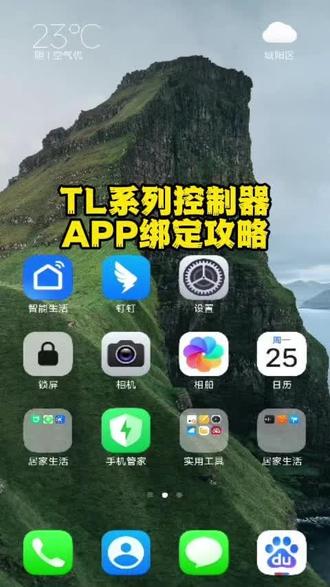
本视频是 t l 系列控制器绑定手机 app 的 详细过程。首先扫描二维码,下载智能生活 app, 打开智能生活 app 注册账号及密码,然后点击去添加设备,打开 wifi 蓝牙 gps, 点击右上角的加号,点击添加设备,此时会自动搜索出智能水箱这个设备,点选之后关联 wifi 信息,点击下一步自动添加成功。 点击新添加的设备,进入设置页面,拖动上方开关滑块,可以开关水箱电源 圆环,显示水箱平均温度,点击工作模式,有平衡、性能、节能三种选择。日常推荐平衡模式。如果想要通过手机 app 实现一次零冷水循环,可以在右侧零冷水模式当中选单次运行即可。 通过拖动下方水箱设置温度的滑块,可以设置水箱加热中温。第二栏,零冷水设置温度同理, 下方单次零冷水定时可预约单次运行时间,点击添加拖动滑块,选定时间,重复一栏,默认仅限一次,也可点选每周重复时间 点,选完成后拖动执行通知滑块,点击右上角保存,每周相应时间点就会自动运行一次零冷水。 最下方蓝色 icon 显示当前系统工作状态,点击右上角图标,可以进入配置页面。拖动离线提醒滑块,打开离线提醒功能,当设备离线可以自动报警。 如果想要移除本设备,可点击下方红字解绑,并可清除数据。 t l 系列控制器的 a p p 绑定攻略就完成了。
1Jack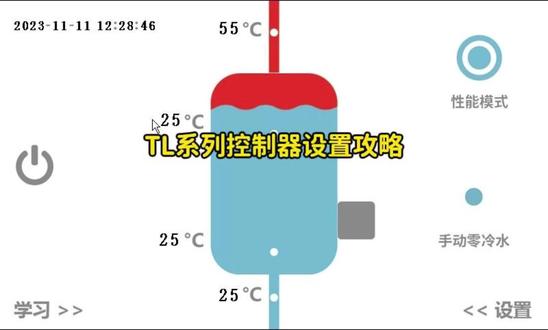 04:28查看AI文稿AI文稿
这是 t l 系列智能热水增容站的控制器设置攻略,首先给增容站主机通电,通过左侧电源键切换开关机, 左侧上方显示系统时间,右侧上方模式键可切换工作模式,共有性能、节能、平衡三种模式可选, 用户可根据不同场景的需求自行切换。这是手动零冷水按键,当我们需要开启一次热水循环时,手动点击即可触发。 当零冷水泵在运行时,该图标会闪烁。中间的四个温度,第一个热加载温度,第二个水箱上部温度,第三个水箱下部温度,第四个零冷水管路温度。 界面右滑进入水箱加热温度的设置,现在点击中间这个数字,在弹出的键盘当中输入设置温度,这里需要注意的是,此温度需要跟配套燃气热水器的热水温度匹配。 现在继续滑动界面可以设置零冷水的温度和回差,同样点击数字在弹窗中依次输入即可。回差推荐默认值五摄氏度。 继续滑动界面可以设置零冷水的运行时段,同样点击数字在弹窗中依次输入您想要运行零冷水的时间即可,零冷水会在每天的设置时段内循环运行,达到设定温度自动停止。 继续滑动界面进入电加热模式。电加热棒是一个选装配件,如果没有选装电加热棒,此页面可以忽略。如果您选装了电加热棒作为应急加热装置,当您家的燃气热水器出现故障时,可切换到电加热模式,对水箱进行应急加热。 拖动该滑块可以开关电加热模式。继续滑动界面进入热力灭菌模式,该模式也建立在选装电加热的基础上。详情键页面此处不再赘述。 继续滑动界面,进入时间设定,可以输入当前的系统时间。继续滑动界面可恢复出厂设置,拖动滑块可以将系统内部参数恢复到出厂状态。 继续滑动界面可返回到主界面,当系统首次进行安装,需要学习管道系统的独立特性。 在主界面向右滑动,先来设定一下燃气热水器的功率,在弹窗中输入具体数值,点击 ok。 继续向右滑动,进入管道学习界面,拖动滑块开始自主学习,在学习期间请勿进行其他操作。 整个学习过程中这个图标都会旋转,旋转停止表示学习完成,下方提示信息会显示完成。 如果学习过程失败,则需要排查故障,然后重新开启学习。学习完成后继续向右滑动,进入主界面, 现在就可以看到设备在正常运行了。另外控制器也有手动调试界面,从主界面向左滑动,进入 设置水箱加热温度,这个页面的右上角进入手动测试页面,手动测试序号可以输入,一代表热加载泵 p e a 启动,二代表零冷水泵 p r 启动。所有的功能性代码可以参照右侧列表, 左侧显示的五个温度是水箱的实时温度,只可查看,无法修改。流量栏显示的是系统当中的两个流量计的读数,首项显示热加载流量,当热加载流量为零的时候,可以显示热水的出水流量, 数据上传间隔默认五秒,无需修改。管路预热功能默认为零。如设备的安装位置距离热源比较远,则可手动开启,以稳定出水温度。 调试完成后,请在手动测试序号里输入零,关闭所有执行器,然后点击左上角的 home 键,返回到主界面, t l 系列智能热水增容的控制器调试就完成了。
0Jack 05:04查看AI文稿AI文稿
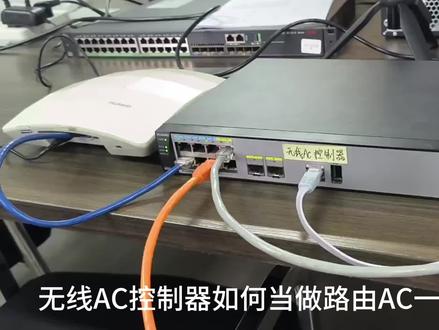
试验啊,就是我们呃经常使用的使用到的一些试验啊,经常使用到的试验,那个大漠苍蝇啊,你如果搞不定的话,你做一个这个 top 图出来啊,就像我们老师养了一个 usp, 你做一个 top, 你我们放到群里面,我们看一看, 然后呢我们给你做的配一下,你就知道怎么配了。好了, 那么我刚才呢就做了这个 dscp 啊,就是全部做完了,做完以后呢,当然现在目前还不通。为什么不通?原因是我们这 ac 还没有配置 啊,原因是 ac 没有配置,那我们怎么配置 acac 和 ap 之间现在目前已经互通了啊,因为 ap 已经获取到 ac 提供的地址了,那么我们现在配置 ac, 配置 ac 的话,我们就 用网页版来配置啊,不用命令配命令配的话比较复复杂啊,我们用网页版配,配完以后呢,我们在整个把这里面所涉及到的命令呢,我们再给大家讲一讲啊,讲一讲就行,你们可以看一看命令是怎么配的就知道了。 那么这个网页版我们怎么配呢啊?我们首先啊,我们把这个云朵,把这云朵删了啊,就说我们让我本机电脑, 我本机电脑有一个还回网卡,还回网卡呢,和这个 acq 连接起来,这样的话我的电脑的浏览器啊,电脑的这个浏览器呢,就可以 访问这个 ac, 那么这个黄辉网卡是怎么弄呢?好,我们这建一个云朵啊,建一个云朵,然后呢 这云朵呢?我们双击在这里面,我们要添加端口啊,一个是 udb 端口,然后再添加一个本地连接的,一个还会网卡端口啊,这个还会网卡端口是实际上是你自己在电脑上去装一个虚拟的一个网卡 啊,然后给这个虚拟网卡呢配置一个 ip 地址,比如说我这配的是幺九幺六八十点二十,对吧? 然后下面这个呢,我们就需要这个端口映射在这个入端口啊,我们选择这个二 啊,一个一,一个二,对吧?二一,然后加上一个双向通道,这个打上钩点听添加,这样的话添加完以后呢,我们用个线把它连接起来啊,连接起来以后呢 账号我们的电脑呢就和这个 ac 就连接起来了,另外这个 ac 我们知道我们电脑这边呢是幺九二幺六八十点二十,对不对 啊?然后 ac 这边我们要配置一个地址,然后 ac 连接的这记忆零杠零杠二口呢,我们属于尾栏一的接口,是吧?所以呢我们就直接创建一个尾栏一负一的这个接口地址就行,这个接口地址是幺九二点六六八点 啊,他那边是十吗?是吧?我们这边写个二五零啊,这样话就在同一网段上。然后呢我们拼一下,我们虚拟网卡这边 幺九二点幺六八点十点二十,他们是通着的啊,那么说明电脑和我这个 ac 呢就联通了啊,联通了。然后在这个 这上面呢,我们首先要还要起一个 sktp 的一个服务,就是把网页服务要起起来啊,起起来以后呢,我们需要通过这个浏览器 啊,需要通过浏览器输入,比如说幺九二幺六八点十点二五零,对吧? 这时候呢我们可以连接到啊,高级里面有个继续访问啊,好, 这个用户名的这个列表呢,就是 ac 的一个默认用户名和密码,默认用户名是爱的米。啊,密码,密码是小写的爱的米圈 a, 华为点 com, 对吧?然后首次啊,用的时候呢,要输入旧密码,把密码要改一下啊,艾特密,艾特华为, 艾特你,艾特华为点 com 啊,这是他一个旧密码啊,就是他默认那个密码,然后呢?我们改成大写的 adm, 一二三四五六,对吧?就是我们改成这个密码了, 然后呢? atml, 一二三四五六,对吧?然后确定啊,确定。那么密码呢?就修改完成了。有模拟器软件啊,有模拟器软件。
 01:50查看AI文稿AI文稿
大家好,今天咱们来聊聊无线组网里的一个小知识,受 ap。 可能有朋友会问, ap 我 知道是无线接入点,那这个受字又是啥意思呢? 其实啊,受 ap 就 像咱们生活中的对讲机,它自己不能独立工作,必须得有个指挥中心来统一管理。这个指挥中心在网络里就叫做 ac 控制器。 打个比方吧,受 a p 就 像是商场里的一个个 wifi 信号发射器,它们本身没有复杂的设置功能,不能自己决定谁能连,怎么连。所有的配置,比如 wifi 名称、密码、信号强度调整, 甚至用户接入权限,都是用 ac 控制器这个总控制台统一下发的。这样一来,不管商场里有多少个收 a p, 我 们搜到的都是同一个 wifi 名称,走到哪都能自动切换,不会断网,是不是很方便?那收 a p 一 般用在什么地方呢? 像公司、学校、大型商场这些需要大面积覆盖 wifi 的 场所,用收 a p 就 特别合适。因为它可以通过 ac 控制 集中管理几十甚至上百个 ap, 不 用一个个去设置,大大减少了管理难度。而且当用户在不同 ap 之间移动时,能实现无缝切换,网络体验更流畅。不过要注意哦,受 ap 必须配合 ac 控制器才能工作, 就像灯泡离不开开关一样。如果是家里用,一般一个普通的无线路由器就够了,不需要这么复杂的配置。但如果是需要大规模部署 wifi 的 场景, 手 ap 加 ac 控制器的组合绝对是高效又省心的选择。听完这些,大家对手 ap 是 不是有了更清晰的认识?你们还想了解哪些网络小知识呢?可以在评论区告诉我。
 01:03查看AI文稿AI文稿
三百平米别墅 wifi 怎么做不卡顿?尤其是别墅户型,一层一个路由器的做法,别折腾了,今天一条视频教你搞定全屋 wifi。 重点只有两步,布线、加选设备。 先说布线,水电阶段,每个房间都要预埋一根超六类网线,等走民线就晚了。再说设备,选支持 p o e 供电的 ac 控制器, 装在弱电箱里,接入入户,光猫主控就搞定了。然后在每个房间搭配一台支持 wifi 六的 p o e 供电路由器,插上网线就能供电,不用再额外拉插座,干净利落。最后用 ac 控制器的 app 一 键设置, 统一全屋 wifi 名称和密码,实现真正的无缝漫游,从一楼到三楼, wifi 不 掉线,网速又稳又快。我是金美丽,做了十五年别墅设计,我把家用的设备清单都整理好了,感兴趣的记得留言或者收藏。
48别墅私宅设计金姐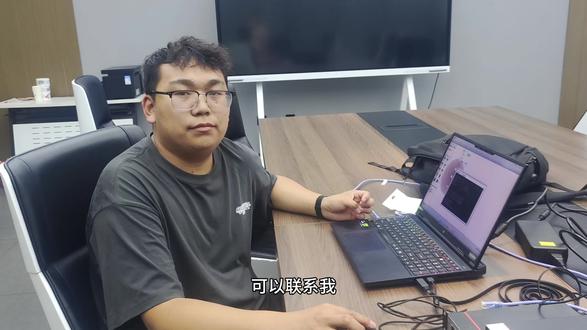 00:49查看AI文稿AI文稿
大家好,我是一点时间的工程师小珍,上个视频我们为大家介绍这个设备的一些型号、仪器信息。这个视频我将为大家进行它的一些金属式的配置,我们打开我们的面板,输入我们的一条命令,进入我们的配置页面, 然后在具体项目中我们再使用一些我们具体的一些命令,如下, 完成了我们的 运用。无线网络能够访问至我们的外部网络,我们的外部网络就为这个这次的网络设备介绍到此结束,有需要涉及方案规划的可以联系我。
 00:43查看AI文稿AI文稿
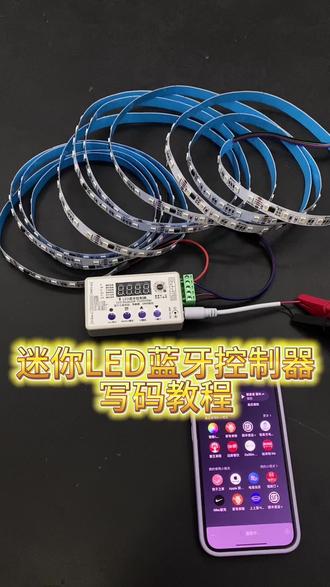
今天教大家怎么使用手机写码,首先点开小程序,然后连接蓝牙,连接成功后点设置,这里有三色四色可以选择,选择四色,然后选择我们的灯具 t m 五百一十二 a c 这款灯带是四通道选择,通道 选择好了后写字就可以测试一下, 然后点颜色管理就可以选择单色 v, 随后点 demo x 控台,选择颜色通道。 点节目播放,选择一个模式播放,里面有一百种模式可以选择。
 02:46查看AI文稿AI文稿
今天给大家介绍一下我们这款控制器和灯带怎么操作最简单。首先拿到这个控制器,这个控制器是七八,就是八个端口的控制器也是相当的大,打开以后就能够看得到里面有一个这样的控制卡, 还有这样一个遥控板啊,这有一个这样的,呃,控制器,这样控制器打开,我们这里有 八个端口,一八七六五四三二一,那么一个端口带一千个点,那么我们就可以带八千个点,这个控制就是比较大的啊,那么给大家把这个线头打开, 首先给他供一个这个二百二的电供起来。好,这样供电供上以后啊,这个灯就亮了,灯亮了以后我们要接线接这个灯带的,接这个灯带好,灯带 灯带的话就是开始的方向接头这里,那么我们为了方便拿一个这样的快速接头插上去,如果说你拿着灯带没有快速接头的情况下,比如说我要用一排灯带,那么结尾的这个头子可以把它剪掉,就在这里,那么 这里的话就可以看一下啊,这个灯带上面有个二十四伏,还有个第一,一个第二,一个 gnd, 那 么第一第二它就是信号带点去传的,那么我们就是中间两根线,那么 gnd 就是 白色,那么我们就把这个中间的两根线接到我们的信号,信号的话就是 d a t 啊,中间这个端子,让我们把它接到这个 g n d 上面去啊,那么负极接到这个 g n d 上面去 啊, g n d 接 g n d 接完了之后看我们给灯带供个电啊,灯带的电供个二十四伏的这个电,可以看一下这个二十四伏的电,就这样把它拧起来, 这样拧起来之后它就有电,那我们按这个控制器的模式的加, 他就会变色啊,我们这块控制器的话也可以这样手动来控制,也可以用这个遥控板来控制啊,这里你看有一个节目,呃,节目加节目检测速度播放,全播好了,比如说我们点全播,他就会自动全部去播放起来。那我可以按模式加啊,那么模式加我就按 按加啊,他就会一直变,变很多色。 好,这个速度也可以变快变慢,都是可以按的调节,这样的话就是方便 挂在高空或者是栏操作的地方,就用这个小遥控板就可以控制它,需要这款好而不贵,性价比超高,用起来比较方便的控制器的老板记得关注我们德美,记得点赞关注哦。
26德美&杨志伟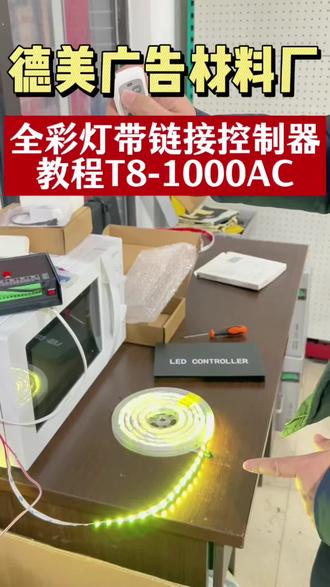 02:53查看AI文稿AI文稿
各位各位,深情不及久伴,视频只是开始,内容才是经典,今天给大家介绍一下我们这款控制器和灯带怎么操作最简单。首先拿到这个控制器,这个控制器是七八,就是八个端口的控制器也是相当的大,打开以后就能够看得到里面有一个这样的控制卡, 他有这样一个遥控板啊,这有一个这样的,呃,控制器啊,这样控制器打开,我们这里有 八个端口,一八七六五四三二一,那么一个端口带一千个点,那么我们就可以带八千个点,这块控制器是比较大的啊,那么给大家把这个线头打开, 首先给他供一个这个二百二的电供起来啊,这样供电供上以后啊,这个灯就亮了,灯亮了以后我们要接线接这个灯带的,接这个灯带哈,灯带 灯带的话就是开始的方向箭头这里,那么我们为了方便拿一个这样的快速接头插上去,如果说你拿着灯带没有快速接头的情况下,比如说我要用一排灯带,那么结尾的这个头子可以把它剪掉,就在这里,那么这里的话就可以看一下啊,这个灯带上面有个二十四伏, 还一个第一,一个第二,一个 g n d, 那 么第一第二他就是信号带点虚传的,那么我们就是中间两根线,那么 g n d 就是 白色,那么我们就把这个中间的两根线接到我们的信号信号的话就是 d a t 啊,中间这个段子,那我们把它接到这个 中间的这个端子上面去,好,那么负极接到这个,呃, g n d 上面去啊, g n d 接 g n d 接完了之后看我们给灯带供个电啊,灯带的电供二十四伏的这个电,可以看一下这个二十四伏的电,就这样啊, 这样拧起来之后他就有电,那我们按这个控制器的模式的加 啊,他就会变色啊,我们这块控制器的话也可以这样手动来控制,也可以用这个遥控板来控制啊,这里你看有一个节目,呃,节目加节目检测速度播放,全播好了,比如说我们点全播,他就会自动全部去播放起来。那我可以按模式加啊,那我模式加,我就按 按加啊,他就会一直变,变很多色。 好,这个速度也可以变快变慢,就是可以按的调节,这样的话就是方便挂在高空或者是难操作的地方,就用这个小遥控板就可以控制它, 需要这款好而不贵,性价比超高,用起来比较方便的控制器的老板记得关注我们德美,记得点赞关注哦。
14德美&杨志伟 00:32查看AI文稿AI文稿
上期我们说到了 ip, 但想要 ip 正常工作就必须得用到今天这个东西。 这俩就是 ac, 中文名字叫无线控制器,也就是可以控制网络中的所有 ip, 对 ip 进行统一管理和配置,相当于整个网络当中的大脑。 而 ac 加 ap 组合起来的网络更加稳定,能够满足大多数人上网不卡顿的需求,适用于一些企业、酒店、网吧等较大型的场景。还有哪些网络相关的内容可以问我,我是大鹏,关注我。
26大鹏安防 00:18查看AI文稿AI文稿
在为 wifi 穿墙弱走动断网发愁吗?可以考虑 ac 加 ip 组网,弱电箱放 ac 控制器,各个房间装面板, ip 信号满覆盖,手机自动无缝切换,日常上网、追剧打游戏都足够稳定。
 01:05查看AI文稿AI文稿
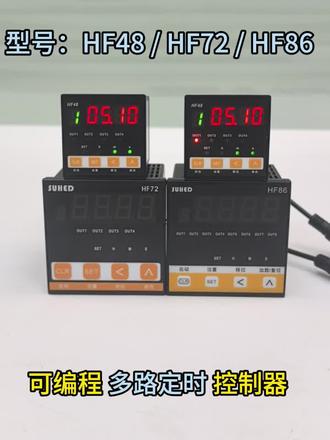
可编程多路定时控制器,一个仪表可以设置不同时间段控制多个设备的启动或停止。 尺寸有两种,有四八尺寸的,也有七二尺寸的, 分别有一、二、三四路的,还有八路控制的,最多可以控制八个设备 工作电压 ac 一 百一到二百二十伏, dc 十二到二十四伏。两种可控制多个设备顺序交替或无限循环工作。定时启动方式有两种, 一种是通电就启动计时,第二种通电不会启动计时接入给了计时信号才启动计时控制,两种方式可切换。


