无线键盘2.4g模式怎么连
大家好,欢迎大家收看本期视频,我最近对小体积的键盘是越来越感兴趣了,我前段时间呢开箱了一个六八键的,大家说太贵,那么这期要来开箱呢,就是来自红龙的一款,同样是二点四 g 无线和蓝牙有线,还有 rgb 软件的插拔,通通配齐的一款机械键盘,但是价格呢也才一百出头,感兴趣的话就跟我一起来开个箱吧,虽然呢这个价格才一百多,但是包装呢还是很用心的。 外包装正面呢是产品的图片,一共有粉白色和黑色两款,先看粉色的这一款吧,背面呢是一个产品的介绍,开口处呢有一个一次性的封贴,里面 没有粉白色的键盘一个,说明书一本, logo 贴纸一张,拔剑器和拔皱器一个,以及塞口的数据线一根。 最后呢还复制了四个轴体可供替换。黑色款的话会额外赠送两个红色的配色键帽,分别是空格键和 esc。 这款键盘呢是一个六十一键的配列,拿在手里呢非常的小巧啊。 键盘呢是双色透光的 abs 键帽,是一个开口的制服组合,功能键呢都在键盘上面有标注。键盘的外壳呢是一个粉色的塑料,并不是喷漆的, 前侧面呢有红龙的 logo, 背面上方的脚称只有一级,外面包裹了一层防滑橡胶。这边是二点四 g 无线和蓝牙开关,旁边呢是二点四 g 无线接收器,卡的还是蛮牢固的,一般情况下呢不会掉下来。左边侧面呢是 c 口的连接口。 这款键盘的轴体采用的是一个红龙定制的红轴,这是一款防尘的轴体,根据官方介绍呢,应该是高特代工的,他们家的轴体还是蛮不错的,是一个老牌厂家了, 这款红轴的手感比较接近樱桃的红轴,但是整体的手感还是要更加的清上那么一些。这款键盘呢,是支持全建热插拔的,假如说要换一种手感的话,就不用再买新的键盘了,直接买新的轴体回来再装上就是一把全新手感的键盘了,非常的方便。不过由于他这个热插拔的方案是一个套筒, 如果要换轴体的话,尽量选择高特或者康腾,其他品牌的话可能需要给轴体一些小的改动。这款键盘的按键手感还是很不错的,整体的一次性很高,大键没有明显的杂音和钢丝音,就是空格键有一点空腔, 但是不严重,在可接受的范围,一百多块钱呢,能用这个品控已经超乎了我的想象啊。 然后让我更没有想到的是,这款键盘居然带有 rgb 的灯光,整体的透光程度和亮度都是很不错的,模式大概有二十度左右, 另外居然还配了一套驱动程序, 不仅可以在里面调整各种灯光以及红路子,并且还支持灯光的实时预览,这你受得了吗?另外呢,开头也说过,红龙的这款键盘呢,是一个多模的,可以连接多种设备,无论是电脑、平板或者手机都不在话下,通过快捷键 fm 加 qwe 可以快速 在机设备中切换,使用起来呢非常的方便。续航方面呢,这款键盘采用了一千九百毫安置的电池,正常使用的话差不多有一个月左右的续航,如果六十秒没有按压键盘的话,会进行一个待机,省电可以待机九十天左右,唤醒的话按一下就行了。 最后呢给大家总结一下这款键盘的优缺点吧。先说缺点,首先呢就是没有钢板和夹心棉,整体的刚性不是很高,然后呢就是边角的缝隙处理不是很均匀,强迫症呢可能会有些难受。然后就是目前这款呢,只有红轴可以选,比较单一, 不过想想才一百多的售价,有了插拔无线镀膜,还有 rgb, 并且带驱动程序,就几餐饭钱,还有什么自行车,性价比简直是爆炸高啊。并且粉色款还有黑色款呢,是一个从价销售, 这你受得了吗?要是换其他厂家的话,不得加个几十块钱?然后最后最后呢视频制作不易,给个三年支持一下吧,我们下期视频再见。

粉丝2478获赞2.9万
相关视频
 00:19查看AI文稿AI文稿
今天教大家如何配对二点四 g 无线接收器,首先键盘切换二点四 g 模式,然后长按暗夜份加四,左上角绿灯极速闪烁时,把 usb 接收器在灯光上放一会,再插到电脑上,这时候绿灯不闪了,说明配对成功,你也快来试试吧!
1173时光外设 00:15查看AI文稿AI文稿
无线比不上有线,哥们,如果是二点四 g 连接的话,其实和有线是没有什么区别的,如果是蓝牙连接那确实差点,但是蓝牙连接能够同时连接多台设备,个人认为蓝牙更适合办公。二点四机打游戏是不比有线差的。
449火矛文化传播专卖店 00:51查看AI文稿AI文稿
键盘三模连接,顾名思义就是三种模式连接,以 v 九八 pro 为例,它支持 taxi 有线、二点四、巨无线、蓝牙、五点零三种连接方式。下面分别展示一下连接方法。 taxi 有线,先将键盘线插入键盘,再将数据线另一头 插入电脑 usb, 然后将键盘的档位拨动到有线,即可完成连接。使用二点四 g 一样的道理,取出右侧的无线接收器,插入电脑 键盘,拨动到 wifi 档位,即可完成使用蓝牙连接。需要拨动到蓝牙档位,长按 sn 加一,待蓝牙灯光快速闪烁后,从设备中找到键盘进行连接。 v 九八 pro 的蓝牙模式共支持三款设备连接, 只需长按 f n, 加一或二或三,待闪烁后即可连接该档位的蓝牙设备,短按 f n 加一或二或三即可切换。你学会了吗?
1.6万VGN官方旗舰店 00:34查看AI文稿AI文稿
今天教大家连接无线模式,打开无线模式,插上二点四 g 接收器,分加四可回连,分加一到三。蓝牙通道可连多台蓝牙设备,显示蓝牙,回连后拿出设备搜索蓝牙 r s r, 找到蓝牙并连接,连接后就可以使用了,可在输入软件中运行。
72云内严选 00:35查看AI文稿AI文稿
rk 九八七三模连接教程,轻松掌握蓝牙模式,键盘背部开关分别拨到二和 b 状态,此时 q 键连续闪烁,表示已进入配对状态。打开电脑或者手机搜索并连接设备,这样就完成蓝牙连接啦!二点四机无线连接键盘背部开关 别拨到凹合之状态,踢键闪烁时插入接收器,即插即用,无需驱动。有限模式。键盘背部开关拨到 off 状态,连接 usb 设备,键盘为有限模式,应该不会有人不会有限模式吧。
707RK_666888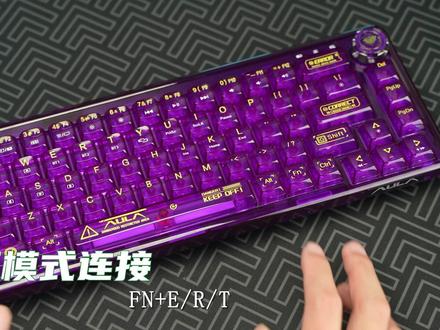 00:46查看AI文稿AI文稿
狼猪 f 六八进行无线两点四 g 有线连接,蓝牙连接无线,两点四 g 模式连接方法,打开左上角电源开关,按 fn 加 q 组合键,之后 q 键轻射灯慢闪,再插入无线接收器, q 键轻射灯亮两秒,二点四 g 连接成功。二点四 g 连接时先搜索,再插接收器。 有线模式连接方法,先插上配套的弹簧线,按 fn 加外,有线模式下外键上白灯亮两秒即可连接。蓝牙模式连接方法, fn 加一 r t 设备 id 分别对应的 bt 五点零一二三长按带按键指示灯快速闪烁时即可搜索到,然后配对连接即可回连,连上均为两秒。蓝牙二点四 g 模式下一分钟无任何操作,会自动进入省电模式,单机按键即可唤醒键盘。
2316狼蛛外设小助手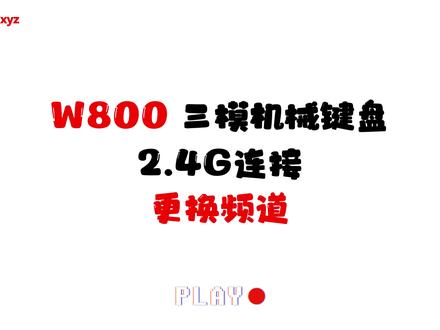 00:54查看AI文稿AI文稿
w 八百三模机械键盘二点四 g 连接之更换频道如果你的二点四 g 总是连接不上,或者连上没有反应,有可能是出现了以下问题, 请跟我这样操作一下吧。打开驱动软件 hexcord link, 选择 file fly 进入,点击设置这里看到地址汉频道全是零,这说明需要更改一下地址汉频道, 在地址这里点一下刷新,更改完成后打勾操作成功以后,驱动会自动退回设备列表页面,这时候再次选择 firefly, 重新配对连接一次就好啦。
 01:48查看AI文稿AI文稿
b k 三零零幺双模连接教程第一步,在键盘背后电池卡槽处拿出二点四 g 接收器, 插入带有 usb 口的笔记本电脑或台式电脑机箱,按一下配对键,按 f n 加二点四 g 显示绿色 即可使用。 连接完二点四 g 以后,我们想同时连接蓝牙设备,先按我的配对键 打开蓝牙,按 fn 加一蓝牙,看到这个配对名称显示连接配对 显示已连接后即可正常使用, 同理可连接二蓝牙和三蓝牙。连接完设备以后,想用二点四 g 模式,我们就用 f n 加二点四 g, 这是我们的二点四 g 的设备就可以使用。 如果想用蓝牙,按 fn 加上蓝牙设备,蓝牙即可使用。
91键盘侠基地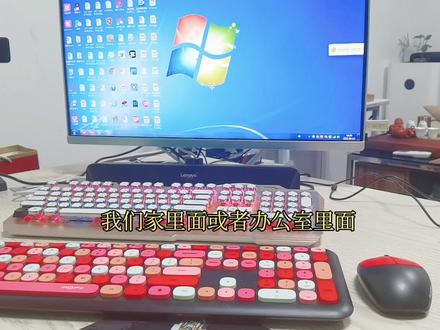 00:46查看AI文稿AI文稿
我们家里面或者办公室里面在使用的一些无线键盘鼠标套装会出现十能用,十号不能用这种问题,那这个时候呢,我们首先来来除一下这个鼠标的电池是否都有电,如果说电池没有问题的情况下,我们需要做一个对码的动作, 我们的这种无线键盘鼠标,它是二点四 g 接收器的,在我们的电脑上是有一个无限的接收器,那时候我们把接收器拿下来,拔下来以后再把键盘的电池扣下,这个时候我们再把接收器插上,再把 键盘的电池装上,这样子对码的过程就完成了,基本上就能解决无线键盘主要的这个接收使用不行的问题。
1782飞少 01:19查看AI文稿AI文稿
哈喽,小伙伴们大家好,今天教大家如何用我们一个外设的接收器同时连接我们的键盘和鼠标。首先呢我们要把这个接收器 插在我们的这个 usb 的接口上,这个调节成二点四级连接模式,现在我们的鼠标已经有了,此时呢打开我们的这个奥创中心, 点击设置,这里有更新中心可以看,看到他已经跳出来这欧米这个东西,咱们更新一下。好,我们的这个已经更新完毕了,现在点击这里设备现在已经出现了这个 lgo, 你的这个这个选项,点击这里再让我们重启一下,重启完了以后呢,他就多出来了这么一个选项,我们就可以添加键盘了,我们点击添加这个键盘,告诉你要切换成二点四七连接,按住 fn 加七三秒, 我们按住 fn 加七三秒,好,变绿灯了,这里告诉你已经连接完成了,关闭就可以了,比心。
 00:51查看AI文稿AI文稿
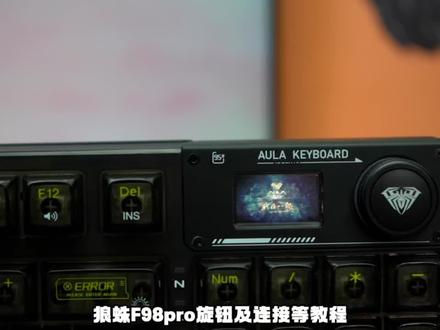
朗珠 f 九八 pro 旋钮及连接等教程旋钮有两种模式,分别是多媒体模式和多功能模式,按 f 加旋钮即可切换多媒体模式可以调节电脑音量及一键静音, 相同的再按回 fn 加旋钮即可切换多功能模式。首先是连接模式,分别是有线、无线、二点四 g 蓝牙三种模式。蓝牙模式的话需要长按旋钮,同时设备也需要打开蓝牙等待配对,选择配对蓝牙即可连接成功,然后再选择对应设备的系统模式即可。需注意的是,短按旋钮是回连设备,需要配对蓝牙的是长按旋钮。灯光模式可以选择自己喜欢的灯效,如需要音乐 律动,则要在驱动调节,这个是调节键盘灯效的颜色,键盘上只有调节几种,一千六百八十万摄的话要在驱动调节,当然多功能模式也能调节电脑音量。最后这个是语言选择,分别是中文和英文。
1048狼蛛官方旗舰店直播间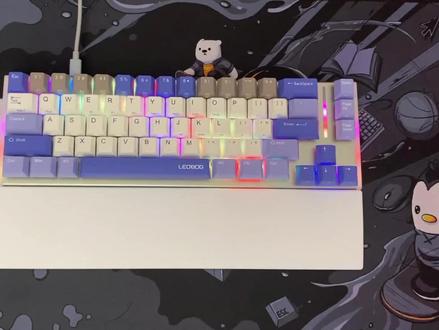 02:45查看AI文稿AI文稿
莱奥博格 k 六七键盘使用展示有线模式,先插上数据线,我们看到 q 键在闪烁,这是无线模式, fm 加外键切换为有线模式,这样有线模式下就可以使用了。二点四 g 无线模式,先打开背部的开关,然后取出手托背部上的接收器, 插在电脑上,通过组合键 fm 加 q 切换到无线模式,这样就可以使用了。蓝牙模式, fm 加一长按搜索蓝牙设备,然后打开手机蓝牙,找到设备,点击连接,连接成功后就可以在手机上使用了。 f n 加键切换键盘灯效 f n 加 tf 切换灯光颜色 f n 加键调节灯光闪烁速度 f n 加双引号切换灯光亮度 f n 加 chord 数字与 f 区切换 f n 加 锁命窗口键 iphone 加奥特曼与奥迪键互换 fnj 负 gfw 调节灯条模式 fnjpgdn 关闭灯条灯光。
253海莫数码专营店 01:34查看AI文稿AI文稿
推荐一款两百以内的蓝牙机械键盘,他是一个惠普双模无线机械键盘哈,其中就包括了蓝牙,我们打开看一下,这个是说明书,一条数据线,然后就是蓝牙键盘, 手感不错哦,我们来试一下。刚刚看这个说明书来研究了一下哈,他这个有三种模式,第一种模式呢,就是这个 usb 通过有线连接。 第二种模式呢,他这里呢还有一个无线接收器,我们把这个插到电脑上面就可以了。第三种模式就是蓝牙了啊,我们现在这里把那个开关打开, 他这个配对是这样啊,打开开关之后,按住这个 fm 再加一,短按一下,然后呢再按住这个加一啊,长按不动,他就开始配对,然后我们在电脑上面点添加蓝牙设备就可以了啊,我研究了半天,然后问了他们的 客服才知道,这么操作的。这个键盘确实很好用哈,整个重量的话差不多有一公斤左右哈,非常重,而且呢它是一个惠普的品牌,它这个呢很多这些功能键哈,太多功能键了,我就不一一介绍了, 不到两百的价格。这种三种模式的机械键盘可以有线连接,也可以通过这个接收器无线连接,更方便的是蓝牙连接啊,我现在就是蓝牙连接的,对于一般来讲不玩游戏的话呢,用蓝牙连接就足够了哈, 这款惠普双模键盘经过我的试用,感觉非常好,我是非常的喜欢啊,用过机械硬盘打字的都知道啊,这个手感跟那种普通键盘是完全不一样的,非常的舒服啊,如果你也喜欢用键盘打字的话呢,强烈推荐。
132大江测评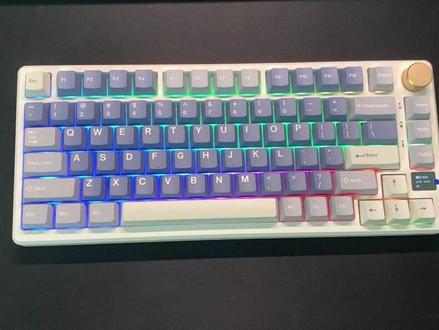 01:08查看AI文稿AI文稿
想要桌面无线,还想要功能全面?带小屏幕?来看看我们, ok 新出的这把 s 七五键盘三模链接,右下角有一个 led 小屏幕,右上角有一个无极旋钮,旋钮集成多种功能,长按就是开机, 开机后转动旋钮能够调节电脑音量,短按就可以开始选择连接模式,然后转动旋钮,选择 短按,选中即可。选择二点四 g 的时候,屏幕中 we link 字样,这是重新连接的意思,而 bt 开头的则是蓝牙连接的意思, 选中后会显示 carrying, 意为配对中,这时候就可以去连接蓝牙了。这个 ov 屏幕可以显示键盘当前的连接模式,键盘的系统模式,电脑声音大小和电量, 拒绝电量焦虑。灯光调节也非常简单, f 按加用来切换灯光模式, f 按加则是切换灯光颜色,调节灯光亮度和灯光速度就可以。按 f 按加键盘方向键,就这些配置,这些功能,谁看了还能不心动?
233RK电脑组件旗舰店 00:44查看AI文稿AI文稿
游戏玩家必看如何优化纹石,让键盘操作延迟更低?第一,键盘连接 usb harbor 和机箱,前置 usb 面板会增加延迟,有线键盘的连接线尽量接在主板上的 usb 接口。 无线键盘如果支持二点四 g 就不要使用蓝牙。可以通过延长线把接触器放置在距离键盘三十厘米以内没有遮挡的位置,这样整体延迟最低。二、 键盘重复延迟,控制面板中的键盘设置选项将重复延迟调整为四杠四,可以降低游戏中的操作延迟。三点圆选项, 控制面板中的电源设置选项选择高性能电源计划,并在对应计划的高级电源选项中禁用 usb 选择性暂停。以上几项设置完毕,试试你的游戏操作是不是更犀利了呢?
2561御斧官方旗舰店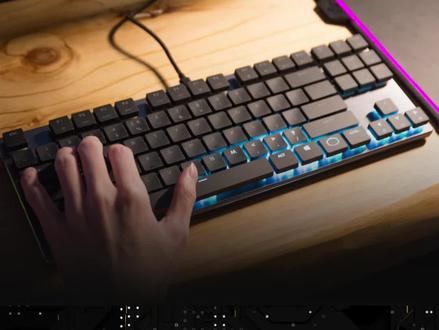 00:12查看AI文稿AI文稿
无线键盘用蓝牙连接还是二点四 g? 蓝牙省电潜能一对多连接二点四 g 只能一对一,其实打字都无所谓,玩游戏最好用二点四 g 或者直接有线,这样才能保证连接稳定。
 03:44查看AI文稿AI文稿
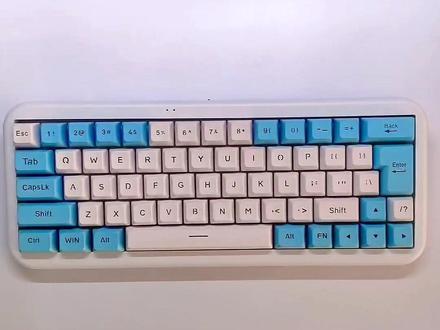
这是一把颜值非常在线的单模二点四 g 无线薄膜键盘, 他总共有六十三个按键,没有 f 区,然后 ant 是方形的,这是键盘的侧面有一个坡度设计,他的底盘比较厚。 键盘的正中间有一个 type c 的口,是用来充电的,然后有一个开关,是无线模式的开关。键盘的正面有两个指示灯,左边的指示灯是 caps log 的, 右边的是充电指示灯,当低电量的时候, caps log 的指示灯会闪烁,这是键盘的充电指示灯,充电 的时候为绿色,充满的时候显示蓝色。这是键盘的背面有两个角,称一段式的, 同时有一个二点四 g 的无线收纳仓。将无线接收器接到笔记本或台式机,他会自动对码识别, 如果自动对码失败,也可以手动对码,按 esc 加 k, 无线的最长接收距离是八米。下面来介绍一下灯效的调节。 fn 加 q 是七彩颜色渐变, iphone 加 w 是七彩循环, 还分加意义时七色呼吸。 iphone 加 r 是单色渐变, iphone 加 t 是修改颜色, fn 加上是增加亮度, fn 加下是减小亮度,然后 fn 加左和 fn 加右分别是减慢和加 加快灯效的流转速度。如果是需要按键盘上没有的按键,可以用组合键的形式触发,比如说 d 类弹按键,用 fn 加退格键就可以触发。然后比如说 f 区,比如,例如 f 一用 fn 加一可以触发 f 一 键盘只能支持无线模式,但如果你需要充电的话,键盘也是可以边充边用的, 这里直接接外接电源就行,外接电源的话建议用五百毫安以下的, 比如说这个接口直连笔记本或者台式机的 usb 接口就可以了,和键盘一起的。 还有这个选配的手托是海绵材质的,上面是一层防滑的。
23深海少女外设售后


