神采ai系列教程第四讲

粉丝312获赞1769
相关视频
 02:47查看AI文稿AI文稿
又一出图神器,神采来了,今天发现一个不错的出图网站,对图片提供多元化的功能,话不多说,带大家快速感受一下。首先浏览器搜索 prome, 进入网站完成注册登录便可以开始使用了。先来尝试草图渲染功能, 可以看到网站提供多场景下不同风格的支持,同时支持多种渲染模型。上传自定义图片,选择好对应的风格及模型,输入相应的 prompt, 稍等片刻,网站就为我们生成了设计图,效果还是很不错的。继续试试照片转线稿功能,可以看到网站提供了对应设计的不同风格支持,同时支持多种渲染模型。上传自定义图片,选择好对应的风 格及模型,稍等片刻,网站就为我们生成了设计图,效果堪比专业水平。接下来再尝试下涂抹替换功能,上传自定义图片,选择好涂抹部分,输入要替换的内容。稍等片刻,网站就为我们生成了对应的替换图片, 可惜的是有两张图生成失败,替换的部分还是有些痕迹,整体效果还算不错。继续试下变化重绘功能,这个类似图生图的功能。 上传自定义的图片,选择生成图与原图的变化程度,很快网站就为我们生成了图片,可以看到随着变化程度的调整,生成图片的变化。再试一下 ai 超模功能,可以看到网站支持不同模特的定制功能,模特的各项具体 参数的选择及背景的选择。上传自定义图片,选择图片的保留部分。稍等片刻,网站便为我们生成了对应的模特效果图,可以看到效果十分令人满意, 继续尝试一下背景生成功能,可以看到网站提供了多元化的模板供我们选择,同时可以定制图片的比例。上传自定义图片,网站自动抠图去背景,稍等片刻,网站就为我们生成了对应的商品图片,可以看到效果还是很不错的。 接下来试下尺寸外扩功能,上传自定义图片,选择图片尺寸,拖拽原图的显示比例,输入 prompt 替换空白部分背景,很快网站就为我们生成了效果图。最后尝试一下文字效果功能,可以看到网站为我 们提供了多种风格选择,同时支持不同的渲染模型。上传对应的字体图片,稍等片刻,网站就为我们生成了字体效果图,可以看到效果真是创意满满,小伙伴们还在等什么,快来上手试试吧!
113AI冲浪者🔥🔥 01:35查看AI文稿AI文稿
如何让限稿生成效果图?首先在浏览器搜索神采 pro v 进入官网,进入官网后,我们可以看到有很多功能, 目前已上线两个功能。废话不多说,我们直接点击草图渲染开始体验。这里有五大场景可以选择,不在分类区可选择通用,上传图片后选择风格,它就可以自动生成了。 这里可以选择添加描述文字,也可以不添加。选择风格,点击开始生成,等待几秒就能出图。 不喜欢随时更换风格, 换个产品场景,我们再试试把这个简笔画汽车变成一个真实的蓝色汽车,随便选择一种风格,静静等待几秒,对生成结果不满意,可把生成图作为输入图二次渲染。 小提示,会员可提高处理速度,下载高清大图。生成后的图片还可进行局部涂抹修改, 最后点击下载即可,首页也有直接进入涂抹修改功能的入口,后续还会增加更多功能,敬请期待!
 00:39
00:39 11:27查看AI文稿AI文稿
大家好,欢迎来到七星课堂,今天大家分享神采 ai 这个软件的第二讲,我们首先点击这个连接添加进来,进来以后点击这个免费试用,右上角三横,我们点一下产品, 这里面很多功能,草图渲染、创业融合,照片转线稿,涂抹替换,还有变化重绘等等,还有个文字效果,今天主要给大家讲解草图渲染这个功能。 我们返回一下来讲这个软件之前,我们需要提前准备好文字, 随便点一个文字,大家看一下这些文字是我在批软件里制作的白底黑字,这个文字 或者是黑底白字也可以,字体大小可以根据自己的创意,如果说大家需要突出背景的话,把它字体写小一点,这样突出背景,如果说突出文字的话,把字体写大一点,这样出来好看一些。 好了,我们回到这个软件草图渲染这个方格里面,我们上传图片,点一下从相册旋转,从相册添加,随便找一个吧,就这个无字 添加进来以后,我们可以什么都不点,直接点击这个开始生成,系统默认自动给我们设计成风格,开始生成,我们点一下看看,如果说大家需要这个软件的话,可以给我 留言,我把这个连接分享大家,我们共同来学习。这第一张立体的无字,第二张这张不错,如果说满意的话直接长按保存到手机, 如果说不满意的话,我们可以点击第一个,在通用里面,刚才我们选的是无风格,我们可以随便选一个,比如说这个摄影选好以后开始生成 这是这种,还有这种方式,还有这种风格,我们也可以点击第二个,刚才我们选择的精准, 可以换这个概念,这个开始生成, 你们稍等一下,很快这个效果就生成了,这个蛮不错的,可以保存下来。再看下两张, 这一张, 这张蛮不错的,我们继续保存。如果说我们需要换文字的话,点击上面那个重新上传, 再点一下这个方框,从相册旋转,从相册选择随便找一个, 就这个房子吧,点下第一个,我们换一个风格 建筑吧, 建筑里面随便找一个, 随便找一个,开始生成。 这个房子是不是非常漂亮,带个花坛,像个高楼似的,我们可以保存一张。第二张我们看一下,也不错, 还有下面这个,这张漂亮。继续保存, 你们可以再换一种风格, 就这个大楼吧, 开始生成, 建筑设计多么漂亮。这个房子先保存下来。 还有这个,我们再换一个字体吧,从相册选择 换这个章字, 再换一个风格。 墨西哥现代,这个开始生成, 看一下,如果说不喜欢的话,我们不用管它,看第二张, 那你继续换, 换成花园现代,点击第二个。第二个,我用这个轮廓,这个开始生成, 点开看一下,这个是不是非常漂亮,我们保存一下。 第二张也不错,还有第一张, 带个背景多么漂亮。我们再换一个文字,从相册选择随便找一个吧,记住个王字, 再换一个。其他其他风格的 随便找一个吧,开始生成, 这是这种风格的,看第二张。第一张剪一下第一个 仍然用这个通用这个用第二个吧。产品设计, 产品设计里面一个珠宝设计, 我们找一个风格为大家演示一下,随便找一个吧,找一个自己喜欢的,我用这个现代简约, 第二个还用这个概念,点击第三个 t a, 这个你想要的点一下,我们输入上关键词,红宝石,翡翠, 黄金,再写几个字,三 d, c d 立体就这样开始生成。 这是第二个这个王子非常漂亮,晶莹剔透的,我们保存一个,还有这个,这个不用管它,我们换一个文字, 随便找一个吧,我就用这个网子开始生成, 剪开看一下,这网子非常漂亮, 多么漂亮,继续保存,还有这个这个非常漂亮,我发布一下吧, 这样公开了,我返回大家看一下,点这个三道横账号设置这里面我的主页,大家喜欢的话可以进入我的主页看一下, 这里面有我设计的数据草图,轩然,珠宝设计,现代简约概念,还有关键词,还有这个 下面都有关键词,大家可以参考一下,还有这个人物,这个还有这个杨字, 如果说大家喜欢哪一个的话,可以看一下我写的关键词,参考一下 这个罩子,这个缝子, 还有这个杨字,放大大家看一下,有一种毛茸茸的感觉, 大家喜欢的话可以进我的主页看一下,里面材质还有渲染模式什么都有,大家直接看一下就可以套用了, 点一下右上角三道杠,三道杠草图渲染,重新回到这个软件,再换个字体,从相册选择, 随便找一个吧, 找个留字吧,这次我们点击第一个通用无风格,这个 下面我用这个概念,点击第三个,输入你想要的关键词,比如说我写个玉米吧,开始生成,每次生成三张图片, 是不是非常漂亮,这个玉米保存一下,这个也不错,第一个也不错, 我们把这个文字改一下,不改吧,再写一个吧。 辣椒,玉米,辣椒开始生成, 看玉米青辣椒多么漂亮啊,我们保存一张。第二张非常不错, 这张要保存, 大家想想要什么效果,自己输入上关键词就可以了。 这节课主要给大家讲解的是草图渲染这个软件的使用方法。好了,本期课程就大家分享到这里,谢谢大家,下期再见。
128七星课堂 00:11
00:11 02:59查看AI文稿AI文稿
这是几张平平无奇的图片,那如果把他们缩小一些,你有看出一些端倪吗?再把眼睛眯起来试试看呢?相信现在你已经发现了这些图片中的秘密,那请把你看到的内容打在弹幕上,其实做出来这些图片非常简单,只需要几分钟的时间。先做一张带有文字的图片,再打开神采 aig 网站, 选择光影文字效果,上传文字图片即可生成视频开头的那种图片。其实光影文字功能只是神采 ai 这个网站的冰山一角,除此之外还有很多关于 ai 绘画的功能。当体验完所有的功能之后,我觉得设计师这个职业微笑 这个网站的首页直接展示的就是所有功能,点击切换设计场景,这个按钮还能根据你的需要进行功能的改变,这就是我选择神采 ai 这个网站的原因,不仅方便,而且还不需要 ai 作图所需的高端配置。行业覆盖面很广,对于我 我来说简直就是神器。我们先来试试这个草图渲染的功能啊,我们随便找一个草图,就这个吧,就选这个建筑设计里面的动态现代风格吧,先选一个精准的渲染风格,看看效果怎么样,然后点击开始生成,稍等一下,图片就生成出来了,大家觉得这个效果怎么样? 看来建筑设计这个行业要发生翻天覆地的变革了。鼠标移动到右下角的图标上,可以和原图进行对比,右上角可以把图片存到图库里面,还能直接下载或者进行其他的修改操作。点击左上角可以一键生成相似图片, 除了草图渲染之外,还可以反向操作,让渲染图转换成线稿,一键涂抹替换,改变原有的图像内容。这个 ai 超模的功能也着实给了我不小的惊喜,随便选一个人来图,再选一个模特,设定好相关的参数,然后在图片里面自选中衣服就 ok 了。 这个效果怎么样?找模特的钱省下来吃排骨不香吗?估计又有一个职业要彻底消失了。模特图有了,商品图那也必须有啊!点击背景生成,随便选一张图片,会自动帮你去除背景,然后选择一个合适的背景, 这不就成了吗?还有尺寸外扩这个功能也非常实用,可以把一张图片扩大,自动填充缺失的背景,甚至可以做到毫无痕迹。 下一个就是我最喜欢的文字效果了,可以选择各种风格,视频开头的光影文字就是其中之一。我们这次来一个卡通风格的艺术姿势是还是选择我最喜欢的光影渲染模式,然后再把最下面相似程度和融合程度这两个参数调整一下, 点击开始生成。把眼睛眯起来,你们看到了什么?请付诸行动。 ai 发展的如此迅速, 对各行各业都造成了或大或小的冲击或者改变。曾经我也对 ai 嗤之以鼻,一个不成熟的人工智能怎么可能完全替代我们?但自从我接触 ai 之后,才领略到它的强大以及提供给我们的便捷性,我开始对 ai 工具产生了浓厚的兴趣。神采 ai 就是这么为我找出来的, 帮我完美解决了 ai 绘画门槛高的问题,而且覆盖的行业很广,基本上需要作图或者设计的行业他都能帮上忙,注册之后还能免费用二百次,这二百次可帮我完成了不少工作呢。
 00:39查看AI文稿AI文稿
产品设计的同学有福了,今天给大家推荐一款 ai 背景生成的工具,怎么用呢?我们只需要上传自己的产品图片, 工具呢,就能够把我们产品的图给抠出来,抠出来之后我们可以选择背景的样式,比如说纯色系的,大地色,白色、粉色,其他颜色都可以,室内的风格,小物品摆放的风格等等。点击快速的生成,就能够生成各种各样的样式了。 这里是深层的,包包的、鞋的、沙发的等等,你也可以快快使用起来。
14AI提效工具箱 01:01查看AI文稿AI文稿
空有想法无法实现,拥有这款神器,你能够轻松的创造出令人惊叹的图形、视频和动画。无论你是经验丰富的设计师还是初学者, plome 都有你需要的一切。将你的想象力变为现实神采。 plome 是建筑师、室内设计师、产品设计师和游戏动漫设计师的必备工具。草图渲染让你从草图到现实,只需轻轻一点,让你的创意一触即发。 涂抹替换帮你快速实现创意更改,轻松打造完美。照片。背景生成让你轻松驾驭抠图与智能背景更换图片焕发生机。尺寸外扩可以在原图外添加超酷的创意元素,与原图无缝融合。 ai 绘画机器人为您提供智能绘画解决方案。设计灵感库为你提供各种各样的设计灵感,将其转化为美丽的艺术品。照片转线口让你把任何照片变成令人惊叹的线狗。绘画 ai 超模,他们可以以极佳的姿态展示各种时尚风格变化。纯绘更是将我们的想象力推向新的高度,让每幅作品都呈现出独特而精彩的视觉效果。 文字效果能够让我们的文案更加生动有趣,还能为品牌塑造增添一份独特的创意神采。 pro 将您的手绘草稿变成专业的设计,适用于各个行业。使用 pro 拥抱设计的未来,让您的设计项目更上一层楼。
 00:41查看AI文稿AI文稿
如何让你家宝宝更加喜欢画画呢?今天给大家推荐一款 ai 小工具, 草图渲染功能。如果你家宝宝画的是这样的,嗯,挺有意思,但如何让这样一张画让宝宝看起来更加心动呢?我们只需要把它上传,然后选择渲染模式,精准概念空间或轮廓,点击开始生成。很快我们就可以生成像这样 这样这样,以及这样的这样的各种各样更加具有创造色彩的一些图片。出来了,你家宝宝一定会爱上画画,赶紧试用起来吧!
 16:29查看AI文稿AI文稿
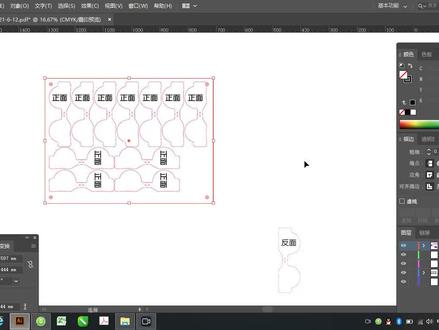
哈喽,大家好,我是廖小米,今天,嗯已经很久没给大家录视频了,对不对?然后今天我来讲一点干货给大家吧。嗯,就是我们印刷里面的正版版字版版,天地版,这是 有很多刚入行啊,或者是不熟悉的人都会把这些关系给搞反,然后今天我就以我之前的一个案例,就是这个吊牌来给大家演示一下哈, 我这里就是拿了两个,一个一个正面一个反面来给大家演示怎么拍的 正面, 我 大家可能嗯不了解那个印刷机的那个原理,对不对?然后我跟大家讲一下,我们印刷机主要的 度指的长度是一定是镜子最长的那个地方,是是左右他的宽度,然后他上下呢是滚筒的那个可以印的范围就是宽度。 然后我们排版的话一定要按照这种规律来排,然后我现在要排正反面,对不对? 正反反现在按回车移动就会出来了,要七十七点二三零七加三,间隔是三毫米, 其他四零,然后复制又其他动作都不要做啊,我们直接按 ctrl 加题, 得出我们排的这么多个以后,然后上下看,我们上下的话,我们做了刚才那个画面是四四乘以五九七的纸,这个是正做四开,对不对? 看这正度四开,五九七乘以四四,然后那我的工作是二三零乘以二的话,都已经四六零的,那肯定就不够 用,四四的纸肯定就不够了,对不对?那我们肯定要另外想办法,那我们把这个横 在可以拍几个 ctrl 加 k 他就会出来。刚才我跳的那个画面整亮,然后左右拍 早餐典礼, 肤质 好,我的正正面就出来了。那我反面怎么排呢?反面难道我直接拉过去? 那肯定不对呀,是不是我直接复制一份以后全部选中复制一份以后,然后我要我为什么要点中间啊?点中间的话我变换的话才是以中间来 的点来的,然后我水平翻着,这才是正确的。反面 反面, 因为我正面跟反面的当模是一样的。 肯定要一样啊,不一样的话我反面怎么搞怎么做呢?是不是这个是反面? 那我就没必要再重新再把这个重新拍了,我直接可以拿正面跟反面的刀模翻过来就行了。如果我现在是用刀模来拍哦,如果说你要拿内容的话,那肯定你要把这些内容一个一个的套上去,对不对?那那才是正确的, 因为你反面的内容是不一样的,所以你不可以用刀磨线,直接这样子,我就是这样子给大家快速的演示一下而已。 你要拍内容的话,肯定是要一个一个把上面的内容再套到刀模上面去。好,这是正反版的拍法。那我自 床板要排四开怎么办?四床板 我还是已不再重新拍了,然后就还是以这个来来给大家演示自传版 字反版很明显就等于是说我在同一个面上有正面跟反面,对不对?然后我正面跟反面怎么怎么来呢?这里有一二三四五六七,那我这七个我能合适吗? 肯定不合适,是不是?七个的话要有,你要有三四个正面,四个反面才可以反你三个正面, 这个反面肯定也不对啊,有一个多有一个少是不是?那我把这个删掉一个,然后我就以这个为中间点,然后把这个, 我可以把这如果说你谁都不标准,你可以把这里删掉,然后在这里复制一份科目四扎西,科目六扎 f, 然后在这里点, 把这个点上水平翻转以后,我再间隔三毫米 跳过去三毫米,这样子是最标准的一个,这个是反面, 反面字反版,他是以这个中心点来左右 左右反,然后他就是只出一套 cdp 就可以了,然后我底下怎么处理呢?然后我这里 拉两条餐口先在这里喝,然后我把这个去掉,然后这个正面一定要以中心点,中心的间隔点为标准, 然后再反过去 间隔三毫米, 一定要以这个中心轴为,然后把内容集中, 然后你反面的,反面的内容,你再把反面的内容一个一个套上去,看到没?这个就是脂肪, 这是反面, 反面。还有一点,他一定要是 左右的话,这个是左右,他是左右,没关系,对不对?如果说我这个是 这样子的话,一定要头对头或者尾对尾。什么叫头对头或者尾对尾?比如说我这两个 我放内容上去,我这个的话就直接可以把这样子套上去就可以了,对不对? 这个是正面,直接套刀模正面, 那我在底下怎么搞呢?这个是反面,我们要这样子反过来,这边是头,对不对?上面是头, 然后这个要往这边, 这个是不规则的,大家可能就看起来没有很大感觉,说什么叫头对头、尾对尾,那如果我这个是正方形的话,我就要看内容了,对不对?内容的话,头对头就是这边是头, 这里是头,这里肯定也是。要是头,如果这里是尾巴,就是说是腋毛啊,是那些的话,这里是腋毛,那这边也必须是腋毛, 这样子就头对头,尾对尾,然后这边反面我们就直接套上去就可以了。 好,这就是置房板啊,置房板上面是正反,正反板 痔疮了吧? 什么?还有一个是天地法, 我们所说的天地反是我们这两个的是以左右足为来来标准来反的,对不对?这边其实他也是左右足,只是他的足是在最侧边,对不对?以这边 以嘴边的标准来,然后这个呢字反反,他是以中间点来要天地反呢? 我们的天地法对不对?天地法正面, 那我反面怎么做?反面以就是以 他现在是以这个轴为标准,那我天地反肯定是要以这个轴标准来,对不对? 这个走的标准,那我现在可以这样子拍了, 二三零。 那么怎么办?我这里都已经超尺寸了,对不对? 那如果说我们我们的四开机除了除了可以上五五九七成也是四以外,只是他的尺寸还可以,最大的尺寸可以到 五三零到七百多,对不对?然后我们的纸如果说超了,那我们就只能定分切纸,我们是以印刷机的那个标准来最大的标准来做, 我看一下我这里排三个多多少,六九八,对不对?我还是可以,上次开机 我上下排这个七十七点二三零七, 真臭。 然后我这反面应该怎么怎么印呢? 我们这样子的以后这是正面,是不是?我们的反面就意义这个点,这个点来反, 我们从不选中以后把它复制喷装 cf, 然后再把这个选上,再点右边, 然后就是垂直翻走,间隔三毫米, 这就得出我们的天地板。天地板是以这个轴哈,以这个轴已经是以这个轴来反这样子,天地板 这个是反面,反面看一下我们反面是多少, 等一下我们再框选一下,看一下我们这排出来的尺寸究竟能不能上市,开启反面,反面, 反面。好,最主要的 看一下我们现在排出来的多短。 四七八乘以六 六七八六九八,对不对?我们还是可以上市开的,只不过我们订址的话就要订婚车子了,可你只能订婚车子, 这个就是我们我们所说的天地板,置房板,还有 正反板,只是他所反面的对所对应的轴不一样,所以我们就有这样的区别。好,今天的课程就到这里,谢谢大家。
184廖小米话"印前排版教程" 08:41查看AI文稿AI文稿
同学们,我是情一,这里是情一小课堂 ai 软件终极教程,快快关注我吧,跟着我一起学习吧! 大家好,这节课我们接着讲色板,当色板的颜色比较多的时候,我们就要对色板进行管理,管理好的色板可以减轻我们制图的工作量。 默认情况下,我们使用色板,新的颜色会加在最后方,从左到右,从上到下。那如果我们想要给他做一定的排序,我们可以在菜单里边选择,按名称排序或者按类型排序, 好了我们倒回来。那如何删 除色板呢?我们可以选择一个色板,在菜单栏里边点击删除色板就删掉了。我们也可以按住 shift 加选,按住 ctrl 键也能加选, shift 就是能一次性 多加一些, ctrl 是要单个加,多选之后,然后点击删除色板,或者我们把多选的色板直接拖入垃圾箱,也可以进行删除,或者 选中之后点击垃圾箱一样可以删除。当我们删除了砖色或者全橘色,如果有使用这个颜色的一些形状,就会将颜色转换为同色的普通印刷色。对于全 橘色或者砖色来说,我们还可以将颜色进行合并,选中几个颜色之后,菜单栏里边点击合并色板,第一个选择的色板将会将后面的色板进行替换,质保由第一个。 下面我们来看如何创建颜色。前面的课程有提到过,创建颜色我们可以在实色器里边直接拖动拖进色板,这是一种创建方式,在这里边也是可以拖动的, 在工具栏里面上方工具栏一样可以拖动,只要是颜色都可以拖动,这三个试色器的地方都可以进行拖动,渐变也一样可以拖动,我们选择好渐变之后 进行拖动都可以。那如果我们想把创建的这个颜色让他创建成砖色的话,那我们要按住 ctrl 键再进行拖动, 这个时候我们能看到他的右下角会有一个三角的,我们按住 ctrl 键点击这个新建色板按钮,我们会发现颜色类型也会自动变成专色,这样你在创建的时候就可以少操作一步, 就直接就是砖色。按住 ctrl 键就是用来创建砖色的,如果我们要按住 alt 键的话,我们就可以进行颜色的替换,刚才我们是用合并色板来进行颜色的替换,第一个将后面所有的颜色都进行了替换,我们得改个颜色 更方便看。现在这个是按住 alt 键拖动这个颜色,放在需要替换的颜色上,松手这个颜色就被替换掉了,也就是说按住 ctrl 键是改装色,按住 alt 键是替换颜色。我们将这个色板选项打开, 我们能看到目前我这个下方有一个超出色预警告了这么一个提示,我们要选择一下之后这样出来的才是一个,才是一个最为接近 cfyk 印刷色的一个颜色啊。这个方块代表的是外部安全色,如果你是要做网页的话,那就要点击一下,下面我们来了解一下色板库,我们在色板的最下方这块像一个图书馆的标记,我把它打开会发现里面有很多很多的主题, 我们在窗口里面也可以找到色板裤,方便的话直接在这里边选择就可以。色板裤里边有很多很多的主题颜色,其中有一个叫色标布的,这里边的颜色都是一些国际上统一的一些标准,一些统一的一些油墨, 我们随便选中一个,比如说这个大地色调,我们打开之后我们会发现下面没有多少功能,也就是说色板库里边是不可以进行添加颜色 或者删除颜色编辑都是不可以的,这里边有这个左右方向按钮可以进行切换。如果我们需要常用一个色板库的话,每次开软件都希望这个色板库能直接显示出来的话,我们就可以在菜单里面选择 保持,这样你每次打开软件,这个色板库就会自动弹出来,这个就是保持的意思。那如果我们一定想要编辑这个色板库,在这里是不可以的,我们只能在文件打开里边把色板库的这个文件调出来,选择大地色,打开这个时候 这里的颜色就会出现在色板里,然后可以对色板进行修改。我们要注意啊,在色板库里边出现都是纯色,都是实色,色板里面有的颜色会在这边出现,色板里面有颜色会在色板库里出现,但表现的形式是实色, 我们要把它改了之后进行保存,就像保存文件一样,选择保存之后我就不保存了,这边的颜色就会进行替换,这个就是 如果你一定要编辑色板的话,就要使用这个方法进行编辑。色板的文件夹在哪找呢?在 默认情况下,他一般就会出现在文件里面,预设里边色板,然后这边有界面啥的就在这里面找。 那我们刚才我们发现打开色板文档其实就是一个 ai 文档,所以我们可以衍生一下你自己做的一些文档,也都可以把它直接当做一个色板库来使用。 那如何导出呢?我们不可能从打开里面去打开,那打开出来只可能是文件本身,不会出现色板库,我们需要在色板库里边 选择其他裤,然后再在里面进行打开,打一个这个时候出现的才是色板裤,也就是纯色实色。 那如果我们想自己做一些色板库的话,比如说我目前这个我把它当做一个色板库,我们要进行保存,我们可以打开这个菜单,选择将色板库存储为这两个都可以啊,一个是 ai 文件,一个是专门的文件,存储完之后, 这个文件既可以在 ai 里边打开,也可以在 ps 或者音比赛里边文件打开,它就可以在这几个软件中进行色板的共享。要特别要注意啊,每个色每一个颜色都有它自己的名字, 就比如说我现在我现在这个名字叫什么?渐变色板。一,我把它复制一下再看,他会自动变成新建渐变色板。二, 也就是说每个颜色都有他自己的名字。所以我们在做的时候,在做色板裤的时候,也一定要保证色板名称的唯一性,不然就会引起冲突。 好了,这些就是剩下的色板方面的内容,这里边的颜色非常多,在上色的时候就可以打开进行参考,我们下个 ai 教程周再进行终极教程的讲解。好了,这节课就到这里了, 我是设计师情一,喜欢我的视频,还想看更多视频,一定要加关注加关注加关注哦!点赞、收藏、转发是对我最大的鼓励!
16设计师晴依 03:10查看AI文稿AI文稿
哈喽,小伙伴们大家好, 今天我给大家带来标尺工具的介绍,那我们标尺工具呢,不仅能够显示我们鼠标原点所在的位置, 还能够更准确的显示我们图形热的位置,以便我们去移动或者去对其他。那我们首先来调出我们的标志工具,在我们的视图菜单里面 选择视图标尺,选择显示标尺,我们可以看到在我们的画板的上方和我们的左侧部分就显示了两条标尺,上方的这个标尺叫做水平标尺, 左侧的这个标尺叫做垂直标尺。那我们再次选择试图标尺,这里就可以显示隐藏标尺的这个选项,我们点击隐藏标尺,我们的标尺就被隐藏起来了。我们的快捷键是 ctrl 加二键, 我们按 ctrl 加二就会显示标尺,然后我们再次 ctrl 加二就会关闭标题。 那我们的标尺呢,其实就是一个水平面,我们的上方是 x 轴,我们的左侧是我们的 y 轴, 那我们的标尺上面有是有数值的,我们的零点以后呢,是我们的正标尺,我们零的左边是负的,同样在我们的垂直标尺上,我们的 零以下是有正的,零以上是负的。 那我们的鼠标经过我们的标尺的地方,你们可以看到在我们鼠标移动的时候,我们的标尺上面也有一条线 会跟着移动掉线,就是我们方便我们去查看标尺所在的位置。 那我们的零点呢,是可以去移动的,比如说我们把鼠标放在最上角和最左侧这个地方,我们对他进行一个拖动, 这时候我们可以看到两条虚线,一条是竖直的,一条是横的,那我们松开这个鼠标,我们就可以看到 水平的标尺零点的位置在这个地方,你们的垂直标尺零点的位置在这个地方,这个是刚才我拖的这个标志的位置。 我们再来看我们的标尺的单位,在标尺上我们单击鼠标右键就会显示我们的标尺单位,你们可以在这里选择我们的标尺单位, 可以是像素,也可以是毫米,也可以是厘米等等。好,那标尺我们这节课就介绍到这里,我们下节课再见。
551Usoft Adobe 03:49查看AI文稿AI文稿
哈喽,小伙伴们大家好,这节课我们来学习隐藏和锁定我们对象, 那我们首先来看到这个小球,这个小球呢他是有很多的图层所绘制成的,我们可以在右侧的图层面板中看到他的其他图层,我们 单击这个箭头就可以看到他的所有的图层了。那如果我们想单独的锁定到某一个图层的话,那我们怎样操作呢?首先我们选择主要编组,我们选择其中的某一个图层,比如我们选择这个图层, 这时候呢我们在对象的面板里面选择锁定,这里有三个选项,一个是缩小对象,一个是上方的所有主稿,还有一个是 我们首先来选择选对象,我们选择完所有对象以后呢,我们就可以发现刚才我们选择的这个图层就被锁定住了,他是不能够被选中的, 而在我们的右侧的密码中呢,他也是能够看到我们这里被上了一把锁,那我们锁定以后呢,这个图层是就不能被选中了,如果我们想解锁的话,我们就只要点击这个锁的按钮,他就会解锁,我们这时候呢就可以再次锁定这个图层了, 那我们再次来选择这个图层,我们选择对象 上班费我的赌宝, 我们选择好以后呢,我们可以发现右侧的我们的图层密码中,在我们这个图层上方的所有的图层都被锁定, 这个时候我们锁定上方的所有酷狗,我们同样点击鼠的按钮就能够解锁我们的主角, 那么我们再来看一下锁在里面的其他图层,当我们点击这里的时候,你们可以发现 我们的除了除尘三以外的除尘五,除尘六,除尘四都被锁定住了,比如这个小球,还有是除尘五,我们就不能启动他,同样我们解锁 都可以,再记得 我们再来看一下我们的隐藏工具,我们选择一个图层, 然后选择对象里面的隐藏,这边也是有三个按钮,我们选择第一个首选对象,这时候呢我们就可以发现 我们出现的图层呢是被隐藏掉了,而其他的图层呢还是存在的。你们可以发现我们右侧的图层面板中,这个图层他前面的小眼睛不见了,那这就是被隐藏了,如果我们想要还原他,我们就单击 得到我们的小眼睛,他就能够被查看。 我们再来看其他的图片上方所有图稿,你选择这个我们就可以发现除了他以外,上方的所有图层被隐藏掉了,前面的小眼睛也不见了, 我们要显示他就把我们前面的小眼睛点开,那之后我们就能看见其他图层了, 那这就是隐藏工具的一个用法。让我们再来看第三个 隐藏其他图层,我们选择这里,那我们就会发现其他的两个小球就不见了,就是除了图层三以外的图层五,图层六,图层四,这几个图层就会不见了,同样我们点击小眼睛,他就会出现了。 好了,按这就是我们的隐藏和我们的锁定工具的使用方法,那么这节课就介绍到这里,我们下节课再见。
126Usoft Adobe


