clipdrop电脑版怎么使用
粉丝694获赞8357
相关视频
 04:47查看AI文稿AI文稿
s d x l 一点零出来了,家里的电脑不太给力的朋友可以使用这个免费的在线工具来体验一下。 oh, my god, wow, 今天我们来介绍这个强大的线上工具网站,可以不知道,我们这里可以看到它是 stability 到的 ai 开发的。 stability 到的 ai 是什么?就是他发布的 stable diffusion, 那 stable diffusion 这么火,没道理,这个课照不火。第一个就是 sdxl 工具,我们输入提示词, 这里有一些设置选项。第一个可以选择 style, 比如说有按了没, photographic, 地址都二等等,我们试一下这个,这里可以调整图像的比例,这里可以输入反向提示词,这个歌声就可以选择 一点零或者是零点九,我们选择一点零好生成。我这里是免费的版本,所以他弹出这个提示,因为是免费的版本,我们可以看到这里等待的人比较多,这个就是生成的图像啊,一次生成了四张。 他这里有一些例子,各种各样的风格,那这个网站还有许多其他的工具,我们来看第二个 empo, 这个就有点像 distance, 我们拖进来一张图片, 这里可以选择你扩展的方向,比如说横向的、纵向的,或者是正方形的, 这里可以输入任意的数值,或者是直接拖动这个画布的框。 这里生 成好了,也是一次生成了四张。我们对比下原图,我们可以看到他在上面和下面这两部分都进行了扩展,加一个功能 remaj xl, 这个就是根据输入图片,他会生成几张类似风格的不同的图片, 那这个是人图,这个是他重新生成的,这个风格都非常相似,但是画面有细微的不同。再下一个 stable doodle, 这个就类似于涂鸦,这个是画笔,这个是擦除,我们来看一下, ok, 这里输入提示词, 这里可以选择 style。 ok, 我们选择第一个把生成 啊,我最终修改了一下提示词,生成的,这个效果还挺好的。 再看下面一个工具, cino, 这个就是将图像中你不需要的部分擦除掉, 这里可以调整画刷的大小,比如说我们将这个标签擦除掉。 再下一个 remove bug 啊,这个就是去除背景,还是用同样的这个图片来测试哦。诺,这个去除的很干净, 这个瑞赖,这个可以调整图片的光源,他默认的增加了三个光源, like 一, like 二, like 三,我们可以在这里删除或者是增加新的光源。 这里是环境光,这里是环境光的颜色强度,然后光源一强度移动他的位置,光源的距离,光源的半径。 好,下一个工具 popskin, 这个就是放大功效,免费的版本只能放大两倍,付费的版本可以最高放大到十六倍。 这个是放大了之后的图像,我们可以下载下来。原图是七百六十八乘以七百六十八的,放大之后就变成一千五百三十六乘以一千五百三十,这个是付费的功能,就不给大家演示了。最后这个工具 text move, 这个就是删除图像中的文字, 这个山的不是很干净,这里可以让你做一些细微的修改 啊,这样就。
6智写AI 01:48查看AI文稿AI文稿
这款 ai 工具几乎可以满足人们对图片处理的所有需求,它可以纹身图、放大图片、抠出背景、填充背景、图片扩展,甚至还可以给照片重新补妆调色,可以轻松的让你处理各种图片问题。 made journey 和 stable defusion 能做的事情他基本都可以做到。首先是背景移除,也就是抠图功能,大家可以看到这个照片抠的还是非常干净的, 尤其是毛发的细节部分,保留的也非常好。第二个功能就是擦除画面中不想要的一些元素,处理后的照片也是红然一体,看不出有处理过的痕迹。 这个功能跟 photoshop 的内容识别功能非常相似。功能三调整光线,可以个性化调整照片的亮度、色温和色彩,可以设置照片的效果,调整灯光的颜色和强度,也可以随意移动灯光的位置。这个功能非常的好,可以后期为照片添加 更多的氛围感。功能四是图片放大,他可以将你的照片放大降噪,并提高你的照片质量,大家可以对比一下原片和放大之后的效果。 第五个功能就是更换背景,你可以输入题词,让它生成你想要的背景或者是环境氛围,这个比较适合做一些电商类的产品图。功能六是文成图,不用部署本地就可以用。 stable diffusion 在线升图。功能七是替换填空,这个 ai 工具可以自动识别填空的部分,然后底下有几个选项, 可以根据自己的需要让 ai 生成各种不同的天空效果,然后替换图片中的天空。功能八, ai 破图功能,可以在你图片的基础之上,扩展画面中的内容,看起来也毫无违和感。 除此之外还有换脸移除、文字格式转换啊等等。这款图片处理 ai 工具也是非常的强大,如果你有这方面的需求,可以去尝试一下。关注我,我将拆解一百款实用好玩的 ai 工具,帮你提升生产力。
26芯机叔Talk 03:19查看AI文稿AI文稿
今天介绍一款能让小白瞬间成为 ps 高手的图片处理工具。 先来看第一个工具,我们很熟悉的纹身图,点击这里可以切换风格,这里可以切换比例, 这是负面提示词。他这个绘画是基于 excel 模型来制作的,试着画一个九头蛇,看他能不能画出来。 我这里的风格使用的是幻想艺术,可以看出画的 图还可以,但是这个九头蛇依然没有九个头。点击这里可以下载图片。接着我们来看一下第二个工具,清理, 他这个下面提供了很多力图,可以观察一下清理的效果,在这里我们也可以使用他的力图来进行测试, 这个效果还是可以的。 现在我上传一张本地的图片,看看他处理的怎么样。这个效果类似于 ps 里面的智能识别填充。再来看看这个工具,这个工 工具其实就是之前很火的智能扩图重新构想,这个工具类似于图生图 稳定的涂鸦,其实就是跟 s t 里面 ctrl 那个涂鸦是一回事。 再看一下删除背景,这个工具的效果如何?如果主体跟背景的色差比较大,效果还是挺好的,如果主体跟背景的色差区别不大, 那就只能在 ps 里面手动抠了。 再来看一下这个打光工具, 这个图像生平器其实就是把图片放大的一个工具, 放大之后,这个图片就是比原来的图片要清晰一些。替换背景这个工具免费用户使用不了的。最后一个工具,文本去除器,就是把图片里面的文字给去除掉。 总体来说这个工具的功能还是非常齐全的,如果要处理一些图片的话,比你单纯使用 ps 效率要提升很多倍。 好了,今天的视频就到这里了,我们下期见,拜拜。
13王羽羊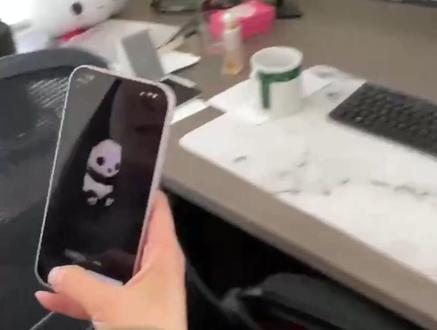 00:58ClipDrop 用手机拍照 3秒抠图上电脑!太方便了!你必须知道的好用工具!Stability Ai 旗下产品都自带光芒 #stablediffusion #clipdrop #ai抠图 #ai绘图查看AI文稿AI文稿
我终于明白 clip drop 这个网站的名字为什么叫 clip drop 了,因为你在拍完照片之后,它自动帮你抠出来,然后呢直接 drop 在你的电脑上面, 这个是需要下载一个手机的 app, 就是叫做 clip drop 的这个 app clip drop 是 stability ai 旗下的产品,它其实这个功能早就有了,只不过就是我们对它一直不太了解,就是在工具箱 tools 这边的 clip and drop, 点他一下你就可以看到 start, 点完之后你就可以开始拿你想要抓的产品过来点。 drop 完了之后呢,他会叫你去这个网站, 你就去这个网站之后呢扫一下二维码,他就能上去了。哎,再试一下,这只狗一下子就上去了。你随时拍的这些图片都可以分享给你的好友,比如微信、手机联系人和伊妙,而且他可以直接上 photoshop。
1094常常99 - 沙巴漫游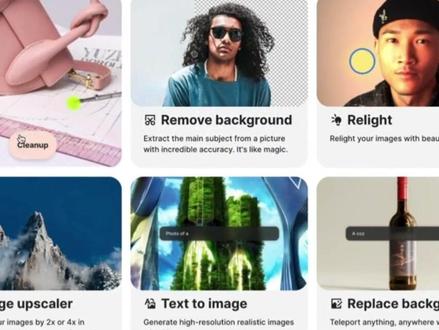 01:08查看AI文稿AI文稿
今天为大家介绍 great drop 这个在线图像编辑工具,无需下载,通过网页即可访问全部功能。它有十个在线处理图片的功能,比如去除照片背景、移除文字、提高分辨率、重新打光等等。比如我用它来调整图片的分辨率, 这里有一个 ai 生成的图片,它目前的尺寸是六百四十七乘以八百零九,在很多场景之下,如果稍微放大一点点, 就会变得很模糊。现在我们可以直接把它拖拽到这里来上传,然后点击 upscale, 在处理完成之后,你就可以看到前后的区别,如果觉得满意的话,就可以直接下载到你的电脑本地。我们来看一下处理后的图片, 他现在的分辨率是一千二百九十四乘以一千六百一十八。除了这个功能以外,我认为这个重新打光功能比较有趣。上 上传一张图片,他会给这个图片重新布置光源,让他看起来有完全不一样的质感。重新打光功能实现了更加智能的场景光调整,可以准确分析图像内容也要达到的效果,选择最佳的参数,生成自然的打光结果。感谢观看!
 02:03查看AI文稿AI文稿
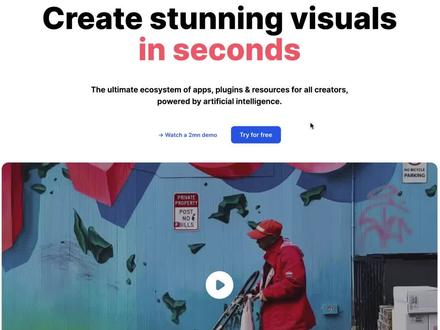
今天要介绍的 ai 黑客技师 clip job, 这是一款非常实用而简单的一个工具,它主要是帮助我们进行例如图片的去背景打光,还有我们的一个文字的一个清除, 都是非常简单高效的一个工具。而且如果你不懂的话,他有简单的一个视频教程,让你简单上手,那我们接下来看一下吧。 我们进到他的一个官网,然后来到他这个一个选择页,我们能看到他,例如他的一个 click up, 就清除对应的一个物件,还有我们的一个去背把背景进行消除,还有他的一个打光,还有一个图片进行一个清晰的一个操作,这里都有多种一个选择, 根据你不同的一个使用的一个情况进行宣传。假设我们来简单看一个 cling up, 对图片进行一个简单的一个清除,假设我们使用他其中这个背景图片,例如我们把其中的一支笔给消除掉, ok, 消除完之后,我们直接点击 k, 他就会把他的一个对应的一个物件进行一个清除,这是他的一个功能, 同时我们还可以继续试一下,再来看一个他的一个其他功能,例如他的一个去背的一个功能也是一样的,我们点进来选用他默认的一个样例,例如我们把这个图片加载进来,我们把他的背景给进行一个清除, 我发现他这里有个拖动按钮,你可以自由的进行一个拖动,将那背景进行一个选择的一个清除, 就这样的一个操作,发现他是都是一个非常简单的一个操作方式。 ok, 这就是我们今天要介绍的一个工具,它就叫做 click job, 希望大家能够喜欢。
45午后一小憩 00:42查看AI文稿AI文稿
分享三个封神的职场神器,让你瞬间卷死同事!第一个, click drop, 把图片直接拖进去,三秒钟搞定,抠图头发丝都能抠出来。 第二个,万能军师,这个工具千万不能被老板知道,不然又要给你加工作量了。他是个用手机就能用的 ai 工具,里面包含着几十个应用,如果你要写工作总结,写脚本、写活动策划都可以,直接一键生成,工作上肯定用得上,赶紧偷偷收藏起来。 第三个, runway, 从视频中删除内容,简单上传视频后用画笔涂抹一下就全没了。想要这几个神器的小伙伴,评论区回复逆天神器!
7173星媒去水印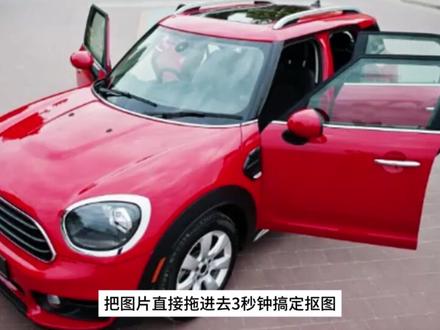 00:42查看AI文稿AI文稿
分享三个封神的职场神器,让你瞬间卷死同事。第一个 click drop, 把图片直接拖进去,三秒钟搞定,抠图,头发丝都能抠出来。 第二个,万能军师。这个工具千万不能被老板知道,不然又要给你加工作量了。他是个用手机就能用的 ai 工具,里面包含着几十个应用,如果你要写工作总结、写脚本、写活动策划都可以直接一键生成,工作上肯定用得上,赶紧偷偷收藏起来。 第三个 runway, 从视频中删除内容,简单上传视频后,用画笔涂抹一下就全没了。想要这几个神器的小伙伴,评论区回复逆天神器!
406星媒去水印 01:31查看AI文稿AI文稿
兄弟们,如果你有关注 ai 啊,你肯定是知道 sd stable defusion, 但是因为它的操作门槛还有费用,很多人都没有去使用过,不过现在有白嫖的机会啊,这次 stable defusion 在公司啊,一下子就推出了十款免费的 ai 工具,并且操作十分简单,就算是之前没有接触过 ai 的朋友也 非常容易上手,可以说是 ai 界的。这个废话不多说,我们直接上干货啊。抖音是简约版的 stable diffusion, 它的界面非常简单,就只有几个按键,但是功能一点都不差于其他的 ai 深图网站。例如我们输入一句,一个亚马逊跨境电商卖家在一个办公室对着电脑工作,然后点开风格,里面有非常多的风格可以挑选,我们就选一个实拍的风格,然后点生成, 你们看这深层的图片质量完爆很多的 ai 网站。还有就是前段时间非常火的 ps batter 版的图片扩展功能,这个网站 也有同样的功能,我们随便打开一张图片,然后把图片调整到合适的大小,接着点击下一步,然后 ai 就会自动把图片扩展的部分自动生成股权,而且看不出被扩展过的痕迹,真的非常哇塞!第三个就是以图生图功能,我们随便打开一张图片,然后他就会自动分析我们图片中的各个元素, 根据这些元素重新生成几个风格相同的图片,不满意的我们可以点击重新生成。第四个就是以图生图工具, 我们可以画出图片的大概内容,然后通过指令描述让 ai 去生成我们想要的图片,然后还有一键清除杂物功能、删除背景功能、增加光源功能、图片放大器功能、增加背景功能、文字移除功能,大家抓紧点个赞,然后去研究吧噻!
1852东子策跨境 00:27查看AI文稿AI文稿
给大家介绍一个图片 ia 工具,我们可以一键去除背景,并且更换背景图片。我们可以通过简单的涂抹,移除各种物体,各种人物对象、文本对象,一键让图片搞清,重新给主体打光。我们甚至可以像魔法一样从任意空间中提出物理, 然后直接投放到电脑上,和现有图片集成到一起,是不是很神奇?
36蛋蛋的工具箱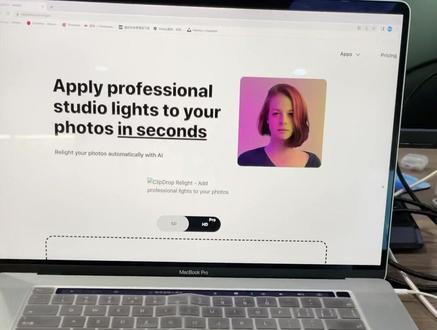 00:27查看AI文稿AI文稿
今天让我发现一个可以调整画面光线的地方,就是这个宝藏网站 leave job, 重新点燃它,能够随意的调整光照的角度方向,这里还能调整光源的距离、光照的半径,还能够改变光源的颜色, 重要的是他还能够根据需要增加和删减光源。修改好的图片在这里点击下载就能够直接使用了。还在等什么呢?快去试试看吧!
644智伴AI小助手 00:54查看AI文稿AI文稿
给大家推荐一个很好用的网站,可以快速去除图片上不想要的东西。首先打开可以这这个网站,在首页往下拉,看到很多工具,找到可以那这个工具,然后把你想要改的图片直接拖进网页中间蓝色的区域, 调整画笔大小,涂抹需要去除的区域,然后点击右上角的可以按钮,这时候右下角会出现一个验证真人的弹窗,点一下,然后就可以把你想要去除的东西去掉了。点击右上角的 download 就可以下载处理好的图片了。这个网站还有很多好用的工具,比如把模糊的图片变清晰,抠图换背景,一键换天空,一键换脸等等。
49xiao猫种鱼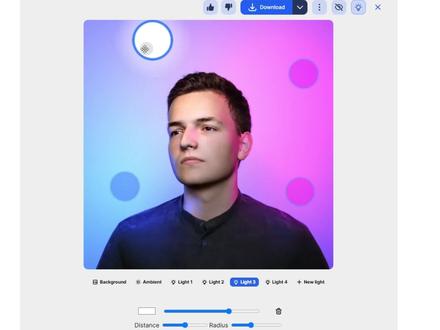 00:49查看AI文稿AI文稿
只需要动动鼠标,你就有可能是拯救废片的灯光师。再动动鼠标,就能实现一键去除背景以及图片上的物体。这个宝藏网站 kipro 你还不知道吗? 它的功能一个比一个强,在手机上也可以使用快看,只需要咔嚓一下,现实中的物品就能直接复制粘贴到你的电脑上。一拉清除背景,又一拉修复画质, 再拉一下清楚文字,连给自己的照片补光也只需要拉一下就好,是不是比你用修图软件快多了?目前 cable drop 还有基于 stable diffusion 的 ai 绘画功能,可以轻松实现文生图和图生图以及一键切换背景的功能,简直不要太全能! 目前大部分功能都是免费的,快去试试吧!我是带你提高效率的海豚君,关注我,了解更多 ai 使用工具!
157AI海豚君


猜你喜欢
- 8.7万咪咪
最新视频
- 1763饺子WTF