itx机箱机械硬盘安装图解
j 四九机箱怎么加装?二点五侧硬盘打开机箱面板显卡面,观察螺丝孔位,插上 sata 供电线, sata 数据线,接好主板上 sata 数据线对齐 jt 四九机箱底部恐惧,拧紧螺丝就加装好了 nice!
粉丝134获赞1954
相关视频
 22:28查看AI文稿AI文稿
哈喽兄弟们,今天我们教大家来如何安装小花糖 c 二四机箱。首先我们从包装里面将机箱拿出来之后,将它平放在桌面上,拧下四个角的螺丝,拧下螺丝后,将玻璃盖板放到一个比较安全的地方, 将领下的螺丝全都统一安放好, 然后从机箱内拿出这些配件,有一个提手,然后防尘网,这个是之前他是捆在上面的,我刚刚已经剪开了, 然后这就是纸箱,然后从包装内他是有附赠这样的一把螺丝刀,然后将所有的金属外板给他 取下来,同样取下的螺丝给放好, 尽量在桌面比较平整,或者说有比较软的地方操作,避免刮花,即向外表的油漆。 这边这个侧板往这外面抽, 这的话就是往上面拿,因为这有个按键,不能左右移,如果说我们有需要抓下面风扇的话,那 同样这个底下的这个板子咱们也得给他拆掉,拆的话他是这一颗螺丝,这一颗螺丝,然后两个角里面有一颗螺丝,然后这个板子就取下来了,我们把背部螺丝也给他取了, 这样一个架子啊,机箱架就出来了,然后来给大家说一下他的一个安装, 首先这个机箱它是支持八厘米和十二厘米的风扇的,可以看一下这上面的孔位,这是可以装两个八厘米或者说 两一个十二厘米的风扇啊,我现在手指按下的就是十二厘米风扇的一个固定孔位,然后同样底部也是一样的,然后这是电源支架 啊,电源就装这上面,电源支架先要给他取下来,不然你没办法去固定这个螺丝,那么取电源支架的话,同样是在前面板这有两颗螺丝,咱们给他取下来, 然后顶部这还有一颗螺丝,总共三颗螺丝固定的这样一个电源支架, 这样电源支架就下来了,接着我们来安装电源,这个是刚刚的电源支架,然后这样子放在上面, 这要注意一下方向,刚刚这个螺丝是从这取下来的,然后这个支架是在这下面这样子放着的,所以说咱们给他 把螺丝固定在这电源上啊,这需要特别说明的是啊,这个电源风扇这一侧要朝着机箱内侧,也就是朝着这一面,而不是朝着这个外面啊,也不是朝着前面板,因为前面板这是密封的,所以说是必须朝着这样这样子啊,这样这样做的, 据说电源风扇这一侧是要靠着这个的,然后咱们把电源给它装上, 然后把这个电源给它装回去, 这是咱们给他放平,然后拿下刚刚取下的三颗螺丝, 先把前面板这一侧给他固定住, 这个时候我们再把它立起来 固定顶部,这一刻这如果说是稍微有一点偏移的话,咱们把这个刚紧掉的螺丝给他稍微松一下,然后对好上面的孔位之后,咱们再把上面这颗螺丝盖拧紧, 上面螺丝拧紧之后,我们再回到前面螺丝,把它跟着拧紧,这样店面就安装好了。 然后这说一下,如果说你有二点五英寸的固态硬盘,或者说机械硬盘的话,咱们拿我手中的这个二点五英寸的机械盘为例, 二点五英寸的机械或者固态硬盘,他旁边是有这样的一个固定孔位的,同样这边也有 底部有四个孔位,那么我们这安装两个,如果说安装两个这样厚度的一个二点五英寸的鹰盘,可以直接安装在电源正上方,然后他的固定方式也是在靠近前面板这一侧是有两个孔位的, 可以看到刚好对应这两个,然后同样这上面还可以再装一个,这可以装两个二点五英寸的一盘, 但是我这台机子不装啊,给大家示范一下, 然后把这多余的线先给他捋出来, 接着我们拿出那个挡板,然后我们拿出主板里面的挡板,有的好一点的主板他是没有挡板,他是 l 一体化的挡板, 然后我们需要注意的是全新的挡板他可能有这样的一个小拨片啊,我们要给他从外向里拨到最上面,所有的尽量都给他拨上去,这样 防止你待会装好了之后波及这个拨片没拨,导致这个线插不进去啊,那么现在把这个挡片给它上上去,这注意一下,就是这下面三个音频接口一般是朝下面啊。 安装好打满之后,咱们先找到先把主板,刚刚装好的主板这边拿过来,然后从电源上找到 cpu 供电,咱们先给它插上去, 这是防止你如果说先装主板装在机箱上面之后,你再去插线,空间很狭小,然后很容易伤到手,而且不好操作,如果如果想要更加放 面的话,连同主板的二四平宫电,咱们也跟他一起插上,插好之后啊,可以拿着风扇给他小心放进去, 放好之后咱们对准下面的机箱螺丝孔位, 然后我们机箱里面附赠的这样的一个螺丝盒,可以看到这上面有写,主板先看螺丝啊,咱们就用这个主板先看螺丝,然后拿四颗出来。 这如果 如果说主板的孔位和机箱的孔位对的不是很准的情况下,我们可能需要用手去给他稍微用点力,施加一点力给他对准,对准好之后我们先固定一下, 这样主板就安装好了,然后现采的话,咱们从这下面给他绕一下, 因为空间比较狭小,大家弄的时候注意下手, 咱们把多的先给他先放在上面来,因为我们等一下要装,先看 这忘了一个步骤,兄弟们,这是这个是有电源延长线的,那么咱们在装电源的时候,一定得先把延长线给它接上,之后再 把电源装回去。咱们这出现了一个错误,那这个时候我们就只有重新拆电源了,烦死了, 现在线看起来有点乱啊,咱们不着急。然后这个是前面版的一个开关,以及只是 根线 po 开头 sw 结尾的这个是开关线,咱们在主板上找找到对应的接口,如果不知道的话可以咨询主板买家。 然后这个是前面版的 usb 三点零的线,同样在主板上找到对应的接口,因为这个每个主板都不一样,这就不一一说明了。 这样主板上的线咱们都接好了,然后我现在把这些线稍微处理一下,大家可以根据我的一个理线方式,再根 自己的一些方法稍微结合一下,怎么好看怎么来,也可以直接走这边过来,因为这咱们要借钱卡,今天就把线就不往那些边弄了, 如果说你这上面装了风扇,那么这么咱们这个线就尽量不要走这,或者说咱们就给他弄到最下面去,这上面用风扇也能给他遮住, 懂我的意思吧?这些线咱们给它扎成一束, 这为了让那个线好看,咱们又把电源拆下来了一次,让线直接从这边这个固定点里面穿过来, 然后再再把电源放回去固定, 然后现在把这个二十四平和那个刚刚 cpu 的工联线,咱们也给他扎成一束,把这下面的黑色的线咱们就用上面 统一的颜色的线,我这是白色,咱们给它遮住,也就是这的一个 usb 三点零的线,咱们给它尽量遮住一下,包括这个 硬盘的供电线,咱们这是不用的,同样咱们尽量给它藏起来, 因为小机箱比较难以操作,空间太小了,所以说咱们尽量还是注意下,别把手给关了, 咱们这弄的时候注意点,别把上面线拔开了,咱们这又先给拔起来, 然后咱们现在把这个左边,这边这是显卡的卡槽,这有挡板,咱们先把挡板给取下来, 这边是有两颗螺丝,这两颗螺丝一取,这个小挡板就就先取下来了,然后根据你显卡厚度再去取相应的挡板。一般的 ic 叉的显卡也就两个或者一个挡板, 咱们这是两个,就直接取下两个挡板, 然后咱们先来看一下这个显卡的长度啊, 咱们这个显卡的话基本上就刚好顶满了啊,这边视角原因基本上就快顶满了,实际上还是有一点点啊,只是这个视角俯视看下去,感觉好像装不进去, 然后咱们把钱卡先给他想办法装进去, 这样显卡咱们就装好了。那么这就有一个问题啊,这边是不能藏线了,你看只有刚好一个手指头的宽度了,然后所以说那个线咱们就得藏到这一这啊,就得给他全都弄到这,所以说咱们还是得想想办法, 那么要么就是咱们先把线都固定在这一块之后再装显卡,因为我这先来测试一下他剩余的空间有多少, 不好操作的话咱们就把显卡先取掉,取显卡的话,这下面啊,这个下面有一个卡扣,咱们右手按照卡扣,左手去提显卡这边的固定的这边,哎,咱们这么一提他就起来了,起来之后咱们再小心的给他拿出来, 然后咱们再来把这个线给他紧一下。 咱们这因为是一个一转二的一个双霸屏, 咱们给他用个魔术贴吧,用个魔术贴给他合成一束, 然后咱们把这个线根据刚刚显卡放下来之后,他还占还有多少空间,想办法给他 剪一下这下面的细线啊,可以看一下这下面有根细线,咱们用炸弹也给他扎一下, 让我把多余的扎带咱们先给剪了, 然后这根线又掉了啊,这已经掉了两回了,咱们给它插回去, 一定得注意检查一下,不然到时候线掉了以后再重新弄一下几下。 然后我看了一下这个显卡是从这过去的,这样乘着过去的,所以说这个其实对他没有什么太大的影响,咱们就用一个魔术贴给他紧一下, 大概就这样, 然后咱们再把剪开给它装回去,剪开装的时候如果说长短和这样差不多的话,就需要斜着放啊。 显卡插好之后,咱们把固定线,有的低端一点的显卡,他没有工号低的显卡啊,他没有固定线咱们就不管,然后选咱们同样从这个螺丝盒里面找到固定螺丝给他固定上, 或者说用用刚刚取挡板的螺丝也可以,就是刚刚咱们取这个挡板的时候,他有两颗螺丝,也可以用那个螺丝固定, 固定前卡罗罗斯啊,就是这种比较大一点的, 然后咱们再将这个小挡板给他装回去, 这样掀开咱们就装完了,然后再把这多余的线给他处理一下, 这样这个主机咱们就装好了,然后咱们把这上面的这些档把给它装回去, 因为刚刚视频录制的原因啊,录了很久之后发现啊因为时长的原因,它自动给我结束了。这大家就给大家说一下,就是咱们在装回这些挡板的时候,然后首先要去贴一下这样的一个防尘贴,总共拿出来的话从箱拿出来,当时是四张防尘贴,分别是顶部、 底部,然后后面有一个,然后再加上这个,这边一个金属侧板里面有一个,大家根据这个网孔的尺寸去对应上,然后贴的时候注意预留出像这些螺丝孔位的一个孔,他像这些上面都是有开孔的, 可以我拿到外面给大家比一下,贴在里面啊,贴在里面不是贴外面,把这些孔位给他预留出来,这是咱们还有一个没有贴啊,就是在底部的,咱们先把底部的给他取下来, 贴的时候咱们咱们还是看一下,就是 这边板子两面看起来都是一样的,对吧?然后其实可以看一下这边是要光滑一点,这边是稍微没那么光滑,然后贴的话贴这一面,还有一个就是看这个固定螺丝孔位比较小的这一面,你看一下这边啊,他是稍微有一个坡度的,咱们贴的是他对对面啊这一面, 因为你到时候螺丝拧下去,刚好把这个坑给他填起来一些,咱们填咱们贴这一面,然后撕开这个双面胶,给他对应一下这个孔位, 这样这个就贴好了,可以看一下这些口味都是给你预留出来的,然后咱们再把它给它上回去, 如果你们在拧的时候发现这个对不上啊,对不上下面机箱的孔位,那就是你把这个板子拿反了,咱们给他调转一百八十度,然后再把机箱脚也给他装回去, 这样这台主机咱们就装好了,然后如果说有需要安装这个提手的话, 如果有需要按照这个提手啊,怎么对到这上面来, 然后看一下这上面这个盒子配件盒里面有写的提手脚垫 螺丝,咱们就用这个螺丝。那么如果说你要安装这个,首先啊咱们对一下孔位, 看一下这边预留的两个孔位,这边还有一个啊,预留两个孔位,然后这还有这有一个孔位,那么对应下去这是有螺丝的,咱们先把这个螺丝给他拧下来,然后再用这里面的这个长螺丝, 这样咱们这台主机就装好了啊,这个提手咱们就提着就走。 ok, 欢迎观看,喜欢的话一键上联。
508硕置高数码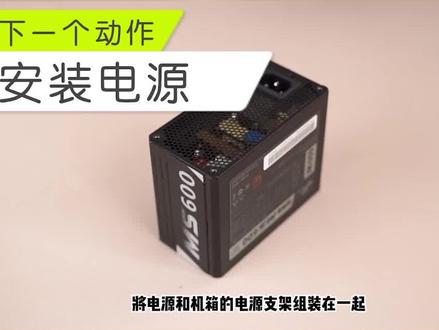 03:47查看AI文稿AI文稿
沙特协议的硬盘分为二点五寸和三点五寸, 二点五寸硬盘安装在电源的侧面, 固定硬盘侧面两个口味, 三点五寸硬盘则安装在机箱的底部, 固定硬盘底部四个孔, 二次测试 装上外壳。
223方糖机械大师工厂店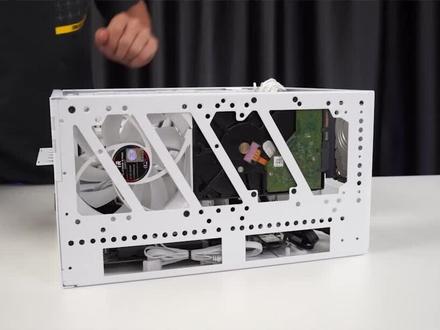 00:34查看AI文稿AI文稿
硬盘触及线则扎好藏在电源下面的这部分空间,整个机的内部走线就非常整洁了。好的,我们插好显卡,接好所有的攻击线之后呢,稍作整理,装上电源装饰板, 这里呢只需要固定两颗螺丝,顶部呢因为有蛇口卡住,非常的牢固,不需要呢,再固定这颗螺丝,以免刮到冷排。最后我们装上显卡防尘挡条,提前外壳和提手,这样子,一台二十二升不到的比 it 叉还小的 amg 叉随身主机就装好了。
 00:36查看AI文稿AI文稿
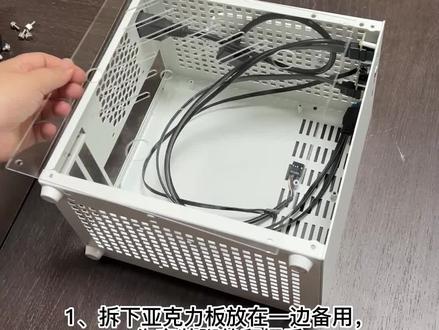
新品小方块机箱安装步骤,一、拆下亚克力板放在一边备用,先安装脚垫和把手。二、安装主板将安装好 cpu 的主 主板固定在机壳上。三、电源与转接线连接,并将安装好电源的支架固定,需要安装散热衫的,安装完主板记得安装散热衫。 四、安装显卡将显卡放入卡槽卡入,再安装显卡挡片。五、安装硬盘将安装好硬盘的支架固定在机箱上,机箱底部也有两个硬盘位。六、最后用手拧螺丝固定亚克力面板组装完成。
38巧美itx小机箱 02:08查看AI文稿AI文稿
今天我给大家带来的是最常见的几款机箱加装机械硬盘和分区的方法。安装前我们需要准备一条硬盘数据连接线, 硬盘安装螺丝,一把十字螺丝刀。在我们家购买的每一台电脑,我们都会配备随机配件,大部分机箱安装方式为以下几种,被挂式安装,推入安装,托架式安装,硬盘仓安装结构,下面进行安装演示。第 一种为背挂式安装,首先安装三点五寸机械硬盘共枕垫以及螺丝,然后将硬盘位对准螺丝位用力下压。第二种为推入安装,首先安装硬盘左侧固定螺丝,然 然后对准硬盘位推进去,再进行固定右侧螺丝。第三种为托架式安装,首先将硬盘托架取出,将硬盘放入 托架,对准螺丝位进行硬盘固定,再将托架进行还原螺丝固定。第四种同样为托架式推入安装,首先将硬盘托架取出, 将硬盘放入托架,对准螺丝位进行硬盘固定,再将托架推入硬盘位还原。第五种为硬盘仓。四、安装结构,首先需要把硬盘仓取下来,然后将硬盘放入仓内, 再固定两侧螺丝,再将硬盘仓还原,固定底部螺丝。最后在众多电源线中找出硬盘供电线插入硬盘,再插入硬盘连接线,将线穿过机箱插入厨房的对应接口 桌面。此电脑右键管理,点击磁盘管理,如果是 wins 的系统,建议选择 gpt 分区表确定,然后选择未分配 右键新建卷,根据自己的需要进行分区。我这里给大家演示,分两个区,下一步,下一步, 下一步完成,然后再返回右键未分配新键卷,下一步,下一步,下一步完成。目前市面上的机箱非常多,但是大多数的安装方法都是大同小异,如果你学会了,不妨帮我点个赞,如果你没有学会收藏加关注,回家慢慢看!
4509重庆瑞哥电脑小学堂 04:29查看AI文稿AI文稿
最近有很多小伙伴收到机器之后,发现五百 g 的固态根本不够存学习资料,然后就会加这个机械硬盘,但是呢他又不知道装在机箱的哪个位置,那今天兔兔子就教你如何安装机械硬盘。 华硕宾利方这个机箱呢是没有提供独立的硬盘核的,所以说我们在安装的时候,按照说明书上的要求,然后可以把 机械硬盘上,在机箱的这个位置上面是有螺丝孔位的,那我今天呢就是把它放一下就不固定了,放在这个位置就可以了, 像这种机箱呢,他就会自带一个硬墙盒,那我们安装的时候就要把它取下来,下面有 螺丝,把螺丝拆卸掉,把这个硬盘盒拿下来之后呢,把机械硬盘固定在上面,然后找到固定硬盘的螺丝, 固定好之后呢,我们再把硬盘盒放回机箱的原来的位置,然后再把这两个螺丝给它固定在上面就可以了。 那像这种海景房的机箱呢,他的硬盘盒是在这边,我们在安装硬盘之前,先把侧面的这个挡板打开,然后这个位置 捏一下,就可以抽出来一个硬盘盒,然后就可以把机械硬盘固定在上面,用硬盘螺丝固定好之后再给它塞回去就可以了。 那这个机箱呢,他的硬盘位置是上在后面的,所以我们要先把机箱后面的这个盖板给他打开, 然后打开之后呢,这个时候你会看到有一个竖着的挡板,那硬盘是要装在这个挡板后面,我们还要把这个挡板给拆下来,然后这个硬盘呢是装在这个挡板上面的,对好螺丝孔给他固定上就可以了, 然后你再把它装回来。 硬盘呢是要接两个线,一个数据线,一个电源线,那他的下的数据线呢?一般我们都会放在主板的盒子里, 所以大家在拆的时候要找一下它是长这个样子的,然后从盒子里找到这个数据线之后, 然后把它拆开,一端给他接在主板上面,在主板上面同样找到三台数据的接口,然后找到他的方向,把这个线接上去,另外一头呢就直接接在硬盘上面就可以了。 一般这种全模组的电源呢,我们会把他的多余的电源线放在主板盒子里,然后你要找到这根萨塔电源线, 然后对着硬盘的接口也是要找准方向把它接上去就可以了。然后线的另外一端呢要接在电源上面,字是朝上的,跟这个接口是一样的, 像这种植树的店员,我们的装机工程师一般会把它扎在一起藏在缝隙里,然后 你要把它掏出来,找到撒他电源线的接口,然后接在机械硬盘上面就可以了, 通过温键加 x 键,可以快速的打开磁盘的管理器,这个是一个两 t 的盘,然后这个呢是我原本机身上两个一屉的固态,你们别太羡慕我啊,这个两 p 的盘呢?点击右键再点新键简单券点下一页, 如果你不想分句话呢,就直接点下一页就好,如果想分成两个区呢,就把这个数除以二,就是等分,然后我们打开计算器算一下, 我们把它复制粘贴在这个区域就可以了。下一页再把 实行快速格式化给勾选上,不然会非常慢,然后再点下一页,地盘呢?就这么大了。我们再来看一下资源管理器里面,我的电脑可以看到多了两个分区,这个就是我们刚才新安装的机械硬盘的分区。
2996华硕八达DIY电脑专卖店 03:34查看AI文稿AI文稿
核心安装 在热气安装 规矩可以用九点点读法、交叉十字法、涂法,没有什么具体限制和明显的性能区别,只要三十七装上去能压平即可,但也不能涂太多,因为有一些会导电溢出,过多会影响到其他引擎 初步测试。
151方糖机械大师工厂店 10:36查看AI文稿AI文稿
哈喽,欢迎来到九零后科技术啊, atx 主机呢,可以说是越来越火了,看我手上这一台矿泉水瓶的大小,可是搭配了三六零零加二零六零 super 的配置。 itx 主机呢,由于体积小,兼具了笔记本变形和台式机的高性价比,很多大学生党呢都想要购入 its 主机,那我们这期视频呢,就来聊一聊大学生党究竟适不适合 its 主机,性价比如何,以及如何 diy 自己的 itx 主机。 首先呢,我们来聊第一点啊,大学生党适不适合装 iks 主机? 我在开头说了, ats 主机呢,由于体积小,兼具了笔记本的便携和台式机的高性价比,但其实呢,是一个比较折中的方案,他既没有笔记本那么便携,也没有 ats 主机那样具有性价比啊。便携方面, 他虽然也就是 a 四纸这么大,但是在便携方面也就体现在可以放进行李箱,搬家回家之类的, 仅仅适用于非经常性的移动。如果上课有使用电脑的需求,出差有使用电脑的需求,还是不方便,因为第一这体积不好放进包里。第二呢,他不自带电池,没法随时随地的供电。第三呢,就是没有屏幕,还需要带一个便携屏幕和键盘,鼠标就太麻烦了。 所以如果你经常性的外出上课使用,还是趁早别考虑 itx 了,也就是这个搬家寒暑假回家的时候能随身携带比较方便了。 那我们再来谈一谈性价比啊, atx 主机由于体积原因,所以呢,很多配件都不能使用 atx 主机的配件,所以呢,在电源的尺寸,主板的大小,散热器类型,硬盘类型、显卡大小这些方面呢,都是要根据机箱来进行适配,而适配 itx 的这些配件 一般呢都要比 ats 主机要贵一些,像机箱一般都在三百块钱往上,新平台的主板也都在一千块钱往上。 ats 主机呢,很多都是使用这个水冷的,价格呢会比风冷高一些。电源呢,用到这个小电源比全尺寸的电源呢贵一点五倍左右,所以呢在性价比方面肯定是不如 ats 主机的。 明白了这两点呢,你就可以确定你究竟适不适合购买 ats 手机了。接下来呢,我就教大家如何装一台 ats 手机。装 its 的第一步就是要选好对应的机箱,他的很多配件呢都是要跟着机箱尺寸走的,所以和组装 ats 手机最大的不同就是我们第一步就是要确定机箱的型号, 不同的机箱型号支持着内部配件的类型也就不一样。我们机箱呢,从巴掌大小的再到这个我现在用的这个 a 四机箱,再到一些可能甚至兼容 ats 主板的 主机啊,你呢,可以根据自己的喜爱去挑选对应大小的机箱,电商平台一搜这个 ats 主机机箱就都有了, 你挑自己喜欢的外观和大小就 ok 了。我个人呢,更加青睐于这个 a 四迹象,因为特别小的那种呢,就类似于麦克迷你音片那克的那种 啊,这个大小呢,一般都不能有这个独立显卡,性能都一般,办公之类的还能凑合在比 a 四更大的呢,就感觉不太小巧了,当然这是我个人的感觉啊,大家自行取舍。等我们确定了机箱型号之后,就要跟卖家请教这个合适的配件了, 有五个参数需要看啊,电源的尺寸,主板的大小,散热器的类型,硬盘的类型,还有显卡的大小。 首先就是电源,现在基本上分为这个三种电源啊, atxxxx 和 eu 电源, atx 就是我们常见的主机上的电源标准尺寸啊, sxx 就是小一号的电 电源和 atx 大小差距呢,大概就是这个样子。一优电源基本上就是一些服务器的电源,体积呢会更小一些,但是呢是由于是服务器使用,所以呢噪音一般会很大,我个人呢其实不太推荐啊,选购机箱的时候呢,就可以和卖家确定这个机箱支持哪一款电源,你问清楚就好了, 我这台呢是 k 九九的机箱,所以呢支持 sfx 电源,所以呢我选择了这个全焊的 ms 四五零, 还有点需要注意啊,这个 its 主机呢,由于内部空间的原因,这个原装的电源的这个模组线太长太硬,不怎么好理线,所以呢一般我们采用这种短的定制硅胶线,或者是这种定制的镀银线,我这台机子呢用的是这个定制的硅胶线。 第二点要确定的就是主板的大小啊,我们主板可以根据大小分成四种啊, atsmvtsitx 还有 stsatx 主板都是 常见的这个传世分子版啊, m a t x 呢会比 atx 小一些, ats 呢就会更小一点,就是十七厘米乘十七厘米的 atx 下还有一种这个 cex 主板,这种板子呢没有这个显卡插槽,用的是个笔记本的内存,主要在这种特别小的主机采用啊, 还有种主板就是这个 stx 主板,一般都是公共主板,我们一般用不到,所以呢 itx 主机一般普及的就是这个 ids 主板, 你也可以和这个机枪卖家确定好支持的主板类型。这次的主板呢,我们选择了机加的奥罗斯 b 四五零 itx pro wifi, 这款板子的用料还是挺足的,支持三代的锐龙,支持这个 m 二接口的 nvm 固态,还带有这个散热装甲,千兆的网卡,还自带的双屏的 wifi, 好不用我们去这个接无线网卡了。还有这个炫彩的魔王系统,因为我们用的呢也是这个计价的显卡,水冷散热也是支持这个计价的 hpv 神, 所以呢可以同步这个灯光的效果,视觉观感呢是很好看的。第三点呢,就是这个散热器的类型啊,我们散热器大类上呢,可以分为两种,风冷和水冷。使用风冷的话呢,在 atx 主机上一般要使用这种超薄的,因为传统的这个全尺寸的太厚了,机箱塞不下, 所以呢使用风冷的一定要根据机箱确定支持散热器的厚度来选购。然后呢就是水冷了,水冷一般分为幺二零,二四零,三六零和分体式的水冷,三六零水冷和分体式水冷一般 atx 都不支持,我们呢就是要选择幺二零水冷还是二四零水冷, 还是要看机箱支持哪一种啊,发热量不大的,基本上幺二零就够用了,但是特别要注意的就是这个,有的机箱用幺二零水冷就能多放几个这个二点五寸硬盘,用二四零水冷的话就可能占用一些硬盘位,关于选用风冷还是水冷,其实除了散热能力之外呢,还有一大考量就是这个噪音程度,风冷的噪音 一般都要比这个水冷要大一些啊,我这款用的是这个九州风神的一款二四零 rgb 的水冷。第四点呢就是这个硬盘的类型啊,一般现在的主板都会有这个 m 二的接口,能让你放这个固态在大口呢就能接一些在他的机械硬盘或者是固态了。 三塔硬盘呢分为这个二点五寸和三点五寸,要确定好机箱支持几寸的能放几个,我这里呢只用了一个 m 二接口的固态,稀疏的 sng 五零,读写速度超级快,在同价位中,优点呢是这个五年不限写入读取量的质保,缺点呢就是发热量比较大,不过这个记家主板呢,有这个散热的装甲,问题应该不大。 第五点就是这个显卡的大小了,这个其实呢也很简单,你只需要看机箱的参数中支持的这个显卡大小和显卡实际的大小就对比就 ok 了。有的机箱支持的显卡呢就很窄,就是能买到那种特别窄的 itx 显卡,有的那种支持这个 全尺寸的显卡,这里面要注意显卡的安装方式,有些机箱的显卡呢是直插的,就是直接插在主板上的,有一些呢就是需要这个显卡延长线的,就是我这台机的,他的机箱的显卡位是在这个主板的这个背面的,所以呢就需要把这个主板上的皮塞一层,用一根延长线延长到背面才可以装上去。 我选用的显卡呢是 g 家的 ows 二零六零 super 十加二项的供电三风扇五铜管,用料呢是很猛的,而且这张卡的灯光效果呢,是超级好看的,特别是呢,我主板也是 g 家的 rgbcus 和散热主板,显卡同步起来的时候,那个灯效非常的赞啊。 而且最主要的是,这是一张二零六零 super 刚出来没多久,他的性能表现超级猛啊,性价比非常高。这个一会到这个性能测试之后再来展开来说啊,透露一下,这张卡和二零七零基本上呢没有差距啊。 ok, 明白了,这五点呢,你就可以装出一台适合自己需求的这个 ats 主机了,你也明白了, ats 主机怎么装,和这个 ats 主机有什么区别? 接下来的时间呢,就和大家聊一聊我装的这台主机的配置啊,这就是我这台主机的配置和售价,总价呢是在八千六百六十四元,不过呢,这只是我选择的配置啊,大家可以根据自己的需求去选择对应的配置,反正选择方法大家已经明白了。然后呢,我们就来看看这台主机的实际性能表现, 这台主机呢,选用了三六零零加二零六零 super 的一套配置,是我个人认为呢非常具有性价比的配置啊。首先来说这个 cpur 二五三六零六和十二千乘七纳米工艺 全新的任图加购六十五瓦的 tdp 定价呢是一千五百九十九元,普遍售价呢在一千五百块钱左右,一些渠道价格呢在一千两百五十块钱左右。这个 cpu 呢 定价是准备和 i 五九六零零 k 对战的,但是呢,在实测数据中,有一些数据呢,甚至可以赶得上 i 七九七零零 k 二十五单和一百八十四分,多和一千五百分,二十单和四百六十五分,多和三千四百二十三分,娱乐大师十四万五千四百三十四分。我们再和九六零零 k, 九七零零 k 对比一下,发现单和性能呢要略逊于九六零零 k, 但是呢,多和性能已经赶上了九七零零 k, 但是呢,跑分归跑分,在实际的游戏过程中,三六零零的表现呢,还是不及英特尔的 i 五九六零零 k, 所以呢,如果你买来主要是打游戏的话,还是英特尔要更适合一些 amd 强在那些专业软件的表现上跑个渲染,剪个片,做个特效啥的, 三种人员的性能直逼贵了将近一倍的这个埃及九七零零 k, 毕竟得益于这个多和性能领先吧。然后显卡我们选用了二零六零 super 这张显卡,英美达最近推出 二 tx 二零六零 super, 二零一七零 super 和二零八零 super 只有三张显卡,我们就来看看这张 girlows 二零六零 super 的性能表现啊。首先呢是跑分,三 d max team 四百得分九千三百九十五分, fs e 一万零八百六十七分。 观看分数没有什么概念啊,我们把它和二零六零二零七零对比一下,发现呢,在跑分方面是直逼二零七零啊,完全不是接于六零七零正中间的实力啊。以下二零六零百分之十七左右和二零七零差距就在百分之四左右啊, 当然光说跑分没有用,我们看看游戏的真绿实测啊,选取了三款游戏,在二 k 模式下的游戏平均真绿发现在游戏过程中,二零六零苏普和二零七零也就两三针的差距,在地平线四中甚至打平了, 远远领先于二零六零的水平啊!这就能看出来,这张卡完全呢就是要替代这个停产的二零七零的地位啊,在 过程中啊,这二零六零 super 你就可以把它当成二零七零用就可以了。那我们再来看看这张即将奥若斯二零六零 super 的超频能力如何啊,经过我们的测试,可以超频稳定一百兆,超频结束后的贪思败得分是九千五百四十九分,提升了大概百分之二的性能啊! ok! 那么以上呢,就是本期视频的全部内容,为大家解读了装 its 主机注意的事项和当下发布不久的这个瑞龙三六零零和二零六零 super 的姓名解读。如果觉得有用的话呢,别忘了关注,并且长按点赞键,一键三连,我们下期视频再见!拜拜!
133490后科技说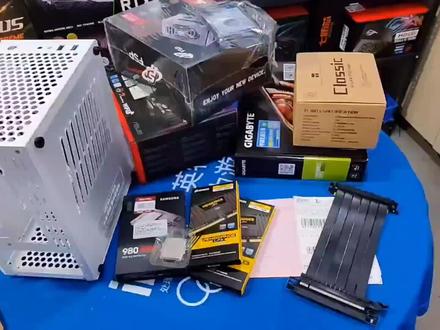 04:30查看AI文稿AI文稿
哈喽兄弟们,我们今天来装一台主机啊,就是一套 it 三主机,我们要把这一对东西啊,然后塞进这一个小机箱里面, 然后大概来说一下他的配置,配置的话 cpu 的话是一个二五的幺幺六零零 kf, 然后搭配的一个九八零 pro 的硬盘, 然后两根海盗船的内存条,这边的话是一个幺零五零胎的显卡,然后还有一个华硕的 b 五六零 i 的主板啊,然后这上面的话是一个六百瓦的全焊电源,这还有一个一 t 的小机芯一盘。 ok, 我们接下来把它给装起来。 现在呢我们这台电脑就装好了,然后显卡是通过延长线装在后面的,然后我们看一下前面这的话也是装了一个二点五英寸的一个一体的急性盘, 那我们就成功的把所有的配件塞了进来,这的话还有一个 wifi 的延长线,可以直接连 wifi, 那么我们现在去将它装好系统我们拿过来把系统装好。现在系统装好后,我们顺便安装了一个新版的娱乐大师跑了一下分啊,娱乐大师 新版的话跑了一百二十万分多一点。然后最近有 it 叉需求的小伙伴也可以趁着这一波显卡降降啊,然后考虑一下什么时候下山,然后也可以私信我们告诉我的,告诉我一下你的预算和需求,然后我们 diy 一套属于你的主界。那么我们这期视频就到这了。
143硕置高数码 02:08查看AI文稿AI文稿
首先呢就是安装我们的 cpu, 插上我们的内存条,插上我们这一个 m 二的 ssb, 涂上我们的硅子,再盖上我们的散热器,拧上散热器的固定螺丝,装上主板的 io 挡板到机箱上面,将我们的主板放进机箱内部,拧上主板的固定螺丝, 在我们的 pci 延长线并把它固定好,再把电源模组线全部接到电源上,之后再把电源放进机箱内,拧上电源的固定螺丝,接上 cpu 供电以及主板供电,再把主板的一个跳线给接上,再接 上我们的采集卡,拧上固定螺丝,装上主板的 wifi 天线,接上电源线,再插上视频线,再开机。可以看到现在主机已经在慢慢点亮了,这台主机就简单的安装到这里了,不知道各位小伙伴对这台主机的一个造型已经 体积是否满意呢?这台主机我们拿来的作用最主要就是拿来推流的,但是对于有游戏需求的小伙伴怎么办呢?很简单,直接换一张显卡上去就好了,在这里呢用什么显卡来适配这一台主机呢?刚好我这里有一个小宝贝,我现在把它掏出来, 嗯,高手上有一张二零六零迷你,这张显卡搭配到这台主机上刚刚好。 虽然老韩刚刚发布了三零四的显卡,不过目前公布的一个型号呢,都是一个比较高端的型号,像之前这一张二零四的二零六零,足以满足我们在幺零八零 p 下所有的一个游戏畅玩运 定型了。安装的方式也非常的简单,将我们本来的一个采集卡给卸下来,然后插上我们这一张二零六零秘密,再接上我们显卡的一个八片供电线,这台游戏小钢炮就简单的完成了。目前这一台 五点五升的机子呢,除去显卡跟采集卡,我总共在这上面花费了一个费用,大概是在三千九百块钱左右,先上的气啊,内存条啊,储存啊这些地方呢,还可以稍作阉割的,阉割下来的话,他的一个价格大概去到三 千六百块钱左右,再加上一张千把两千块的显卡搭配在这台主机上,大概的一个价格是在五千到六千块钱区间,不知道各位小伙伴对这一台游戏小钢炮是否满意呢?
357科技宅公社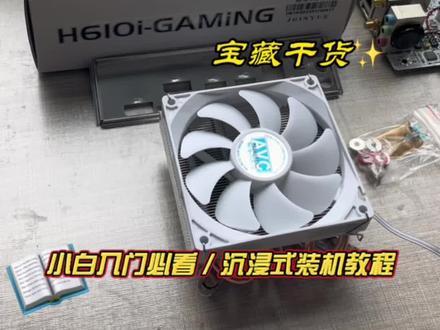 02:13查看AI文稿AI文稿
今天给大家推荐一款 it 叉的一个稍微小一点的机枪哈,但是他也可以装显卡,就是这个有提手的,然后现在的话安排装机。 下面我们来插主板的供电线,二十四厅主板供电线,然后插 cpu 供电上面都有标识, 然后插 us, 前置 usb, 三点零的跳线,然后插音频 放主板的开关键和电源指示灯, 它只有开关键和电源指示灯,重启和硬盘指示灯都没有,然后我们把最后一个 usb 线插上水就可以了, 因为客户要装显卡,所以我们的跳线这样走啊,挡显卡的情况下保持最美观,这是给显卡预留的供电线。
66猩哥玩装机 01:44查看AI文稿AI文稿
上期 it 叉小电脑装机全过程,首先打开主板 cpu 扣据,将 cpu 的小三角对准卡层内的小三角,放进入 cpu, 将盖子盖上,然后轻轻按压均匀,涂上硅纸,将散热器的螺丝对准主板上的小孔,然后放入散热器,盖上背板,拧好螺丝, 找到主板上 cpu 范真假,对准房贷口,插入散热器供电。 拿出硬盘,对准主板上的 ml 接口,拧好螺丝,将内存对准房贷口插入,不要担心插错,插错是扣不上的。 拿出电源支架,拧好螺丝,插入模组线,找到机箱跳线,按照图片依次插入,插入 usb 三点零。将主板放入机箱, 拧好螺丝,插入显卡延长线,将电源放入机箱,拧好螺丝,这根最大的是主板供电线,一般情况下是插不错的。 cpu 供电是这种四加四的, 跟显卡的那种六加二是还有还是有区别的?先将显卡固定在显卡延长线上,然后将显卡供电插上,之后再将显卡延长线固定在机箱上,这样是比较稳妥的。 机箱就装好了,给他做一个系统,请几个小姐姐为我们庆祝一下。
526三哥电脑DIY 04:27查看AI文稿AI文稿
我们现在开始接两点五固态和这个接硬盘,然后在接之前呢,我们先介绍一下他这个口味,这个大的呢他是这个 供电口,这个呢小的是数据口,然后我们接线的时候呢,一定要一定要接对了,不要接错了,然后呢我们看一下这个机枪的机械位置和这个固态位置, 因为那个机械硬盘的位置不一样,然后你看一下在装机的时候,看一下你的主板的设计图,然后我们呢这个机械硬盘的位置呢是在这个后面, 我们看一下这个孔位,螺丝孔位对准这个一二三四的孔位 啊,用这个螺丝稍微圆一点头圆一点的螺丝给它装上, 开始 装这个螺丝的时候也是一样的啊,先装一个,先不要固定死, 好,四个螺丝固定好以后呢,我们把这个上面的螺丝来稍微紧一下。 好,我们现在开始装这个固态的位置,装固态的位置的时候呢,你看一下这个,这个呢是在字面朝里,有的是朝外,这个你要看好就可以了, 然后对准这个螺丝固定口味,然后这个固定螺丝呢他是和主板螺丝是一样的 好。螺丝固定好以后呢,我们现在开始接供电线,硬盘的供电线呢就是这个电源上扁的沙发线, 让我们给他接上去, 从背部走线孔里给他穿过去, 然后看一下这个防戴口,防戴口一定不要接错了,这个小的挨耳口,一般呢这个一般是口朝下啊,口朝下 好,这样给他插上去就可以了。 固态硬盘的这个两点五固态硬盘的供电口也是这样,接房贷口一定要也要注意, 这个线一定要插紧。好了,我现在开始接这个数据线, 书店数据线也是一样的,我们把这个 l 口 对好,不要接反了。 好,这样接好就可以了。然后另一头呢?另一头从这个背部走线孔里给他穿过来, 接到主板上的,撒他接口上面撒他数据接口上面。 好,现在开始接机械硬盘的 啊,也是一样,从背部穿过来,然后对好这个放袋口。 好,我们把它给接在这个数据接口上面撒他数据接口上面。 都可以啊,这个接口是都可以接的。好,机械硬盘和这个两点五固态就装好了。
1644852583714 00:47查看AI文稿AI文稿
毛等级教程,现在非常流行这种 its 小机箱,原因是小巧,随拿随走,可以随便 diy 升级,性能比笔记本还强。如果机枪上贴个屏幕确实非常 nice, 但一定要注意了,大家一般特别关注 cpu 和显卡,忽略了木桶原则,硬盘的读写速度和稳定性也非常的影响性能。 就拿我这台买不到的小机枪举例,幺二七零零 k 和 lg 超强主板搭配的硬盘是三星的九八零 pro, 价格稍高,但性能很顶,拥有 pcie 四点零协议,读写速度非常快。测试一下,进入游戏的速度很快, 剪辑视频也不会拖后退。硬盘不仅要快,散热更重要,否则玩着玩着就芭比扣了。九八零 pro 不会打游戏两小时推出后剪辑视频也不卡,长时间高强度使用也能稳定输出哦。对了,一定要记得四 q 散热高度要根据气象厚度决定,超高了就盖不住了,别问我怎么知道的啊!
5327郭卡nong 05:42查看AI文稿AI文稿
欢迎收看从零开始制作 its 机箱第五期我是快乐的黄豆,那么今天来讲讲选材、组装和改进。自制机箱采用的材料有亚克力板、铝板,还有三 d 打印材料。 亚克力板的价格比较便宜,适合机箱的打样。铝的价格比较高,但做出来机箱有足够的强度。 三 d 打印材料通常是使用 pla, 价格比较便宜,强度也足够,但是变形温度比较低,预算如果充足的话,推荐使用 abs 或者尼龙作为打印材料。采用的加工方法有激光切割、 cnc 和三 d 打印。 激光切割的价格相对比较便宜,但精度较低,是用来打样纤细的,价格比较昂贵,但做出来的效果比较好。三 d 打印可用于显比较 复杂的模型,价格也会比贤西便宜至少一半以上。如果有想手搓机枪的朋友,可能就需要准备电钻、导咬器、修边器以及切割机。大部分手搓机枪都会使用金属板材或者木板, 极少一部分人会使用硬皮纸来做机箱,大家可以根据自己喜欢来选择。选择好材料后,我们可以把我们的图纸交给一些做加工的商家,或者自己根据图纸来进行加工。如果你是第一次做机箱,我推荐选用亚克力板材和机关切割,因为价格会比较便宜。 这些亚克力板材已经到货了,那么这里都是切了五块板,一共花了三十元。然后还有一些六面螺母,这次装机我需要用到十四个六面螺母,这里每个价格是 一块三毛五,那么整个机箱大概就是四十六块钱左右。那么收到这些亚克力板材,我们第一件事就要先测量一下它尺寸, 看看他的实际尺寸跟你画图时候尺寸差别大不大。可以看到这里因为是激光切割,所以 还是会有点点误差的,不过误差都是在零点四、零点三左右,问题不是很大,一样可以完成我们的装机。好,现在我们先把整个机箱装起来,看看结构稳定性怎么样。那么现在这个机箱已经被我组装起来了,可以看见他是没问题的,可以组装成一个完整的机箱。 如果你们在组装的时候发现整个机箱的尺寸有些地方不对,你们就要去看看里面的图纸,看这里图纸的话 发错了还是商家切板子切错了,不过一般情况下切板子都不会出错的。然后我这个吉祥目前的强度是比较堪忧的,因为我用的是两毫米亚克力板,所以建议大家在做的时候使用三毫米亚克力板。 好,现在我把一些电脑配件装进去,再看整个效果怎么样的。那现在这个机箱已经被我装好了,是没问题的,尺寸都是对的上的,不过先小地方要修改的,我后面再说。那先简单介绍一下我这机箱吧,我这个主板是正放的,这也是个 缩小的小衣服电源,这里是块二点五寸的硬盘,然后显卡这边是这样子放置的,这个机枪最大的特点呢,它是可以不受显卡大小的限制,如果以后 买些三风扇或者两风扇的显卡特别长,可以把这里开个孔,让显卡伸出来,如果他特别厚的话,那么我们也可以不用盖这个背板,让显卡凸出来,包括前月间的显卡,他这里也是还有一点点容量的, 但是这些地方肯定还是有点修改的,他视频输出口啊就从下面通过一条视频延长线走到后面从这里输出, 那么这这个整个机箱大小是一个五点七升的, 这些定制的魔族线因为我担心长度不够,所以做的比较长,不期可能会再改一下,那么这就是我整个机箱的样子,大家可以参考一下。现在来说说机箱的改性,在我们组装和使用 过程中,多多少少都会发现机箱一些存在的问题,我们可以不断优化这些问题,才使得自己做的机箱更加的完美。 先来说说我这个机箱的体积问题,我发现我这是生了魔族线,这里的空间是有余量的,也就是说我可以把我的机箱体积进一步的缩小。第二个就是我发现这个视频的输出口,我可以将它横起来放置, 又或者是我可以放弃视频延长线的方案,把整个显卡的高度抬高点,使得显卡下面这里可以放这个 l 型九十度视频输出线,从背板这里挖个孔输出出去。 那么我现在这个机箱面临最大的问题就是这个显卡的放置方式,因为我这种方式放置显卡,他视频延长线的后面要折叠多次,使得视频延长线的厚度 会非常的厚,所以在想要不要放弃这种房啊,或者以后重新去定制条新的显卡延长线,或者把整个机箱的结构改一改, 那么这些都是我在使用这个机箱,还有组装这个机箱过程中遇见的问题,那么这个就是我目前这个机箱需要改进的方案,在这里我也希望大家可以做出一个属于自己的完美机箱。 那今天的视频就到这里结束了,也是这个从零开始制作 it 机枪系列的完结。希望我的视频对你们做机枪有所帮助,也希望大家可以拥有自己心仪的机枪。我是快乐的黄豆,感谢大家的陪伴和支持,我们有缘再见!拜拜!
362黄豆


